
ActiveRoute

Один из самых трудоемких этапов проектирования платы — трассировка цепей. Хотя система правил обрабатывает проектные ограничения, такие как ширина проводников, размеры переходных отверстий, зазоры и т. д., размещение многих тысяч сегментов дорожек, необходимых для полной трассировки платы, остается задачей проектировщика.
Автотрассировщики могут облегчить эту задачу, но обычно считаются недостаточно эффективными по следующим причинам:
- Они не способны корректно учитывать множество тонких проектных ограничений, которые инженер-проектировщик интуитивно применяет в процессе трассировки.
- Их полная настройка занимает так много времени, что зачастую эффективнее просто приступить к интерактивной трассировке платы.
- Доработка результатов может оказаться настолько длительным и сложным процессом, что зачастую эффективнее выполнить трассировку платы интерактивно.
Священный Грааль трассировки PCB — быстро получать высококачественные результаты, соответствующие правилам проектирования, под контролем проектировщика. Именно эту задачу призван решить ActiveRoute.
Что такое ActiveRoute?
ActiveRoute — это технология автоматизированной интерактивной трассировки, обеспечивающая эффективные алгоритмы трассировки нескольких цепей, применяемые к выбранным вами цепям или соединениям. ActiveRoute также позволяет проектировщику интерактивно задать путь трассировки или направляющую Route Guide, которая затем определяет the river, вдоль чего будут проходить новые трассы.
Ключевые возможности ActiveRoute, которые делают этот подход значительно лучше сочетания обычной интерактивной трассировки и автотрассировки, включают:
- Автоматическую оптимизацию выходов трасс из массивов выводов/переходных отверстий — самого трудоемкого аспекта ручной трассировки.
- Высокую производительность — сигнальные цепи трассируются менее чем за 1 секунду каждая.
- Соблюдение правил проектирования по ширине, зазорам, слоям, топологии и комнатам по цепям и классам цепей с учетом приоритетов.
- Трассировку одновременно на нескольких слоях и распределение трасс по этим слоям.
- Интуитивно понятную направляющую Route Guide, которую проектировщик может использовать для управления размещением трасс.
- Использование подхода River Route для достижения высокой степени завершенности без необходимости в переходных отверстиях.
- Возможность трассировки через полигональные плоскости с их последующей повторной заливкой (если включена опция повторной заливки).
- Поддержку как несимметричных цепей, так и дифференциальных пар.
- Завершение работы мощным инструментом glossing, который дополнительно уменьшает количество углов и сокращает длину трассировки.
Панель PCB ActiveRoute
ActiveRoute работает в соответствии с критериями и ограничениями, заданными правилами проектирования PCB, поэтому для его использования достаточно выбрать интересующие соединения или цепи и запустить его. При этом у него есть ряд специальных управляющих функций, настраиваемых на панели PCB ActiveRoute. Панель PCB ActiveRoute используется для настройки и управления различными возможностями ActiveRoute, включая: выполнение интерактивной трассировки ActiveRoute; определение направляющей Route Guide и расстояния между трассами внутри нее; включение автоматической подстройки длины; и включение автоматической перестановки выводов. Настоятельно рекомендуется открыть панель PCB ActiveRoute перед запуском ActiveRoute.
Чтобы открыть панель PCB ActiveRoute, когда PCB является активным документом:
-
Нажмите кнопку
 в правом нижнем углу рабочей области, затем выберите пункт меню PCB ActiveRoute.
-
Нажмите View » Panels » PCB ActiveRoute.
 Используйте панель PCB ActiveRoute для управления процессом ActiveRoute.
Панель PCB ActiveRoute используется для:
- Включения сигнальных слоев, на которых ActiveRoute может выполнять трассировку соединений.
- Выполнения ActiveRoute для выбранных соединений.
- Включения прохода Glossing после ActiveRoute.
-
Определения направляющей Route Guide.
- Настройки расстояния между дорожками, которое должно использоваться внутри Route Guide.
- Настройки и включения подстройки длины трасс, размещаемых ActiveRoute.
- Настройки параметра Meander, позволяющего ActiveRoute задавать более длинный путь трассировки, что может помочь повысить степень завершенности.
- Настройки и включения перестановки выводов. ActiveRoute может выполнять перестановку выводов во время трассировки для повышения качества трассировки.
Содержимое панели PCB ActiveRoute организовано в сворачиваемые разделы, которые открываются и закрываются с помощью значка ► рядом с заголовком каждого раздела. Приведенная ниже информация об элементах управления свойствами организована по соответствующим разделам, и каждый сворачиваемый раздел открывается/закрывается таким же образом.
Action

Это основные параметры, используемые для управления ActiveRoute.
-
ActiveRoute — нажмите кнопку
 на панели, чтобы выполнить ActiveRoute для выбранных соединений. ActiveRoute пытается трассировать выбранные соединения или, если выбраны контактные площадки или переходные отверстия, все соединения в этих цепях. Подробнее см. на странице ActiveRoute в разделе Selection Techniques.
-
Route Guide — направляющая маршрута — это определяемый пользователем путь, внутри которого ActiveRoute должен трассировать выбранные соединения. Одной из основных целей ActiveRoute является поиск кратчайшего общего набора длин трасс, что может быть не желаемым путем для каждого набора соединений. Route Guide предоставляет проектировщику инструмент, с помощью которого можно задать конкретный путь, вдоль которого должны проходить выбранные соединения. Цвет Route Guide определяется слоями, доступными для ActiveRoute выбранных соединений: если включен один слой, она отображается цветом этого слоя; если включено несколько слоев, она отображается цветом Route Guide по умолчанию.
-
Чтобы задать Route Guide, сначала выберите соединения, которые должны трассироваться внутри направляющей, нажмите кнопку
 на панели, затем щелкните, чтобы задать начальную точку направляющей, и продолжайте перемещать мышь и щелкать, чтобы определить путь. После задания пути нажмите кнопку ActiveRoute, чтобы трассировать выбранные соединения вдоль этого пути.
-
Во время размещения Route Guide направляющую можно сделать шире или уже, нажимая клавиши
 или
или  . Ширина по умолчанию равна сумме применимых правил проектирования для ширины+зазора для выбранных соединений, деленной на количество слоев и умноженной на 1,3. Нажмите клавишу Backspace, чтобы отменить последний участок Guide, если необходимо задать другой путь.
- ActiveRoute попытается разместить трассы в соответствии с правилами проектирования, но не пытается распределить их по всей доступной области внутри Route Guide. Чтобы распределить трассы внутри Route Guide, используйте функцию Track-Track Space in Route Guide, как описано далее на этой странице.
-
Чтобы задать Route Guide, сначала выберите соединения, которые должны трассироваться внутри направляющей, нажмите кнопку
-
Tune Selected — когда этот параметр включен, применяется включенное в разделе Tune панели правило Matched Length с наивысшим приоритетом.
-
Pin Swap Routing — перестановка выводов поддерживается в редакторе PCB; включите этот параметр, чтобы разрешить ActiveRoute выполнять перестановку выводов в процессе трассировки. Помимо включения этого параметра, необходимые компоненты также должны быть включены в разделе Pin Swap панели, как описано ниже. Подробнее о системе перестановки выводов см. на странице Pin, Pair and Part Swapping.
-
Gloss Results — включите этот параметр, чтобы автоматически применять Gloss к результатам ActiveRoute. Glossing также можно применять к существующим выбранным трассам; для этого выполните команду Route » Gloss Selected (Ctrl+Alt+G). Подробнее см. на странице Glossing & Retracing of Existing Routes.
Layers
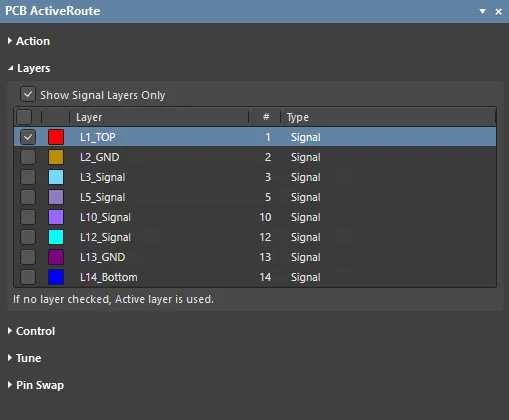
ActiveRoute может выполнять трассировку одновременно на нескольких слоях. Хотя он не может размещать переходные отверстия для смены слоя, он может распределять соединения и цепи по доступным слоям. Доступные слои настраиваются в разделе Layers панели.
- Show Signal Layers Only — по умолчанию отображаются все доступные сигнальные слои и слои-плоскости; включите этот параметр, чтобы отображать только сигнальные слои.
- List of Layers — включите сигнальные слои, на которых ActiveRoute может трассировать сигналы. ActiveRoute будет распределять соединения по доступным сигнальным слоям. Обратите внимание, что ActiveRoute не размещает переходные отверстия для смены слоя.
Control
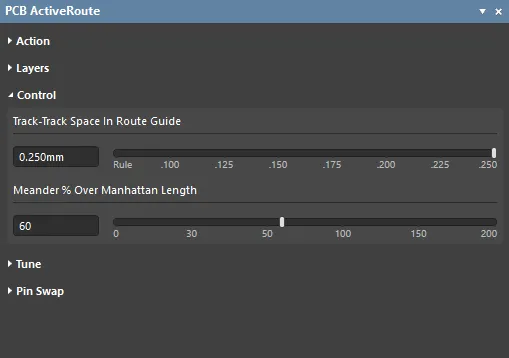
Эти элементы управления используются, чтобы ослабить ориентацию ActiveRoute на соблюдение расстояний между проводниками в соответствии с применимым правилом проектирования зазоров и позволить ему использовать менее прямой маршрут для завершения соединения.
- Track-Track Space in Route Guide – этот параметр используется, чтобы указать ActiveRoute, на каком расстоянии друг от друга следует пытаться разводить соединения, прокладываемые вдоль Route Guide (от центра дорожки до центра дорожки). Параметр необходимо задать до определения Route Guide, чтобы ширина направляющей могла быть корректно рассчитана с учетом этого расстояния. Используйте ползунок, чтобы выбрать значение, или введите расстояние в поле редактирования.
-
Meander % Over Manhattan Length – ActiveRoute пытается прокладывать выбранные соединения по кратчайшему возможному пути, иными словами, с минимальным количеством извилистости. Если процент завершения трассировки ActiveRoute ниже ожидаемого, увеличение допустимой извилистости может помочь повысить этот показатель. Значение Meander по умолчанию составляет 100%, что означает, что маршрутам разрешена общая длина трассы
Manhattan Length + 100% of Manhattan Length. Используйте ползунок, чтобы выбрать значение, или введите процент в поле редактирования. Обратите внимание, что параметр meander игнорируется при использовании Route Guide, поскольку Route Guide предназначен для задания пути, который может значительно увеличить извилистость.
Tune
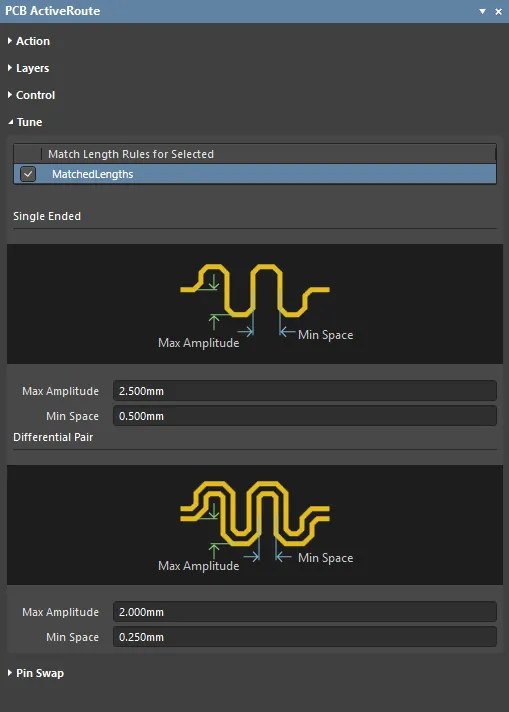
ActiveRoute может применять подстройку длины к соединениям, которые трассируются в данный момент, или к выбранным существующим трассам.
- Match Length Rules for Selected – здесь перечислены все заданные правила проектирования Matched Length. Включите правило, которое должно использоваться ActiveRoute для выбранных соединений.
-
Single Ended – свойства аккордеона подстройки, используемого для подстройки длины несимметричных сигналов.
- Max Amplitude - максимально допустимая амплитуда аккордеона подстройки. Амплитуда автоматически уменьшается при наличии препятствий, таких как существующие контактные площадки, переходные отверстия или дорожки, чтобы обеспечить соблюдение зазоров по правилам проектирования.
- Min Space - минимальное расстояние от края до края между точками пересечения нуля формы аккордеона.
-
Differential Pair - свойства аккордеона подстройки, используемого для подстройки длины дифференциальных пар.
- Max Amplitude - максимально допустимая амплитуда аккордеона подстройки для внешнего проводника дифференциальной пары. Амплитуда автоматически уменьшается при наличии препятствий размещения, чтобы обеспечить соблюдение зазоров по правилам проектирования.
- Min Space - минимальное расстояние от края до края между точками пересечения нуля формы аккордеона для внутреннего проводника дифференциальной пары.
Pin Swap

Функционально эквивалентные выводы в компоненте можно настроить как взаимозаменяемые; для этого выберите команду Tools » Pin/Part Swapping » Configure. Прежде чем можно будет выполнять какую-либо перестановку выводов (интерактивно или через ActiveRoute), проект необходимо компилировать каждый раз после открытия (меню Project).
- Components with Pin Swap Enabled – здесь будут перечислены все компоненты, для которых включена перестановка выводов; включите те, которые должны быть доступны для автоматической перестановки во время ActiveRoute.
Дополнительные возможности ActiveRoute
ActiveRoute — это автоматизированный интерактивный трассировщик, и пользоваться им просто и удобно: выберите соединения, затем нажмите Shift+A, чтобы выполнить их трассировку с помощью ActiveRoute в соответствии с правилами проектирования. ActiveRoute включает ряд других функций и элементов управления, предоставляющих разработчику больший контроль над определенными возможностями и особенностями.
К ним относятся:
- Определение пути трассировки и расстояния между дорожками с помощью размещения Route Guide.
- Разрешение более длинного пути трассировки с помощью элемента управления Meander.
- Автоматическое согласование длин трасс с помощью подстройки длины.
- Разрешение перестановки выводов для упрощения задачи трассировки.
Рассмотрим каждую из этих возможностей подробнее.
Определение пути с помощью Route Guide
Одна из основных целей ActiveRoute — найти кратчайший общий набор длин трасс, однако такой путь может быть не желателен для каждого набора соединений. Route Guide предоставляет разработчику инструмент, с помощью которого можно задать конкретный путь, вдоль которого должны проходить выбранные соединения, даже если этот путь не является кратчайшим.
-
Defining the Route Guide - сначала выберите соединения, которые должны быть трассированы внутри направляющей, нажмите кнопку на панели PCB ActiveRoute, затем щелкните, чтобы задать начальную точку направляющей, и продолжайте перемещать мышь и щелкать, чтобы определить путь. После задания пути нажмите кнопку ActiveRoute, чтобы трассировать выбранные соединения вдоль этого пути. Подробнее см. в разделе Define a Route Guide ниже на этой странице.
-
Changing the Route Guide Width - во время размещения Route Guide его можно сделать шире или уже, нажимая клавиши или . Ширина по умолчанию равна сумме применимых правил проектирования width+clearance для выбранных соединений, деленной на количество слоев и умноженной на 1,3. Нажмите клавишу Backspace, чтобы отменить последний участок Guide, если нужно задать другой путь.
- The Route Guide color - определяется слоями, доступными для ActiveRoute выбранных соединений. Если включен один слой, направляющая отображается цветом этого слоя; если включено несколько слоев, она отображается цветом Route Guide по умолчанию.
- The track spacing within the Route Guide - по умолчанию ActiveRoute размещает трассы в соответствии с правилами проектирования; он не пытается распределить их по всей доступной ширине внутри Route Guide. Чтобы распределить трассы внутри Route Guide, используйте функцию Track-Track Space in Route Guide, как описано ниже на этой странице.

Видео, показывающее размещение Route Guide с интерактивным изменением ширины во время размещения.
Расстояние между дорожками внутри Route Guide
Используя функцию Track-Track Space in Route Guide, можно указать ActiveRoute распределить трассы по ширине Route Guide. Используйте ползунок, чтобы выбрать значение расстояния, или введите значение в поле редактирования. Размер Route Guide будет автоматически рассчитан с учетом этого параметра. Для этого необходимо настроить параметр Track-Track Space in Route Guide до размещения Route Guide. Во время размещения можно дополнительно скорректировать ширину Route Guide, нажимая клавиши и .

Используйте функцию Track-Track Space, чтобы распределить трассы внутри Route Guide.
Разрешение извилистости трасс
ActiveRoute пытается трассировать выбранные соединения по кратчайшему возможному пути, иными словами, с минимальной извилистостью. Если процент завершения трассировки ActiveRoute ниже ожидаемого, элемент управления Meander позволяет увеличить допустимую извилистость, что может помочь повысить процент завершения. Значение Meander по умолчанию составляет 100%, что означает, что маршрутам разрешена общая длина трассы Manhattan Length + 100% of Manhattan Length. Используйте ползунок, чтобы выбрать значение извилистости, или введите процент в поле редактирования.
Обратите внимание, что параметр meander игнорируется при использовании Route Guide, поскольку Route Guide предназначен для задания пути, который может значительно увеличить извилистость.
Подстройка длины трасс
ActiveRoute может применять подстройку длины к соединениям, которые трассируются в данный момент, или к выбранным существующим трассам. ActiveRoute будет пытаться удовлетворить выбранному правилу проектирования Matched Length.
Чтобы настроить ActiveRoute для подстройки длины:
- Включите флажок Tune Selected в области Action панели.
- Включите требуемое правило проектирования Matched Length в области Tune панели.
- Настройте необходимые параметры Max Amplitude и Min Space (либо Single Ended, либо Differential Pair) в области Tune панели.
Перестановка выводов
Программное обеспечение включает мощную систему перестановки выводов и компонентов, связанную между редакторами схемы и PCB. ActiveRoute может получать доступ к настройкам перестановки выводов и менять выводы местами во время трассировки, если это уменьшает общую длину маршрута и повышает качество трассировки.
Чтобы использовать перестановку выводов:
- Прежде чем можно будет выполнять любую перестановку выводов (интерактивно или с помощью ActiveRoute), проект необходимо компилировать (меню Project) каждый раз после его открытия.
- Чтобы настроить параметры перестановки выводов для компонентов и управлять ими, выполните команду Tools » Pin/Part Swapping » Configure, чтобы открыть диалог Configure Swapping Information in Components.
- Включите параметр Pin Swap Routing в области Action панели PCB ActiveRoute.
- Включите необходимые компоненты в области Pin Swap панели PCB ActiveRoute.
Подготовка к ActiveRoute
1. Create net classes
Для ActiveRoute требуется, чтобы цепи были выбраны. Наличие классов цепей может значительно упростить процесс выбора, когда для ActiveRoute нужно выбрать большое количество цепей. Подробнее о лучших способах выбора соединений см. далее в этой статье в разделе Selection Techniques.
2. Shelve existing polygons
ActiveRoute может выполнять трассировку через существующие полигоны, если параметр Repour Polygons after Modification включен на странице PCB Editor - General диалога Preferences. Либо полигоны можно убрать на полку (сделать невидимыми, но сохранить в проекте) с помощью команды Tools » Polygon Pours » Shelve Polygons.
3. Configure the design rules
- Зазоры – ActiveRoute соблюдает применимые правила проектирования зазоров, применяя их в порядке приоритета.
- Ширины трассировки – используется параметр PreferredPreferredPreferred применимых правил ширины. Как и при интерактивной трассировке, чтобы изменить ширину в определенной области, например когда трасса проходит под BGA, задайте Room, к которому применяется правило ширины с меньшим значением Preferred. Если вы не можете проложить трассу вручную с предпочтительной шириной, ActiveRoute тоже не сможет.
- Дифференциальные пары – ActiveRoute может трассировать дифференциальные пары. Убедитесь, что дифференциальные пары определены правильно (проверьте это в режиме Differential Pairs Editor панели PCB) и что правило(а) Differential Pairs Routing настроено корректно (используются значения PreferredGapPreferred).
- Вход в площадку – ActiveRoute пытается использовать наиболее прямой путь входа в площадку/выхода из нее, который соответствует правилам и не создает острых углов. Он соблюдает правила SMT to Corner и SMT Pad Entry, но не всегда центрирует дорожку в площадке (как это делает Interactive Router, когда включено правило SMT to Corner). В него включены специальные алгоритмы для площадок дифференциальных пар, ориентированные на связь в паре при сохранении аккуратности трассировки.
4. Configure the net topology
ActiveRoute будет следовать шаблону линий соединения. Если у вас есть набор цепей, которым требуется определенная топология, например DDR3/4 fly-by, вы можете задать порядок from-to с помощью xSignals. Мастер xSignals Multi-Chip Wizard (Design » xSignals » Run xSignals Wizard) может создавать xSignals для проектов, включающих сигналы типа DDR3/4 и USB 3.0. В качестве альтернативы для цепи можно задать шаблоны соединений точка-точка, создав From-Tos в режиме From-To Editor панели PCB.
5. Fanout the design
ActiveRoute не размещает переходные отверстия, поэтому необходимо создать fanout для BGA, разъемов и дискретных компонентов, использующих SMT-выводы (кроме тех выводов, которые будут трассироваться на внешних слоях).
6. Route the power and ground
ActiveRoute предназначен для сигнальных цепей; он игнорирует цепи, назначенные силовым полигонам, и цепи, содержащие более 20 выводов (предполагается, что это цепи питания). Если вы хотите использовать ActiveRoute в уже завершенном проекте, удалите сигнальные трассы, но сохраните трассировку питания и земли, а также fanout.
7. Enable the required routing layers
Включите необходимые слои трассировки на панели PCB ActiveRoute. Подробнее об этом ниже.
Выполнение ActiveRoute
Чтобы выполнить ActiveRoute:
1. Select the connection(s) to be routed
Используя методы, описанные на странице Strategies for Selecting the Routing , выберите соединения/цепи для трассировки. Соединения можно выбирать напрямую либо путем выбора объекта трассировки, такого как вывод, дорожка, переходное отверстие или компонент. В строке состояния будет отображаться количество только что выбранных соединений до тех пор, пока курсор не переместится на другой объект.
- Когда выбраны соединения, они будут трассироваться с предпочтительной шириной, заданной в применимом правиле проектирования Routing Width.
- Когда выбрана существующая трассировка, соединение, связанное с выбранной дорожкой, будет трассироваться с использованием ширины этой дорожки.
- Когда выбраны контактные площадки компонентов, все соединения от выбранных площадок будут трассироваться с использованием предпочтительной настройки правила.
2. Enable the layers to ActiveRoute on
На панели PCB ActiveRoute включите слой(и), на которых должны трассироваться выбранные соединения. ActiveRoute распределит трассы по этим слоям.
Если ни один слой не выбран, трассировка будет выполняться на активном слое, то есть на вкладке, выбранной в нижней части главного окна редактора PCB.
Панель PCB ActiveRoute позволяет выбрать слои для трассировки, создать Route Guide и запустить ActiveRoute.
3. Define a Route Guide, if required
Чтобы разместить Route Guide:
- Выберите соединения, которые нужно провести вдоль Route Guide. В строке состояния будет отображаться количество только что выбранных соединений до тех пор, пока курсор не переместится на другой объект.
- Нажмите кнопку Route Guide на панели PCB ActiveRoute.
- Курсор будет выглядеть так, как будто он holding все выбранные соединения, указывая, что этот набор соединений должен проходить через Guide. Переместите курсор в подходящую начальную точку на любом конце пути, который вы хотите задать.
- Щелкните, чтобы задать начальную точку Guide, оставив место для того, чтобы входящие соединения могли войти в изогнутый конец Guide.
- Guide размещается так, как если бы это была очень широкая дорожка. Переместите курсор в точку первого угла, который должен образовать Guide, затем щелкните, чтобы задать этот угол.
- Продолжайте этот процесс задания пути, останавливаясь на некотором расстоянии от места, где заканчиваются линии соединения, чтобы оставить пространство для выхода соединений из Guide к их целевым площадкам/переходным отверстиям/концам дорожек.
- Нажмите клавишу Up Arrow, чтобы расширить Guide, или клавишу Down Arrow, чтобы сузить Guide.
- Нажмите Backspace, чтобы удалить последний угол Guide.
- Щелкните правой кнопкой мыши, чтобы выйти из режима размещения Guide.
Одновременно можно задать только один Route Guide.
4. Run ActiveRoute
Чтобы запустить ActiveRoute, можно:
- Выбрать команду Route » ActiveRoute.
-
Нажать кнопку ActiveRoute (
 ) на Active Bar.
- Нажать кнопку ActiveRoute на панели PCB ActiveRoute.
- Использовать сочетание клавиш Shift+A.
5. Monitor the progress and check for feedback
- Строка состояния редактора PCB показывает ход выполнения ActiveRoute.
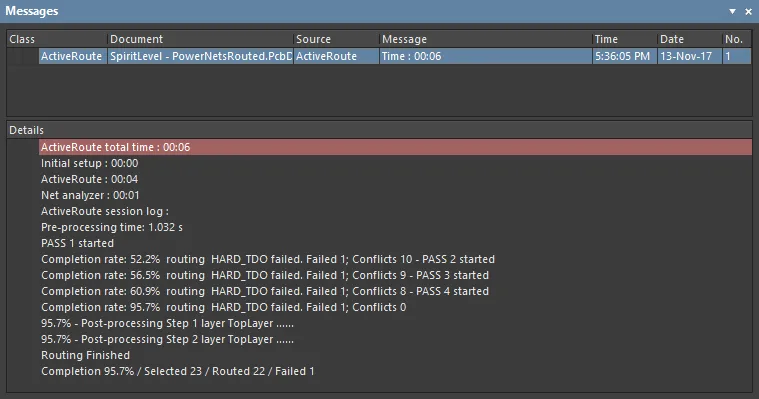
- Панель Messages сообщает о степени завершения.
Повышение мастерства
-
Ключевой составляющей уверенного владения ActiveRoute является свободное использование сочетаний клавиш. Последовательности клавиш, которые вы будете использовать чаще всего:
- Alt+Click - для выбора отдельной линии соединения.
- Alt+Click&Drag - чтобы выбрать соединения в области, протяните рамку справа налево, чтобы выбрать все соединения, которых она касается, или слева направо, чтобы выбрать только то, что полностью попадает внутрь прямоугольника выделения. Нажмите Tab, чтобы расширить выделение и включить другие соединения в той(тех) же цепи(ях). В строке состояния будет отображаться количество только что выбранных соединений до тех пор, пока курсор не переместится на другой объект.
- Ctrl+Click&Drag - чтобы выбрать контактные площадки в компоненте, протяните рамку справа налево, чтобы выбрать все площадки, которых она касается, или слева направо, чтобы выбрать только то, что полностью попадает внутрь прямоугольника выделения. Нажмите Tab, чтобы расширить выделение и включить другие объекты трассировки в той(тех) же цепи(ях). Продолжайте нажимать Tab, чтобы циклически переключаться между всеми возможными состояниями выделения.
- Click&Drag - чтобы выбрать существующие сегменты дорожек, протяните рамку справа налево, чтобы выбрать все дорожки, которых она касается, или слева направо, чтобы выбрать только то, что полностью попадает внутрь прямоугольника выделения. Нажмите Tab, чтобы расширить выделение и включить другие объекты трассировки в той(тех) же цепи(ях). Продолжайте нажимать Tab, чтобы циклически переключаться между всеми возможными состояниями выделения.
- Включите Shift, чтобы сохранить текущее выделение при выполнении следующего выделения.
- Shift+A чтобы выполнить ActiveRoute для текущего выделения.
- Ctrl+Alt+G - чтобы применить Gloss к текущему выделению.
-
Действия выделения выполняются только для объектов, которые видимы (кроме Ctrl+A):
- Нажмите Shift+S, чтобы переключаться в режим одного слоя и обратно так, чтобы отображался только интересующий слой.
- Если в проекте используются комнаты размещения, их можно заблокировать как часть их определения в правилах проектирования или скрыть, чтобы предотвратить их выбор/перемещение во время действий Click&Drag. Комнаты можно скрыть на вкладке View Options панели View Configuration panel.
-
Сделайте fanout для SMD-площадок. ActiveRoute не меняет слои, поэтому вам потребуется выполнить fanout для SMD-площадок. Чтобы ускорить процесс fanout:
- Во время трассировки соединения нажмите сочетание клавиш / (на цифровой клавиатуре), чтобы установить переходное отверстие и отпустить это соединение. Используйте сочетание клавиш 2, если у вас нет цифровой клавиатуры (устанавливает переходное отверстие без приостановки).
- Скопируйте и вставьте существующий fanout; редактор PCB автоматически обновит имена цепей. Это можно сделать для нескольких fanout.
-
Сохраняйте существующие fanout. ActiveRoute будет изменять fanout, если обнаружит лучшее решение, или блокировать их, если вы не хотите, чтобы они изменялись. Самый простой способ заблокировать fanout — выбрать дорожки и переходные отверстия fanout (для упрощения этого процесса используйте Selection Filter в верхней части панели Properties), нажать F11, чтобы открыть панель Properties, и установить флажок Locked. Это заблокирует все выбранные объекты одним действием.
-
Если вы используете Route Guide и обнаруживаете, что процент завершения низкий, возможно, на пути слишком много препятствий и Guide нужно сделать шире. Во время размещения нажмите клавишу со стрелкой Up, чтобы расширить Guide.
-
Когда ActiveRoute завершает работу, он применяет glossing (если это включено на панели PCB ActiveRoute). Чтобы просмотреть трассы в том виде, в каком они были сразу после завершения ActiveRouting, нажмите Ctrl+Z один раз, чтобы отменить glossing. Команду Gloss (Route » Gloss Selected) можно использовать для сглаживания дорожек и улучшения входов в площадки для любой трассировки, а не только для ActiveRoute. Особое внимание уделено обеспечению высококачественных входов в площадки для дифференциальных пар. Чтобы узнать больше о glossing, см. страницу Glossing & Retracing of Existing Routes.
-
Если ActiveRoute не работает, обычно это связано с тем, что правила настроены неправильно. Наиболее распространенная причина сбоя ActiveRoute — недостаточно места для размещения дорожки(ек). Проверьте, подходят ли правила; например, правила по умолчанию, существующие в новом PCB-файле, могут быть слишком большими для высокоплотного проекта типа BGA.
-
ActiveRoute учитывает правила трассировки, настроенные для ширин, зазоров, промежутков дифференциальных пар, по слоям, по комнатам и по классам. ActiveRoute не выполняет трассировку дугами или дорожками с произвольными углами.
 Локализовано с помощью ИИ