Управление изменениями в конструкции между схемой и печатной платой
Updated: марта 25, 2026
Определение требований к проектированию с помощью диспетчера ограничений
Ограничения проектирования в совокупности образуют набор инструкций, которым должен следовать проект печатной платы. Они охватывают все аспекты проектирования: зазоры, ширину трассировки, топологию и т. д. Для просмотра, создания и управления ограничениями проектирования, используемыми в ваших проектах печатных плат, Constraint Manager используется «Менеджер ограничений». Constraint Manager предоставляет унифицированный интерфейс редактирования в виде таблицы, напоминающий электронную таблицу, для определения ограничений проектирования, доступный как из схемы, так и из окна печатной платы. Этот мощный и в то же время оптимизированный подход способствует более тесному сотрудничеству между инженерами, выполняющими различные роли в организации, позволяя расширенному кругу заинтересованных лиц совместно определять необходимые ограничения для проекта.
Do I have the Constraint Manager?
Altium Designer предлагает два различных подхода к определению ограничений проектирования: Constraint Manager и диалоговое окно PCB Rule and Constraints Editor диалоговое окно.
Функция Constraint Manager доступен в проекте проектирования печатной платы только в том случае, если Constraint Management опция была включена в диалоговом окне «Создать проект» при создании данного проекта. Обратите внимание:
если Constraint Manager была включена для проекта печатной платы, диалоговое окно PCB Rule and Constraints Editor этот диалог not доступно в редакторе печатных плат.
Если Constraint Manager была not включена для проекта печатной платы, можно использовать только прежние способы определения ограничений проектирования (использование директив проектирования и PCB Rule and Constraints Editor диалогового окна).
Чтобы быстро проверить, какой подход к определению ограничений проектирования используется в текущем проекте печатной платы, проверьте, доступна ли Design » Constraint Manager команда доступна в главных меню редакторов схем или печатных плат при открытии документа схемы или печатной платы проекта. Если команда присутствует, значит Constraint Manager для этого проекта используется. В противном случае используется PCB Rule and Constraints Editor используется диалоговое окно (Design » Rules в редакторе печатных плат).
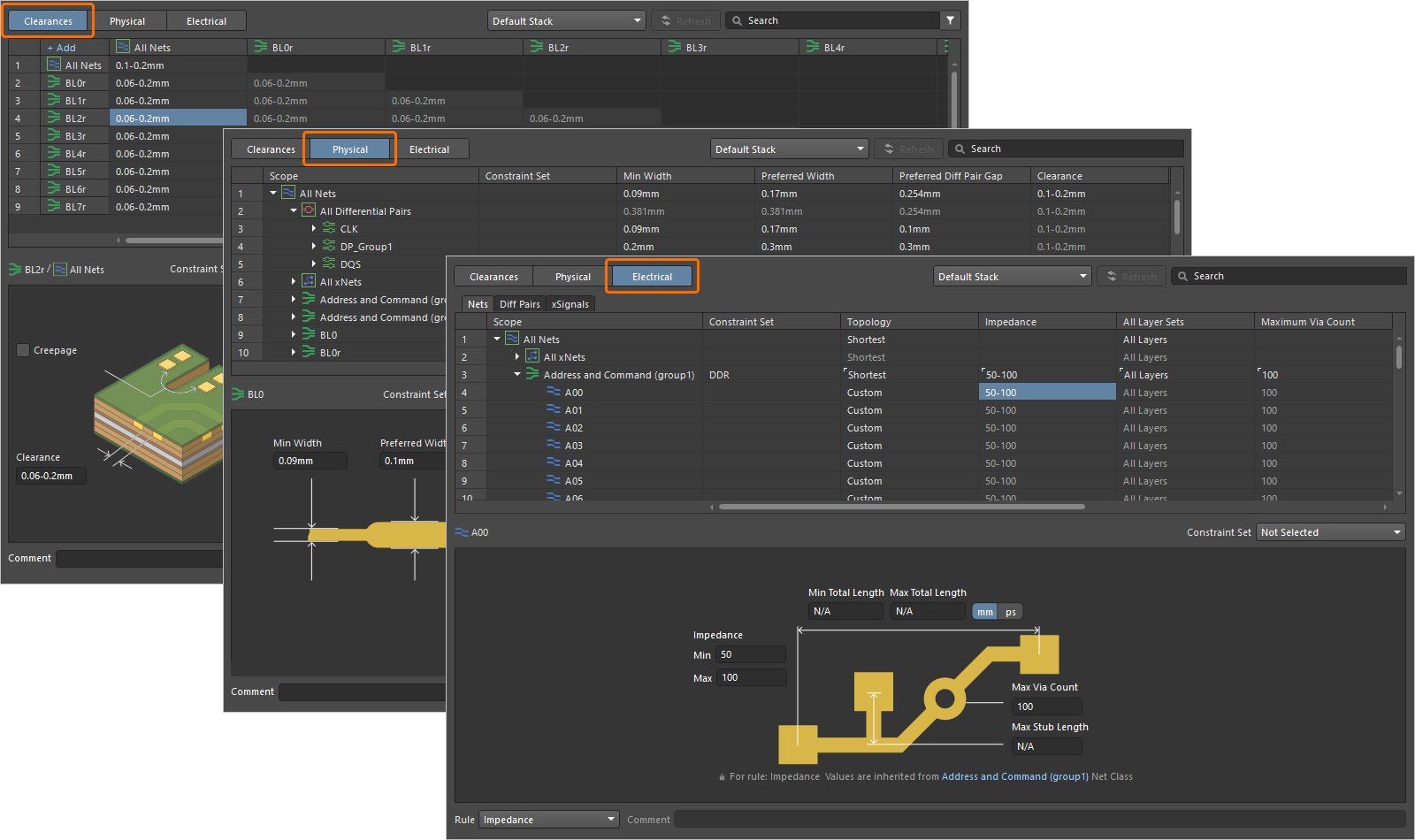
Доступ к Constraint Manager доступ к нему можно получить, выбрав Design » Constraint Manager команду в главном меню редактора схем или печатных плат. Constraint Manager имеет несколько видов для определения различных типов ограничений. Используйте кнопки в верхней части Constraint Manager для переключения между видами:
Physical – список сетей, дифференциальных пар, xNets и их классов, где можно задать физические ограничения для проекта: ширину проводников, зазор между дифференциальными парами и т. д.
Electrical – список сетей, xNet, xSignal и их классов, в котором можно задать электрические ограничения для проекта: топологию, импеданс и т. д.
Доступ к Constraint Manager вызывается из редактора печатных плат, становится доступным дополнительное All Rules режим просмотра. Это ориентированный на правила вид ограничений проекта — список всех правил в проекте печатной платы, где можно создавать пользовательские правила на основе запросов.
Перед тем как изменения будут отражены в проекте, необходимо выполнить действие «Сохранить» в Constraint Manager , прежде чем изменения будут отражены в проекте. Используйте File » Save (когда Constraint Manager переход осуществляется из схемы) или File » Save to PCB (при Constraint Manager вызывается из схемы) из главных меню Constraint Manager или Ctrl+S горячую клавишу для выполнения этой операции.
Ограничения, определенные в Constraint Manager доступ к которым осуществляется со стороны схемы, переносятся в проект печатной платы в ходе стандартного процесса ECO (Engineering Change Order — заказ на внесение технических изменений), как описано ниже.
Диалоговое окно Project Options диалоговое окно содержит ряд настроек, которые определяют, какие данные передаются между схемой и макетом печатной платы. Щелкните правой кнопкой мыши запись проекта в Projects панели и выберите Project Options команду из контекстного меню, чтобы открыть диалоговое окно.
Используйте следующие вкладки диалогового окна, чтобы настроить, какие данные должны синхронизироваться при переносе проекта:
Class Generation – позволяет настраивать и контролировать генерацию классов компонентов и сетей. Например, компоненты, размещенные на определенных листах схемы, можно сгруппировать в классы компонентов, а сети, объединенные в шины, — в классы сетей. Кроме того, на этой вкладке можно настроить генерацию пользовательских классов, производных от размещённыхдиректив проектирования. Узнайте больше оработе с классами на схеме и печатной плате.
Comparator – позволяет определить, какие типы различий следует обнаруживать, а какие игнорировать при сравнении документов, т. е. какие именно данные схемы и печатной платы будут сравниваться. Используйте Mode столбец «Тип сравнения», чтобы выбрать режим сравнения, например Find Differences или Ignore Differences.
ECO Generation – позволяет определить, для каких изменений в проекте (на основе различий, обнаруженных компаратором) могут создаваться заказы на технические изменения (ECO) при передаче данных. Используйте Mode столбец «Тип изменения», чтобы выбрать режим генерации, например Generate Change Orders или Ignore Differences.
Перенос информации о конструкции на печатную плату
Синхронизация проекта осуществляется непосредственно между редакторами схем и печатных плат. После добавления документа печатной платы в проект и его сохранения на жёсткий диск выберите команду Design » Update PCB Document команду в главном меню редактора схем, чтобы открыть Engineering Change Order диалоговое окно. В этом диалоговом окне содержится список изменений (Engineering Change Order — ECO), которые необходимо внести в печатную плату, чтобы привести её в соответствие со схемой в соответствии с текущими параметрами проекта.
При необходимости в этом диалоговом окне можно включить или отключить отдельные записи о модификациях.
Нажмите кнопку Validate Changes кнопку, чтобы запустить проверку изменений, включение которых в ECO разрешено. Результаты проверки появятся в Check колонке в Status области диалогового окна.
Если какие-либо записи об изменениях не пройдут этап проверки, в соответствующей Message столбце диалогового окна с указанием причины неудачи (например, Footprint Not Found). Вы всегда можете закрыть диалоговое окно, чтобы выяснить, почему некоторые изменения не проходят проверку, и при необходимости внести изменения в проект.
Когда вы будете удовлетворены изменениями, которые необходимо внести, нажмите кнопку Execute Changes кнопку, чтобы выполнить ECO и применить содержащиеся в нём допустимые изменения. Результаты выполнения появятся в Done столбце в Status области диалогового окна.
После нажатия кнопки Execute Changes кнопки изменения будут применены к документу печатной платы, и Engineering Change Order диалоговое окно можно будет закрыть. В случае вновь созданной печатной платы вы увидите контурные рисунки компонентов, размещенные за пределами платы, и соединительные линии между контактными площадками этих контурных рисунков в соответствии со схемой.
После первоначальной передачи проекта на печатную плату дальнейшие изменения в схеме передаются на печатную плату с использованием того же процесса.
Перекрестный переход — это возможность найти объект в других редакторах, щелкнув по нему в текущем редакторе. Например, после запуска команды Tools » Cross Probe , вы можете щелкнуть по компоненту на схеме, чтобы отобразить тот же компонент на печатной плате. Эта команда поддерживает перекрестный переход между компонентами, шинами, сетями и выводами/контактами.
По умолчанию вы остаетесь в исходном редакторе. Используйте эту функцию, когда видны как исходный, так и целевой документы, например, когда рабочее пространство разделено для отображения двух документов, как показано в видео выше. Узнайте больше об управлении окнами документов.
Если отображается только один документ, удерживайте Ctrl клавишу, щелкая по объекту, чтобы выполнить перекрестный переход к нему в целевом документе и сделать этот документ активным.
Перекрестный выбор
Функция перекрестного выбора используется для выделения соответствующих объектов между документами печатной платы и схемы. Другими словами, когда вы выделяете объект в документе печатной платы, тот же объект в исходном документе схемы также выделяется, и наоборот.
Чтобы включить функцию перекрестного выделения, выберите команду Tools » Cross Select Mode команду в главном меню редактора схемы или печатной платы. Эта команда включает и выключает функцию, а значок команды в меню отображает её состояние.
Эта функция может оказаться особенно полезной для быстрого создания нового класса компонентов в документе печатной платы путем выделения набора компонентов на схеме или для последовательного перемещения ряда компонентов печатной платы в том порядке, в котором вы их выделили на схеме.
Если вы не видите описанную функцию в используемом вами программном обеспечении, свяжитесь с отделом продаж Altium, чтобы узнать больше.
Устаревшая документация
Документация Altium Designer больше не разделена по версиям ПО. Если вам необходим доступ к документации по старым версиям Altium Designer, посетите раздел Устаревшая документация на странице Прочие установщики.



 Локализовано с помощью ИИ