
SI Analyzer by Keysight
Все больше современных электронных устройств используют высокоскоростные конструкции печатных плат, а скорости сигналов растут по мере развития технологий (17 ГГц в DDR6, 400 Гбит/с в QSFP++ и т. д.). Обеспечение целостности сигнала (SI) — критически важный этап высокоскоростного проектирования. Несоответствие требованиям разработчика интерфейса с высокой вероятностью приведет к проблемам на последующих этапах проектирования, производства и в работе устройства.
Чтобы выполнять анализ целостности сигнала прямо в среде Altium Designer, доступно SI Analyzer by Keysight решение. Поставляемый в виде программного расширения, SI Analyzer by Keysight интегрируется напрямую с Altium Designer и позволяет выполнять ряд посттрассировочных проверок SI, охватывающих наиболее важные параметры высокоскоростного проектирования:
-
Импеданс
-
Задержка
-
Потери на вставке (IL)
-
Потери на отражение (RL)
Доступ к функциональности SI Analyzer by Keysight
Чтобы получить доступ к функциональности SI Analyzer by Keysight в Altium Designer, необходимо установить SI Analyzer by Keysight программное расширение . Это расширение можно установить или удалить вручную.
Дополнительные сведения об управлении расширениями см. на странице Extending Your Installation (Altium Designer Develop, Altium Designer Agile, Altium Designer).
 ).
).После установки SI Analyzer by Keysight программного расширения становится доступно:
-
Создавать новый или открывать существующий документ SI Analyzer by Keysight.
-
Добавлять и настраивать сети для SI-анализа.
-
Просматривать существующие результаты SI-анализа.
-
Формировать отчет по SI-анализу.
Однако, чтобы выполнить новый SI-анализ, у вас должна быть действующая подписка на SI Analyzer by Keysight. В противном случае попытка запустить SI-анализ откроет диалоговое окно Analyze Your Nets, где можно запросить бесплатный пробный период (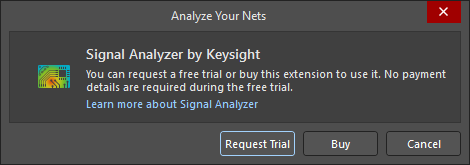 ).
).
Запуск SI Analyzer by Keysight
Чтобы начать анализ целостности сигнала, откройте PCB-документ проекта и выберите Tools » SI Analyzer by Keysight в главном меню.

Откроется документ SI Analyzer by Keysight (<ProjectName> [SIK]) и будет добавлен в область Source Documents для проекта (на панели Projects ). Изначально документ не сохранен. Используйте команду File » Save As в главном меню, чтобы сохранить документ в нужном месте.

Подготовка к анализу
Добавление сетей для анализа
После запуска SI Analyzer by Keysight данные PCB импортируются (в формате ODB++) в решатель. На этом этапе можно определить список сетей для анализа и назначить им спецификации. Для этого нажмите кнопку Manage Nets в верхней части документа SI Analyzer by Keysight или используйте команду Edit » Manage Nets в главном меню (либо, если в документе нет сетей, в центре документа также доступна кнопка Manage Nets). Откроется диалоговое окно Manage Nets, в котором представлен список классов сетей, дифференциальных пар и xSignal в PCB.

Установите флажок для каждого нужного класса (или используйте флажок в заголовке таблицы, чтобы выбрать все классы). При необходимости щелкните ячейку в столбце Specifications, чтобы открыть всплывающее окно и выбрать требуемую(ые) спецификацию(и), которые зададут ограничения для выбранного класса (при необходимости их можно переопределить позже — узнать больше). Можно выбрать встроенные или пользовательские спецификации (вкладка Specifications во всплывающем окне) либо для класса вручную задать требуемые значения ограничений (вкладка Custom Constraints во всплывающем окне).

 ).
).См. раздел Managing Specifications, чтобы узнать больше об управлении встроенными или пользовательскими спецификациями.
Также можно развернуть список All Nets в нижней части диалогового окна, чтобы выбрать и назначить спецификацию(и) отдельным сетям в конструкции.

После нажатия OK в диалоговом окне выбранные классы будут показаны в документе SI Analyzer by Keysight. Если в области All Nets диалогового окна Manage Nets была выбрана сеть, она будет показана в записи класса All Nets. Разверните запись класса, чтобы увидеть его сети/xSignals.


 . Если сеть является частью дифференциальной пары, она будет добавлена в документ SI Analyzer by Keysight как дифференциальная пара вместе с парной сетью, а ее запись будет иметь значок
  .
.
Разверните запись сети/xSignal или дифференциальной пары, чтобы увидеть входящие в нее объекты (площадки, дорожки, дуги и переходные отверстия) в области Transmission Line. Наведите курсор на плитку объекта и нажмите значок  , чтобы выполнить кросс-пробинг к этому объекту на PCB.

Чтобы удалить класс или добавленную отдельно сеть из документа, нажмите кнопку  справа от соответствующей записи.
Управление спецификациями
Диалоговое окно Manage Specifications , открываемое нажатием кнопки Manage Specifications в верхней части документа SI Analyzer by Keysight, позволяет управлять как встроенными, так и пользовательскими спецификациями. Затем спецификации можно назначать классу или сети, чтобы быстро задать для них ограничения, как описано в предыдущем разделе.

-
В левой части диалогового окна представлен список текущих определенных спецификаций. Каждая спецификация отображается с указанием ее имени и одного или нескольких типов ограничений, которые она задает.
- Выберите спецификацию в списке, чтобы отобразить ее сведения (имя, является ли она спецификацией Built-In или User-Defined, и ограничения) в правой части диалогового окна.
- Чтобы создать новую спецификацию, нажмите кнопку Add New в левом нижнем углу списка спецификаций. В правой части диалога появятся элементы управления для задания спецификации:
-
Задайте имя нового ограничения в поле Specification Name.
-
Выберите тип(ы) ограничений, которые должна определять эта спецификация, с помощью флажков: Impedance, Delay, Insertion Losses (IL) и/или Return Losses (RL).
-
Для включенных типов ограничений задайте их значения. Для ограничений типов Impedance и Delay используйте предоставленные текстовые поля. Для ограничений типов Insertion Losses (IL) и Return Losses (RL) можно добавлять, редактировать и удалять границы, формируя область запрещенных и допустимых значений потерь в требуемом диапазоне частот.

-
После того как спецификация задана нужным образом, нажмите кнопку Save в верхней части правой области диалога, чтобы создать ее, или нажмите Cancel, чтобы выйти без создания.
-
-
Новую спецификацию также можно создать, продублировав существующую (пользовательскую или встроенную). Выберите в списке спецификацию, которую нужно дублировать, затем нажмите кнопку Duplicate в левом нижнем углу списка спецификаций. Будет создана новая спецификация с исходным именем
<OriginalSpecificationName>(Copy)и с теми же ограничениями, что и у исходной, и она будет готова к редактированию в правой части диалога. Внесите необходимые изменения и нажмите кнопку Save сверху, чтобы создать спецификацию, или нажмите Cancel, чтобы выйти без создания. -
Чтобы отредактировать пользовательскую спецификацию, нажмите кнопку
 в правой части диалога, когда спецификация выбрана в списке. Внесите необходимые изменения и нажмите кнопку Save сверху, чтобы сохранить изменения, или нажмите Cancel, чтобы выйти, не применяя изменения.
-
Чтобы удалить спецификацию (пользовательскую или встроенную), нажмите кнопку
 в правой части диалога, когда спецификация выбрана в списке.
- Удаленные встроенные спецификации можно восстановить, щелкнув правой кнопкой мыши в списке спецификаций и выбрав команду Restore Built-In Spec. Пользовательские спецификации эта команда не затрагивает.
Определение ограничений
Каждая цепь будет проанализирована, чтобы определить, соответствует ли она заданным ограничениям. Если для родительского класса выбрана спецификация, ограничения определяются этой спецификацией.
Чтобы просмотреть текущие ограничения цепи/xSignal или дифференциальной пары, выберите вкладку Constraints, когда ее запись развернута.

Щелкните значение ограничения, чтобы отредактировать это ограничение во всплывающем окне.

Обратите внимание: если значение ограничения было изменено вручную, в соответствующей записи будет показано предупреждающее сообщение Custom constraints are used.

Запуск анализа
После завершения настройки можно запустить анализ для всех добавленных цепей, для конкретного класса или для конкретной цепи. Нажмите кнопку Analyze All в правом верхнем углу документа SI Analyzer by Keysight, чтобы проанализировать все цепи, или кнопку Analyze в записи конкретного класса или цепи, чтобы проанализировать только этот класс/цепь.

Просмотр результатов
После завершения анализа его результаты отображаются в документе SI Analyzer by Keysight. Сообщение Analyzed будет показано в правом верхнем углу документа. Если все проанализированные цепи удовлетворяют ограничениям, рядом с сообщением будет показан текст All Passed. В противном случае будет показан текст Failed с количеством цепей, не соответствующих ограничениям.

Если все цепи в классе проходят анализ, для его записи будет показан текст Success. В противном случае будет показан текст Failed.

Разверните запись класса, чтобы увидеть рассчитанные значения (импеданс, задержка, вносимые потери и обратные потери) для каждой проанализированной цепи в этом классе. Значения, удовлетворяющие ограничениям, отображаются зеленым; значения, не удовлетворяющие ограничениям, — красным.

Разверните запись цепи, чтобы увидеть рассчитанные значения для этой цепи на вкладке Results. Также плитки объектов цепи, не удовлетворяющих ограничениям, имеют красную рамку в области Transmission Line, а не прошедшее значение отображается красным.

Чтобы увидеть результаты анализа для класса или цепи/xSignal/дифференциальной пары непосредственно на PCB, нажмите соответствующую кнопку Show on PCB.

Панель SI Analyzer by Keysight
В редакторе PCB процесс анализа и результаты управляются через панель SI Analyzer by Keysight. Обратите внимание: панель добавляется в список доступных панелей (через кнопку Panels) после выполнения анализа целостности сигнала и нажатия кнопки Show on PCB.
Simulated Signal

- Simulated Signal – используйте, чтобы выбрать класс или цепь/xSignal/дифференциальную пару, которые нужно отображать в виде тепловой карты в рабочем пространстве проекта.
- Only nets with violations – когда этот параметр включен, в раскрывающемся списке доступны только сущности, у которых в данный момент есть нарушение. Снимите этот параметр, чтобы вывести все проанализированные сущности.
- Show Heatmap – когда этот параметр включен, в рабочем пространстве проекта отображается тепловая карта для сущности, выбранной в раскрывающемся списке Simulated Signal.
Ниже этих элементов управления на панели есть две вкладки: General и Heatmap. Параметры на этих вкладках применяются к сущности, выбранной в раскрывающемся списке Simulated Signal.
Heatmap
Вкладка Heatmap на панели SI Analyzer by Keysight используется для управления тем, какие данные отображаются в виде тепловой карты (импеданс или задержка) и как цвет применяется к импедансу/задержке. Обратите внимание: эти элементы управления настройками тепловой карты доступны только при включенной опции Show Heatmap.
Используйте кнопки Impedance и Delay, чтобы переключаться между двумя режимами. Вся цепь окрашивается так, чтобы отражать импеданс/задержку в каждой точке вдоль цепи следующим образом:
- Для импеданса: чем ближе импеданс к целевому Z0, тем зеленее цвет; чем дальше импеданс от целевого Z0, тем краснее цвет. Рассчитанные значения ниже минимума и выше максимума отображаются красным.
- Для задержки: чем больше задержка, тем «горячее» (краснее) цвет; чем меньше задержка, тем «холоднее» цвет. Рассчитанные значения ниже минимума отображаются синим, а значения выше максимума — красным.
Цветовая шкала отражает, как применяется цвет. Минимальные и максимальные значения можно настроить, щелкнув и перетащив ползунок, либо введя новое значение в поля ниже. Шкала также отображается в виде цветной полосы в рабочем пространстве проекта под PCB.
Включите опцию Color focus on results, чтобы подсветить сущность, выбранную в раскрывающемся списке Simulated Signal, и отфильтровать остальные объекты на PCB.

Пример тепловой карты для расчетов импеданса.

Пример тепловой карты для расчетов задержки.
Обнаружение нарушений
Если анализ обнаруживает нарушение ограничения для сущности, выбранной в раскрывающемся списке Simulated Signal, они перечисляются в области Violations вкладки General панели SI Analyzer by Keysight.
- Используйте кнопки в верхней части области, чтобы задать, какие типы нарушений должны отображаться в списке.
- Используйте кнопку Analyze в нижней части области, чтобы повторно запустить SI-анализ. Это позволяет быстро проверить, удовлетворяет ли сущность ограничению после внесения изменений в редакторе PCB, не возвращаясь к документу SI Analyzer by Keysight.

Probes
Область Probes панели SI Analyzer by Keysight используется для размещения измерительных пробников непосредственно на PCB. Пробники могут измерять либо импеданс, либо задержку; тип измерения определяется текущим режимом тепловой карты платы.
Пробники могут быть либо одиночными — для измерения абсолютного значения в точке установки пробника, либо дифференциальными — для измерения разности между двумя точками установки пробника. Оба типа пробников размещаются нажатием кнопки Add в области Probes панели. Чтобы разместить одиночный пробник, щелкните в нужном месте, затем щелкните правой кнопкой мыши (или нажмите Esc). Чтобы разместить дифференциальный пробник, щелкните один раз, чтобы задать первую точку, затем щелкните второй раз, чтобы задать вторую точку. После определения пробника результаты измерений будут отображаться на панели.

Пример одиночного пробника

Пример дифференциального пробника
Щелкните запись пробника на панели, чтобы показать его местоположение(я) на печатной плате. Выберите запись пробника на панели и нажмите кнопку  внизу области, чтобы удалить пробник.
Нажмите кнопку Add to Report, чтобы создать изображение печатной платы в выбранной точке пробника. Изображение будет отображаться в области Image Captures панели и будет помечено значком Probe. Наведите курсор на снимок экрана, чтобы отобразить сведения о пробнике.

Снимки изображений
Функциональность захвата изображений в панели SI Analyzer by Keysight может использоваться для создания снимка экрана, относящегося к конкретному проекту, который затем можно включить в отчет.
Чтобы сделать снимок определенной области платы, сначала настройте вид платы в рабочем пространстве проектирования так, чтобы элементы, которые вы хотите включить в захват, были видимы. Когда все готово, нажмите кнопку Add в области Image Captures панели, чтобы сделать снимок экрана. Вы можете продолжать менять вид платы и добавлять новые изображения.

Чтобы удалить изображение, наведите курсор на изображение, чтобы появилась кнопка  , затем нажмите ее для удаления.
Формирование отчета по результатам
Чтобы сформировать полный отчет по анализу, нажмите кнопку Full Report в верхней части документа SI Analyzer by Keysight. Полный отчет включает раздел для каждого класса (а также запись All Nets для сетей, добавленных индивидуально вне классов сетей).

Внутри полного отчета щелкните имя класса сетей (или имя сети в списке All Nets), чтобы увидеть подробный отчет по нему, включая:
- Имя класса сетей или сети.
- Назначенная(ые) спецификация(и).
- Сводка проверки ограничений. Щелкните запись неуспешной проверки, чтобы увидеть рекомендации по исправлению связанных проблем.
- Стек слоев платы.
- Проверки ограничений для каждой сети. Разверните запись сети, чтобы увидеть проверки ограничений для каждого объекта этой сети.
- График вносимых потерь.
- График обратных потерь.

При просмотре подробного отчета нажмите кнопку Show on PCB, чтобы открыть PCB, и панель SI Analyzer by Keysight, чтобы изучить класс/сеть.
Работа с графиками
Графики вносимых потерь и обратных потерь показывают соответствующие формы сигналов для каждой сети в исследуемом классе. Красная область на графике обозначает запрещенную зону, определенную ограничениями.


-
Используйте раскрывающийся список в правом верхнем углу графика вносимых потерь или обратных потерь, чтобы управлять отображаемыми на графике сетями. Можно отображать все сети, только сети с ошибками или конкретную(ые) сеть(и).
-
Щелкните имя формы сигнала справа от графика, чтобы выделить ее, приглушив остальные формы сигналов. Щелкните имя формы сигнала еще раз, чтобы снять выделение.
-
Прокручивайте колесо мыши, чтобы масштабировать относительно положения указателя мыши на графике. Когда указатель мыши находится на оси графика, прокручивайте колесо, чтобы масштабировать относительно положения указателя только по этой оси (масштаб другой оси не изменится).
-
Измерения данных можно выполнять с помощью измерительных курсоров. Доступны два курсора, которые можно добавить к одной и той же или к разным формам сигналов на графике. Щелкните правой кнопкой мыши имя формы сигнала справа от графика и используйте команды Cursor A и Cursor B из контекстного меню, чтобы включить/отключить курсоры. Перемещайте курсор, щелкая и перетаскивая его вкладку. Измеренные данные для включенного курсора отображаются внизу графика.

Пример курсоров A и B, добавленных к одной и той же форме сигнала.
Экспорт отчета
Нажмите кнопку Save Report, чтобы сохранить отчет в формате HTML. Используйте последующее диалоговое окно Report Settings, чтобы настроить, какие сети (когда диалог открывается из полного отчета) и какие конкретные данные будут включены в отчет.

После нажатия кнопки Generate Report отчет сохраняется в подпапке в папке проекта с именем \SiAnalyzerByKeysight_Output\HTMLReport\<ProjectName>.sik_<CurrentDate>_<CurrentTime>. Все изображения в отчете сохраняются в подпапке \Images.
 Локализовано с помощью ИИ