Ansys CoDesigner
Из-за сложности современных электронных изделий, содержащих высокоскоростные и RF-цепи, в процессе проектирования PCB требуется интенсивное взаимодействие между инженерами по PCB и инженерами по моделированию, и это взаимодействие должно быть максимально ясным и простым для обеих сторон. Недостаточно просто экспортировать проект, измененный инженером по PCB или оптимизированный инженером по моделированию, и передать его другой стороне — необходимо также сообщить, что именно было изменено, что обычно делается по электронной почте или устно. Такой подход несовершенен, поскольку требует отслеживать все запросы и вручную сравнивать данные, чтобы принять решение об изменениях в проекте или начать новый анализ. Эти и другие связанные проблемы можно решить с помощью Ansys CoDesigner, интерфейса для передачи проектов печатных плат между областями проектирования PCB и моделирования.
Поддерживаемое ПО
В настоящее время поддерживается следующая платформа моделирования и ее версии:
Ansys Electronics Desktop (AEDT) – версия 2023 R1, 2023 R2, 2024 R1, 2024 R2, 2025 R1, 2025 R2, 2026 R1
Установка и настройка
Чтобы получить доступ к Ansys CoDesigner в Altium Designer, необходимо установить расширение Ansys CoDesigner . Это расширение можно устанавливать или удалять вручную.
Дополнительные сведения об управлении расширениями см. на странице Extending Your Installation (Altium Designer Develop, Altium Designer Agile, Altium Designer).
Чтобы получить доступ к Ansys CoDesigner в Ansys Electronics Desktop, необходимо установить расширение Altium Link. Процесс выглядит следующим образом:
-
Загрузите и распакуйте архив расширения Altium Link. Его можно получить, обратившись по адресу ansyscollaboration@altium.com (укажите используемую версию AEDT).
-
Убедитесь, что приложение AEDT закрыто.
-
В распакованной папке найдите файл
install_altiumlink.bat, щелкните по нему правой кнопкой мыши и выберите Run as administrator. -
Откройте AEDT и выберите команду Tools » Layout Links в главном меню.
-
На вкладке Config открывшегося диалогового окна Layout Links нажмите кнопку Add Link, перейдите в папку
\AnsysEM\<version>\Win64файлов программы AEDT и откройте файлaltiumlink.dll. -
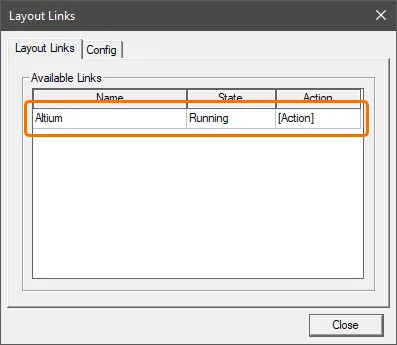
На вкладке Layout Links диалогового окна Layout Links убедитесь, что ссылка Altium присутствует в списке, и закройте диалоговое окно.
Как это работает
После добавления функциональности Ansys CoDesigner в ПО для проектирования PCB и моделирования можно передавать изменения проекта в обоих направлениях. Изменения проекта передаются через Altium 365 Workspace, который служит мостом между двумя областями. Преимущество передачи изменений проекта через Workspace заключается в том, что процесс обновления становится stateless. Это означает, что каждая сторона может продолжать работать независимо; не нужно беспокоиться о том, на каком этапе находится другая команда в процессе проектирования/моделирования.
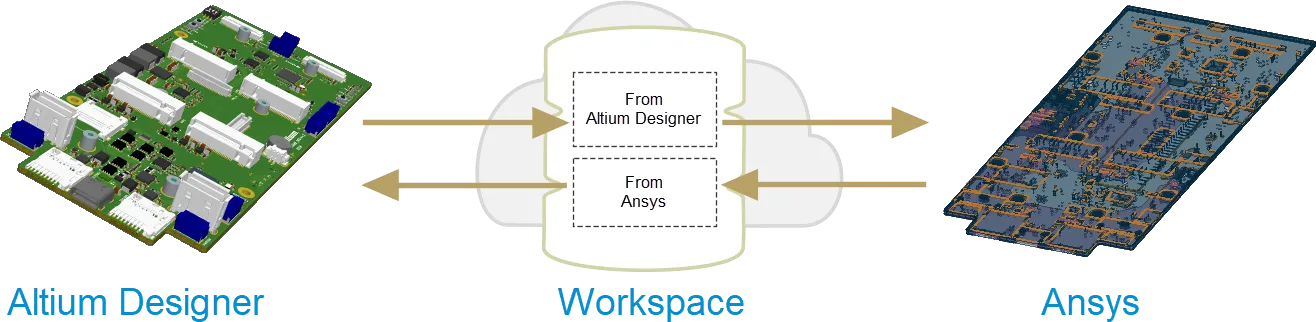
Ansys CoDesigner обеспечивает двунаправленную передачу изменений проекта между двумя областями по схеме push/pull. В Altium Designer обнаруживаются изменения в стеке слоев и материалах, компонентах и примитивах, и они могут быть применены в AEDT. Из AEDT предлагаемые изменения стека слоев и материалов могут быть переданы через файл EDB, обнаружены и применены в Altium Designer. Инженеры ECAD и моделирования могут взаимодействовать с помощью системы комментариев, при этом каждая ветка комментариев привязана к определенному компоненту в проекте. Результаты моделирования могут быть переданы из AEDT в Altium 365 Workspace и связаны с ревизией проекта, с возможностью просмотра через браузерный интерфейс Workspace и предварительного просмотра в Altium Designer.
Интерфейс совместной работы
-
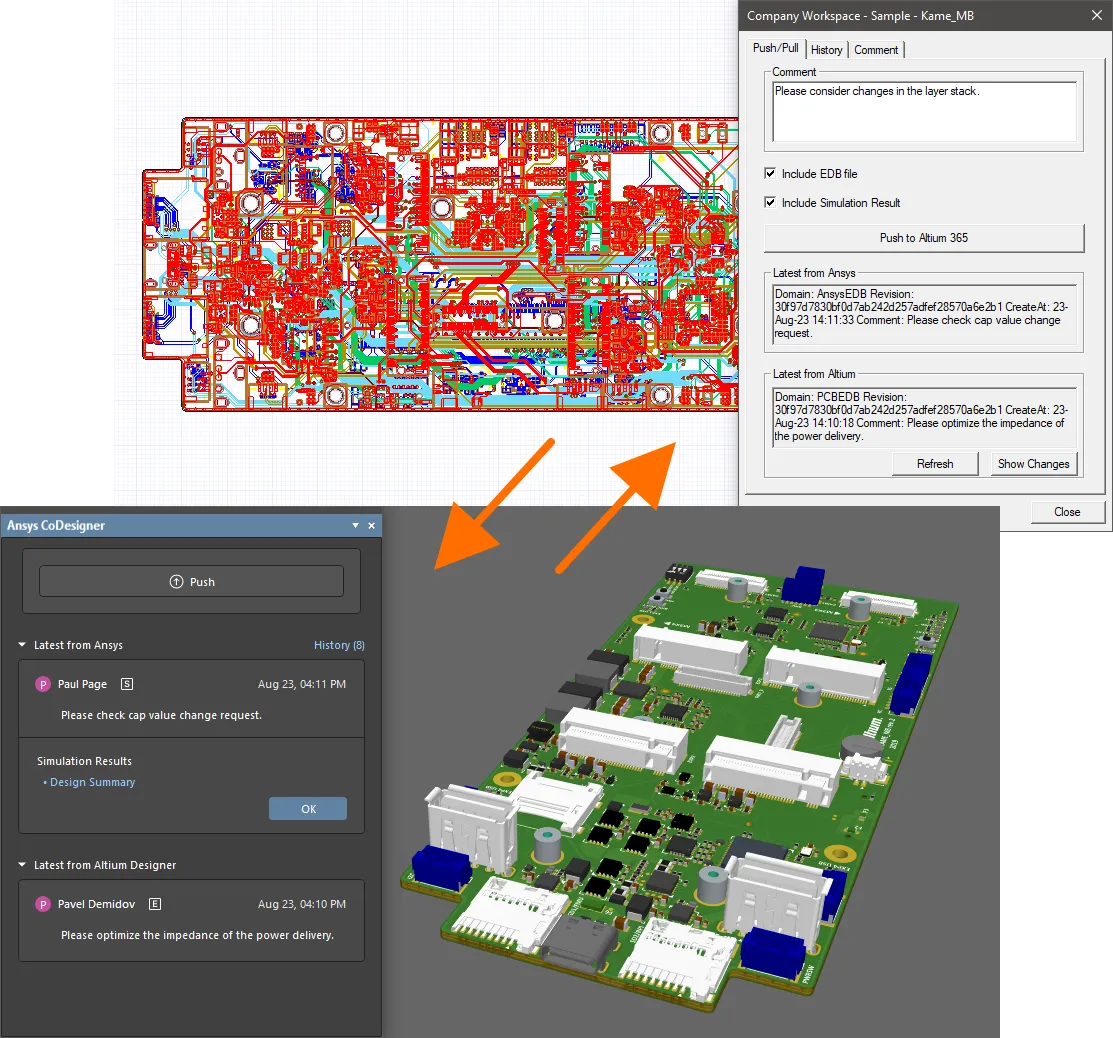
В Altium Designer панель Ansys CoDesigner используется для передачи изменений проекта в обоих направлениях с помощью Push и Pull, а также для отображения сообщений.
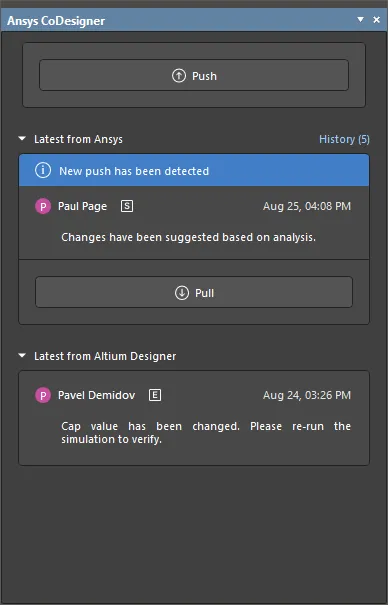
Панель Ansys CoDesigner открывается из редактора PCB в Altium Designer нажатием кнопки Panels в правом нижнем углу рабочей области и выбором пункта Ansys CoDesigner в появившемся меню. Обратите внимание, что для доступа к панели необходимо быть подключенным к Workspace, а документ PCB должен быть частью проекта PCB, хранящегося в этом Workspace, чтобы можно было использовать данную функциональность.
-
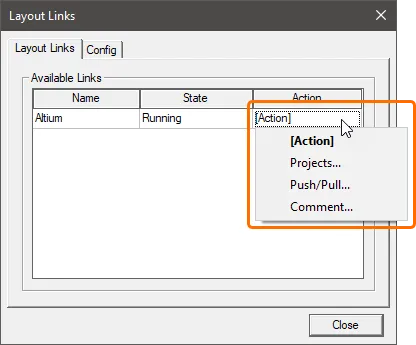
В AEDT диалоговые окна, открываемые из диалогового окна Layout Links (Tools » Layout Links) или с вкладки Desktop ленты при открытом проекте, используются для следующих задач:
- Подключение к вашему Altium 365 Workspace и импорт из него проекта PCB.
- Передача проекта в Workspace и получение его из Workspace.
- Просмотр истории обмена данными между Altium Designer и AEDT.
- Добавление комментариев к компонентам в проекте.

Передача изменений из Altium Designer
Чтобы передать проект из Altium Designer, нажмите кнопку Push на панели Ansys CoDesigner . В верхней части панели появится окно редактирования. Введите сообщение об изменении проекта, затем нажмите Send. Область Latest from Altium Designer панели Ansys CoDesigner будет обновлена сведениями об этой передаче.
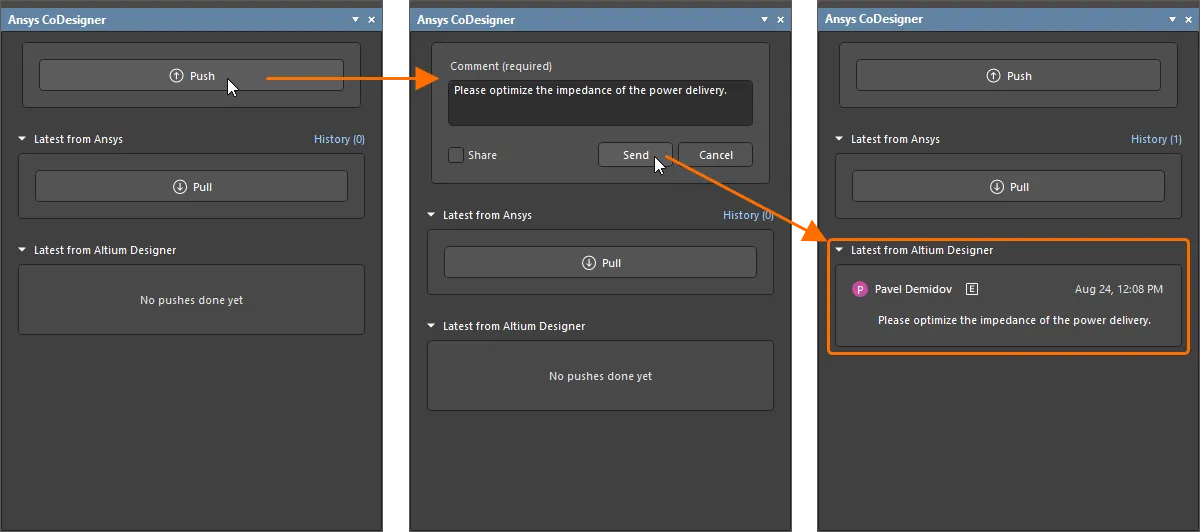
После этого проект можно импортировать в AEDT. Для проекта, который уже был импортирован, изменения можно получить в AEDT.
Push and Share для приглашения инженера по моделированию
При нажатии Push на панели Ansys CoDesigner вы также можете включить параметр Share под полем Comment , чтобы отправить инженеру по моделированию приглашение по электронной почте с помощью диалогового окна Share with a Simulation Engineer, которое откроется после нажатия кнопки Send.
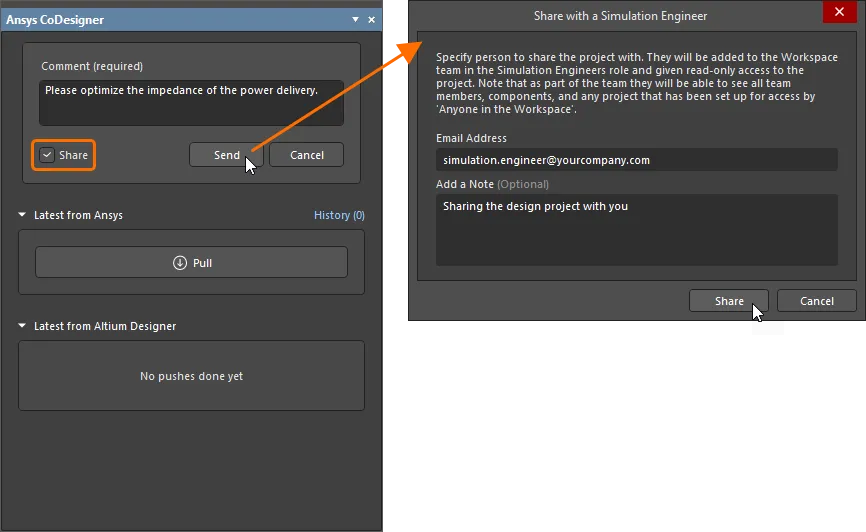
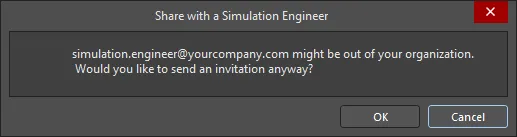
Введите адрес электронной почты инженера по моделированию и, при необходимости, дополнительное примечание, затем нажмите кнопку Share . Вы можете открыть доступ пользователю, который уже является участником команды вашего Workspace, другому зарегистрированному пользователю Altium внутри или вне вашей организации либо пользователю, у которого нет учетной записи Altium. Может появиться диалоговое окно уведомления о том, что пользователь с указанным адресом электронной почты может находиться вне вашей организации — нажмите OK , чтобы все равно пригласить его.
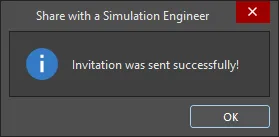
Через короткое время появится другое диалоговое окно, сообщающее об успешной отправке приглашения.
В рамках процесса приглашения:
- Пользователю, который уже является участником команды вашего Workspace, будет открыт доступ к проекту с правами View, и он получит письмо-приглашение, с помощью которого сможет получить доступ к проекту в Workspace.
- Пользователь, который не является участником команды вашего Workspace, но имеет учетную запись Altium (независимо от того, находится ли он внутри или вне вашей организации), будет добавлен в команду Workspace, а проект будет открыт ему с правами View. Он получит письмо-приглашение, с помощью которого сможет получить доступ к проекту в Workspace.
- Пользователь без учетной записи Altium получит электронное письмо со ссылкой на промежуточную форму для регистрации учетной записи Altium. После регистрации он будет добавлен в команду Workspace, а проект будет открыт ему с правами View.
Получение изменений в Altium Designer
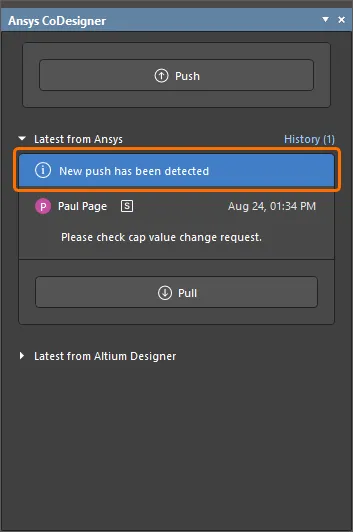
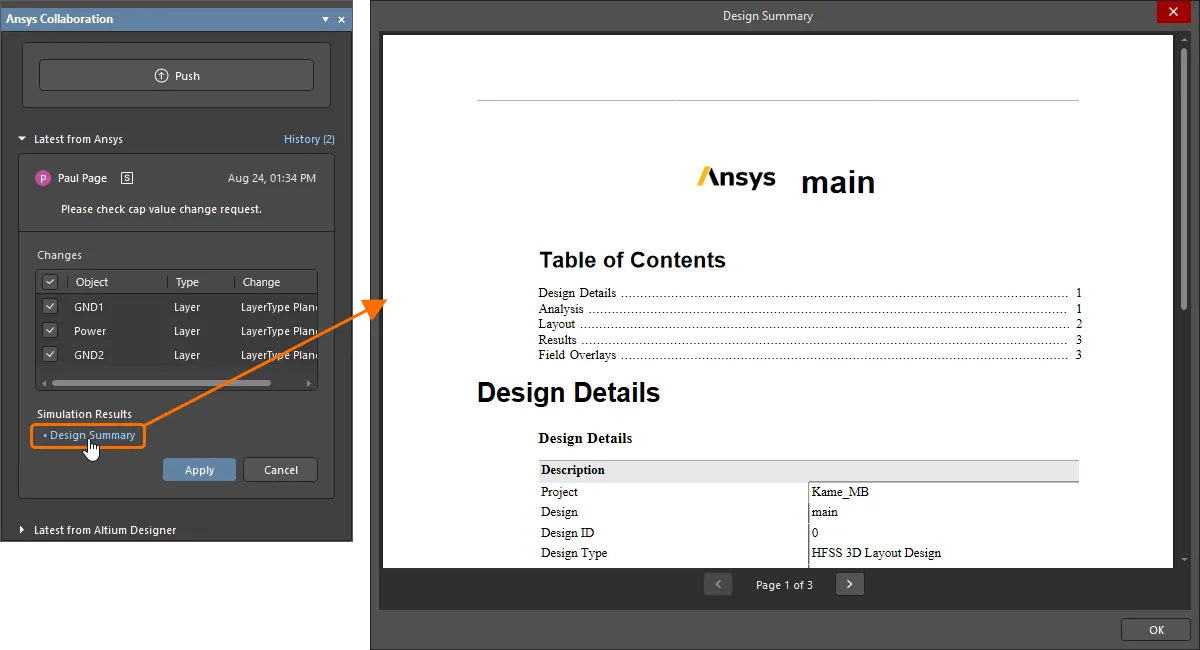
Когда новые изменения передаются из AEDT, в панели Ansys CoDesigner автоматически появляется баннер New changes have been detected . На панели будут указаны имя инженера по моделированию, выполнившего Push, и необязательный комментарий, который он ввел при передаче.
Когда нажата кнопка Pull и если файл EDB был включен в Push из AEDT, будет перечислено каждое изменение, которое необходимо внести в рабочий файл, чтобы синхронизировать его со снимком в вашем Workspace. Каждое обнаруженное различие отображается в списке Changes на панели. Снимите флажок для каждого изменения, которое не нужно применять. Когда будете готовы, нажмите кнопку Apply , чтобы применить все включенные изменения к проекту.
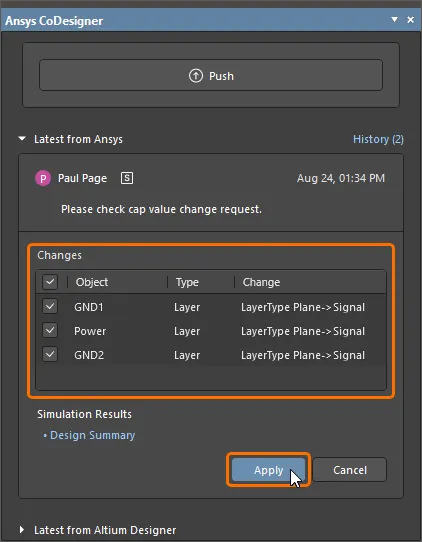
Если результаты моделирования были включены в Push из AEDT, на панели будет представлен элемент управления Design Summary . Нажмите этот элемент управления, чтобы отобразить результаты моделирования в диалоговом окне Design Summary.
Импорт проекта в AEDT
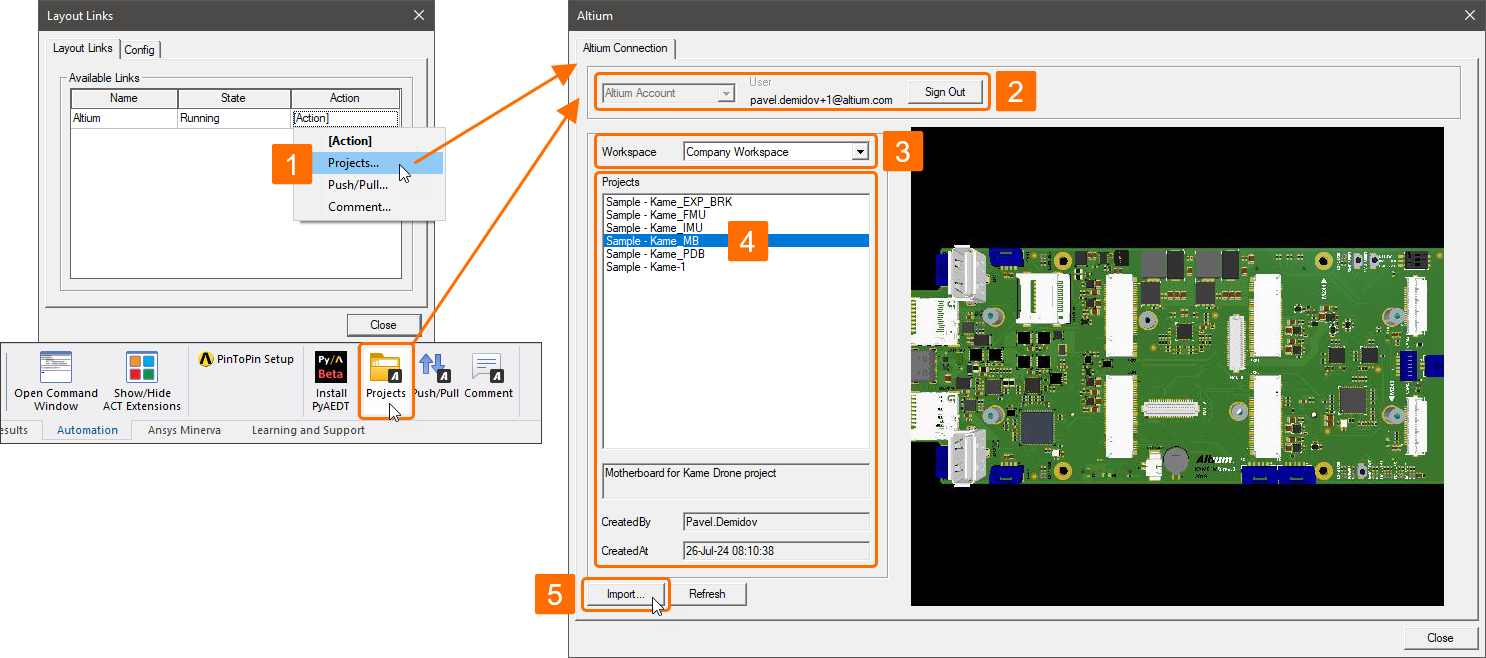
Чтобы начать работу над проектом PCB в AEDT, его сначала необходимо импортировать в AEDT. Для этого:
- В диалоговом окне Layout Links (Tools » Layout Links) щелкните ячейку [Action] для ссылки Altium на вкладке Layout Links и выберите Projects. Либо нажмите кнопку Projects на вкладке Desktop ленты при открытом проекте. Откроется диалоговое окно Altium.
-
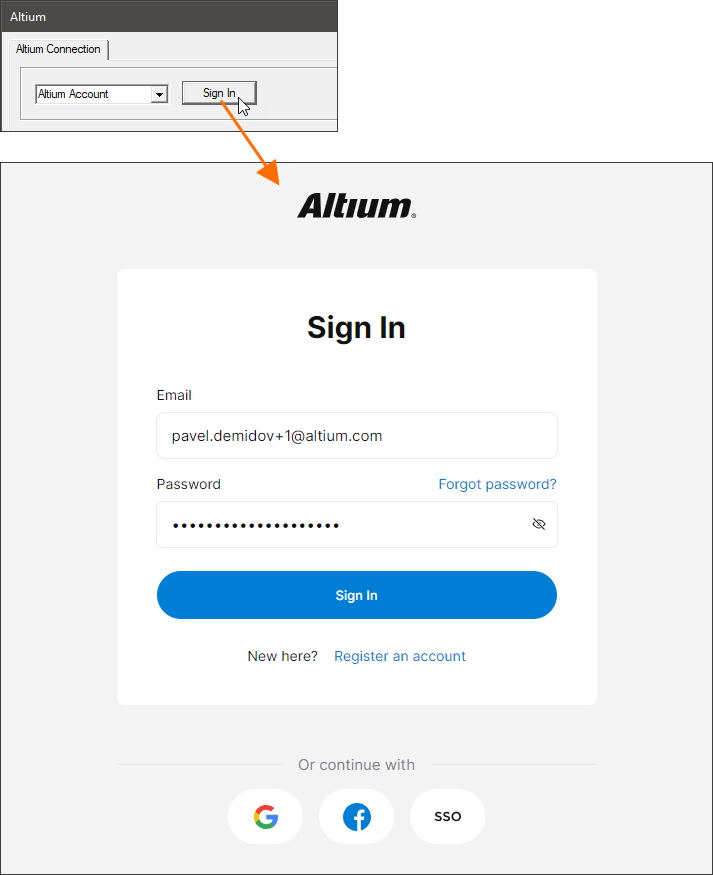
Войдите в свою учетную запись Altium. Убедитесь, что в раскрывающемся списке в верхней части диалогового окна выбран элемент Altium Account, и нажмите кнопку Sign In. В вашем браузере по умолчанию откроется страница, где можно ввести учетные данные учетной записи Altium или использовать SSO для входа в учетную запись Altium — показать пример.
- Выберите Workspace, в котором находится нужный проект, из раскрывающегося списка Workspace.
-
Выберите проект в списке Projects и нажмите кнопку Import.
- Сохраните файл проекта AEDT с помощью открывшегося диалогового окна Save As, затем закройте диалоговое окно Altium.
Передача изменений из AEDT
Чтобы передать проект из AEDT:
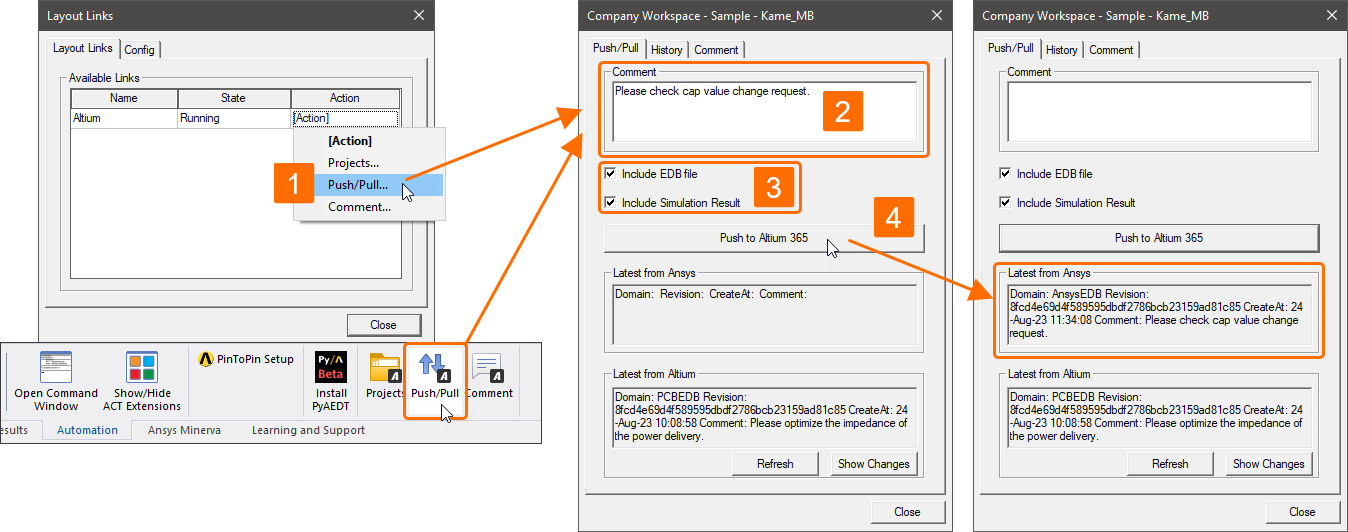
- В диалоговом окне Layout Links (Tools » Layout Links) щелкните ячейку [Action] для ссылки Altium на вкладке Layout Links и выберите Push/Pull. Либо нажмите кнопку Push/Pull на вкладке Desktop ленты при открытом проекте.
- Используйте поле Comment в верхней части открывшегося диалогового окна, чтобы добавить комментарий с описанием того, что включено в Push.
- Включите параметры Include EDB file (для передачи изменений проекта) и/или Include the Simulation Result (для передачи результатов моделирования).
- Нажмите кнопку Push to Altium 365. Область Latest from Ansys диалогового окна будет обновлена сведениями об этой передаче.
Передача будет обнаружена в Altium Designer, и ее можно будет получить в Altium Designer как описано выше.
Получение изменений в AEDT
Когда изменения проекта были переданы из Altium Designer, их можно получить в AEDT.
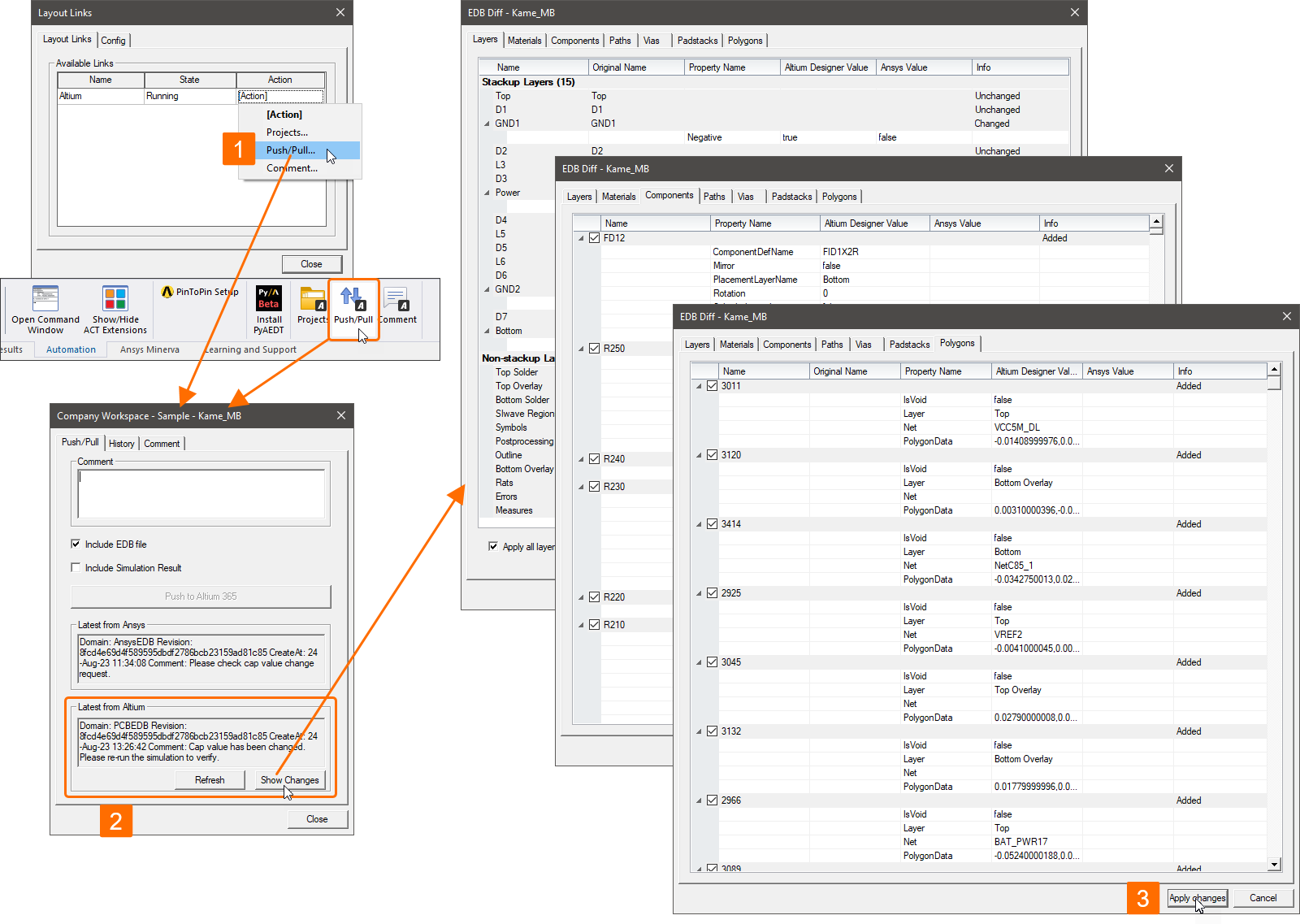
- В диалоговом окне Layout Links (Tools » Layout Links) щелкните ячейку [Action] для ссылки Altium на вкладке Layout Links и выберите Push/Pull. Либо нажмите кнопку Push/Pull на вкладке Desktop ленты при открытом проекте.
-
Проверьте область Latest From Altium открывшегося диалогового окна на наличие информации о последнем Push из Altium Designer и нажмите кнопку Show Changes, чтобы открыть диалоговое окно, где описаны различия между проектом в Workspace и текущим проектом в AEDT. Используйте флажки на вкладках этого диалогового окна, чтобы выбрать изменения, которые вы хотите применить к проекту в AEDT.
- После проверки изменений нажмите кнопку Apply changes, чтобы применить изменения к проекту в AEDT.
Просмотр истории обмена
История операций Push и Pull проекта сохраняется.
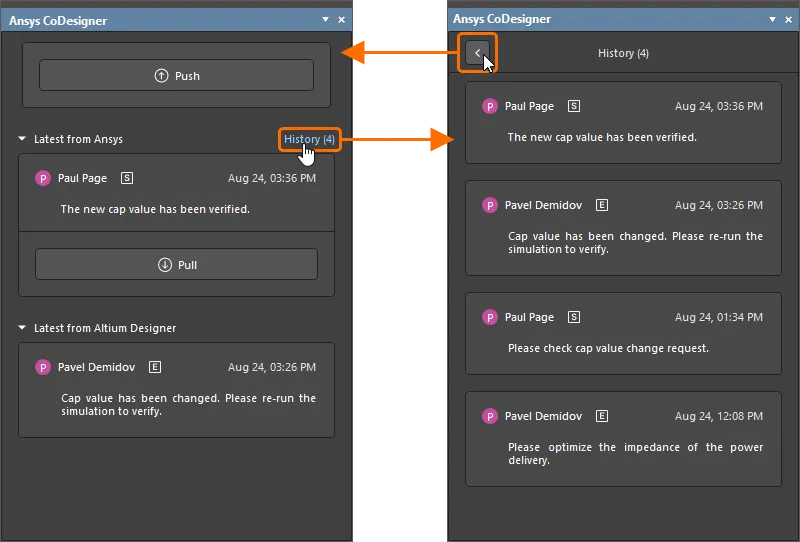
Чтобы просмотреть историю в Altium Designer, нажмите элемент управления History справа от заголовка области Latest from the Ansys на панели Ansys Codesigner . Откроется список операций Push и Pull как из Altium Designer, так и из Ansys . Используйте кнопку  в верхней части панели, чтобы вернуться к последним изменениям.
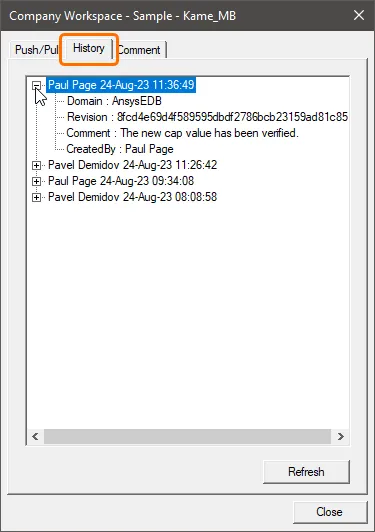
Чтобы просмотреть историю в AEDT, щелкните ячейку [Action] для ссылки Altium на вкладке Layout Links диалогового окна Layout Links (Tools » Layout Links) и выберите Push/Pull или Comment , либо нажмите кнопку Push/Pull или Comment на вкладке Desktop ленты. Выберите вкладку History открывшегося диалогового окна. Разверните запись Push/Pull, чтобы увидеть ее детали. Используйте кнопку Refresh, чтобы обновить вкладку последними данными.
Добавление комментариев в Altium Designer и AEDT
И инженеры-электронщики, и инженеры по моделированию также могут воспользоваться поддержкой комментариев в Workspace, создавая ветки комментариев, привязанные к определенным компонентам.
В Altium Designer существующие комментарии доступны через панель Comments and Tasks.
-
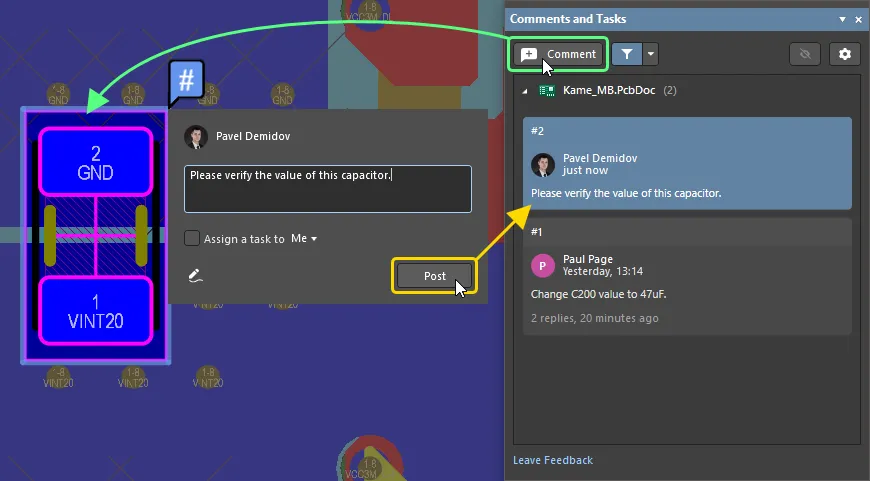
Чтобы добавить новый комментарий к компоненту на PCB, нажмите кнопку Comments в верхней части панели, наведите курсор на компонент в рабочей области, чтобы он выделился синей рамкой, и щелкните. В открывшемся диалоговом окне ввода комментария введите комментарий и нажмите Post.
-
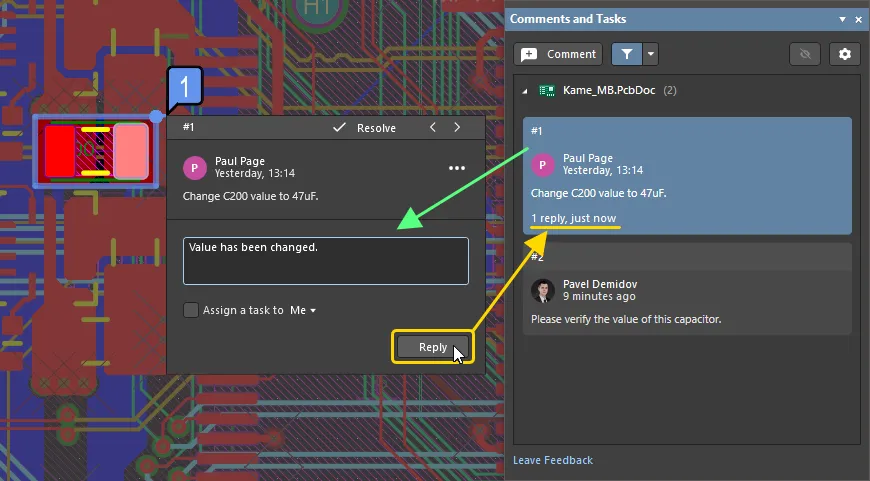
Чтобы ответить на комментарий, выберите запись комментария на панели Comments and Tasks, введите ответ в предусмотренное текстовое поле в диалоговом окне записи комментария и нажмите Reply. Ответ будет добавлен в ветку комментария.
Дополнительные сведения см. на странице Document Commenting .
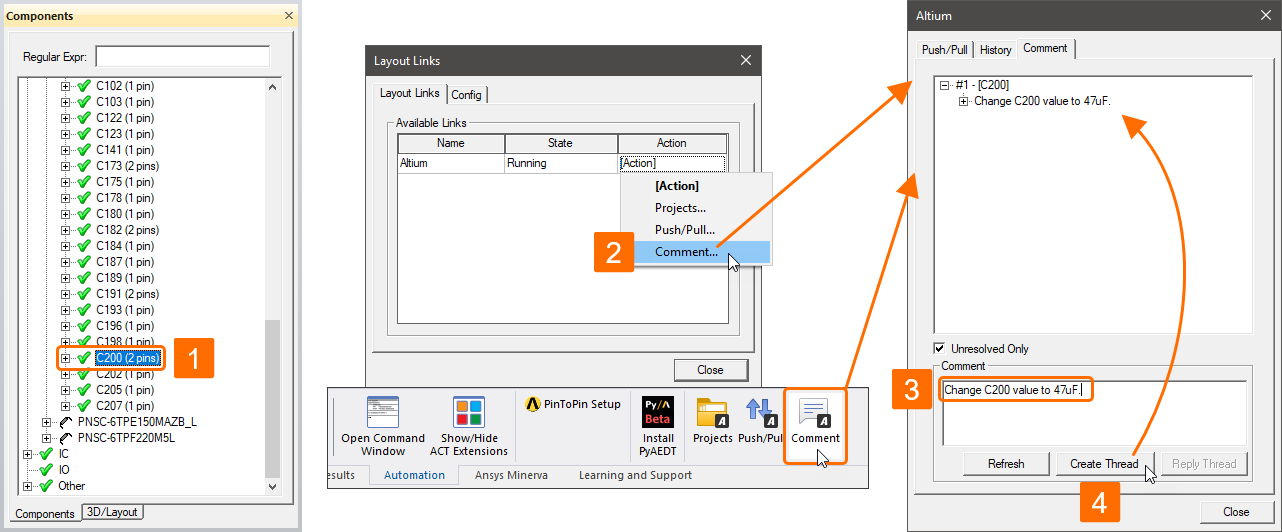
В AEDT ветки комментариев управляются через вкладку Comments диалогового окна Altium, которое открывается щелчком по ячейке [Action] для ссылки Altium на вкладке Layout Links диалогового окна Layout Links (Tools » Layout Links) и выбором Comment. Список в верхней части диалогового окна показывает существующие ветки комментариев для проекта.
Чтобы добавить комментарий к компоненту в AEDT:
- Выберите конкретный компонент на панели Components (View » Components) или в рабочей области.
- В диалоговом окне Layout Links (Tools » Layout Links) щелкните ячейку [Action] для ссылки Altium на вкладке Layout Links и выберите Comment.
- Введите комментарий в поле Comment в нижней части открывшегося диалогового окна.
- Нажмите кнопку Create Thread . В список будет добавлена новая ветка.
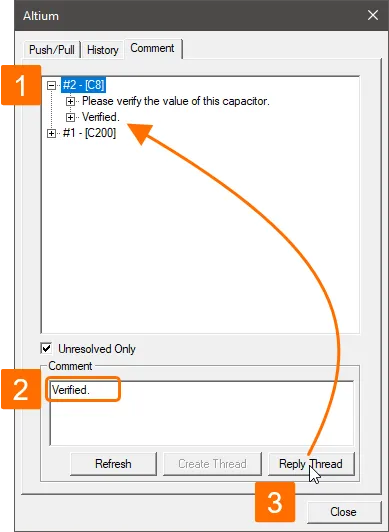
Чтобы ответить на существующую ветку из AEDT:
- Выберите пронумерованную запись комментария в списке на вкладке Comments диалогового окна Altium.
- Введите ответ в поле Comment в нижней части диалогового окна.
- Нажмите кнопку Reply Thread . Новый ответ будет добавлен под записью соответствующей ветки комментариев в списке.
 Локализовано с помощью ИИ