
Получение данных Workspace с помощью Content Cart
Краткий обзор
- Узнайте, как добавлять в корзину контента отдельные ревизии, несколько элементов или целые папки.
- Научитесь настраивать целевые папки, определения жизненного цикла и схемы именования перед переносом данных.
- Ознакомьтесь с ключевыми особенностями получения данных, включая связанные дочерние элементы, ранее полученные ревизии и требования к подключению к рабочим пространствам.
Функция получения данных рабочего пространства — это удобный инструмент, который, по сути, позволяет копировать данные между двумя рабочими пространствами (см. информацию о совместимости). Для этого используется Content Cart — ваш интерфейс взаимодействия со службой получения данных. Это центр управления, в котором вы определяете, какие данные нужно получить из исходного рабочего пространства и перенести в выбранное целевое рабочее пространство, — своего рода надежный фургон, который «перевозит» выбранные данные между рабочими пространствами.
Лучший способ показать, как работает функция, — разобрать пример. Поэтому, чтобы продемонстрировать возможности Content Cart и его использование для получения данных, в этой статье рассматривается перенос нескольких компонентов между следующими рабочими пространствами:
-
Source Server — рабочее пространство с именем
Company Workspace. -
Target Server — второе рабочее пространство с именем
Secondary Company Workspace.
Доступ к корзине
Диалоговое окно Content Cart открывается из панели Explorer. При просмотре исходного рабочего пространства, из которого требуется получить данные, щелкните правой кнопкой мыши нужную ревизию элемента и выберите в контекстном меню команду Operations » Add to Content Cart. Можно добавить одну или несколько выбранных ревизий элементов или даже папку элементов. При первом открытии корзины в нее загружаются ревизии элементов, выбранные в исходном рабочем пространстве на момент открытия:
- Одна конкретная ревизия элемента.
- Несколько конкретных ревизий одного элемента.
- Последние ревизии нескольких элементов.
- Последние ревизии всех элементов в выбранной папке и ее вложенных папках. Это позволяет загрузить в корзину целую папку с сохранением ее структуры. Чтобы получить папку вместе с ее вложенной структурой, выберите ее в области Server Folders исходного рабочего пространства (на Explorer панели), затем щелкните правой кнопкой мыши и выберите в контекстном меню команду Operations » Add to Content Cart.
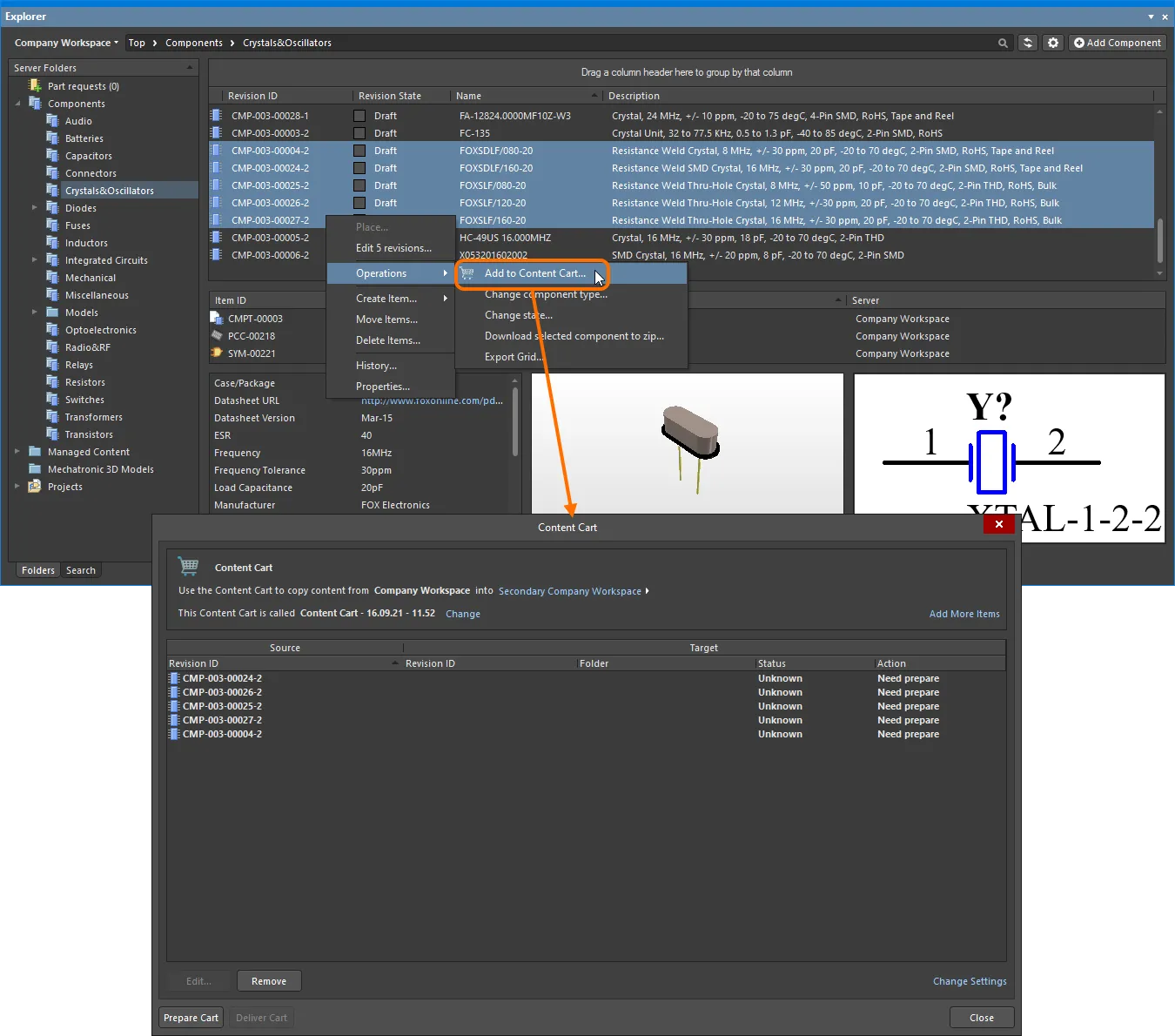
Пример открытия Content Cart.
Элементы, доступные для получения
С помощью функции получения данных из исходного рабочего пространства в целевое можно перенести следующие типы элементов:
- 3D-модель
- Настройки Altium Designer
- Компонент (включая связанные варианты комплектующих)
- Шаблон компонента
- Техническое описание
- Посадочное место
- Управляемый лист схемы
- Задание на формирование выходных данных
- Шаблон схемы
- Скрипт
- Модель моделирования
- Условное графическое обозначение
Кроме того, при получении папки элементов из исходного рабочего пространства поддерживаются следующие типы папок:
- Компоненты
- Папка общего назначения
Особенности получения данных
При получении данных следует учитывать следующее:
- Можно получить только те элементы данных, которые находятся в состоянии выпуска в исходном рабочем пространстве.
- Переносится только выбранная ревизия исходного элемента, а не все существующие ревизии этого элемента.
-
При получении ревизии исходного элемента типа «Компонент» или «Управляемый лист схемы» также переносятся все связанные дочерние элементы:
- Component Item — соответствующие ревизии следующих связанных дочерних объектов: условное графическое обозначение, посадочные места, 3D-модели, модель моделирования, шаблон компонента, технические описания, связи с вариантами комплектующих.
Обратите внимание, что параметр Тип компонента не переносится в процессе получения данных, поэтому перенесенные компоненты будут отображаться в разделе Uncategorized целевого рабочего пространства как на панели Components в Altium Designer, так и на странице Components рабочего пространства. Вы можете назначить нужный тип компонента одной или нескольким записям компонентов с помощью операции Change Component Type на панели Explorer в Altium Designer.
- Managed Schematic Sheet Item — соответствующие ревизии следующих связанных дочерних объектов: компоненты, условные графические обозначения, посадочные места, 3D-модели, модели моделирования, шаблоны компонентов, технические описания, шаблон схемы.
- Полученная ревизия исходного элемента переходит в начальное состояние «после выпуска», определяемое назначенным целевому элементу определением жизненного цикла. История жизненного цикла ревизии исходного элемента игнорируется.
- Если дочерний элемент выбранного исходного компонента или управляемого листа схемы по какой-либо причине не может быть получен, перенос выбранного компонента или управляемого листа схемы не выполняется.
Процесс получения данных — краткое описание
Используйте Content Cart, чтобы получить все необходимые данные. Процесс получения элементов данных с исходного сервера прост и сводится к следующим шагам:
-
В качестве исходного автоматически выбирается текущий активный сервер, но его можно заменить другим подключенным сервером с помощью меню выбора в левом верхнем углу панели Explorer.
-
Используйте раскрывающееся меню с именем целевого сервера в корзине содержимого (выделено синим), чтобы выбрать другой целевой сервер из списка подключенных серверов. Для включения или отключения подключений к серверам выберите Server Administration. Для компонентов в качестве целевого места также можно указать локально сохраняемый файл интегрированной библиотеки (IntLib).
-
Исходная ревизия элемента отображается в основной таблице. В корзину можно добавить любое количество дополнительных ревизий элементов. Для этого нажмите Add More Items в правом верхнем углу диалогового окна и выберите пункт Select, чтобы открыть диалоговое окно Choose Item (вариант панели Explorer). Здесь можно просматривать исходный сервер и добавлять другие элементы по одному или группами, используя стандартные средства множественного выбора. Другой способ — выбрать пункт Add manually, чтобы открыть диалоговое окно Add new items. В этом окне можно вставить внешний список необходимых элементов (по одному элементу в строке), а затем найти их на исходном сервере по выбранному критерию поиска (GUID, Item ID, Name или MPN). Если вы решили не переносить какие-либо ревизии элементов, выберите их в списке и удалите, нажав кнопку
 .
-
Нажмите элемент управления Change Settings в правом нижнем углу диалогового окна Content Cart, чтобы открыть диалоговое окно Content Cart Structure. Здесь можно задать параметры по умолчанию для каждого типа элементов данных, поддерживаемого функцией получения данных. Для этого необходимо указать папку по умолчанию на целевом сервере, а также определение жизненного цикла, схемы именования элементов и ревизий и начальный индекс. Кроме того, можно добавить примечание с полезной информацией о получении данных для других пользователей, просматривающих полученный контент.
-
Выбрав нужные исходные элементы, нажмите кнопку
 . При этом целевой сервер подготавливается к получению данных: проверяется состояние выбранных ревизий элементов (на случай, если они уже были получены ранее), связи между родительскими и дочерними элементами, а также предлагается необходимое действие. Для получения новых данных этим действием будет
Transfer new revision and item. Хотя на этапе подготовки применяются ранее заданные параметры получения данных по умолчанию, при необходимости свойства предлагаемых целевых элементов можно изменить по отдельности. Для этого выберите элемент в списке и нажмите кнопку .
-
После завершения подготовки нажмите кнопку
 , чтобы начать получение данных. Появится первое диалоговое окно подтверждения — нажмите Yes, чтобы продолжить передачу контента с исходного сервера на целевой. Второе диалоговое окно подтверждения сообщит о результате получения данных. Просмотреть полученные элементы на целевом сервере можно на панели Explorer.
Полученные данные сохраняют ссылку на исходный источник. Информацию об этой связи можно просмотреть, переключившись на вкладку представления Origin целевой ревизии элемента.
Указание исходного и целевого рабочих пространств
Два рабочих пространства, участвующих в получении данных, указываются в верхней части диалогового окна Content Cart. Исходное рабочее пространство определяется автоматически по расположению ревизий элементов, выбранных для получения. Обычно это рабочее пространство, в котором вы сейчас авторизованы (Company Workspace в этом примере). Если подключено несколько рабочих пространств, нажмите имя целевого рабочего пространства или элемент управления  справа от него, чтобы открыть раскрывающийся список подключённых рабочих пространств. При необходимости выберите другое рабочее пространство.
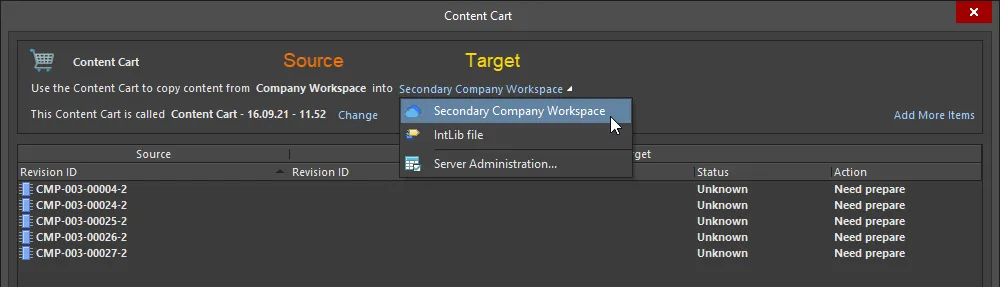
Указание исходного и целевого рабочих пространств, участвующих в получении данных.


Именование корзины
Данные, получаемые из исходного рабочего пространства, копируются в новые ревизии элементов в целевом рабочем пространстве. По умолчанию эти элементы размещаются в заданной, вновь созданной структуре папок целевого рабочего пространства. Папка верхнего уровня для полученного контента получает имя самой корзины. Имя по умолчанию имеет формат Content Cart - <Current Date> - <Current Time> и определяется в момент открытия корзины. При необходимости его можно заменить более понятным именем, нажав элемент управления Change справа от имени корзины.
В открывшемся диалоговом окне Content Cart Name Selection введите нужное имя корзины. Также можно выбрать в целевом рабочем пространстве папку, в которую будет помещён контент из корзины. Это может быть существующая папка или совершенно новая, созданная на лету. Найдите и выберите существующую папку для корзины в диалоговом окне Choose Folder, которое открывается нажатием кнопки  у правого края поля Content Cart Name. Либо создайте новую папку в структуре папок с помощью команд контекстного меню.

Для Content Cart можно задать любое нужное имя. Измените имя корзины (её содержимое будет помещено в папку верхнего уровня с таким именем) либо выберите конкретную папку для размещения содержимого корзины.
Выбор элементов для получения
В основной области диалогового окна Content Cart представлена «таблица переноса» со списком всех ревизий элементов, выбранных для переноса из исходного рабочего пространства. В Content Cart можно «загрузить» любое количество ревизий элементов данных для переноса из исходного рабочего пространства. При первом открытии корзины в нее загружаются ревизии элементов, выбранные в исходном рабочем пространстве на момент открытия, однако затем можно добавить любое количество элементов. Для этого нажмите Add More Items в правом верхнем углу диалогового окна и выберите пункт Select, чтобы открыть диалоговое окно Choose Item (упрощенную версию панели Explorer). В нем можно просматривать исходное рабочее пространство и выбирать дополнительные элементы. Вы можете добавить:
- Одну конкретную ревизию элемента.
- Несколько конкретных ревизий одного элемента.
- Последние ревизии нескольких элементов.
- Последние ревизии всех элементов в выбранной папке и ее подпапках.
Также можно выбрать пункт Add manually, чтобы открыть диалоговое окно Add new items. В нем можно вставить внешний список нужных элементов (по одному элементу в строке), а затем найти их в исходном рабочем пространстве по выбранному критерию поиска (GUID, Item ID, Name или MPN).

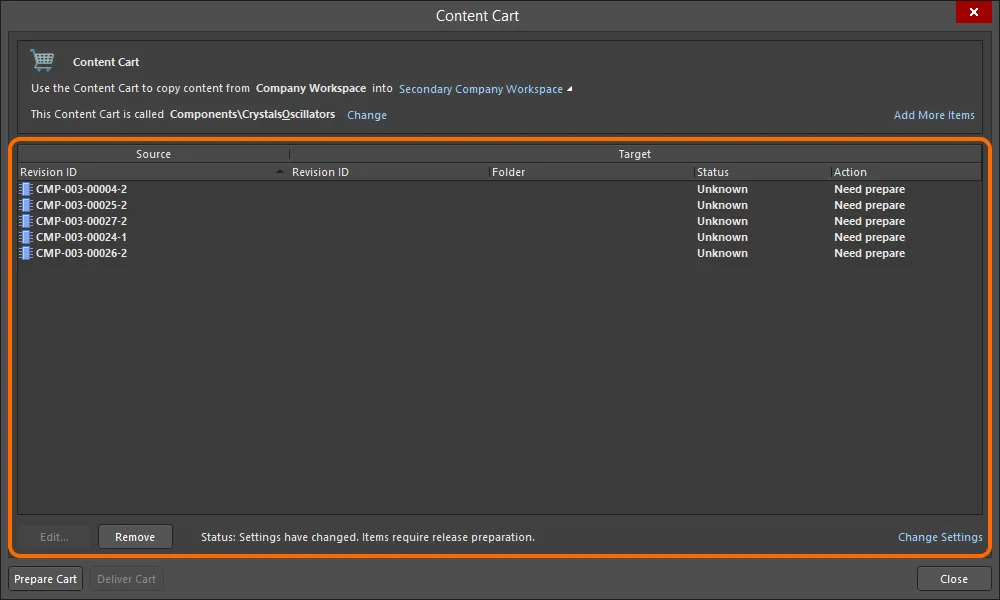
Основная таблица переноса со списком всех ревизий элементов, выбранных для переноса из исходного рабочего пространства.
 .
Подготовка корзины
После выбора исходных ревизий элементов необходимо подготовить Content Cart к передаче в целевое рабочее пространство. Для этого нажмите кнопку  . При этом выполняется подготовка к переносу в целевое рабочее пространство: проверяются состояние выбранных ревизий элементов (на случай, если они уже переносились ранее) и связи между родительскими и дочерними элементами, а также предлагаются необходимые действия. Результаты этого этапа подготовки отображаются в основной таблице переноса.
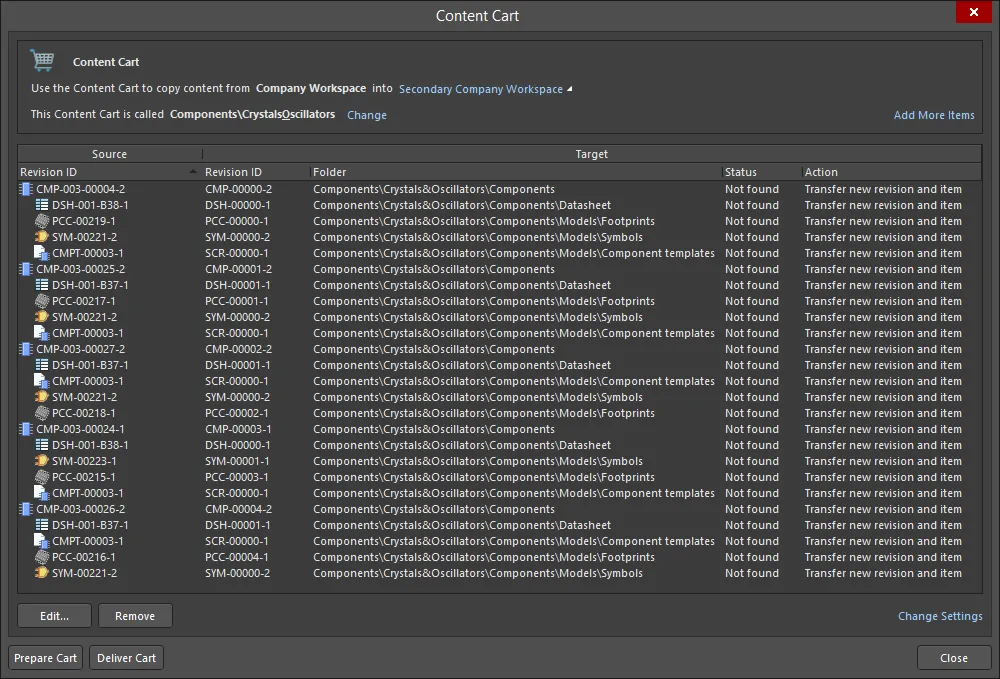
Пример Content Cart, подготовленной к передаче в целевое рабочее пространство.
Для каждой переносимой ревизии элемента область Source таблицы разворачивается, показывая все соответствующие ревизии дочерних элементов и, при необходимости, папку, в которой они находятся в исходном рабочем пространстве. Для каждой ревизии элемента — как родительского, так и дочернего — в области Target таблицы может отображаться следующая информация:
- Revision ID — полный идентификатор ревизии элемента в целевом рабочем пространстве, сформированный в соответствии со схемами именования элементов и ревизий, заданными для этого типа элементов.
- Folder — папка назначения в целевом рабочем пространстве, в которой будет создана или размещена переносимая ревизия элемента.
- Life Cycle — определение жизненного цикла, заданное для родительского элемента.
- Naming Scheme — схема именования ревизий, заданная для идентификации ревизий родительского элемента.
- Note — необязательное примечание с полезной информацией о переносе для других пользователей, просматривающих перенесенные данные в вашем рабочем пространстве.
-
Status — текущее состояние ревизии элемента в целевом рабочем пространстве. Возможные состояния:
-
Not found— ревизия элемента никогда не переносилась. -
Already Exists— ревизия элемента уже переносилась ранее.
-
-
Action — действие, необходимое для синхронизации исходного и целевого рабочих пространств. Возможные действия:
-
Transfer new revision and item— для совершенно новых переносов, когда элемент никогда ранее не переносился. Иными словами, создаются элемент соответствующего типа и новая запланированная ревизия для размещения исходных данных. -
Transfer new revision of existing item— при переносе другой ревизии элемента, одна из ревизий которого уже переносилась ранее. -
Nothing to do— выбранная ревизия элемента уже переносилась ранее.
-
Структура корзины
На этапе подготовки корзина использует настройки по умолчанию, заданные для каждого типа элементов, доступного для переноса. Эти настройки задаются в диалоговом окне Content Cart Structure, которое открывается нажатием Change Settings в правом нижнем углу диалогового окна Content Cart.
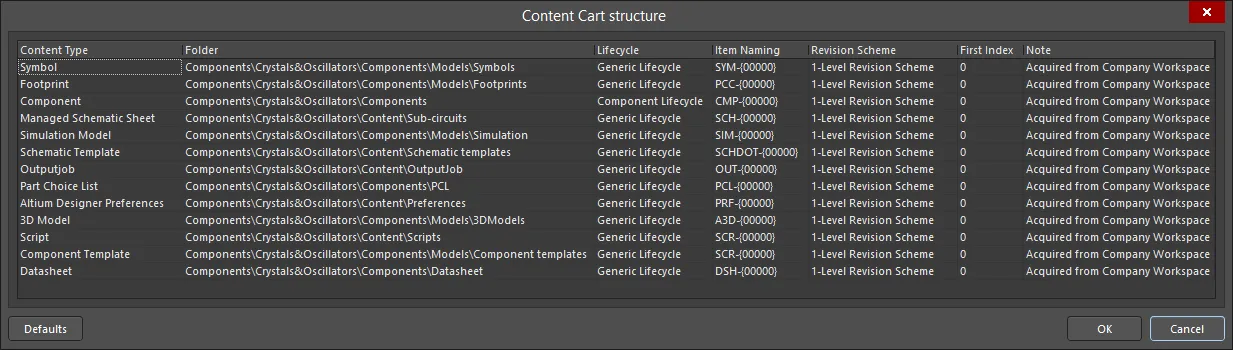
Настройки переноса по умолчанию задаются в диалоговом окне Content Cart Structure.
Эти настройки определяют свойства новых ревизий элементов в целевом рабочем пространстве: они создаются в запланированном состоянии и готовы к получению данных из исходных ревизий элементов в исходном рабочем пространстве. Настройки включают папку по умолчанию в целевом рабочем пространстве, определение жизненного цикла, схемы именования элементов и ревизий, а также начальный индекс. Кроме того, задается примечание по умолчанию в формате Acquired from <SourceWorkspaceName>.
Что касается папок назначения в целевом рабочем пространстве, элементы каждого типа переносятся в отдельную папку, расположенную:
- В родительской папке верхнего уровня, названной по имени самой Content Cart.
- В существующей папке, заданной с помощью диалогового окна выбора Content Cart Name.
Измените эти настройки переноса по умолчанию в соответствии со схемами, используемыми (и предпочитаемыми!) для соответствующих типов элементов в целевом рабочем пространстве. Нажмите ячейку, чтобы получить доступ к средствам редактирования.
 .
Настройки переноса в диалоговом окне Content Cart Structure задают общие значения по умолчанию. Для элементов, которые никогда ранее не переносились, то есть когда родительский элемент и начальная ревизия создаются заново (Action имеет значение Transfer new revision and item), при необходимости можно задать свойства на уровне отдельного элемента для более точного управления. Для этого выберите ревизию элемента в основной таблице переноса и нажмите кнопку  . Откроется диалоговое окно Edit Item, в котором можно изменить свойства элемента по своему усмотрению, переопределив настройки по умолчанию.
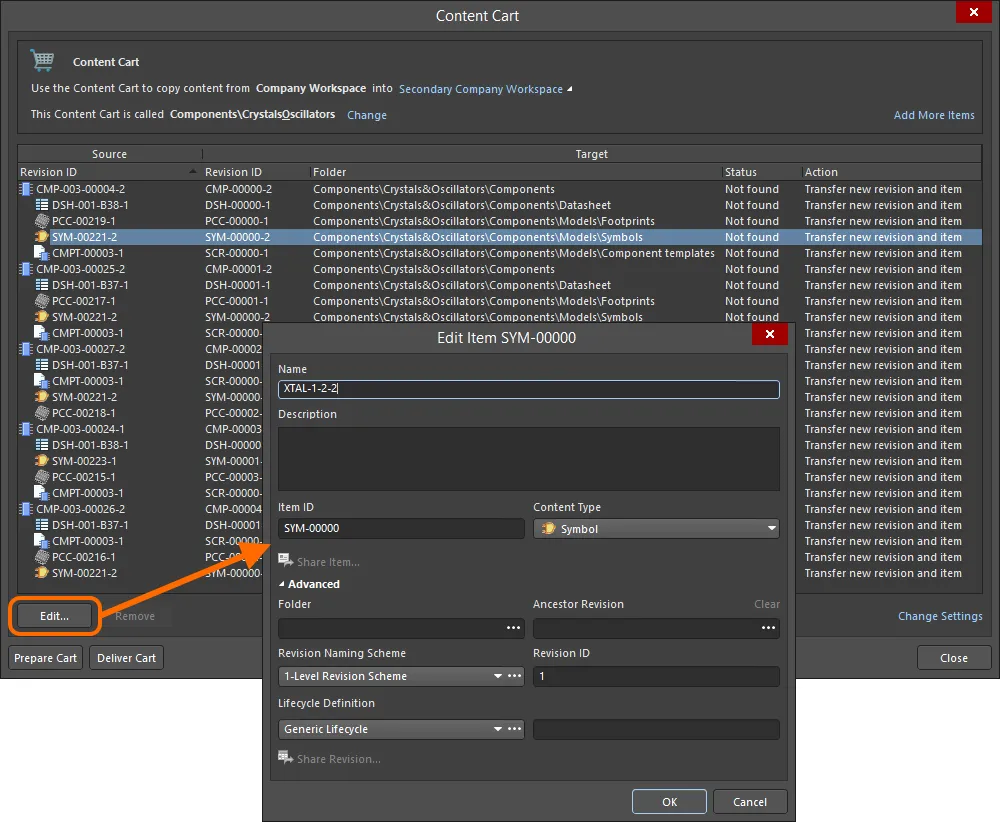
Для более точного управления можно задать свойства на уровне отдельного элемента.
Передача корзины
После завершения подготовки нажмите кнопку  , чтобы начать перенос. Появится диалоговое окно подтверждения с уведомлением о предстоящем переносе Content Cart из исходного рабочего пространства в целевое. Нажмите Yes, чтобы продолжить. Второе диалоговое окно подтверждения сообщит о результате переноса. Перенесенные элементы можно будет просмотреть в целевом рабочем пространстве с помощью панели Explorer.
 .
Получение данных в формате IntLib
Вы также можете получать компоненты из своего рабочего пространства в интегрированную библиотеку (*.IntLib). При размещении компонентов из такой интегрированной библиотеки сохраняются ссылки на компоненты в рабочем пространстве. Это позволяет использовать компоненты рабочего пространства вашей компании в автономном режиме, сохраняя при этом связь проекта с этими компонентами в исходном рабочем пространстве.
Получение данных в IntLib
Чтобы получить данные в IntLib, выполните следующие действия в диалоговом окне Content Cart:
-
Нажмите ссылку Select target server и выберите в меню IntLib file.
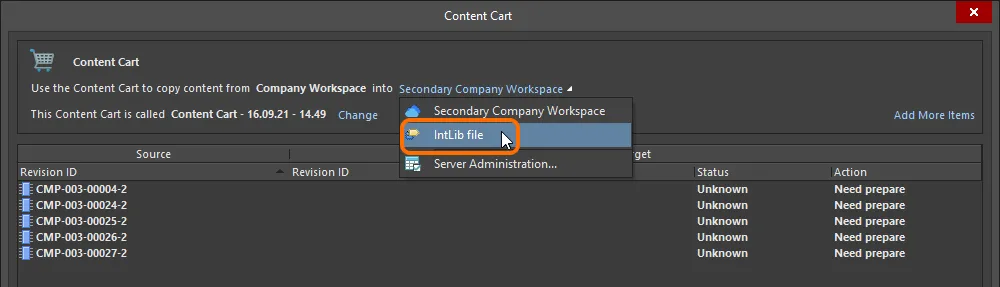
Укажите файл IntLib в качестве целевого объекта для Content Cart. -
Укажите имя и расположение создаваемого файла IntLib. По умолчанию имя файла имеет формат
Integrated_Library - <Date> - <Time>.IntLib, а сам файл создаётся в папке\Users\Public\Documents\Altium\AD<Solution/Version>\Library\ExportCmpLib. При необходимости измените эти настройки в диалоговом окне Save As, открываемом по ссылке Change .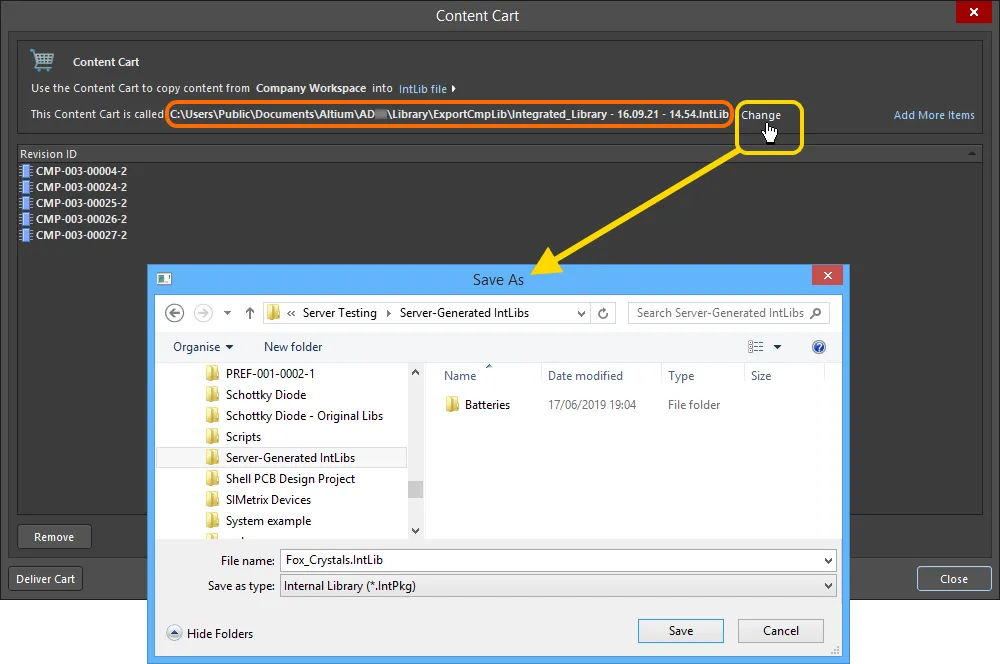
Оставьте целевую папку и имя файла по умолчанию или измените их при необходимости. -
Если вам нужно добавить в ту же библиотеку IntLib дополнительные компоненты, нажмите ссылку Add More Items и выберите пункт Select, чтобы открыть диалоговое окно Choose Item (сокращённую версию панели Explorer). Здесь можно просмотреть исходное рабочее пространство и найти другие элементы. Также можно выбрать пункт Add manually, чтобы открыть диалоговое окно Add new items. В этом окне можно вставить внешний список нужных элементов (по одному элементу в строке), а затем найти их в исходном рабочем пространстве по выбранному критерию поиска (GUID, Item ID, Name или MPN).
-
Когда всё будет готово, нажмите кнопку
, чтобы начать создание IntLib. Будет создан временный пакет интегрированной библиотеки (*.LibPkg), в который будут добавлены сгенерированные исходные файлы SchLib (с символами, параметрами и ссылками на модели) и PcbLib (с моделями посадочных мест). Затем пакет будет скомпилирован в файл IntLib, который будет сохранён в указанной папке. Информационное диалоговое окно подтвердит успешное создание файла.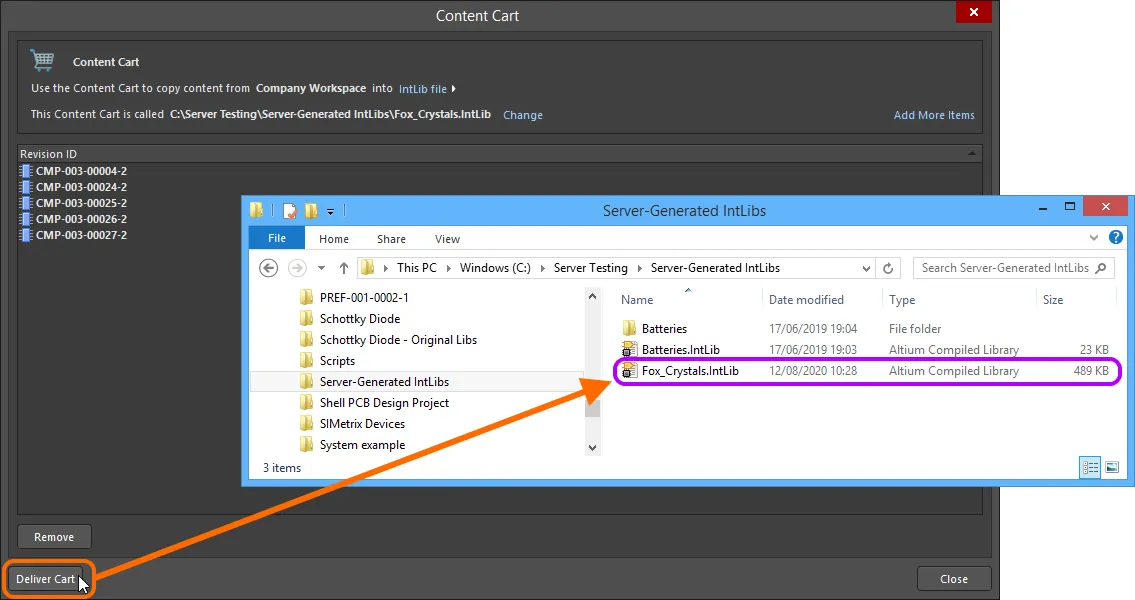
Выполните выгрузку содержимого корзины в целевую папку, в которой будет находиться требуемый файл интегрированной библиотеки.
Использование IntLib
После создания IntLib можно добавить в список доступных в программе библиотек, не связанных с рабочим пространством (на вкладке Installed диалогового окна Доступные файловые библиотеки). После этого библиотека будет доступна на панели Components. Размещайте компоненты из IntLib в своём проекте по мере необходимости. Хотя фактически вы работаете с компонентами в автономном режиме, ссылки на исходные компоненты рабочего пространства обеспечивают непрерывность работы при возвращении к работе в сети непосредственно из рабочего пространства.
 Локализовано с помощью ИИ