
Организация рабочего пространства

Altium Essentials: Workspace Folder Structure
This content is part of the official Altium Professional Training Program. For full courses, materials and certification, visit Altium Training.
Поддерживайте порядок в рабочем пространстве, создавая дерево папок для хранения различных элементов. Доступно несколько типов папок. Используйте их для систематизации содержимого рабочего пространства. Щелкните правой кнопкой мыши в области Server Folders панели Explorer, чтобы добавить папки и создать структуру папок и подпапок, подходящую для вашей организации.

Контекстное меню содержит команды для создания иерархии папок. Обратите внимание: доступные команды зависят от того, где вы щелкнули правой кнопкой мыши.
Команды для области папок сервера

-
Add Top Level Folder — добавление новой папки верхнего уровня в структуру папок рабочего пространства. В подменю доступны типы папок
Components,Generic FolderиOther Folder Type. Чтобы просмотреть и выбрать другой тип папки, нажмите Other Folder Type. Откроется диалоговое окно Add Folder, в котором можно задать свойства новой папки. -
Add Subfolder — добавление в структуру папок рабочего пространства новой подпапки того же типа, что и выбранная папка. Чтобы просмотреть и выбрать другой тип папки, нажмите Other Folder Type. Откроется диалоговое окно Add Folder, в котором можно задать свойства новой папки.
-
Operations — открытие подменю со следующими командами:
-
Copy Folder Structure — копирование структуры выбранной папки.
-
Paste Folder Structure — вставка скопированной структуры папки.
-
Add To Content Cart (для папок типа
ComponentsилиGeneric Folder) — добавление всех компонентов из выбранной папки в корзину содержимого с помощью диалогового окна Content Cart. -
Expand — развертывание всех папок в структуре папок рабочего пространства.
-
Collapse — свертывание всех папок в структуре папок рабочего пространства.
-
-
Move Folder — открытие диалогового окна Move Folder, в котором можно изменить расположение выбранной папки в общей структуре папок рабочего пространства.
-
Delete Folder — удаление выбранной папки.
-
Refresh — обновление подключения к просматриваемому рабочему пространству.
-
Properties — открытие диалогового окна Edit Folder, в котором можно просмотреть и изменить свойства выбранной папки.
Типы папок рабочего пространства
При создании папки для хранения содержимого рабочего пространства можно указать ее тип. Это не влияет на содержимое папки: при сохранении элемента рабочего пространства всегда создается элемент соответствующего типа. Тип папки служит лишь визуальной подсказкой о ее содержимом и помогает при поиске нужных данных в рабочем пространстве. Чтобы обозначить назначение папки для хранения определенного содержимого, задайте соответствующее значение Folder Type при настройке свойств папки в диалоговом окне Edit Folder.

Указание типа папки — ее назначения — позволяет визуально определить ее содержимое при просмотре рабочего пространства.
Вы полностью контролируете тип папки и можете изменить его в любое время: щелкните папку правой кнопкой мыши и выберите Properties, чтобы открыть диалоговое окно Edit Folder.
Свойства папок рабочего пространства
При добавлении или редактировании папки открывается диалоговое окно ее свойств. Содержимое этого окна одинаково как для папок верхнего уровня, так и для подпапок.


Четыре варианта диалогового окна Folder Properties: Edit Folder, Add Folder, Edit Folder (с Components Folder Type) и Add Folder (с Components Folder Type)
В диалоговом окне представлены следующие свойства папки:
- Folder Name — введите понятное имя папки, например обобщающий термин, отражающий связь между элементами, которые будут в ней храниться. Максимальная длина имени — 160 символов.
- Folder Type — здесь уже указан тип папки, выбранный при ее добавлении через пункт меню или диалоговое окно Choose Folder Type. Если нужно изменить тип, нажмите стрелку в правой части поля и выберите нужный тип из раскрывающегося списка.
- Description — введите произвольное описание папки, например описание ее будущего содержимого. Максимальная длина этого поля — 255 символов.
-
Item Naming Scheme — это поле содержит набор стандартных схем именования, позволяющих быстро задать уникальный идентификатор для любого элемента, который впоследствии будет создан в папке. При использовании стандартной схемы именования программа автоматически назначает следующий доступный уникальный идентификатор по этой схеме, предварительно проверив все рабочее пространство и идентификаторы существующих элементов. Доступно несколько примеров стандартных схем, в которых используется сокращенный код типа папки или типа содержимого. Вы можете создать собственную схему для папки, введя ее в это поле. Переменную часть необходимо заключить в фигурные скобки (например,
SYMBOL-001-{J000}).Используемую для папки Item Naming Scheme можно изменить в любое время. Измененная схема будет применяться ко всему новому содержимому, создаваемому в этой папке.
-
Share — нажмите эту ссылку, чтобы открыть диалоговое окно Share For, в котором можно указать, кому папка будет видна и кто сможет получить к ней доступ.
- Add (only available in the Add iterations of this dialog) — нажмите, чтобы добавить настроенную новую или отредактированную папку на панель Explorer .
-
Component Template — выберите нужный шаблон компонента из раскрывающегося списка. Этот параметр доступен только в вариантах диалогового окна Add Folder и Edit Folder (с Components Folder Type).
- Configure Parameters Visibility on Add — включите, чтобы настроить видимость параметров компонента после добавления. Этот параметр доступен только в вариантах диалогового окна Add Folder и Edit Folder (с Components Folder Type).
Перемещение папок и элементов
Одну или несколько папок рабочего пространства, а также элементы внутри папки можно быстро переместить перетаскиванием:
- Folders – выберите папки для перемещения (используя стандартные приемы Ctrl+Click или Shift+Click), затем перетащите выбранные папки в нужное место структуры, обозначенное горизонтальным индикатором.
- Items – выберите элементы для перемещения (используя стандартные приемы Ctrl+Click, Shift+Click или Ctrl+A), затем перетащите выбранные элементы в другую папку структуры.
Копирование и вставка структуры папок рабочего пространства
Для более гибкого управления содержимым рабочего пространства панель Explorer позволяет копировать и вставлять папку вместе со всей ее вложенной структурой. Это позволяет быстро клонировать отдельные части структуры папок рабочего пространства и существенно экономит время, например при подготовке рабочего пространства к загрузке большого объема данных компонентов, когда используется схожая структура из родительской папки и вложенных папок для моделей различных типов.
Чтобы воспользоваться этой функцией:
- Выберите в существующей структуре папку, структуру которой требуется скопировать.
- Щелкните правой кнопкой мыши и выберите команду Operations » Copy Folder Structure в контекстном меню.
- Выберите папку, в которую требуется вставить клонированную структуру папок.
- Щелкните правой кнопкой мыши и выберите команду Operations » Paste Folder Structure в контекстном меню.
После вставки можно внести необходимые изменения в клонированную структуру папок.
Мягкое удаление
Рабочее пространство предоставляет гибкие возможности удаления содержимого непосредственно из Altium Designer с помощью панели Explorer. Это позволяет быстро удалять:
- Папки с содержимым
- Один или несколько отдельных элементов
- Проекты
Чтобы удалить папку или проект, щелкните правой кнопкой мыши соответствующую запись папки на панели и выберите команду Delete Folder в контекстном меню. Чтобы удалить отдельный элемент, щелкните правой кнопкой мыши его запись на панели и выберите команду Delete Item в контекстном меню. Откроется диалоговое окно Delete Items, в котором необходимо подтвердить удаление. Фактически выполняется «мягкое удаление»: папка или элемент перемещается в область Trash рабочего пространства. По сути, Trash — это корзина, в которую можно переместить любой элемент рабочего пространства путем мягкого удаления. Она изолирована от остального рабочего пространства.
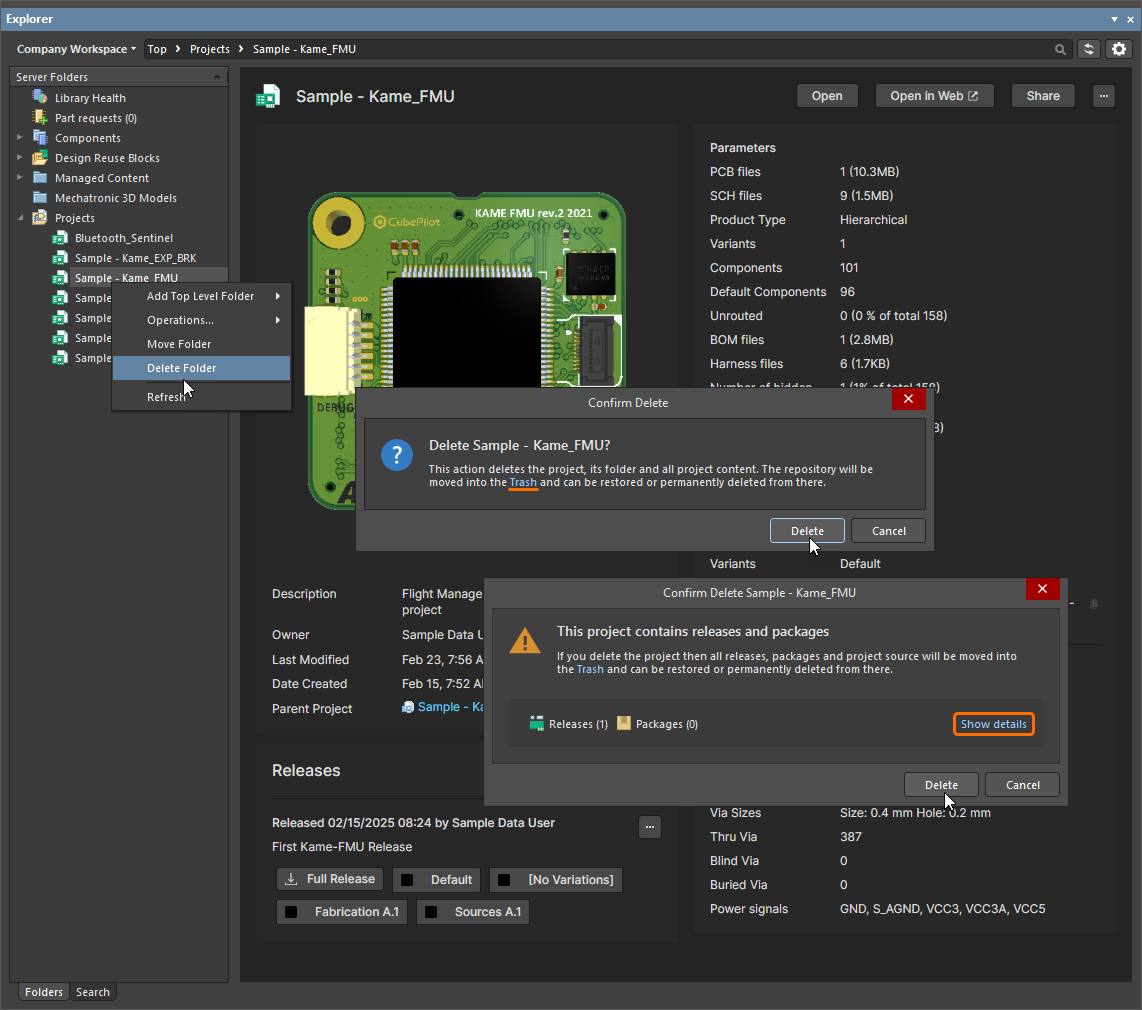
Пример мягкого удаления проекта рабочего пространства

Пример мягкого удаления элемента компонента вместе со связанными элементами условного графического обозначения и посадочного места. Все элементы будут перемещены в область Trash рабочего пространства.
Чтобы продолжить удаление, нажмите кнопку  . Элемент будет удален, а диалоговое окно Deletion Summary подтвердит успешное удаление. Если при удалении возникнет проблема, вы получите соответствующее уведомление.
Все элементы, удаленные таким способом, находятся на странице Trash браузерного интерфейса рабочего пространства. Обратите внимание: вы можете просматривать только те элементы, мягкое удаление которых выполнили лично. Администраторам доступно все содержимое страницы Trash, то есть все элементы, подвергнутые мягкому удалению.
Что следует учитывать в отношении элемента, подвергнутого мягкому удалению:
- Элемент будет недоступен как в Altium Designer, так и в браузерном интерфейсе.
-
Во всех местах, где использовался элемент, будет отображаться информация о том, что он удален.

Пример отображения отметки об удалении компонента в другом разделе программы после его мягкого удаления. - Элемент можно восстановить со страницы Trash, если у вас есть права на редактирование.
- Элемент можно удалить безвозвратно со страницы Trash, если у вас есть разрешение на операцию Delete items. Подробнее об управлении разрешениями на операции см. на странице Настройка глобальных разрешений на операции для рабочего пространства.
- Безвозвратное удаление возможно только в том случае, если элемент не используется родительским элементом (на управляемом листе схемы или в проекте).
 Локализовано с помощью ИИ