
Создание шаблонов документов жгутов
При применении к схеме соединений или чертежу компоновки документ шаблона жгута определяет размер, графику (например, основную надпись) и список параметров уровня документа для этого документа. Вы можете создать собственный набор шаблонов, чтобы упростить выпуск единообразно оформленных документов по проектированию жгутов, создаваемых вами или всей командой.
Создание шаблона схемы соединений или чертежа компоновки в Workspace
-
Откройте вкладку Templates на странице Data Management – Templates page диалогового окна Preferences.
-
Выберите команду Harness Wiring или Harness Layout в меню кнопки
 или в контекстном меню (по правому щелчку) таблицы шаблонов.
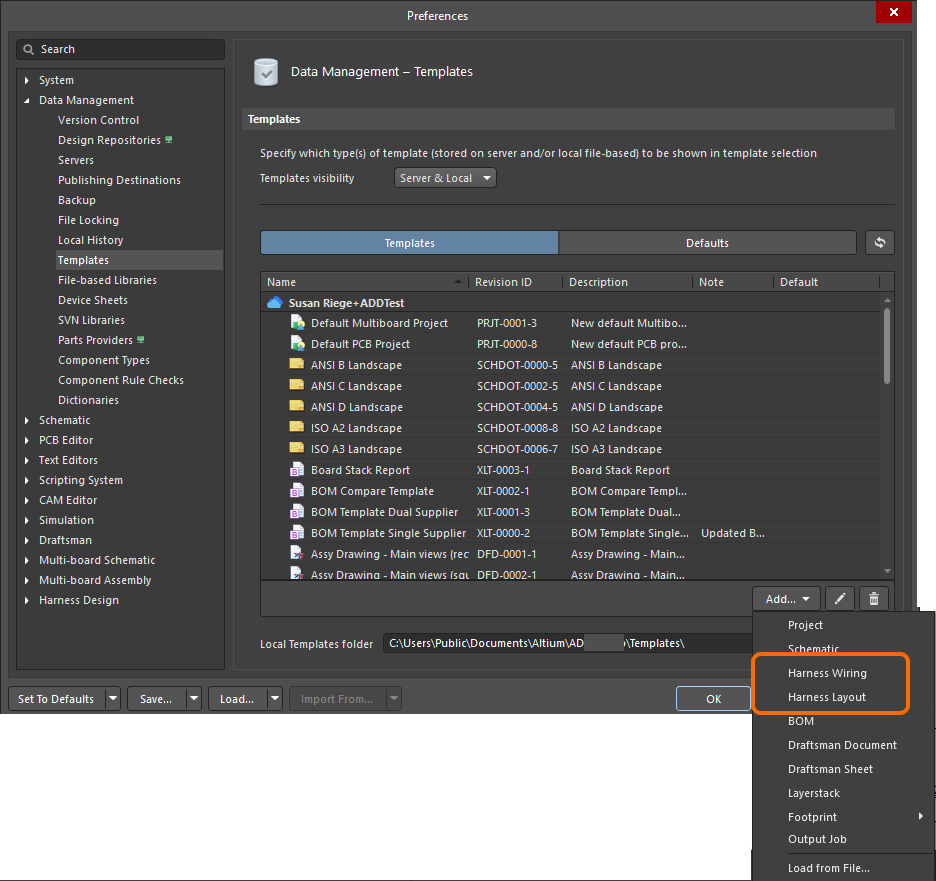
-
После выбора команды нажмите OK в открывшемся диалоговом окне Close Preferences, чтобы закрыть диалоговое окно Preferences и открыть временный редактор шаблона. Запланированная ревизия нового шаблона будет создана автоматически в папке Workspace типа Harness Wiring Templates / Harness Layout Templates.
-
Настройте параметры рабочей области проектирования с помощью вкладки General панели Properties, когда в рабочей области не выбран ни один объект.
-
В области General панели выберите единицы измерения и настройте параметры сетки.

-
В области Page Options панели выберите Standard или Custom в области Formatting and Size и настройте доступные параметры по необходимости — задайте размер и ориентацию листа, включите или отключите использование основной надписи по умолчанию, а также задайте поля и зоны.


-
-
Определите набор параметров на вкладке Parameters панели Properties в режиме Documents Options. Эти параметры станут параметрами уровня документа для документа схемы соединений / чертежа компоновки, к которому будет применён шаблон. Используйте элементы управления в нижней части панели, чтобы добавлять и удалять пользовательские параметры.

-
С помощью графических объектов чертежа задайте внешний вид шаблона. Например, если вы решили не включать основную надпись по умолчанию, создайте пользовательскую основную надпись с помощью этих объектов.
Также можно использовать текстовые строки, чтобы задать статические текстовые строки шаблона, то есть текст, который не будет изменяться в документе (например,
Drawn Byтекст).
Пример пользовательской основной надписи, созданной с помощью линейных и текстовых объектов. -
Используйте объекты текстовых строк как специальные строки, чтобы определить заполнители (placeholders) для проектной или системной информации, которые будут подставлены значениями параметров при применении шаблона к документу. Задайте свойство Text выбранной текстовой строки в формате
=<ParameterName>. При применении к документу эта текстовая строка будет отображать значение параметра с тем же именем. Это может быть параметр уровня листа (предопределённый или пользовательский) либо параметр уровня проекта.Например, текстовая строка с текстом
=DrawnByбудет показывать значение параметраDrawn By(где, например, введено ваше имя) при применении шаблона к документу.
Пример пользовательской основной надписи с добавленными специальными строками. Эти специальные строки будут обновлены фактическими значениями параметров при применении шаблона к документу. -
Сохраните шаблон в подключённый Workspace, выбрав команду File » Save to Server в главном меню. Появится диалоговое окно Edit Revision, в котором можно задать Name и Description создаваемого элемента шаблона в Workspace и при необходимости добавить примечания к выпуску (release notes).
Теперь шаблон можно применить к документу схемы соединений / чертежа компоновки. Когда документ активен, откройте панель Properties в режиме Documents Options (активен, когда в рабочей области не выбран ни один объект) и в области Page Options вкладки General выберите режим Template для Formatting and Size, затем используйте раскрывающийся список Template, чтобы выбрать один из доступных шаблонов.

Шаблон схемы соединений был применён к документу схемы соединений. Обратите внимание, что специальные строки-заполнители были обновлены значениями параметров.
Сохранение существующего локального шаблона схемы соединений или чертежа компоновки в Workspace
-
Вы можете создать новый шаблон схемы соединений или чертежа компоновки в Workspace с помощью команды Load from File из меню кнопки
или контекстного меню Add таблицы шаблонов на вкладке Templates страницы Data Management – Templates page диалогового окна Preferences. В открывшемся диалоговом окне Open (стандартное диалоговое окно Windows для открытия файла) выберите параметр Harness Wiring Diagram Template File (*.WirDot) и параметр Harness Layout Diagram Template File (*.LdrDot) в раскрывающемся списке справа от поля File name и с помощью диалога перейдите к нужному файлу и откройте его — он будет загружен в начальную ревизию нового шаблона Workspace, автоматически созданного в папке Workspace типа Harness Wiring Templates / Harness Layout Templates.
-
Если требуемый шаблон схемы соединений или чертежа компоновки, который нужно сохранить в Workspace, находится в Local Template folder (указано внизу страницы Data Management – Templates page диалогового окна Preferences) и перечислен в таблице шаблонов под записью Local, его можно перенести (migrate) в новый Harness Wiring Template Item / Harness Layout Template Item, щёлкнув по нему правой кнопкой мыши и выбрав команду Migrate to Server. Нажмите кнопку OK в диалоговом окне Template migration, чтобы продолжить процесс переноса — как указано в этом диалоге, исходный файл шаблона будет добавлен в Zip-архив в локальной папке шаблонов (и, следовательно, он не будет виден в списке шаблонов Local).
-
Если вам нужно обновить шаблон схемы соединений или чертежа компоновки в Workspace и у вас есть обновлённый файл шаблона, вы можете загрузить этот файл в шаблон Workspace. На вкладке Templates страницы Data Management – Templates page диалогового окна Preferences щёлкните правой кнопкой мыши по записи шаблона и выберите команду Upload в контекстном меню. Используйте открывшееся диалоговое окно Open (стандартное диалоговое окно Windows для открытия файла), чтобы найти и открыть нужный файл — он будет загружен в следующую ревизию шаблона Workspace.
Редактирование шаблона схемы соединений или чертежа компоновки в Workspace
На любом этапе вы можете вернуться к шаблону схемы соединений или чертежа компоновки в Workspace и отредактировать его. На вкладке Templates страницы Data Management – Templates page диалогового окна Preferences щёлкните правой кнопкой мыши по записи шаблона и выберите команду Edit в контекстном меню. Откроется временный редактор, при этом содержащая шаблон ревизия будет открыта для редактирования. Внесите необходимые изменения, затем сохраните документ в следующую ревизию шаблона.
Создание локального шаблона схемы соединений или чертежа компоновки
Также можно создать локальный шаблон схемы соединений или чертежа компоновки. Для этого:
-
Когда активным проектом является проект проектирования жгута, создайте новый документ схемы соединений/документ чертежа компоновки, выбрав в главном меню команду File » New » Harness Wiring Diagram или File » New » Harness Layout Drawing соответственно.
-
Используйте документ, чтобы определить шаблон по необходимости и как описано выше.
-
Выберите команду File » Save As в главном меню. В появившемся диалоговом окне Save As перейдите к локальной папке шаблонов для вашей установки Altium Designer (она указана в поле Local Templates folder внизу страницы Data Management – Templates page диалогового окна Preferences;
C:\Users\Public\Documents\Altium\AD<Solution/Version>для установки по умолчанию), введите нужное имя шаблона и выберите Harness Wiring template (*.WirDot) или Harness Layout template (*.LdrDot) в раскрывающемся списке Save as type.


Создание шаблона производственного чертежа
Шаблон производственного чертежа определяет содержимое документа производственного чертежа и (необязательно) его свойства стиля.
Чтобы создать новый шаблон документа производственного чертежа:
-
Когда проект проектирования жгута является активным проектом, создайте новый документ производственного чертежа, выбрав команду File » New » Draftsman Document в главном меню.
-
Определите содержимое шаблона. Шаблон поддерживает многостраничные документы, данные для основных атрибутов документа (таблицы и списки, типы чертежей и т. п.), настройки страницы и элементы, не зависящие от содержимого проекта жгута. Шаблон листа можно использовать для определения графического формата нового или существующего документа чертежа; он также сохраняется как часть шаблона документа производственного чертежа.

Пример шаблона документа производственного чертежаМногостраничный документ производственного чертежа обычно может содержать вид схемы соединений, вид чертежа компоновки и таблицу BOM. При сохранении в виде шаблона документа данные текущего проекта жгута сохраняются, чтобы определить «оболочку» содержимого чертежа.
-
Выберите команду File » Save Copy As или File » Save As в главном меню. В появившемся диалоговом окне Save перейдите к локальной папке шаблонов для вашей установки Altium Designer (она задана в поле Local Templates folder внизу страницы Data Management – Templates page диалогового окна Preferences;
C:\Users\Public\Documents\Altium\AD<Solution/Version>для установки по умолчанию), введите нужное имя шаблона и выберите Altium Draftsman Harness Document Templates (*.HarDot) в раскрывающемся списке Save as type.
После нажатия Save содержимое и атрибуты существующего документа чертежа, за исключением тех, что относятся к данным, извлечённым из проекта жгута, будут сохранены как шаблон документа производственного чертежа. Если исходный документ чертежа имеет определённый стиль страницы (например, применённый шаблоном листа), эти графические элементы и атрибуты будут сохранены вместе с новым шаблоном документа производственного чертежа.
При последующем использовании в качестве шаблона для нового документа производственного чертежа данные проекта загружаются в «оболочку» вместо данных шаблона, тем самым воссоздавая формат документа и тип его содержимого.

 Локализовано с помощью ИИ