
Работа с графическими объектами на схеме

Altium Essentials: Schematic Graphics
This content is part of the official Altium Professional Training Program. For full courses, materials and certification, visit Altium Training.
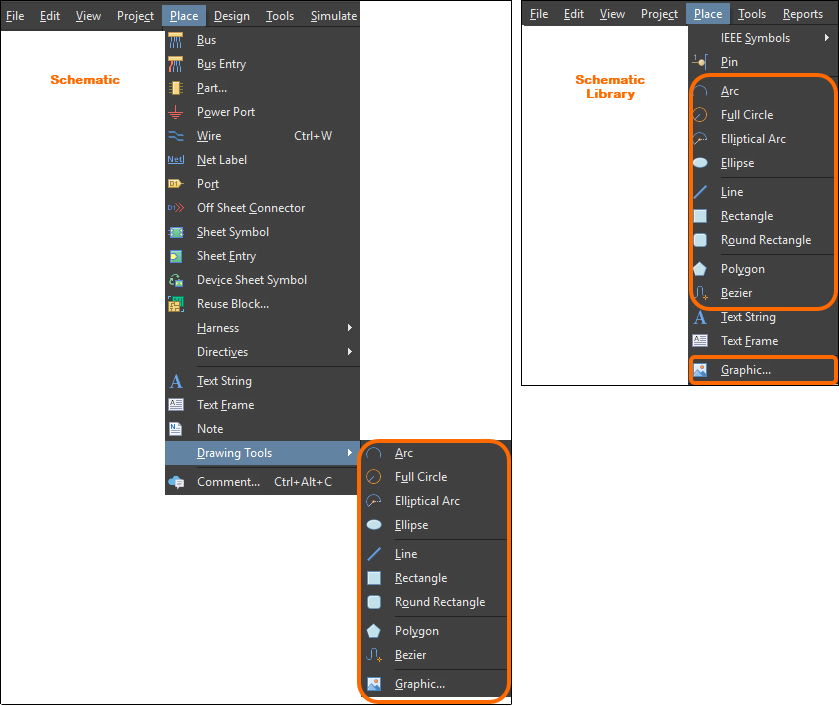
Редакторы схем и библиотек схем предоставляют набор инструментов рисования для размещения в документе базовых произвольных графических элементов. Тип размещаемого графического инструмента можно выбрать в Place меню.
Дуга
Дуга — это неэлектрический примитив рисования. По сути, это изогнутый отрезок линии, который можно использовать при создании графических символов, пользовательских рамок листа и основных надписей и т. п. Размещённая окружность — это объект дуги, охватывающий 360° (т. е. имеющий одинаковые начальный и конечный углы).
 Две размещённые дуги (правая — дуга полной окружности)
Визуальный стиль размещённой дуги настраивается на панели Properties при выборе дуги в рабочей области ( ).
).
Когда размещённая дуга выбрана, доступны маркеры/узлы редактирования в её центре, на периметре и в начальной/конечной точках.
-
Щёлкните и перетащите центральный узел дуги, чтобы переместить её на чертёжном документе.
-
Щёлкните и перетащите узел начальной или конечной точки, чтобы изменить угол дуги.
-
Щёлкните и перетащите узел на периметре, чтобы изменить радиус дуги.
Расширенные возможности манипулирования дугой доступны при нажатии клавиши Ctrl во время перемещения узла редактирования.
-
Щёлкните и перетащите узел начальной или конечной точки, чтобы изменить её положение, сохраняя угол дуги.
-
Щёлкните и перетащите узел на периметре, чтобы изменить размер дуги, сохраняя её начальную и конечную точки.
Безье
Кривая Безье — это неэлектрический примитив рисования. Это произвольная изогнутая линия, которую можно разместить на листе схемы. Кривая задаётся серией вершин, которые «тянут» линию, формируя кривизну.

Размещённая кривая Безье
Визуальный стиль размещённой кривой Безье настраивается на панели Properties при выборе кривой Безье в рабочей области ( ).
).
Эллипс
Эллипс — это неэлектрический примитив рисования, который можно разместить на листе схемы. Он может быть с заливкой или без.

Размещённый эллипс
Визуальный стиль размещённого эллипса настраивается на панели Properties при выборе эллипса в рабочей области ( ).
).
Когда объект эллипса выбран, доступны маркеры/узлы редактирования. Щёлкните и перетащите, чтобы при необходимости изменить горизонтальный и вертикальный радиусы.
Эллиптическая дуга
Эллиптическая дуга — это неэлектрический примитив рисования. По сути, это открытая круговая или эллиптическая кривая, которую можно разместить на листе схемы.

Размещённая эллиптическая дуга
Визуальный стиль размещённой эллиптической дуги настраивается на панели Properties при выборе эллиптической дуги в рабочей области ( ).
).
Когда объект эллиптической дуги выбран, доступны маркеры/узлы редактирования. Щёлкните и перетащите, чтобы при необходимости изменить горизонтальный и вертикальный радиусы.
Графика (изображение)
Графический объект — это неэлектрический примитив рисования, который по сути является контейнером для файла изображения, импортируемого и размещаемого на листе схемы; изображение может быть либо связанным, либо встроенным. Поддерживаемые форматы изображений: .bmp, .dcx, .dib, .emf, .jpg, .pcx, .png, .rle, .svg и .wmf.
 Размещённое изображение
Визуальный стиль размещённой графики настраивается на панели Properties при выборе изображения в рабочей области ( ).
).
Когда объект изображения выбран, доступны маркеры/узлы редактирования. Щёлкните и перетащите, чтобы при необходимости изменить размер изображения по горизонтали и вертикали.
Using Vector Graphics
Большинство поддерживаемых форматов изображений являются растровыми, что, говоря простыми словами, означает, что они графически создаются (или составляются) из фиксированного набора точек. Хотя все эти форматы отображаются достаточно хорошо, их привлекательность снижается при масштабировании изображения. При увеличении изображения в одном из таких форматов быстро становится заметной «квадратная» или «пиксельная» природа точечной структуры. Решение — использовать векторный формат изображения. Векторные изображения состоят из графических фигур, а не из точек, и сохраняют качество при масштабировании.
Редактор схем поддерживает векторную графику в форматах WMF (Windows Meta File) и SVG (Scalable Vector Graphics).

Пример изображения на схеме. Сверху — версия PNG, снизу — её вариант SVG. При увеличении качество последнего становится очень заметным.
Notes
 |
Включите, чтобы зафиксировать исходное соотношение сторон изображения. Когда этот параметр включён, изображение будет масштабировано так, чтобы оптимально вписаться в заданный размер рамки, сохраняя исходное соотношение сторон. Если параметр отключён, изображение растягивается, чтобы точно соответствовать нарисованному размеру рамки. |
| Embedded | Копия размещённого изображения будет храниться внутри листа схемы только в том случае, если соответствующий параметр Embedded включён на панели Properties . Если этот параметр отключён, будет сохранена только ссылка на файл изображения. При использовании связанных изображений следует соблюдать осторожность — если местоположение изображения изменится, вам потребуется соответствующим образом обновить ссылку с помощью поля File Name на панели Properties . В качестве альтернативы можно задать относительный путь к изображению, отредактировав поле File Name.
|
Линия
Линия — это неэлектрический примитив рисования типа полилинии. Линии используются для добавления справочной информации в документ, например для построения графических символов, пользовательских рамок листа и основных надписей, а также для аннотирования схемы.
 Используйте линии для аннотирования и улучшения схемы.
Визуальный стиль размещённой линии настраивается на панели Properties при выборе линии в рабочей области ( ).
).
При размещении линии доступно пять режимов. Режим определяет, как создаются углы при размещении линий и под какими углами можно размещать линии. Во время размещения:
-
Нажмите
Spacebar, чтобы циклически переключать режимы. Режим можно менять в любой момент во время размещения линии. -
Во всех режимах, кроме Any Angle, сегмент линии, «прикреплённый» к курсору, является сегментом look-ahead. Сегмент, который вы фактически размещаете, предшествует этому сегменту предварительного просмотра.
Когда объект линии выбран, доступны маркеры редактирования. Щёлкните и перетащите, чтобы при необходимости изменить длину линии.
-
Щёлкните правой кнопкой мыши по вершине, затем выберите команду
Edit Line Vertex n, чтобы открыть вкладку Vertices диалога Polyline с выбранной записью для вершиныnth, готовой к редактированию. -
Щёлкните и удерживайте вершину, затем нажмите
Deleteна клавиатуре, чтобы удалить эту вершину.
Выделив линию, щелкните по сегменту, чтобы выбрать этот сегмент отдельно. Такая «подвыборка» линии отличается тем, что соответствующие маркеры редактирования меняют цвет на красный.
 Индивидуальная подвыборка сегмента
Связанные с сегментом вершины затем можно редактировать напрямую с помощью панели List, и любые изменения сразу же отобразятся на схеме.
Using a Line as an Arrow or Marker
Панель Properties предоставляет несколько параметров, с помощью которых можно изменить стиль линии. Различные варианты стрелок и маркеров можно получить, используя параметры, как показано на следующем изображении.
 Некоторые примеры вариантов стрелок и маркеров, которые можно получить.
Vertices
-
Vertices grid - перечисляет все точки вершин, определенные в данный момент для объекта.
-
Add - нажмите, чтобы добавить новую точку вершины. Новая вершина будет добавлена ниже записи текущей активной вершины и изначально будет иметь те же координаты X,Y, что и активная запись.
Многоугольник (Область)
Многоугольник — это неэлектрический графический примитив. Это многогранный графический объект, который можно разместить на листе схемы. Многоугольник должен иметь как минимум три стороны и может быть с заливкой или без.
 Размещенный многоугольник
Визуальный стиль размещенного многоугольника/области настраивается на панели Properties, когда многоугольник выбран в рабочей области ( ).
).
Когда выбран объект «многоугольник», в каждом углу появляются маркеры редактирования (вершины).
-
Щелкните и перетащите вершину, чтобы переместить ее.
-
Щелкните и перетащите ребро, чтобы переместить сторону многоугольника.
-
Щелкните правой кнопкой мыши по точке вершины, затем выберите команду Edit Polygon Vertex n, чтобы открыть вкладку Vertices диалогового окна Region , при этом запись вершины будет выбрана и готова к редактированию.
-
Щелкните и удерживайте вершину, затем нажмите
Delete, чтобы удалить ее.
При выбранном многоугольнике щелкните по ребру, чтобы выбрать его отдельно. Такая «подвыборка» многоугольника отличается тем, что соответствующие маркеры редактирования для ребра становятся красными.

Индивидуальная подвыборка ребра.
Связанные с ребром вершины затем можно редактировать напрямую с помощью панели List , и любые изменения сразу же отобразятся на схеме.
Vertices
-
Grid - перечисляет все точки вершин, определенные в данный момент для объекта.
-
Add - нажмите, чтобы добавить новую точку вершины. Новая вершина будет добавлена ниже записи текущей активной вершины и изначально будет иметь те же координаты X,Y, что и активная запись.
Прямоугольник
Прямоугольник — это неэлектрический графический примитив. Это графический элемент, который можно разместить на листе схемы и который может быть с заливкой или без.
 Размещенный прямоугольник
Визуальный стиль размещенного прямоугольника настраивается на панели Properties, когда прямоугольник выбран в рабочей области ( ).
).
Когда выбран объект «прямоугольник», доступны маркеры редактирования.
-
Щелкните и перетащите, чтобы одновременно изменить размер прямоугольника по вертикали и по горизонтали.
-
Щелкните в любом месте прямоугольника вдали от маркеров редактирования, затем перетащите, чтобы изменить его положение. Во время перетаскивания прямоугольник можно поворачивать (
Spacebar/Shift+Spacebar) или отражать (XилиY— клавиши для отражения относительно оси X или оси Y).
Скругленный прямоугольник
Скругленный прямоугольник — это неэлектрический графический примитив, представляющий собой прямоугольник со скругленными углами, который можно разместить на листе схемы и который может быть с заливкой или без.

Размещенный скругленный прямоугольник
Визуальный стиль размещенного скругленного прямоугольника настраивается на панели Properties, когда скругленный прямоугольник выбран в рабочей области ( ).
).
Когда выбран объект «скругленный прямоугольник», доступны маркеры редактирования.
 Выбранный скругленный прямоугольник
-
Щелкните и перетащите, чтобы одновременно изменить размер скругленного прямоугольника по вертикали и по горизонтали.
-
Щелкните и перетащите C, чтобы изменить степень скругления углов. Это одинаково влияет на все углы независимо от того, какой маркер редактирования выбран.
-
Щелкните в любом месте скругленного прямоугольника вдали от маркеров редактирования затем перетащите, чтобы изменить его положение. Во время перетаскивания скругленный прямоугольник можно поворачивать (
Spacebar/Shift+Spacebar) или отражать (XилиY— клавиши для отражения относительно оси X или оси Y).
 Локализовано с помощью ИИ