
Создание компонента жгута проводов
Вы можете определить соединения на схеме соединений проекта жгута не только размещая провода по одному, а затем изменяя их свойства (и добавляя объекты кабеля, экрана и скрутки), но и создавая компоненты с заранее определенной структурой и свойствами по мере необходимости, которые затем размещаются в документе схемы соединений из подключенного Workspace. Такой компонент создается в редакторе компонентов в режиме Single Component Editing или Batch Component Editing путем добавления/определения для него модели проводки жгута с последующим сохранением компонента в Workspace.
Создание с помощью редактора компонентов (режим Single Component Editing)
Чтобы создать новый компонент:
-
Выберите команду File » New » Component в главном меню. Либо выберите File » New » Library в главном меню, затем в открывшемся диалоговом окне New Library выберите Create Library Content » Component, когда выбран тип библиотеки Workspace (
 ).
).
-
В открывшемся диалоговом окне Create new component выберите тип компонента. Если с выбранным типом компонента связан шаблон компонента, этот шаблон будет использован для предварительного определения компонента данными из него.
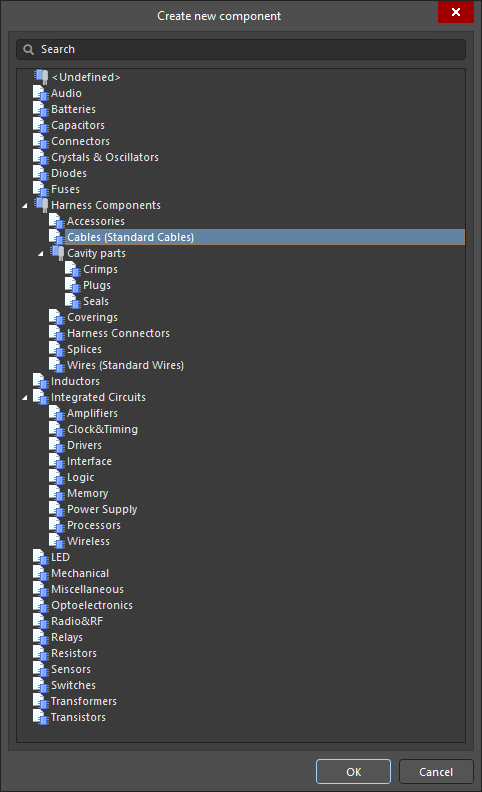
Откройте диалоговое окно Create new component, чтобы выбрать тип создаваемого компонента. -
Нажмите OK в диалоговом окне, чтобы открыть редактор компонентов в режиме Single Component Editing. Используйте области Component, Parameters и Part Choices редактора компонентов, чтобы определить соответственно ключевые свойства компонента, параметры компонента и варианты деталей. Подробнее см. на странице Single Component Editing.
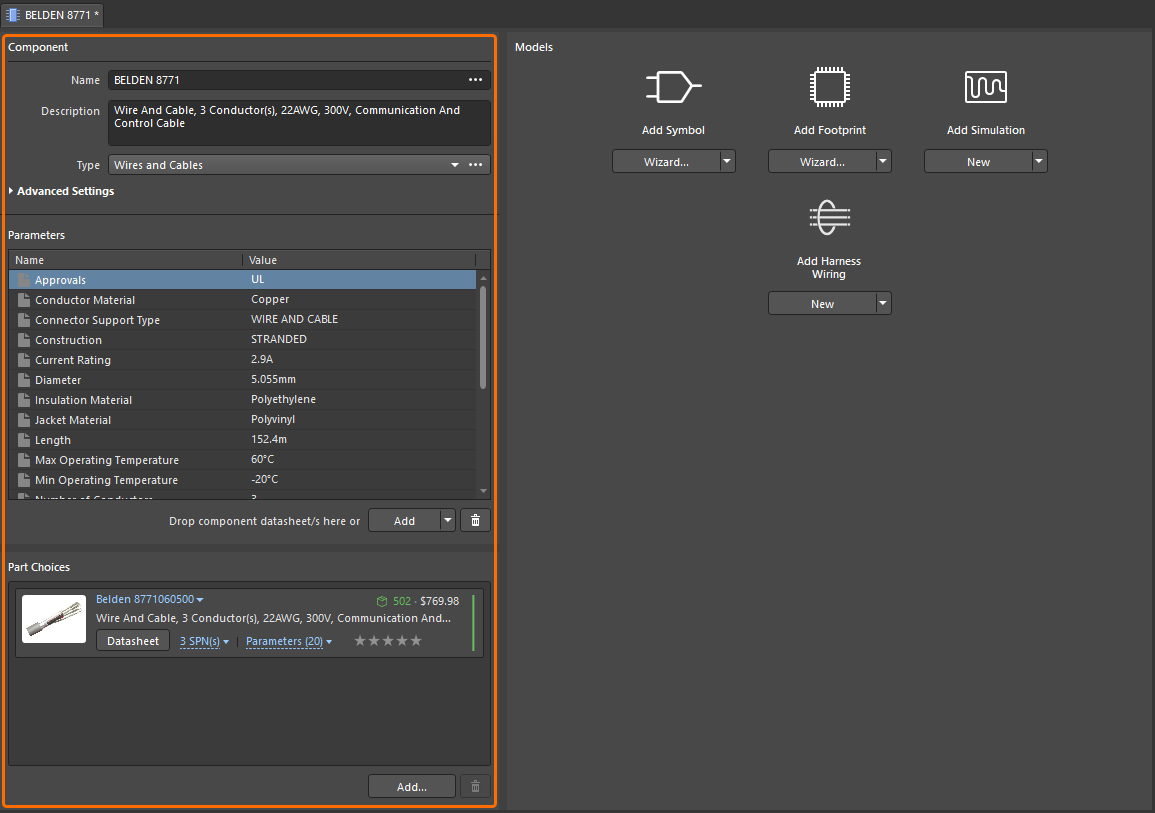
Определите основные данные компонента в областях Component, Parameters и Part Choices редактора компонентов. -
Если текущее определение компонента не включает ни одной модели, запись Add Harness Wiring доступна в области Models редактора компонентов. Нажмите значок раскрывающегося списка на кнопке под этой записью и выберите нужный вариант в соответствующем меню:
-
New – создать новую модель проводки жгута (подробности см. ниже).
-
Existing – с помощью открывшегося диалогового окна перейти к ранее созданной и сохраненной в подключенном Workspace модели проводки жгута и выбрать ее.
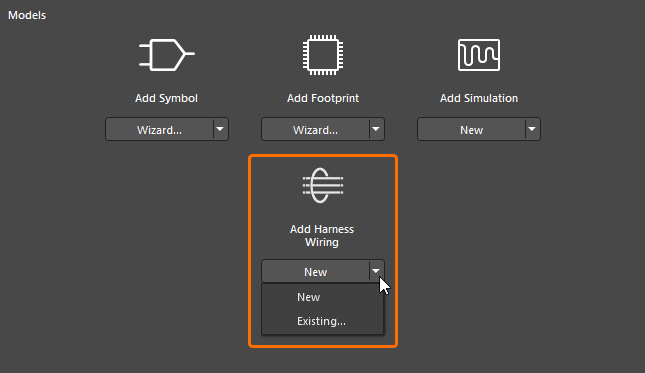
Создайте новую модель проводки жгута или добавьте существующую. -
-
Когда выбран вариант New, в рабочей области откроется временный редактор. Используйте редактор, чтобы определить структуру проводки, которую вы хотите повторно использовать в проектах жгутов. Разместите один или несколько проводов жгута, настроив их свойства по мере необходимости. При необходимости добавьте кабели, экраны и скрутки. В панели Properties, когда в рабочей области не выбран ни один объект, задайте имя модели с помощью поля Design Item ID.
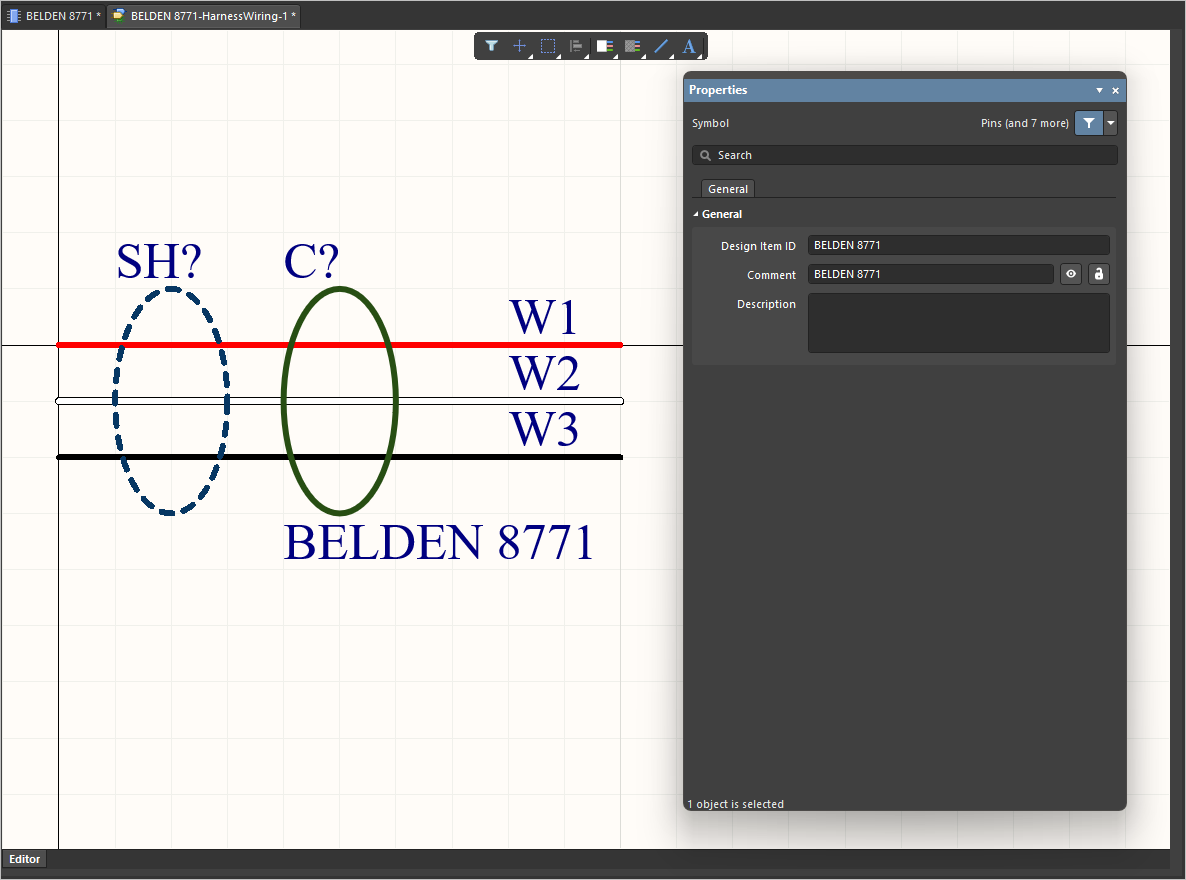
Пример модели проводки жгута, определенной во временном редакторе -
После определения модели проводки жгута сохраните изменения, выбрав команду File » Save в главном меню, и закройте редактор, щелкнув правой кнопкой мыши по вкладке документа модели и выбрав команду Close <ModelName> в контекстном меню.
-
Модель проводки жгута появится как связанная в области Models редактора компонентов. Обратите внимание, что поле Revision State под предварительным просмотром модели будет показывать Not released. При сохранении компонента в Workspace вновь определенная модель также будет сохранена в Workspace.
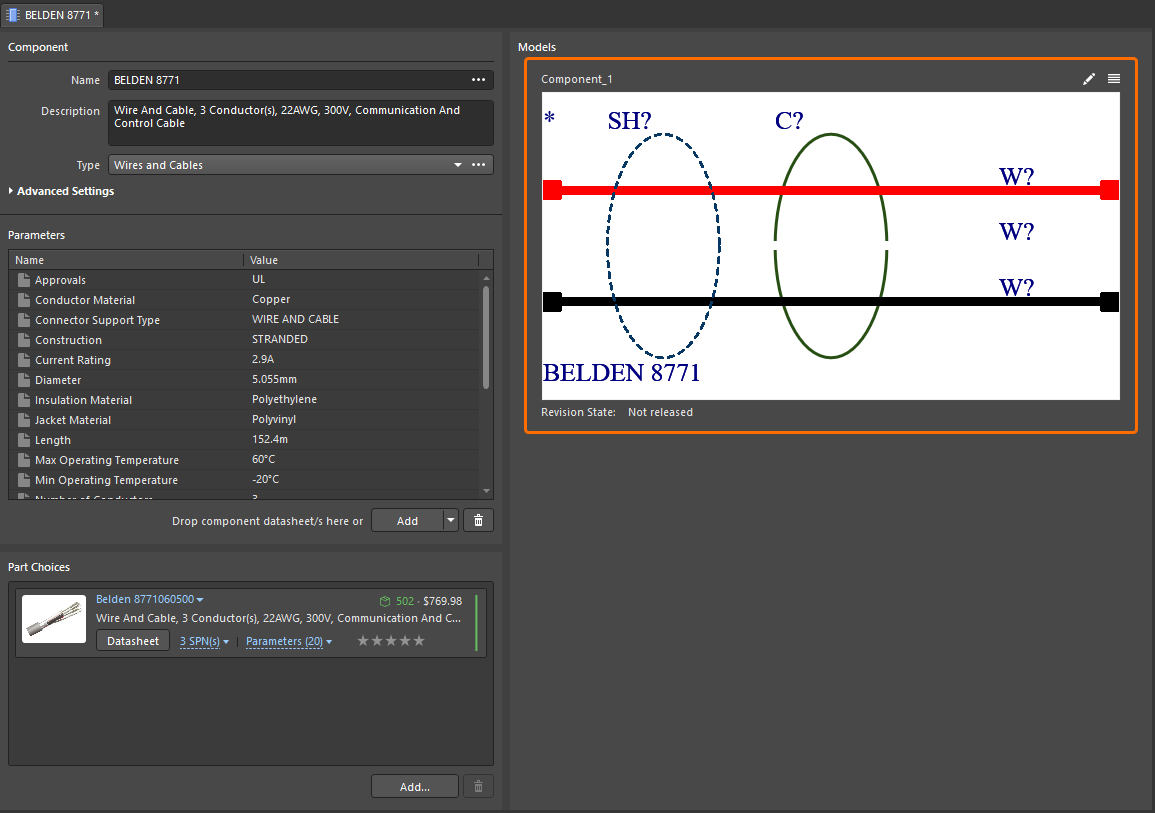
Определенная модель проводки жгута будет показана в редакторе компонентов. -
После определения компонента выберите команду File » Save to Server в главном меню, чтобы сохранить его в Workspace. Появится диалоговое окно Edit Revision, в котором можно изменить Name компонента и Description, а также при необходимости добавить примечания к выпуску (
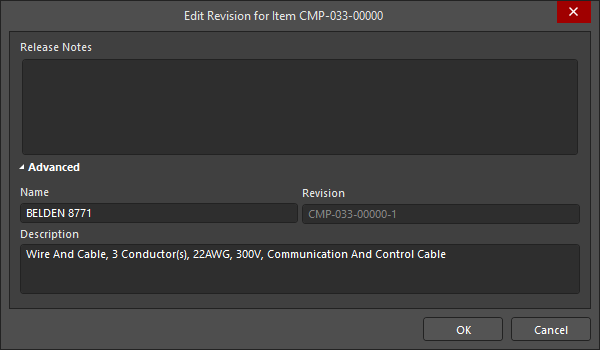 ). После нажатия OK и сохранения компонента редактор закроется.
Ваш новый компонент будет доступен на панели Components для размещения в документах схем соединений. Подробнее см. на странице Defining the Wiring Diagram.
Создание с помощью редактора компонентов (режим Batch Component Editing)
Компонент также может быть определен с помощью редактора компонентов в режиме Batch Component Editing. В этом режиме (в который можно перейти, выбрав команду Tools » Switch to Batch Editor в главном меню редактора компонентов в режиме Single Component Editing или открыв для редактирования несколько компонентов) модель проводки жгута можно добавить следующим образом:
-
В области Required Models/Parameters редактора нажмите элемент управления Add и выберите HarnessWiring, чтобы указать, что для определяемых компонентов требуется модель проводки жгута.
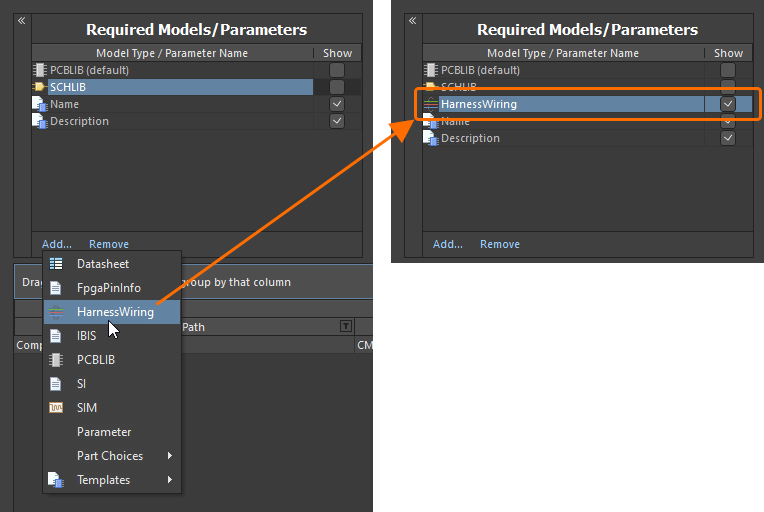
Добавьте запись модели проводки жгута в список требуемых моделей. -
В области Model Links редактора нажмите элемент управления Add и выберите HarnessWiring, затем выберите модель проводки жгута через открывшееся диалоговое окно Choose Models. Можно добавить любое количество ссылок на модели, включая ссылки на разные ревизии одной и той же модели. Таким образом добавьте ссылки на требуемые модели проводки жгута, которые должны использоваться компонентами, определяемыми в редакторе.
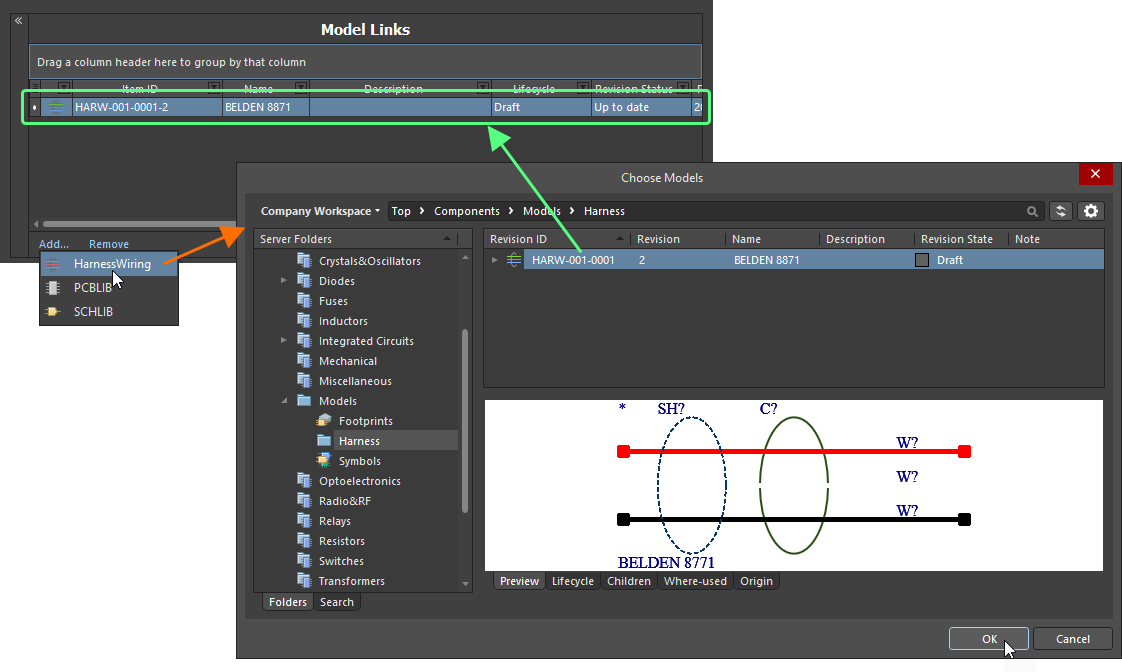
Добавьте ссылки на требуемые модели проводки жгута. -
В области определения компонента ниже щелкните в ячейке модели HarnessWiring и используйте раскрывающееся поле для открытия всплывающего окна, в котором представлена таблица добавленных ссылок на модели проводки жгута. Дважды щелкните по записи нужной модели, чтобы назначить эту модель определению компонента.
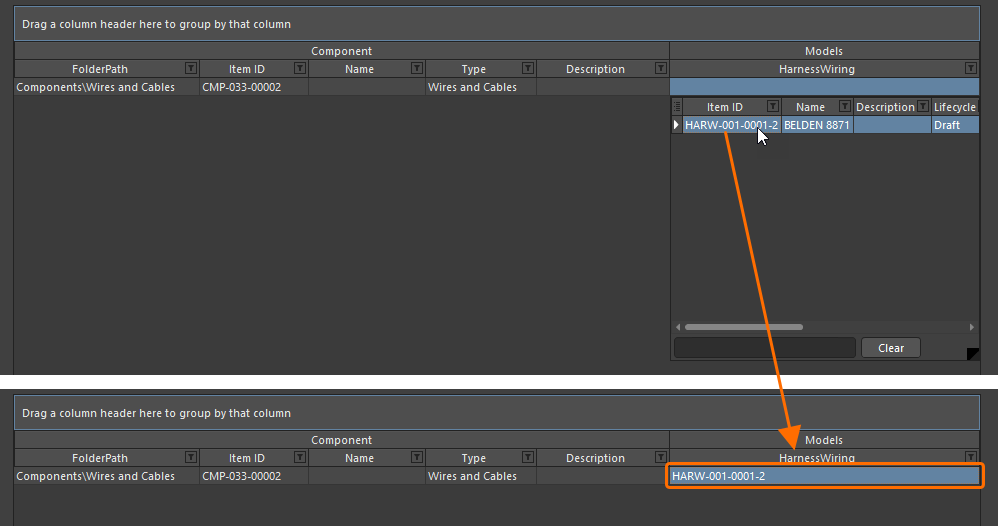
Назначьте добавленную ссылку на модель определению компонента. -
Завершите определения компонентов, добавив другие необходимые данные, например параметры, варианты деталей и технические описания.
-
Сохраните компоненты в Workspace, выбрав команду File » Save to Server.
Редактирование модели проводки жгута
Модели проводки жгута можно просматривать с помощью панели Components. Включите отображение моделей, нажав кнопку  в верхней части панели и выбрав Models, а затем категорию Harness Wirings.

Чтобы отредактировать существующую модель проводки жгута, щелкните правой кнопкой мыши по ее записи на панели Components и выберите команду Edit. Откроется временный редактор, в котором модель будет открыта для редактирования. Внесите необходимые изменения и сохраните модель в Workspace.
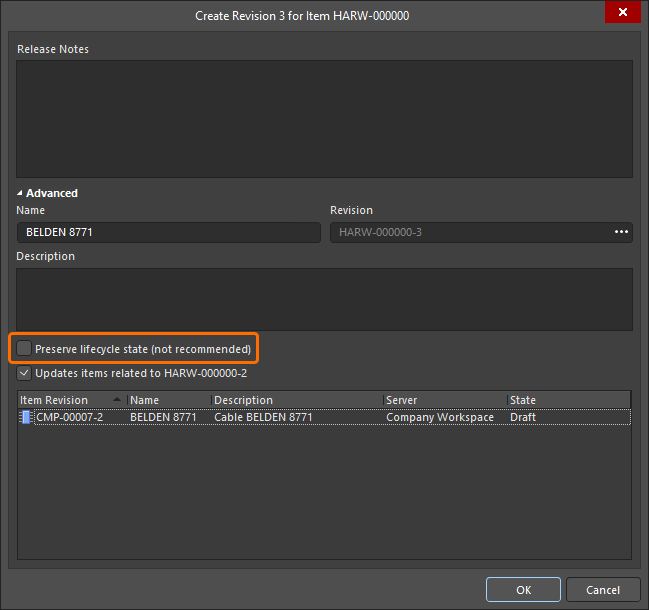 ).
).Обновление связанных компонентов
Когда вы вносите изменение в модель проводки жгута, в момент сохранения этого изменения как новой ревизии модели любые компоненты, использующие эту модель, фактически устаревают, поскольку продолжают использовать предыдущую ревизию модели. В большинстве случаев вы, безусловно, захотите повторно сохранить эти компоненты, обновив соответствующие ссылки на модели для использования последних доступных ревизий. Чтобы упростить этот процесс, Workspace в сочетании с Altium Designer предоставляет возможность обновлять связанные компоненты — в момент повторного сохранения модели Workspace — после внесения любых изменений в эту модель с помощью функции прямого редактирования.
Параметр для выполнения этого обновления родительских компонентов можно найти в диалоговом окне Create Revision, которое появляется при сохранении измененной модели проводки жгута обратно в целевой Workspace. Этот параметр — Update items related to <ModelItemRevision> — включен по умолчанию.
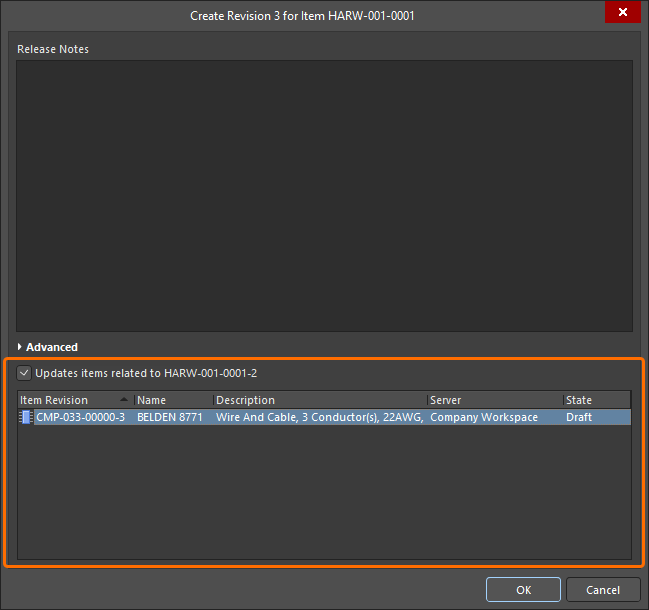
Доступ к параметру обновления связанных компонентов, ссылающихся на повторно сохраняемую модель проводки жгута.
После нажатия OK в диалоговом окне Create Revision измененная модель проводки жгута будет сохранена обратно в Workspace, а связанный с ней временный редактор будет закрыт. Все компоненты, ссылающиеся на эту модель проводки жгута, будут автоматически повторно сохранены для использования ее новой ревизии (для каждого компонента автоматически создается следующая ревизия и выполняется сохранение).
 Локализовано с помощью ИИ