
Установка и управление Altium Designer
Установка Altium Designer выполняется быстро и интуитивно благодаря Altium Designer Installer. Этот установщик на основе мастера упрощает первоначальную установку и позволяет выбрать начальный «вариант» установки с точки зрения устанавливаемой функциональности.
На этой странице рассматривается процедура установки Altium Designer на компьютер.
Получение установщика
Чтобы получить доступ к Altium Designer Installer (обычно называемому Online Installer), сначала нужно скачать и запустить исполняемый файл — AltiumDesignerSetup_<Version>.exe. Этот файл загружается из раздела Altium Designer на странице Altium Downloads page и может быть сохранён в любом месте на жёстком диске.
Obtaining the Offline Installation Package
Стандартный установщик Altium Designer требует подключения к интернету для завершения процесса установки. Если невозможно запустить установщик на целевом ПК, вы можете установить Altium Designer с помощью офлайн-пакета установки (обычно называемого Offline Installer).
Сначала необходимо получить офлайн-пакет установки. Это ZIP-архив, содержащий необходимые установочные компоненты (включая расширения), а также соответствующий Altium Designer Installer. Последний запускается так же, как стандартный интернет-установщик, но берёт требуемые файлы из распакованного локального содержимого, а не из репозитория Altium Cloud.
Офлайн-установщик можно получить напрямую в разделе Altium Designer на странице Altium Downloads page, нажав ссылку Need Offline Installer? .
Следуйте подсказкам, чтобы отправить запрос. После подтверждения запроса вернитесь на страницу Downloads — ссылка будет заменена ссылкой на скачивание ZIP-файла. Возможно, потребуется выйти из Altium Account и затем войти снова, чтобы ссылка изменилась с вопроса на ссылку для скачивания.
Получив Offline Installer, распакуйте его на целевой ПК, на который вы хотите установить программу.
 ).
). ).
).Запуск установщика
-
При использовании Online Installer — дважды щёлкните файл
AltiumDesignerSetup_<Version>.exe. -
При использовании Offline Installer — перейдите к месту на жёстком диске, куда вы распаковали офлайн-пакет установки, и дважды щёлкните файл
Installer.exe.
Откроется приветственная страница Altium Designer Installer.
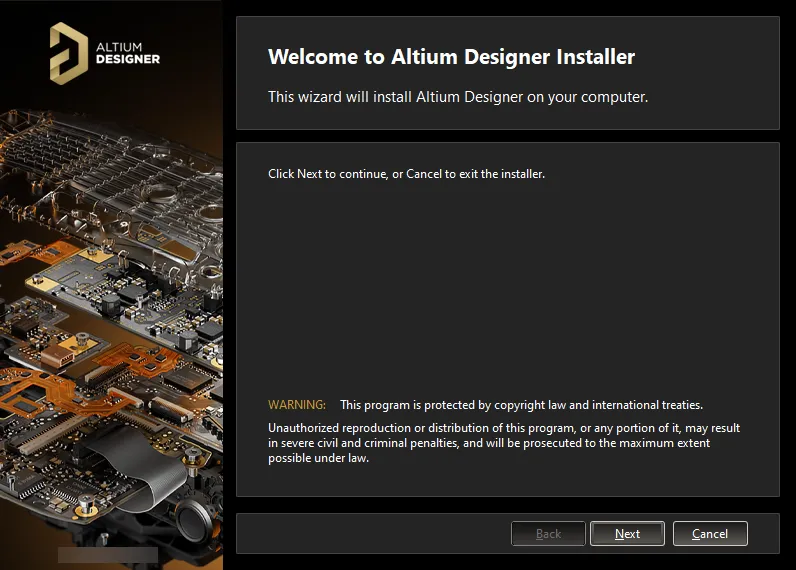
Начальная приветственная страница для Altium Designer Installer.
Сам установщик выполнен в виде мастера и предоставляет набор последовательных (и интуитивно понятных) страниц, которые в совокупности собирают информацию, необходимую для корректной установки версии ПО и требуемого начального набора функций.
Нажмите  , чтобы продолжить. В следующих разделах приведено краткое описание различных страниц, которые вы встретите.
Лицензионное соглашение с конечным пользователем
На этой странице установщика представлено лицензионное соглашение с конечным пользователем (EULA).
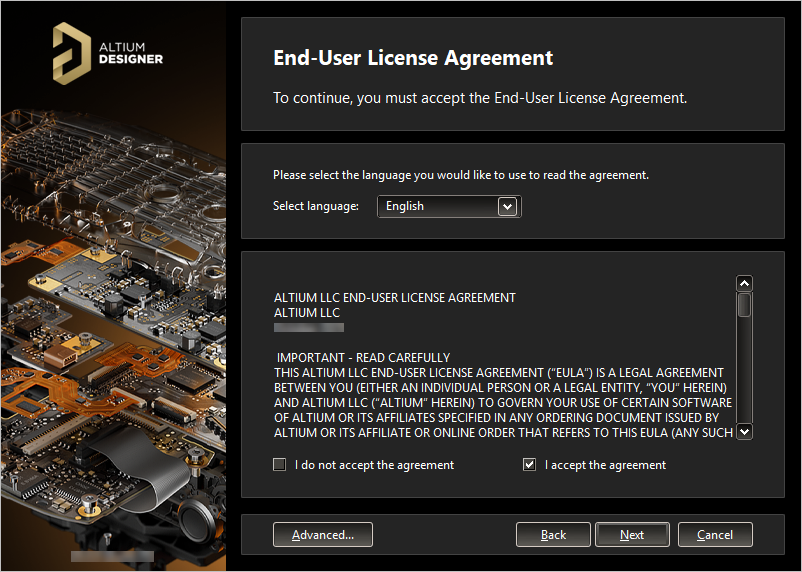
Прочитайте и примите лицензионное соглашение с конечным пользователем.
Прежде чем продолжить установку ПО, необходимо прочитать и принять условия этого соглашения. Соглашение доступно на разных языках, включая английский (по умолчанию), немецкий, французский, китайский, японский, итальянский, испанский и корейский.
Нажатие кнопки  откроет всплывающее окно Advanced Settings. Здесь можно указать настройки прокси, если это применимо. Используйте параметр Unified Sign In (Beta), чтобы выбрать, использовать ли единый процесс входа через внешний браузер на этапе Sign In stage установки. Нажмите
  , чтобы применить изменения и вернуться на страницу End-User License Agreement.
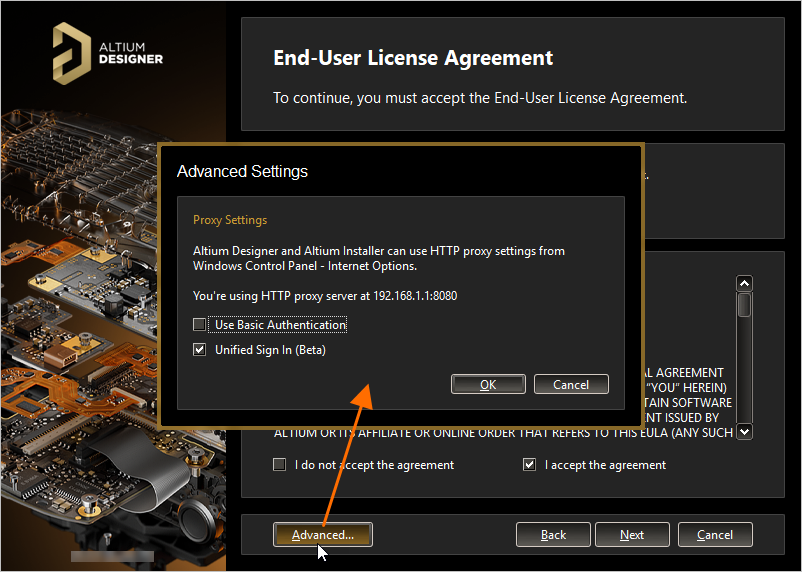
Укажите использование базовой аутентификации через настройки прокси и единого входа в составе расширенных параметров установки.
После прочтения EULA продолжите установку, установив флажок I accept the agreement и нажав кнопку .
Вход
Теперь появится всплывающее окно Sign In. Используйте его, чтобы войти в свой Altium Account, с которым связана действующая лицензия. Это нужно по двум причинам:
-
Во‑первых, это подтверждает вашу личность и то, что установка ПО является действительной в соответствии с вашим Altium Account и лицензированием.
-
Во‑вторых, это обеспечивает безопасный доступ к Altium Cloud Repository, где находятся установочные файлы — файлы, которые необходимо скачать, прежде чем ПО сможет быть окончательно установлено на ПК.
Вход выполняется с помощью браузера. Нажатие кнопки  откроет ваш браузер по умолчанию со страницей, на которой можно войти в Altium Account удобным (и доступным) способом. После входа автоматически откроется следующая страница установщика.
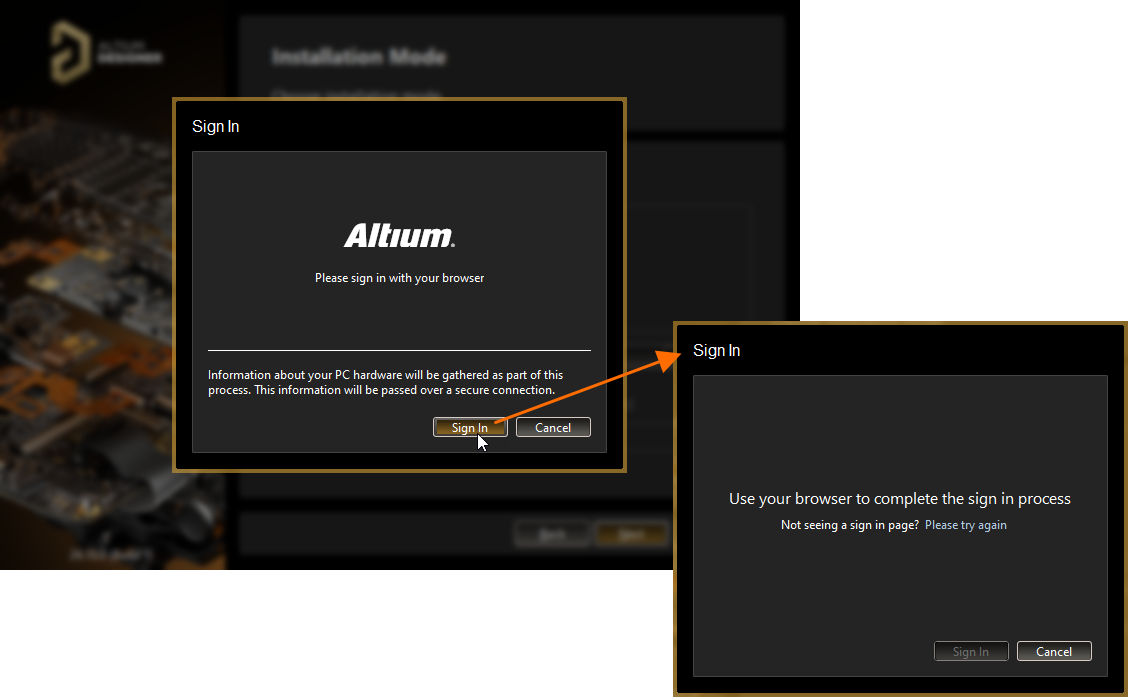
Войдите в Altium Account с использованием единого процесса входа.
Если ранее вы выбрали не использовать единый вход в окне Advanced Settings pop-up window, появится окно Account Log In . Используйте его, чтобы войти в Altium Account с помощью учётных данных Altium Account, привязанной учётной записи Google® или Facebook®, либо системы аутентификации Single Sing-On (SSO) вашей организации.

Войдите в Altium Account с помощью учётных данных, привязанной учётной записи Google® или Facebook® либо SSO вашей организации.
Выбор функциональности проектирования
Следующая страница установщика позволяет указать, какие функции будут установлены изначально. Параметр PCB Design включает базовое ПО и ключевые технологии, необходимые для проектирования печатных плат. Он устанавливается всегда и не может быть отключён. Остальные параметры используйте, чтобы настроить установку под свои задачи. Это также повлияет на время первоначальной установки!
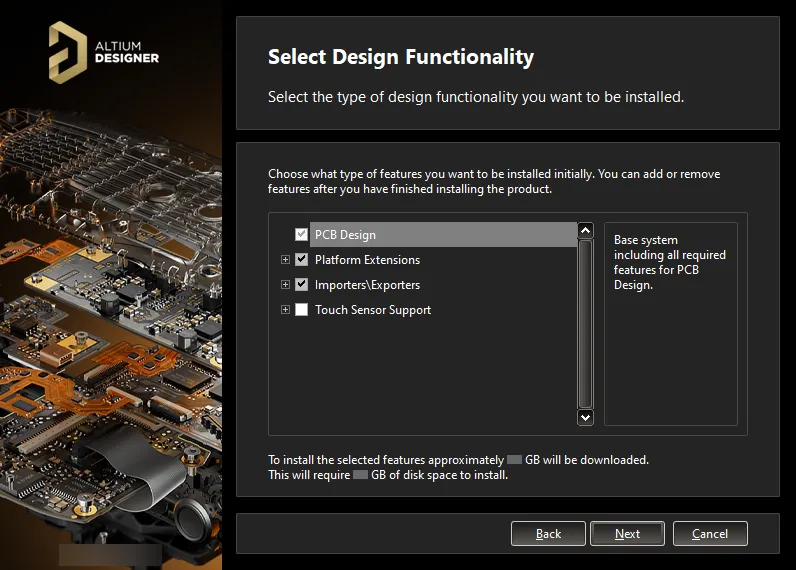
Какую начальную функциональность вы хотите получить в своей установке Altium Designer? Выбор за вами! При необходимости это можно изменить позже.
Нажмите, чтобы включить требуемую функциональность. Нажмите, чтобы включить функциональность на родительском уровне — это позволит быстро включить и всю дочернюю функциональность. По мере выбора и снятия выбора функциональности текст внизу страницы динамически обновляется, отражая размер загрузки и то, во сколько это преобразуется в требуемое дисковое пространство после установки загруженных файлов. Обратите внимание: указанное значение объема загружаемых данных не относится к Offline Installer.
После того как вы определили нужную функциональность, нажмите для продолжения.
Папки назначения
На следующей странице установщика можно указать папки назначения для установки как для Program Files программного обеспечения, так и для Shared Documents, к которым обращается и которые использует программное обеспечение.
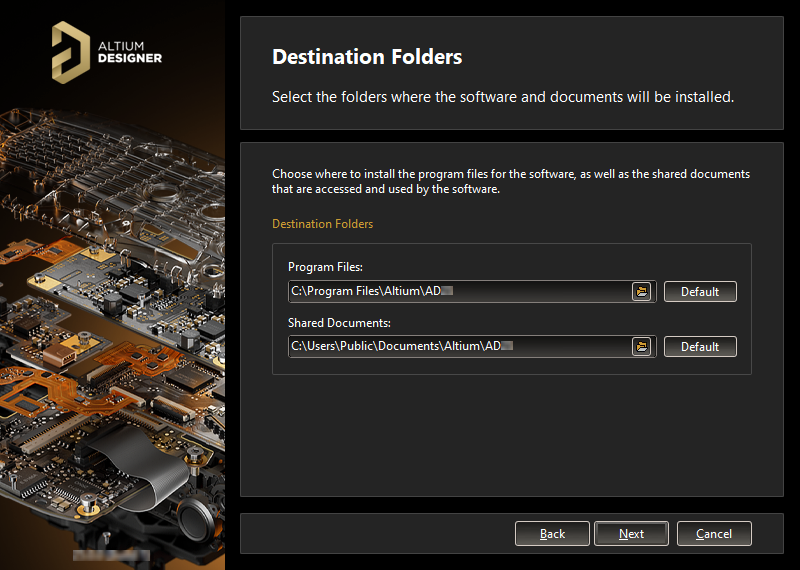
Укажите, куда следует установить программное обеспечение и связанные документы.
Эти расположения становятся особенно важными при установке нескольких экземпляров Altium Designer. Если одна или обе папки назначения в данный момент не являются пустыми (т. е. содержат какие-либо данные), вы не сможете продолжить установку, пока не укажете альтернативную(ые) (и пустую(ые)) папку(и) назначения.
Папки назначения по умолчанию:
-
Program Files:
C:\Program Files\Altium\AD<Version> -
Shared Documents:
C:\Users\Public\Documents\Altium\AD<Version>
Чтобы указать другие расположения, введите путь непосредственно в соответствующее поле или нажмите значок папки справа от поля и выберите нужную папку назначения.
После указания путей установки нажмите для продолжения.
Программа улучшения качества обслуживания клиентов
На этой странице выбирается участие в программе улучшения качества обслуживания клиентов (Customer Experience Improvement Program). Altium использует эту программу, чтобы лучше понимать, как наши клиенты используют продукты и сервисы Altium. Данные передаются по защищенному соединению — ваша конфиденциальность защищена. Вам не нужно ничего отправлять вручную; ваш компьютер автоматически будет отправлять информацию об использовании на серверы Altium, и участие не повлияет на производительность ПО и не вызовет прерываний работы. Собираемые нами данные не могут быть использованы для восстановления вашей работы, изделий или проектов.
Чтобы участвовать в программе, включите Yes, I want to participate. Чтобы отказаться от участия, включите Don't Participate.
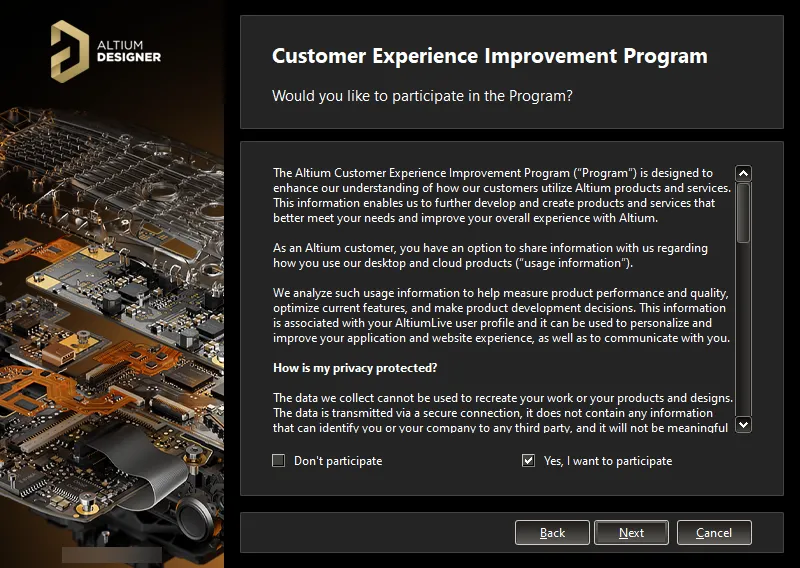
Выберите, участвовать ли в программе улучшения качества обслуживания клиентов.
 в правом верхнем углу рабочей области). Кроме того, вы можете включать/отключать участие с помощью параметра Product Improvement на странице
 Готово к установке
Теперь у установщика есть вся информация, необходимая для продолжения установки. Если нужно что-то изменить, нажмите кнопку  . Если вы хотите отменить установку, нажмите
  .
.
Все готово для начала установки!
Чтобы продолжить и выполнить установку, нажмите .
Установка Altium Designer
Страница изменится с Ready to Install на Installing Altium Designer, и установка продолжится — сначала будут загружены (из Altium Cloud Repository при использовании Online Installer) или подготовлены (из набора файлов, содержащихся в распакованном пакете Offline Installation при использовании Offline Installer) необходимые файлы. Ход загрузки/подготовки отображается в самом установщике.
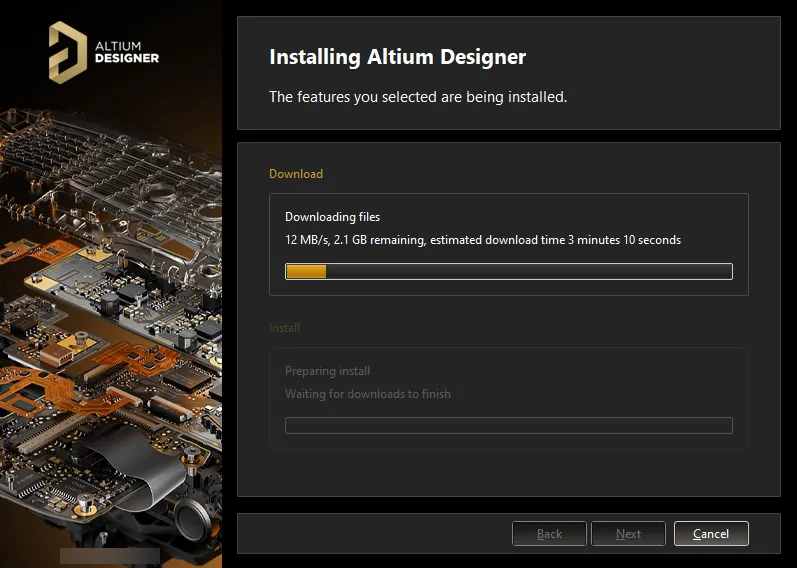
Установка начинается с загрузки/подготовки требуемого набора установочных файлов.
После завершения загрузки/подготовки файлов они будут установлены; ход установки также отображается в установщике.
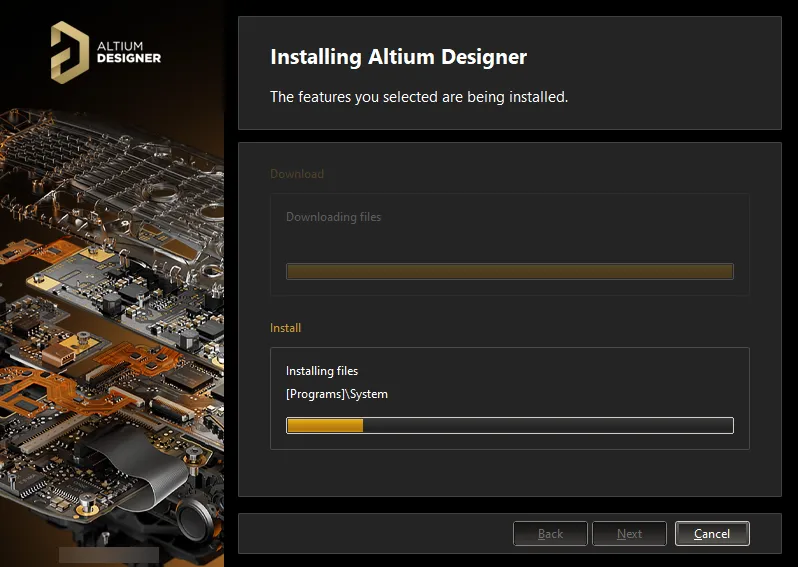
После завершения загрузки/подготовки выполняется установка программного обеспечения.
Установка завершена
Когда установка завершена, вы достигли конца мастера установки.

Установка завершена!
Параметр Run Altium Designer позволяет запустить Altium Designer при выходе из установщика; по умолчанию он включен. Нажмите  для выхода из мастера.
Вы установили Altium Designer на свой компьютер и первоначально настроили его функциональность под свои задачи проектирования. Теперь самое время заняться тем, что вы умеете лучше всего, — создать следующий инновационный (и, будем надеяться, прибыльный) продукт!
Установка нескольких экземпляров программного обеспечения
При запуске установщика для последующей версии Altium Designer будет доступна дополнительная страница мастера Altium Designer Installer под названием Installation Mode. На этой странице можно выбрать: обновить существующий экземпляр версии Altium Designer или установить как отдельный новый экземпляр версии. Выберите вариант New installation , чтобы сохранять отдельные экземпляры разных версий программного обеспечения на одном компьютере. Не забудьте позже в мастере указать другие папки назначения для нового экземпляра.

Если у вас уже установлена предыдущая сборка Altium Designer в рамках той же ветки версий, вы можете установить ее как отдельный уникальный экземпляр, выбрав параметр New installation в качестве режима установки.
Installation Folders
Есть два важных фактора, которые обеспечивают установку нескольких отдельных экземпляров разных версий программного обеспечения:
-
Возможность указать разные папки назначения во время установки как для расположения установки Program Files, так и для Shared Documents.
-
Использование системой глобально уникального идентификатора (GUID) для каждого независимого экземпляра. Этот идентификатор, который использует стандартную 128-битную модель URN и отображается как 32-символьное шестнадцатеричное число, применяется для уникального различения папок данных приложения, а также записей в реестре. Когда вы запускаете конкретный экземпляр Altium Designer, система обрабатывает (с использованием этого идентификатора) только те файлы и записи реестра, которые относятся к данному экземпляру.
Ниже приведено краткое описание папок установки Altium Designer по умолчанию:
-
Путь основной установки Altium Designer по умолчанию:
\Program Files\Altium\AD<Version> -
Примеры, библиотеки и шаблоны для установки по умолчанию находятся в следующем каталоге:
\Users\Public\Documents\Altium\AD<Version> -
Системные данные приложения (включая Extensions, Portal Cache) и файлы безопасности (лицензия ALF) для конкретного экземпляра находятся в следующих двух каталогах:
\ProgramData\Altium\Altium Designer <GUID>
\ProgramData\Altium\Altium Designer <GUID>_SecurityДля двух примерных экземпляров пути могут быть следующими (с подстановкой примерных GUID):
\ProgramData\Altium\Altium Designer {7DF7280E-CD03-40A9-A6A4-DDD057140F70}
\ProgramData\Altium\Altium Designer {7DF7280E-CD03-40A9-A6A4-DDD057140F70}_Security
\ProgramData\Altium\Altium Designer {566C1AFA-49CA-4B17-B7CB-70A2042D8DAC}
\ProgramData\Altium\Altium Designer {566C1AFA-49CA-4B17-B7CB-70A2042D8DAC}_Security -
Файлы пользовательских данных приложения (включая:
DXP.rcs,UserTools.tlt,AdvPCB.dft,AdvSch.dft, последняя рабочая область) для конкретного экземпляра находятся в следующем каталоге:\Users\<ProfileName>\AppData\Roaming\Altium\Altium Designer <GUID>Для двух примерных экземпляров и профиля пользователя
Des.Ignerпути будут следующими:\Users\Des.Igner\AppData\Roaming\Altium\Altium Designer {7DF7280E-CD03-40A9-A6A4-DDD057140F70}
\Users\Des.Igner\AppData\Roaming\Altium\Altium Designer {566C1AFA-49CA-4B17-B7CB-70A2042D8DAC} -
Локальные пользовательские данные приложения для конкретного экземпляра находятся в следующем каталоге:
\Users\<ProfileName>\AppData\Local\Altium\Altium Designer <GUID>Для двух примерных экземпляров и профиля пользователя
Des.Ignerпути будут следующими:\Users\Des.Igner\AppData\Local\Altium\Altium Designer {7DF7280E-CD03-40A9-A6A4-DDD057140F70}
\Users\Des.Igner\AppData\Local\Altium\Altium Designer {566C1AFA-49CA-4B17-B7CB-70A2042D8DAC}
Identifying the Right Folder
Для папок основной установки программы и общих папок документов вы можете задавать осмысленные имена — это очень удобно на компьютере, где установлено несколько разных экземпляров версий ПО. Но для остальных папок различие определяется только их GUID. Возможность понять, что вы выбрали правильную папку для нужного экземпляра версии, становится заметно сложнее. Однако помощь is уже рядом. Используя диалог Preferences dialog, вы можете быстро определить GUID, используемый текущим открытым экземпляром программного обеспечения. Имея эту информацию, вы сможете выбрать правильную папку в Windows Explorer.
GUID можно определить на следующих страницах диалога Preferences (в стандартной установке Altium Designer по умолчанию):
-
Data Management – Backup: в поле Path.
-
PCB Editor – Models: в поле Directory для Temporary Mesh Data.
-
CAM Editor – General: в поле Default log files location.
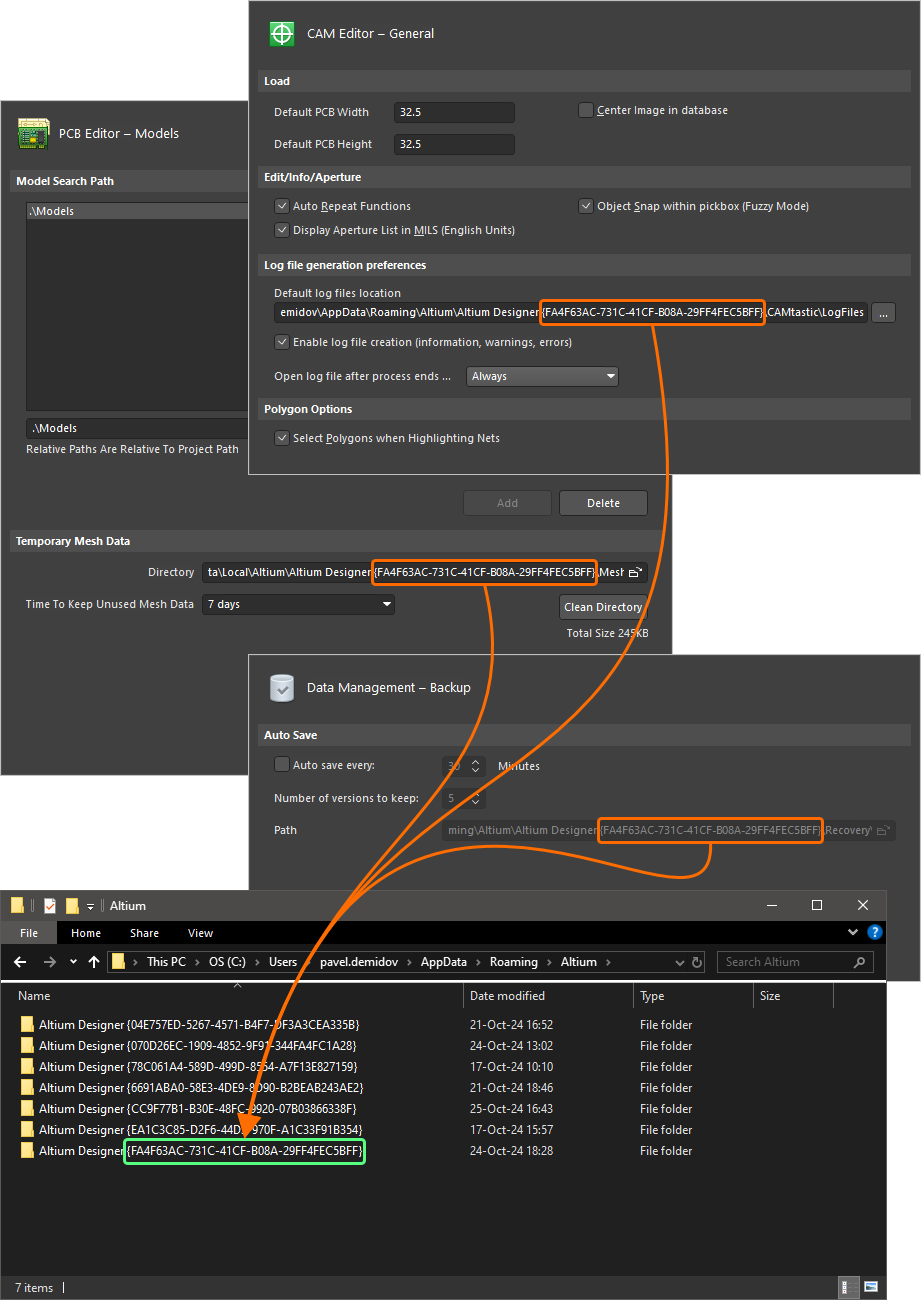
Определение GUID, используемого для активного экземпляра версии Altium Designer.
Импорт настроек из предыдущей версии или основного релиза
После установки и запуска новой версии Altium Designer откроется диалоговое окно Import settings. В этом окне можно выбрать импорт настроек из самой последней предыдущей установки при запуске.
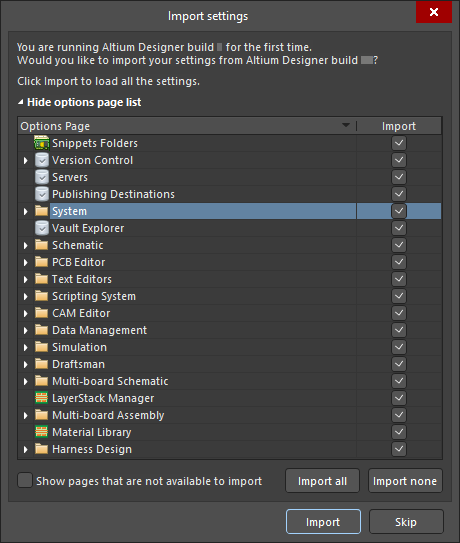
Импортируйте настройки из установки вашей предыдущей версии.
Будут импортированы не только предпочтения, но и пользовательские настройки также будут скопированы — благодаря этому новая версия откроется с тем же внешним видом и поведением, что и предыдущая, вплоть до последней открытой группы проектов и расположения панелей!
Если вы не выбрали импорт настроек при первом запуске — не беспокойтесь: настройки можно быстро импортировать в любое время из диалогового окна Preferences. Подробнее см. на странице Доступ, определение и управление системными настройками.
Просмотр установленной функциональности
Информацию о текущей установке можно быстро посмотреть на странице Installed представления Extensions and Updates. Чтобы открыть эту страницу, нажмите элемент управления Current User в правом верхнем углу рабочей области, выберите  в меню, затем нажмите Installed в верхней части представления.
На странице отображается следующая информация:
-
Версия основной платформы Altium Designer, установленной в данный момент, а также пользователь (и имя компьютера) и Company Account, под которыми используется действующая лицензия ПО. Здесь также отображаются уведомления о лицензии/подписке. Если состояние лицензии/подписки требует внимания, обзорный текст подсвечивается красным — это может быть связано с недействительной лицензией, истекшей (или скоро истекающей) подпиской либо проблемой подключения к порталу.
-
Установленные системные расширения.
-
Установленные программные расширения.
Подробнее о расширениях см. на странице Расширение вашей установки.
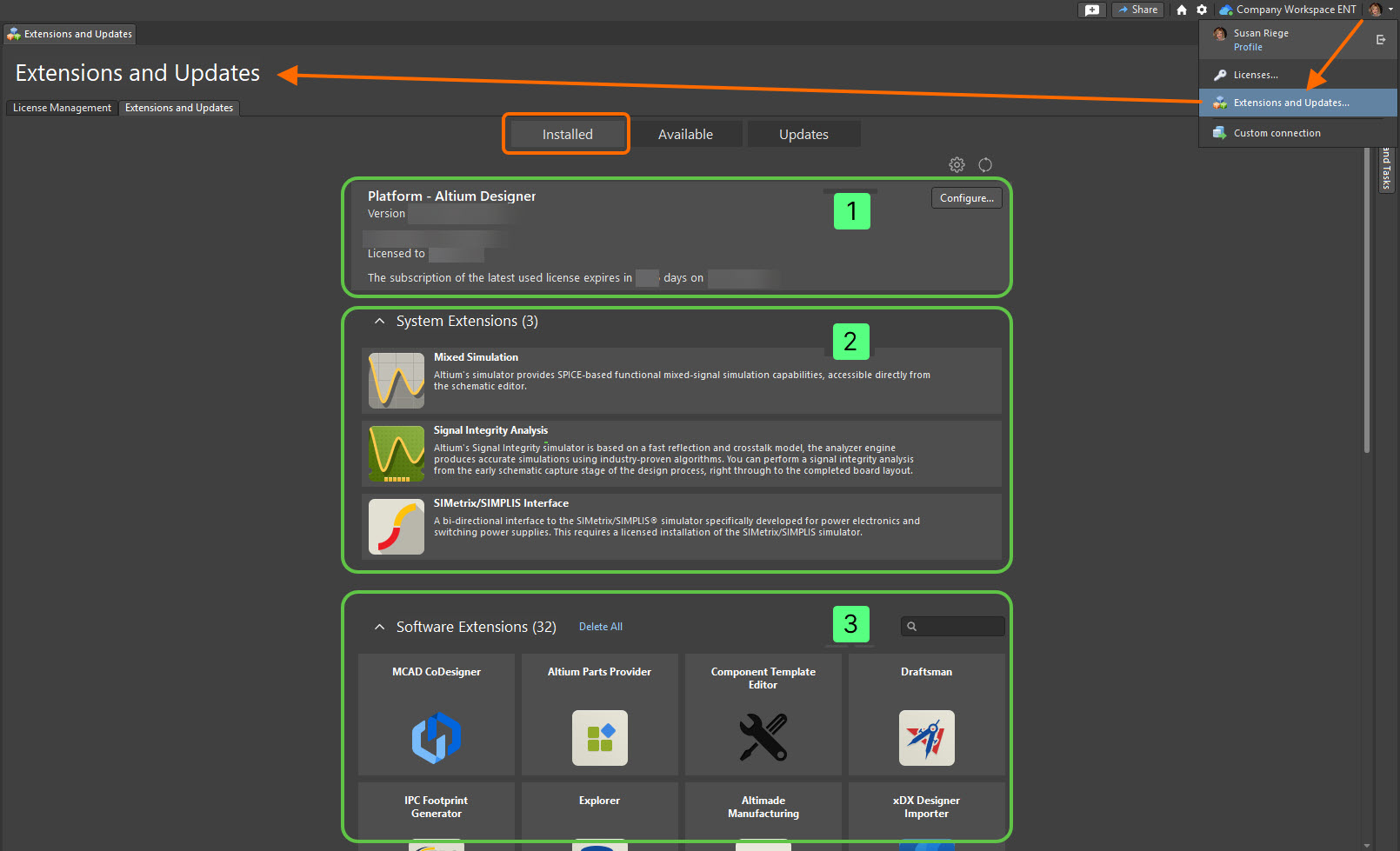
Откройте страницу Installed на странице Extensions and Updates, чтобы увидеть сводку того, что сейчас установлено в вашем экземпляре Altium Designer.
Изменение установленной базовой функциональности после установки
При первоначальной установке Altium Designer вы выбираете, какую базовую функциональность проектирования установить (подробнее см. в разделе Выбор функциональности проектирования). Однако этот выбор не является окончательным и может быть изменен в любое время после установки. Это можно сделать в двух местах:
-
Внутри Altium Designer — на странице Installed представления Extensions and Updates.
-
В Windows — на стандартной странице Programs and Features (открывается из Control Panel).
Изменение базовой функциональности из Altium Designer
-
Откройте представление Extensions and Updates (нажмите элемент управления Current User в правом верхнем углу рабочей области, затем выберите
в меню) и перейдите на вкладку Installed.
-
Нажмите кнопку
 в правом верхнем углу области Platform. Откроется страница Configure Platform, на которой представлен набор базовых возможностей Altium Designer, включая расширения платформы. По содержимому эта страница идентична странице Select Design Functionality в Altium Designer Installer.
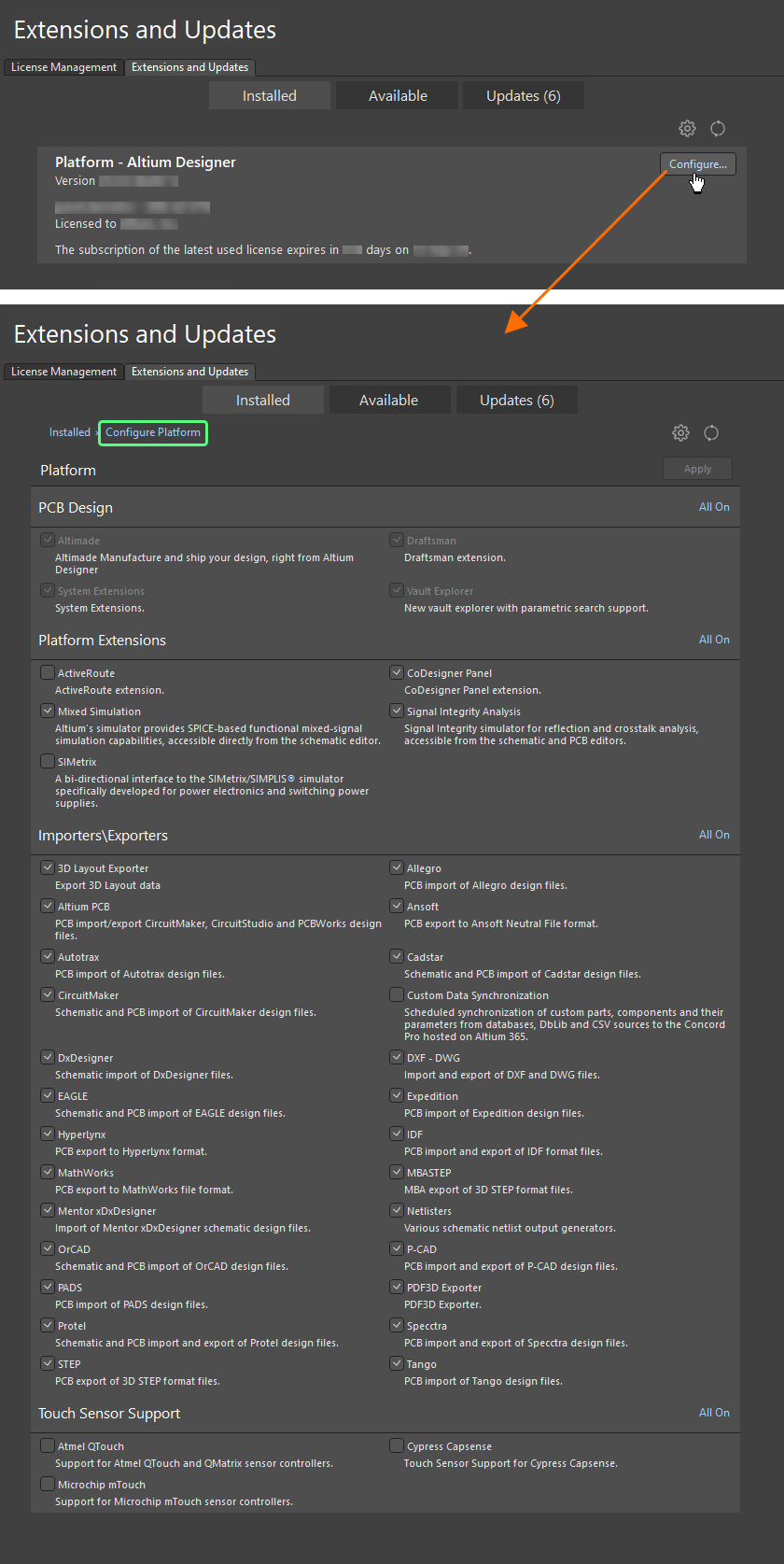
Настройте базовую функциональность вашей установки прямо из Altium Designer. -
Внесите необходимые изменения в установленный набор базовых возможностей, устанавливая/снимая флажок рядом с функцией. Изменения отмечаются тем, что соответствующий пункт становится полужирным. Чтобы быстро включить для установки все функции в определенном разделе, используйте соответствующий элемент управления All On в правом верхнем углу этого раздела.
-
После внесения изменений нажмите кнопку
 в правом верхнем углу страницы. Откроется диалог подтверждения. Нажмите OK, чтобы применить изменения и перезапустить Altium Designer. Экземпляр Altium Designer закроется, и появится окно (по сути, страница Installing Altium Designer мастера установщика), показывающее ход загрузки и установки файлов, необходимых для применения изменения(й).
-
Затем Altium Designer будет перезапущен.
Изменение базовой функциональности из Windows
-
Откройте страницу Programs and Features через Windows Control Panel, затем щелкните правой кнопкой мыши по записи Altium Designer <Version> и выберите команду Change в контекстном меню.
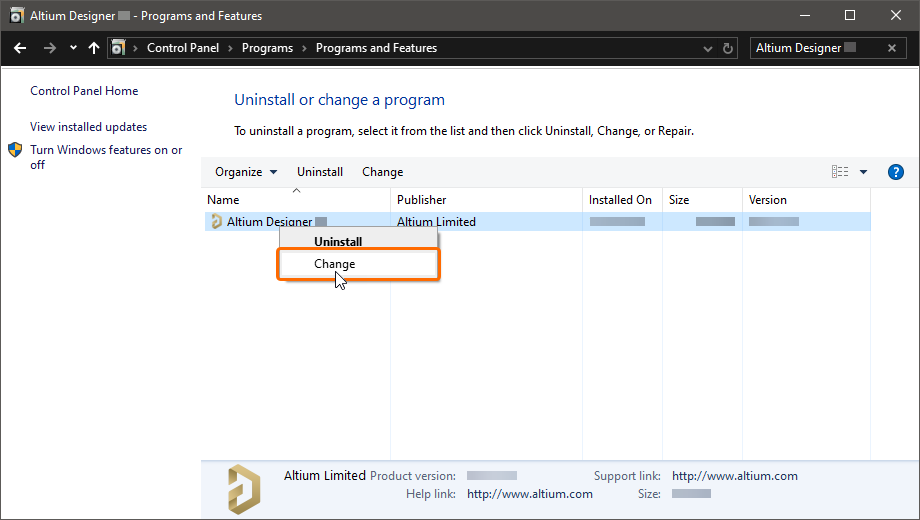
Изменяйте установку на любом этапе, меняя установленную базовую функциональность. -
Будет запущен мастер Altium Designer Installer. Выполните вход через всплывающее окно Account Log In, после чего вы перейдете на страницу Select Design Functionality (подробнее о странице см. в разделе Выбор функциональности проектирования). Внесите необходимые изменения в установленный набор базовых возможностей, затем нажмите
.
-
Будет показана страница Ready To Modify. На этом этапе у установщика есть вся необходимая информация для продолжения изменения установки. Если нужно что-то изменить, нажмите кнопку
. Если вы хотите отменить установку, нажмите . Чтобы продолжить изменение, нажмите . Страница сменится на Modifying Altium Designer, и файлы, необходимые для применения изменения, будут загружены и установлены.
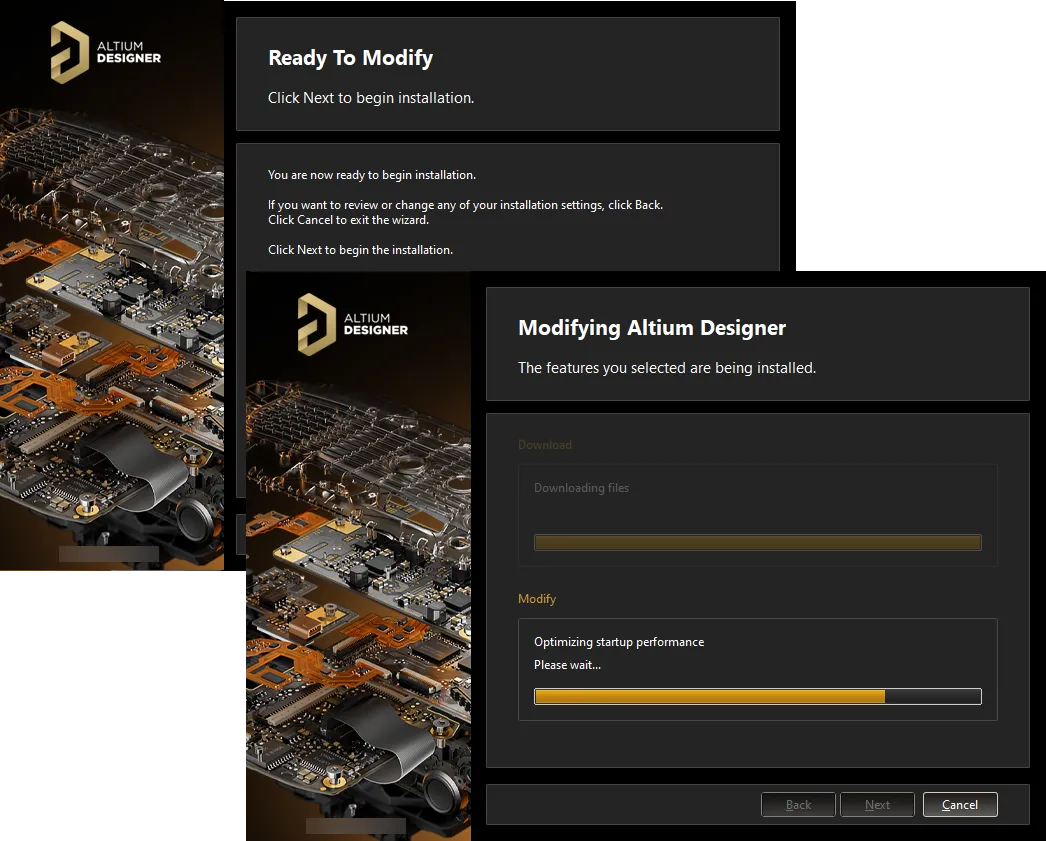
Изменение установки выполняется путем загрузки файлов, необходимых для реализации требуемых изменений в ПО. После загрузки эти файлы будут установлены. -
Изменение установки завершено. Предусмотрена опция запуска Altium Designer при выходе из установщика; по умолчанию она включена. Нажмите
, чтобы выйти из мастера.
Обновление до более поздней версии
Altium Designer, то есть сама платформа, может быть обновлена из двух мест:
-
Внутри Altium Designer: на странице Updates представления Extensions and Updates.
-
В Windows: запуском установщика более поздней версии.
Обновление из Altium Designer
Откройте страницу Updates представления Extensions and Updates, чтобы просмотреть список всех программных компонентов Altium Designer, для которых доступно обновление, включая Platform Updates.
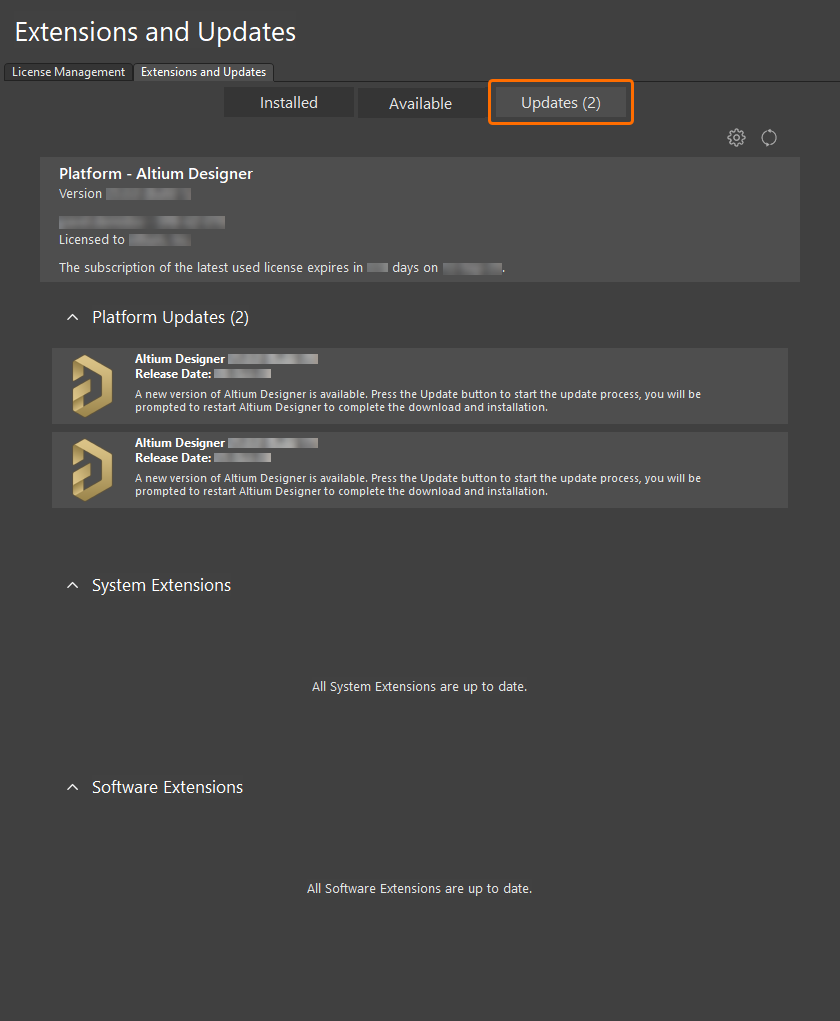
Проверьте, доступно ли обновление для основной платформы.
 для обновления информации об обновлениях и лицензии или
  для настройки параметров установки Altium Designer и уведомлений об обновлениях. Второй вариант открывает страницу
  ).
).-
Откройте представление Extensions and Updates (нажмите элемент управления Current User в правом верхнем углу рабочей области проектирования, затем выберите
в меню) и перейдите на вкладку Updates.
-
В области Platform Updates на странице представлены все доступные обновления платформы Altium Designer в хронологическом порядке — это дает исторический обзор изменений платформы с момента последнего обновления. Самая свежая сборка версии включает изменения из всех предыдущих обновлений. Чтобы посмотреть дополнительную информацию о любом обновлении платформы, щелкните по его названию, чтобы открыть подробный просмотр. В большинстве случаев там будет расширенное описание функций обновления и Release Notes, где суммированы изменения относительно предыдущей версии.
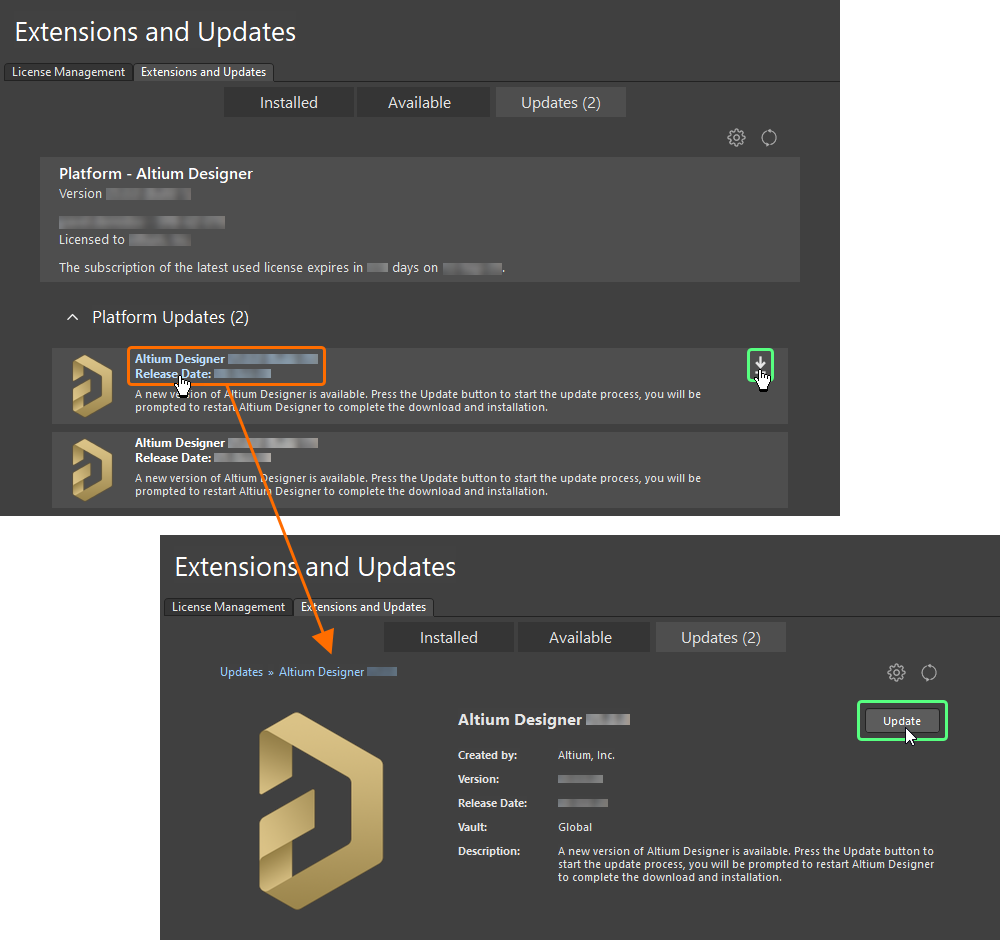
Обновляйте Altium Designer до новой версии прямо из текущей версии. -
Чтобы скачать и установить обновление ПО, указанное на странице Updates (уровень сводки), нажмите связанный с ним значок
 — он появляется, когда вы наводите курсор мыши на название записи обновления (при наведении на значок также отображается номер версии нового обновления). Либо, если вы просматриваете подробное представление обновления, нажмите кнопку
  . Если статус вашей лицензии или подписки не позволяет выполнить обновление, либо вы не вошли в Altium Account, появится предупреждающее сообщение с указанием проблемы.
-
Появится индикатор выполнения, показывающий ход загрузки (по сути, получение установщика более поздней версии из исходного репозитория). Если нужно отменить обновление, нажмите соответствующий значок отмены (
 ).
).
-
Откроется диалог подтверждения, уведомляющий, что для установки обновления платформы требуется перезапуск; нажмите Yes. Экземпляр Altium Designer закроется, и появится окно (по сути, страница Updating Altium Designer мастера Installer), показывающее ход загрузки и установки файлов, необходимых для применения обновления.
-
Затем Altium Designer будет перезапущен.
Обновление из Windows
Обновление текущего экземпляра Altium Designer до более поздней версии выполняется во время установки этой более поздней версии.
-
Скачайте и запустите файл
AltiumDesignerSetup_<Version>.exe, соответствующий последней версии ПО. -
Следуйте процессу установки с использованием Altium Designer Installer для новой версии. После принятия лицензионного соглашения конечного пользователя (End-User License Agreement) будет показана страница Installation Mode. На этой странице можно выбрать: либо обновить существующий экземпляр Altium Designer, либо установить его как отдельный новый экземпляр. Выберите вариант Update existing version, затем в раскрывающемся списке выберите конкретный экземпляр ПО, который нужно обновить. Пути установки Programs и Documents будут суммированы на основе выбранного экземпляра.
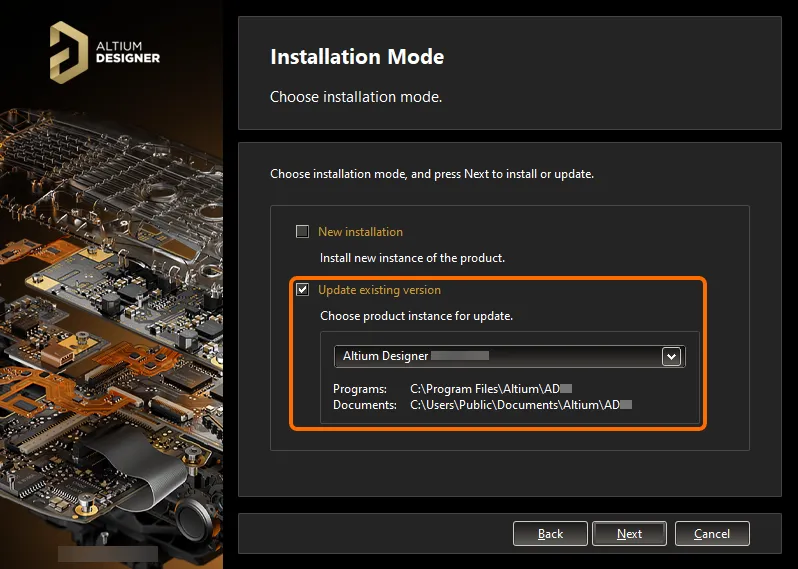
Выберите обновление существующего экземпляра Altium Designer во время установки более поздней версии ПО. -
Нажмите
. Будет показана страница Ready To Update. На этом этапе у Installer есть вся информация, необходимая для продолжения обновления существующей установки. Если нужно что-то изменить, нажмите кнопку . Если вы хотите отменить установку, нажмите . Чтобы продолжить и выполнить обновление, нажмите .
-
Войдите через всплывающее окно Account Log In. После этого страница изменится на Updating Altium Designer, и файлы, необходимые для применения обновления, будут загружены, а затем установлены.
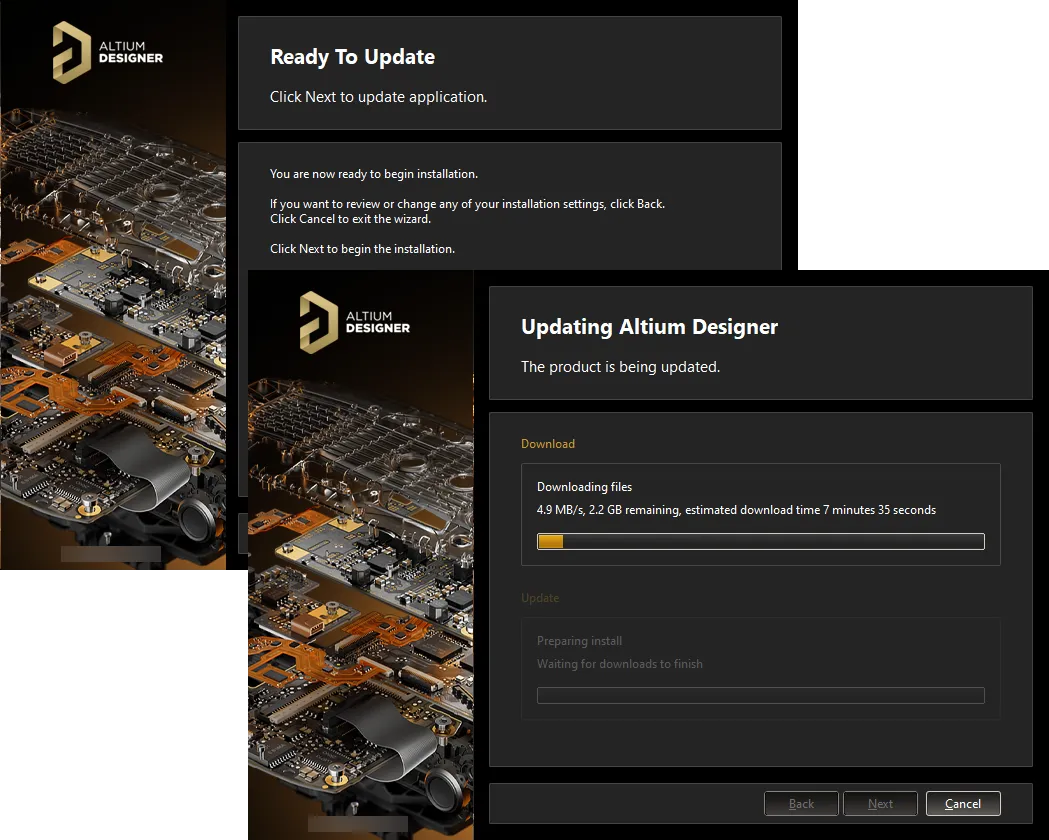
Обновление установки выполняется путем загрузки файлов, необходимых для внесения требуемых изменений в ПО. После загрузки эти файлы будут установлены. -
Обновление установки завершено. Предусмотрена опция запуска Altium Designer при выходе из Installer; по умолчанию она включена. Нажмите
, чтобы выйти из мастера.
Удаление
Удаление Altium Designer выполняется с помощью Altium Designer Uninstaller. Этот мастер удаления (wizard-based) запускается со стандартной страницы Programs and Features (доступной из Control Panel). Щелкните правой кнопкой мыши по записи Altium Designer <Version> и выберите команду Uninstall в контекстном меню.

Будет показан мастер Altium Designer Uninstaller.
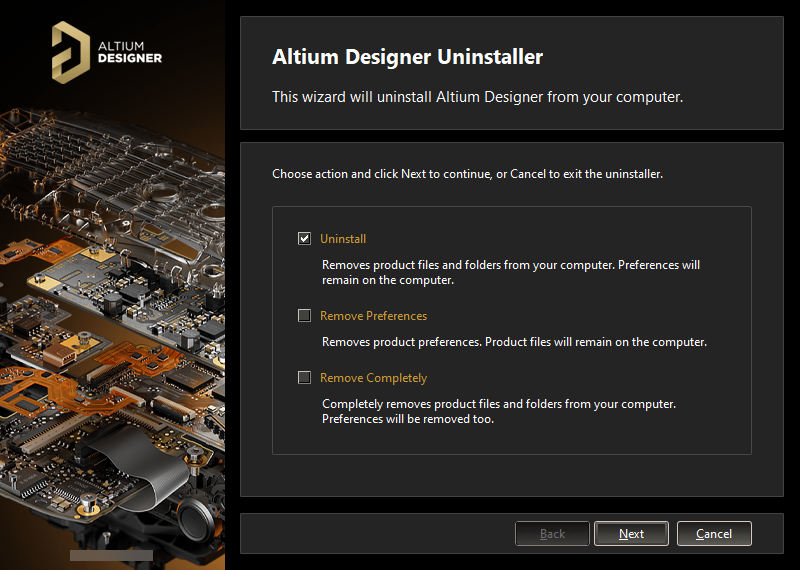
Процесс удаления ПО упрощен благодаря Altium Designer Uninstaller.
Доступны три действия, обеспечивающие разные степени «удаления», как указано ниже:
-
Uninstall – удаляет папки установки (расположения program files и shared documents), но не трогает папки с настройками. Это позволяет иметь сборку, которая сейчас не установлена, но чьи настройки можно повторно использовать, например, импортировав их в другую установленную версию.
-
Remove Preferences – удаляет только папки с настройками, включая системные данные приложения и файлы безопасности, пользовательские данные приложения и пользовательские локальные данные приложения.
-
Remove Completely – полное удаление всей установки (т. е. папок установки и папок настроек).
Выберите требуемое действие удаления. Если вы хотите отменить удаление, нажмите . Чтобы продолжить удаление, нажмите . Страница изменится на Uninstalling Altium Designer, и выбранное действие будет выполнено. После завершения удаления нажмите на странице Uninstallation Complete мастера удаления.

Altium Designer Uninstaller в действии
 Локализовано с помощью ИИ