
Локальный выпуск
Помимо режима управляемого (Online) выпуска, Project Releaser также поддерживает локальные, неуправляемые (Offline) выпуски. Обычно этот режим используют, если вы не применяете Workspace или если в данный момент нет возможности подключиться к своему Workspace. И хотя Project Releaser по возможности автоматически определяет режим либо предлагает варианты, когда ситуация не столь однозначна, вы всегда можете принудительно использовать Offline-режим. Это делается установкой параметра Release Target на вкладке Release Options в диалоге Project Release Options (нажмите кнопку  на этапе Stage 1 процесса выпуска) в одно из следующих значений:
-
Unmanaged - Folder: установите этот вариант, чтобы выпускать сгенерированные данные в локальную папку. Путь к корневой папке задаётся на вкладке Output Path диалога. По умолчанию используется[OutputPath](с применением пути, заданного в поле Output Path на вкладке Options диалога Project Options). -
Unmanaged - Zip: установите этот вариант, чтобы выпускать сгенерированные данные в локальную папку. Данные будут упакованы в один Zip-файл. Путь/имя Zip задаётся на вкладке Output Path диалога. По умолчанию используется[OutputPath][ProjectName].zip(с применением пути, заданного в поле Output Path на вкладке Options диалога Project Options).
Быстро понять, что Project Releaser настроен в Offline-режиме, можно по следующему:
-
Заголовок Stage 1 отображается как
Configure Local Release, а неConfigure Server Release(как в Online-режиме). -
Заголовок Stage 5 отображается как
Pack Data, а неUpload Data(как в Online-режиме).
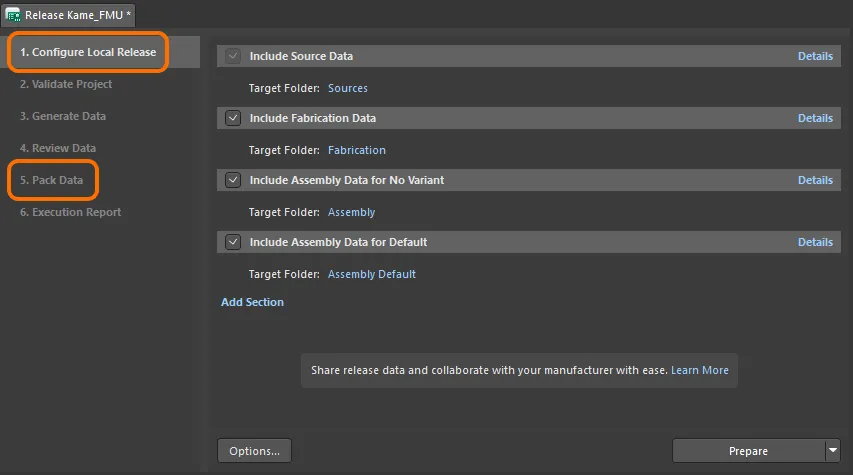
Project Releaser, настроенный в локальном, неуправляемом (Offline) режиме.
Процесс выпуска очень похож на описанный для управляемого (Online) режима, но вместо этого нацелен на выпуск данных в локальные папки. Чтобы не повторять ранее изложенную информацию, ниже приведён план этапов с указанием отличий.
Offline Stage 1 – Настройка локального выпуска
Здесь настраиваются данные, которые нужно сгенерировать из вашего проектного дизайна. Выпуск всегда включает исходные данные и при необходимости также может включать данные для производства, сборки (базовые и/или вариации) и любые пользовательские данные.
Для каждого набора данных, который нужно сгенерировать, необходимо указать целевую папку, где эти данные будут сохранены. Имена папок по умолчанию используются следующие:
-
Source Data – будет сгенерировано в папке
Sources. -
Fabrication Data (только для PCB-проекта) – будет сгенерировано в папке
Fabrication. -
Assembly Data for no variant – будет сгенерировано в папке
Assembly. -
Assembly Data for <VariantName> (только для PCB-проекта) – будет сгенерировано в папке
Assembly <VariantName>. -
Custom Data <Custom - n> – будет сгенерировано в папке
<Custom - n>.
Разумеется, вы можете изменить эти имена по умолчанию под свои требования. Для этого щёлкните текущую запись Target Folder, введите нужное новое имя папки и нажмите Enter.
Когда наборы данных, создаваемые в рамках выпуска, настроены должным образом, нажмите кнопку  в правом нижнем углу, чтобы продолжить.
Теперь выполняется несколько предпроверок перед выпуском, включая:
-
Проверку, что проект и все файлы сохранены.
-
Проверку, что проект и все соответствующие файлы закоммичены в VCS (если применимо).
-
Проверку, что для каждого включённого элемента данных задана целевая папка.
Если обнаружены проблемы, вам будут предложены способы их устранения (например, сохранить локально изменённые файлы и выполнить commit в VCS).
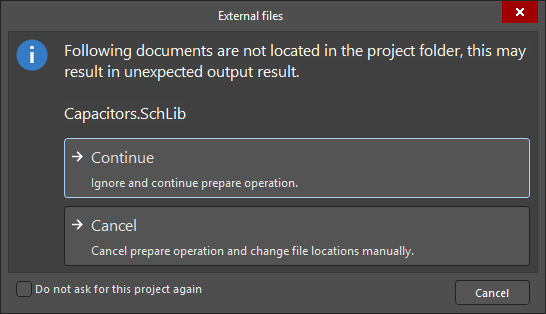 ).
).На этом этапе формируется Source Data — в целевую папку выпускается снимок исходных файлов проектного дизайна.
Offline Stage 2 – Валидация проекта
После успешного завершения Stage 1 этот следующий этап процесса выпуска запускается автоматически, если в назначенных OutJob-файлах обнаружен один или несколько отчётов типа Validation. Запускаются все генераторы выходных данных валидации, определённые в Output Job-файле, назначенном выпускаемому элементу данных. Этот этап выполняется так же, как и при выпуске в управляемом (Online) режиме.
Offline Stage 3 – Генерация данных
После успешного завершения Stage 2 этот следующий этап процесса выпуска запускается автоматически. Здесь выполняются все остальные выходные данные, определённые в OutJob-файлах, назначенных включённым Data Items, чтобы сгенерировать данные для выпуска в соответствующие целевые папки. Этот этап выполняется так же, как и при выпуске в управляемом (Online) режиме.
Offline Stage 4 – Просмотр данных
После прохождения всех проверок валидации и генерации выходных данных этот этап процесса выпуска позволяет просмотреть сгенерированные данные. Он ведёт себя во многом так же, как при выпуске в управляемом (Online) режиме.
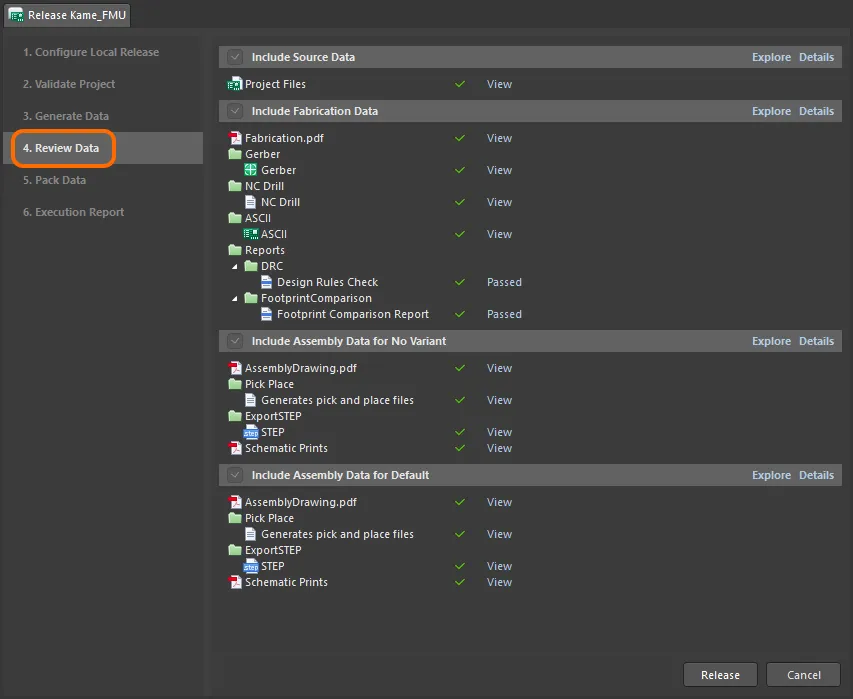
Просмотрите сгенерированные данные и убедитесь, что всё корректно, прежде чем подтверждать выпуск и отправлять данные в целевую(ые) папку(и) либо упаковывать данные в локализованный zip-файл — в соответствии с выбранным вариантом неуправляемого выпуска.
В компактном представлении сгенерированных данных щёлкните ссылку View, чтобы открыть соответствующий файл данных или набор файлов — либо в соответствующем редакторе Altium Designer (например, CAM-редактор для Gerber-файлов или сжатых/несжатых ODB++-файлов), либо во внешнем приложении (например, Microsoft Excel для спецификации Bill of Materials). В подробном представлении дважды щёлкните запись, чтобы просмотреть только этот файл.
Если после просмотра данных вы понимаете, что нужно внести изменения, нажмите кнопку  в правом нижнем углу. Появится диалог подтверждения, предупреждающий, что все сгенерированные данные будут потеряны. Нажмите OK, чтобы отменить выпуск; вы вернётесь к Stage 1 процесса.
Если сгенерированные данные выглядят корректно, продолжите выпуск, нажав кнопку  (также в правом нижнем углу). Дальнейшие действия зависят от используемого варианта цели выпуска:
-
Unmanaged - Folder: сгенерированные файлы будут выпущены в целевую(ые) папку(и), и процесс сразу перейдёт к последнему этапу для просмотра Execution Report. -
Unmanaged - Zip: процесс перейдёт к следующему этапу — Pack Data.
Offline Stage 5 – Упаковка данных
После подтверждения выпуска на предыдущем этапе автоматически выполняется следующий этап, на котором данные упаковываются в один локализованный zip-файл. Путь/имя Zip задаётся на вкладке Output Path диалога Project Release Options. По умолчанию используется [OutputPath][ProjectName].zip (с применением пути, заданного в поле Output Path на вкладке Options диалога Project Options).
Offline Stage 6 – Execution Report
Это заключительный этап процесса, предоставляющий сводку по выпуску.
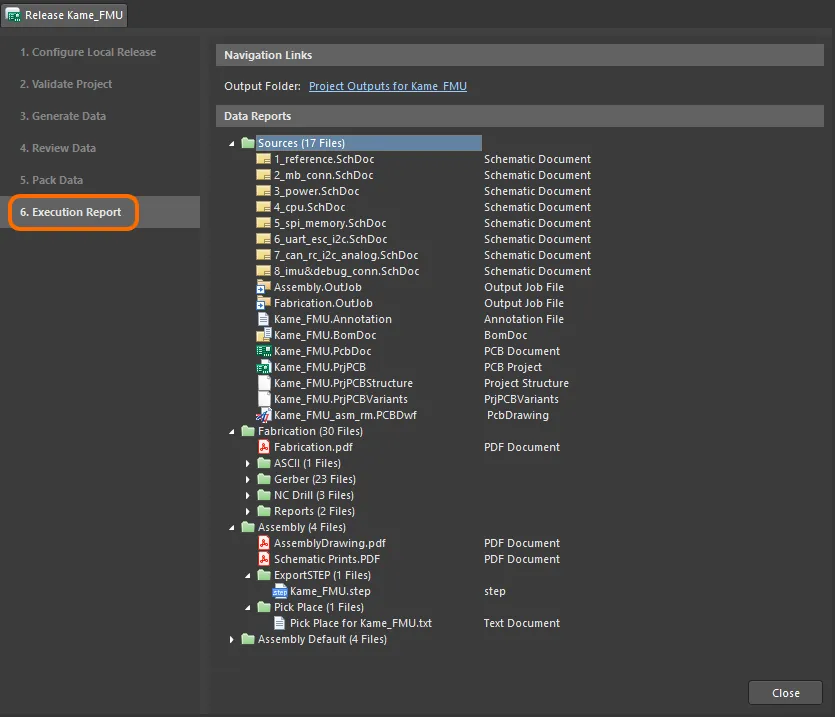
Итоговый отчёт по выпуску, как он отображается при использовании цели выпуска Unmanaged - Folder. Наведите курсор на изображение, чтобы увидеть эквивалентный вариант, когда цель выпуска установлена на Unmanaged - Zip.
Используйте предоставленную ссылку Navigation Link, чтобы быстро перейти (в Проводнике Windows) соответственно к папке вывода или упакованному zip-файлу.
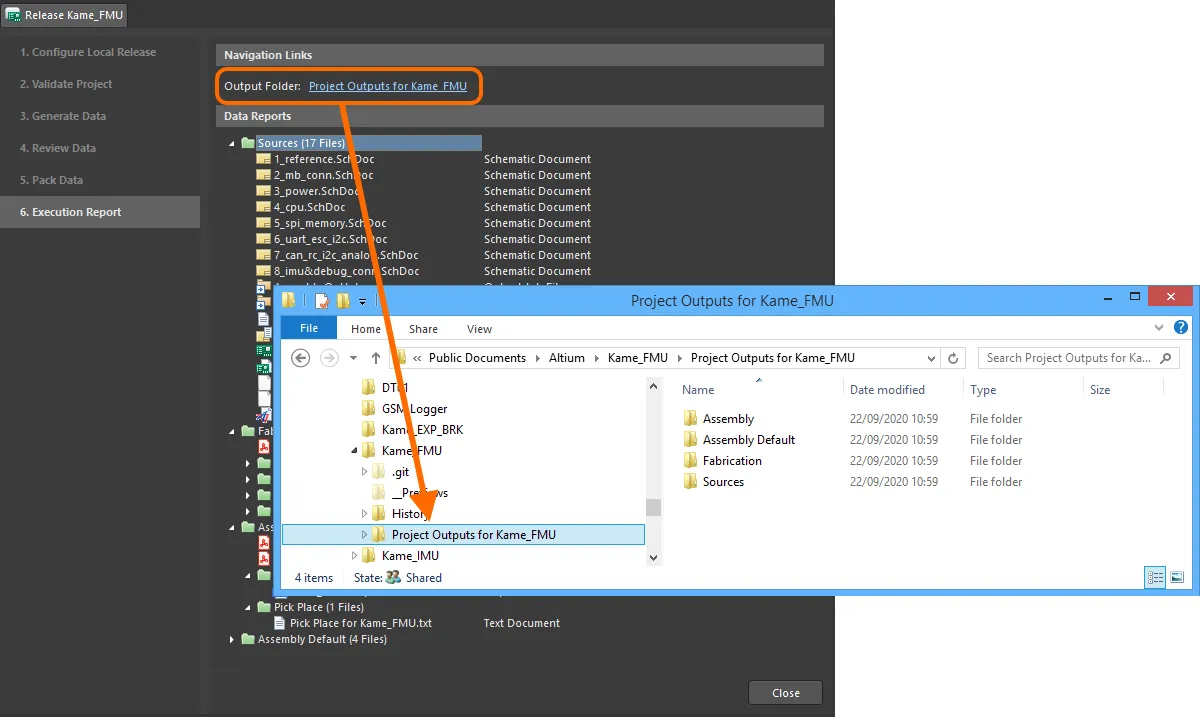
Быстро переходите к папке вывода локально выпущенных данных прямо из этапа Execution Report в интерфейсе. Наведите курсор на изображение, чтобы увидеть пример перехода к упакованному zip-файлу локально выпущенных данных.
 Локализовано с помощью ИИ