
Компонент
Parent page: Диалоги PCB
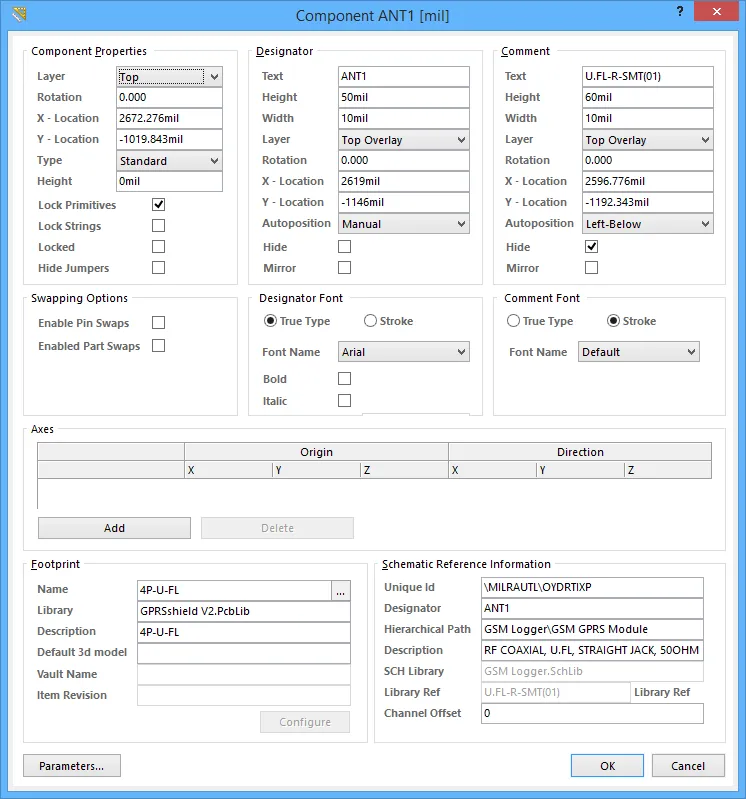 Диалог Component
Сводка
Диалог Component предназначен для редактирования свойств выбранного компонента. Посадочное место компонента (footprint) определяет пространство и точки подключения, необходимые для монтажа физического компонента на печатной плате.
Доступ
Диалог можно открыть во время размещения компонента после ввода требуемой информации в диалоге Place Component, затем нажатием клавиши Tab .
После размещения диалог можно открыть следующими способами:
- Дважды щёлкнув по компоненту.
- Наведя курсор на компонент, щёлкнув правой кнопкой мыши и выбрав команду Properties в контекстном меню.
Параметры/элементы управления
Свойства компонента
- Layer — Задаёт слой, на котором размещён компонент. Компоненты можно назначать на верхний (Top) или нижний (Bottom) слой. Нажмите, чтобы выбрать другой слой. Изменение слоя меняет местами все примитивы компонента на соответствующие противоположные слои. Например, перенос компонента с Top на Bottom означает: примитивы на однослойных слоях переносятся с Top на Bottom; примитивы на Top Overlay переназначаются на Bottom Overlay; а примитивы на парном механическом слое меняются местами с другим механическим слоем в этой паре. Ориентация компонента будет отражена по оси X, а текст оверлея компонента будет читаться снизу. Чтобы отразить компонент во время размещения, нажмите клавишу L, пока компонент «плавает» на курсоре.
- Rotation — Угол поворота компонента (в градусах), измеряемый против часовой стрелки от нуля (по 3 o'clock горизонтали). Отредактируйте, чтобы изменить поворот компонента. Минимальное угловое разрешение — 0,001°.
- X-Location — Текущая координата X (горизонтальная) опорной точки компонента относительно текущего начала координат рабочей области. Отредактируйте, чтобы изменить положение компонента по X. Значение можно вводить в метрических или дюймовых единицах; указывайте единицы, если вводите значение не в текущих единицах по умолчанию. Текущие единицы в диалоге можно переключать сочетанием Ctrl+Q. Опорная точка посадочного места компонента задаётся в редакторе библиотек.
- Y-Location — Текущая координата Y (вертикальная) опорной точки компонента относительно текущего начала координат. Отредактируйте, чтобы изменить положение компонента по Y. Значение можно вводить в метрических или дюймовых единицах; указывайте единицы, если вводите значение не в текущих единицах по умолчанию. Текущие единицы в диалоге можно переключать сочетанием Ctrl+Q. Опорная точка посадочного места компонента задаётся в редакторе библиотек.
-
Type — Выберите здесь один из следующих типов компонентов для данного посадочного места. Доступные типы:
- Standard — Эти компоненты обладают стандартными электрическими свойствами, всегда синхронизируются между схемой и PCB (посадочное место, выводы/пэды и назначения цепей должны совпадать) и включаются в BOM. Пример — стандартный электрический компонент, например резистор.
- Mechanical — Эти компоненты не имеют электрических свойств, не синхронизируются (их нужно вручную размещать в обоих редакторах) и включаются в BOM. Пример — радиатор.
- Graphical — Эти компоненты не имеют электрических свойств, не синхронизируются (их нужно вручную размещать в обоих редакторах) и not включаются в BOM. Пример — логотип компании.
-
Net Tie (in BOM) — Эти компоненты используются для замыкания (short) двух или более разных цепей между собой, всегда синхронизируются между схемой и PCB (посадочное место, выводы/пэды и назначения цепей должны совпадать) и включаются в BOM. Они отличаются от Standard-компонента тем, что связность, создаваемая медью внутри посадочного места, не проверяется — именно эта медь позволяет замыкать цепи. Примечание: включите опцию Verify Shorting Copper в диалоге Design Rule Checker, чтобы проверить отсутствие неподключённой меди внутри компонента (Home | Design Rules |
 ).
).
-
Net Tie — Эти компоненты используются для замыкания двух или более разных цепей между собой, всегда синхронизируются между схемой и PCB (посадочное место, выводы/пэды и назначения цепей должны совпадать) и not включаются в BOM. Они отличаются от Standard-компонента тем, что связность, создаваемая медью внутри посадочного места, не проверяется — именно эта медь позволяет замыкать цепи. Примечание: включите опцию Verify Shorting Copper в диалоге Design Rule Checker, чтобы проверить отсутствие неподключённой меди в компоненте (Home | Design Rules | ).
- Standard (No BOM) — Эти компоненты обладают стандартными электрическими свойствами, всегда синхронизируются между схемой и PCB (посадочное место, выводы/пэды и назначения цепей должны совпадать) и not включаются в BOM. Пример — тестовая точка, которую вы хотите исключить из BOM.
- Jumper — Эти компоненты используются для добавления перемычек (wire links) в проект PCB, например на односторонней плате, которую невозможно полностью развести на одном слое. Для этого типа компонента посадочное место и выводы синхронизируются между схемой и PCB, но назначения цепей — нет, и компонент включается в BOM. Помимо выбора этой опции на уровне компонента, у обоих пэдов в компоненте параметр JumperID должен быть установлен в одно и то же ненулевое значение. Компоненты типа Jumper не обязательно «проводить» на схеме — их нужно добавлять на схему только если они требуются в BOM. Если они не требуются в BOM, их можно размещать напрямую на PCB, где задаётся Component Type, задаются JumperIDs и Nets назначаются вручную для пэдов.
- Height — Поле высоты компонента. Это поле использовалось до появления объекта 3D Body, который предоставляет более совершенный способ задания высоты компонента.
- Lock Primitives — Включите эту опцию, чтобы заблокировать все примитивы компонента и обращаться с ним как с единым объектом (по умолчанию включено). Снимите флажок, чтобы изменять отдельные примитивы, из которых состоит компонент. После редактирования примитивы компонента следует снова заблокировать. Примечание: свойства пэдов компонента можно изменять без разблокировки примитивов — для этого дважды щёлкните непосредственно по пэду.
- Lock Strings — Включите эту опцию, чтобы заблокировать строки позиционного обозначения (Designator) и комментария (Comment) компонента. Когда опция включена, Designator и Comment нельзя интерактивно перемещать или редактировать (по умолчанию выключено).
- Locked — Включите эту опцию, чтобы заблокировать компонент в рабочей области редактора PCB. Заблокированный компонент нельзя выбрать одиночным щелчком и нельзя графически редактировать. Чтобы интерактивно выбрать и отредактировать именно этот объект, дважды щёлкните непосредственно по заблокированному объекту и отключите свойство Locked.
- Hide Jumpers — Когда компонент настроен как перемычка (имеет Type = Jumper и пэды с ненулевым совпадающим JumperID), между пэдами рисуется изогнутая линия, обозначающая провод перемычки. Установите этот флажок, чтобы скрыть изогнутую линию перемычки.
Designator / Comment
- Text — Позиционное обозначение/комментарий этого компонента; это буквенно-цифровая строка длиной до 255 символов. Каждый компонент должен иметь уникальную строку Designator.
- Height — Текущая высота символов Designator/Comment. Ширина символов (не ширина штриха) автоматически пропорциональна высоте. Типичная минимальная высота 36 mil (0,9 мм) позволяет получить читаемую фотопечать; перед использованием меньшего размера уточните у производителя. Высота текста может быть в диапазоне 0,01…10000 mil; значение можно задавать в метрических или дюймовых единицах (указывайте единицы, если вводите размер не в текущих единицах платы).
- Width — Ширина штриха (толщина) текста Designator/Comment. Ширина может быть в диапазоне 0,001…255 mil; значение можно задавать в метрических или дюймовых единицах (указывайте единицы, если вводите размер не в текущих единицах платы).
- Layer — Слой, на котором отображается Designator/Comment. Текст можно назначить на любой доступный слой.
- Rotation — Текущий угол поворота текста в градусах, измеряемый против часовой стрелки от нулевой точки первого квадранта (положение «3 часа», горизонтально вправо). Поворот текста можно задавать независимо от поворота компонента. Минимальное угловое разрешение — 0,001°.
- X-Location — Координата X текста относительно текущего начала координат рабочей области; опорная точка — левый нижний угол строки.
- Y-Location — Координата Y текста относительно текущего начала координат рабочей области; опорная точка — левый нижний угол строки.
- Autoposition — Автоматически разместить текст в выбранном положении. Если компонент будет повернут, текст останется в этом положении.
- Hide — Скрыть строку текста.
- Mirror — Отразить строку текста.
Параметры замены
- Enable Pin Swaps — Установите этот флажок, чтобы разрешить для данного компонента замену выводов (pin swapping).
- Enable Part Swaps — Установите этот флажок, чтобы разрешить для данного компонента замену частей (part swapping).
Шрифт Designator / Comment
-
True Type — выберите, чтобы использовать шрифты, доступные на вашем ПК (в папке \Windows\Fonts). Шрифты TrueType обеспечивают полную поддержку Unicode.
- Font Name — используйте это поле, чтобы выбрать требуемый шрифт TrueType. Выпадающий список заполняется шрифтами TrueType и OpenType (надмножество TrueType), найденными в папке \Windows\Fonts. Обратите внимание: список будет содержать только записи для обнаруженных (и уникально названных) базовых шрифтов. Например, Arial и Arial Black будут перечислены, а Arial Bold, Arial Bold Italic и т. п. — нет. Используйте опции Bold и Italic , чтобы добавить выделение текста.
- Bold - включите эту опцию, чтобы сделать текст Designator/Comment полужирным.
- Italic - включите эту опцию, чтобы сделать текст Designator/Comment курсивным
-
Stroke - выберите, чтобы использовать штриховые (Stroke) шрифты.
-
Font Name - используйте раскрывающийся список, чтобы выбрать нужный шрифт Stroke. Варианты:
- Default - простой векторный шрифт, предназначенный для перьевого плоттера и векторного фотоплоттера.
- Sans Serif - сложный шрифт, который замедлит формирование векторного вывода, например Gerber.
- Serif - сложный шрифт, который замедлит формирование векторного вывода, например Gerber.
-
Font Name - используйте раскрывающийся список, чтобы выбрать нужный шрифт Stroke. Варианты:
Оси
Оси можно использовать как ориентир при выравнивании 3D Body относительно другого объекта PCB, например посадочного места компонента. Ось по сути представляет собой пунктирную линию, проведённую между точками, заданными координатами X, Y, Z в Origin и Direction. Обратите внимание: Origin 0, 0, 0 находится на основании объекта в геометрическом центре посадочного места компонента, если смотреть на него сверху в режиме 2D.
- Origin X, Y & Z - координаты начальной точки оси. Нажмите, чтобы отредактировать значения.
- Direction X, Y & Z - положение в пространстве, задающее другую точку, через которую проходит ось. Нажмите, чтобы отредактировать значения.
- Add - нажмите, чтобы добавить новую ось.
- Delete - нажмите, чтобы удалить текущую выбранную ось.
Посадочное место
- Name - имя посадочного места компонента.
- Library - библиотека, из которой было взято посадочное место компонента.
- Description - описание посадочного места. Описание задаётся в редакторе PCB Library.
- Default 3d model - это устаревшее поле для более старой системы 3D-вида.
- Vault Name - если компонент был размещён из Altium Content Vault, это поле будет отражать это и отображать Altium Content Vault.
- Item Revision - если компонент был размещён из Altium Content Vault, это поле будет показывать полный Item-Revision ID для связанного элемента PCB 2D/3D Component Item.
Справочная информация схемы
Справочная информация схемы, которая переносится из схемы в редактор PCB при первоначальной передаче проекта. Чтобы обновить эти данные на более позднем этапе, нажмите кнопку Perform Update в диалоге Component Links.
- Unique ID - уникальный идентификатор (UID) компонента схемы, с которым был сопоставлен компонент PCB.
- Designator - позиционное обозначение компонента схемы, с которым был сопоставлен компонент PCB.
- Hierachical Path - показывает, где в иерархической структуре схемы находится компонент.
- Description - описание компонента схемы.
- SCH Library - имя библиотеки схем, из которой был взят компонент схемы. Если компонент был размещён из Altium Content Vault, это поле будет отражать это и отображать Altium Content Vault.
- Library Ref - имя библиотечного компонента схемы, с которым был сопоставлен компонент PCB. Если компонент был размещён из Altium Content Vault, это поле будет показывать полный Item-Revision ID для Component Item.
- Channel Offset - при первой передаче проекта со схемы на PCB каждому компоненту на каждом листе схемы назначается уникальное смещение канала.
Дополнительные элементы управления
- Parameters - нажмите, чтобы открыть диалог Parameters .
 Локализовано с помощью ИИ