
Избранные интерактивные размеры переходных отверстий
Parent page: Диалоги PCB
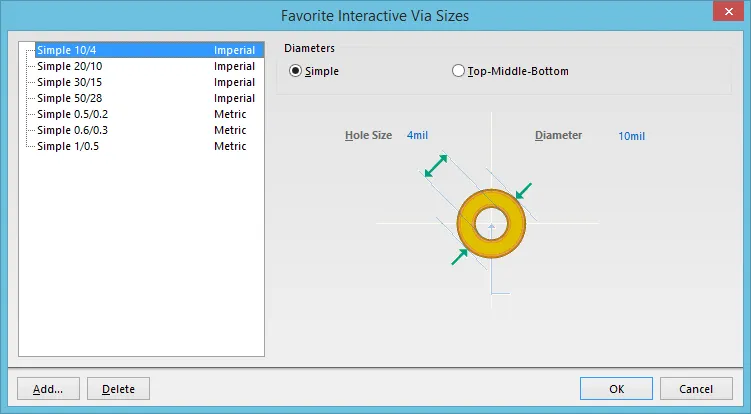 Диалог Favorite Interactive Via Sizes
Сводка
Этот диалог предоставляет элементы управления для предварительного задания избранных размеров переходных отверстий (via), которые будут использоваться при интерактивной трассировке платы с помощью Interactive Router.
Доступ
Диалог открывается из PCB Editor следующими способами:
- Нажмите кнопку Favorite Interactive Routing Via Sizes на странице PCB Editor - Interactive Routing диалога Preferences .
- Нажмите кнопку Favorite Interactive Routing Via Sizes в диалоге Interactive Routing, который открывается во время интерактивной трассировки нажатием клавиши Tab .
Параметры/элементы управления
-
Via Sizes List — левая область диалога содержит список всех текущих определённых избранных размеров via (на изображении вверху страницы показан набор по умолчанию). Каждая запись состоит из имени и системных единиц, использовавшихся в момент создания и задания размера. Имя отражает режим Diameters : либо Simple , либо T-M-B (для Top-Middle-Bottom), а также заданные значения для Diameter(s) и Hole Size. Возможные форматы имени:
- Simple <Diameter>/<HoleSize>
- T-M-B <TopLayerDiameter>-<MiddleLayerDiameter>-<BottomLayerDiameter>/<HoleSize>
Щёлкните по записи в списке, чтобы получить доступ к элементам управления для редактирования её Diameter(s) и Hole Size.
-
Via Size Definition — правая область диалога содержит следующие элементы управления для задания размера via, выбранного в левой области:
- Diameters — используйте это поле, чтобы выбрать режим Diameters : либо Simple (диаметр via одинаков для всех слоёв трассировки), либо Top-Middle-Bottom (диаметр via может отличаться для Top Layer, всех внутренних сигнальных слоёв и Bottom Layer).
- Hole Size — используйте это поле, чтобы задать размер отверстия в via.
- Diameter — если режим Diameters установлен в Simple, используйте это единственное поле, чтобы задать диаметр via. Если режим Diameters установлен в Top-Middle-Bottom, используйте доступные поля, чтобы задать диаметр via на Top Layer, Middle Layer и Bottom Layer.
- Add — нажмите эту кнопку, чтобы добавить в список новый размер via для трассировки. Используйте элементы управления в правой части диалога, чтобы при необходимости задать ограничения этого размера.
 и
и  в области Home | Grids and Units главного меню.
- Delete — нажмите эту кнопку, чтобы удалить из списка текущий выбранный размер via.
Использование избранных размеров via
Вариант диалога Favorite Interactive Via Sizes открывается, когда вы хотите изменить текущий стиль via для трассировки на один из предопределённых избранных. Нажмите Shift+V во время интерактивной трассировки, чтобы открыть диалог Choose Via Sizes.
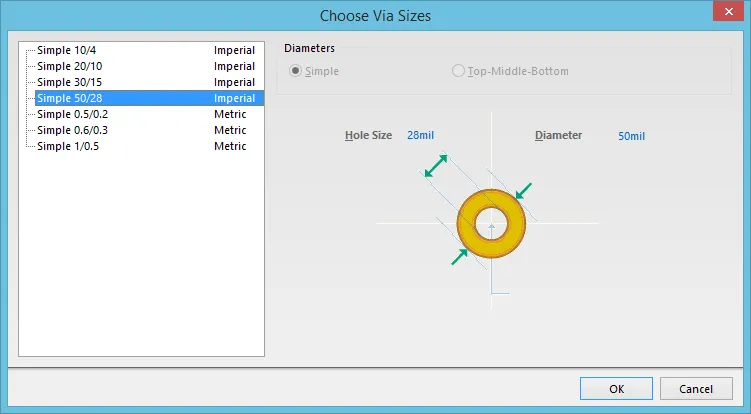 Вариант Choose Via Sizes диалога Favorite Interactive Via Sizes
Выберите запись и нажмите OK, чтобы переключиться на использование этого стиля via для трассировки (в соответствии с границами применимого правила min-max Routing Via Style).
 Локализовано с помощью ИИ