
Базовый размер
Parent page: Диалоги PCB
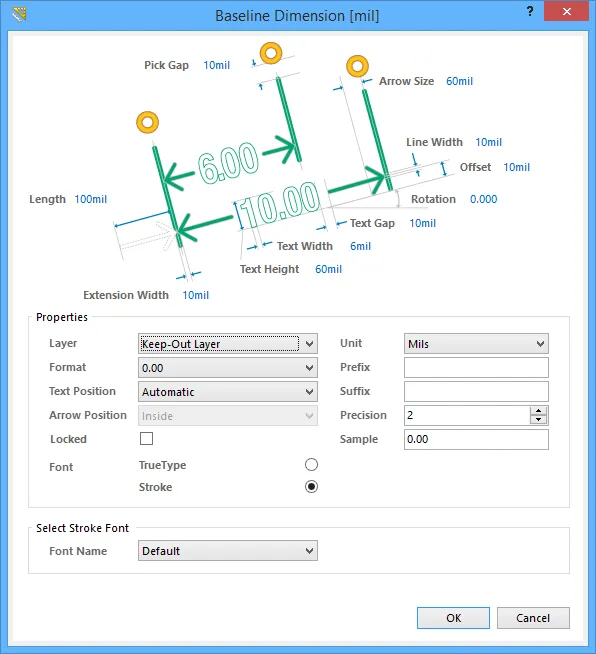 Диалог Baseline Dimension
Сводка
Этот диалог предоставляет элементы управления для задания свойств объекта Baseline Dimension. Базовый размер — это групповой объект проектирования. Он позволяет проставлять линейный размер для набора опорных ссылок относительно одной базовой ссылки. Первая выбранная точка является «базой». Все последующие точки задаются относительно этой первой точки. Поэтому значение размера в каждом случае — это расстояние между каждой опорной точкой и «базой», измеренное в единицах по умолчанию. В качестве ссылок могут выступать объекты (дорожки, дуги, площадки, переходные отверстия, текст, заливки, полигоны или компоненты) либо точки в свободном пространстве.
Доступ
Диалог Baseline Dimension можно открыть во время размещения, нажав клавишу Tab.
После размещения диалог можно открыть одним из следующих способов:
- Дважды щёлкните по размещённому объекту базового размера.
- Наведите курсор на объект базового размера, щёлкните правой кнопкой мыши и выберите Properties в контекстном меню.
Параметры/элементы управления
- Pick Gap — текущее значение зазора выбора (pick gap), то есть расстояние между выносной линией размера и объектом, который размеряется.
- Arrow Size — текущий размер наконечника стрелки. Размер измеряется как расстояние между остриём стрелки и концом «ножек» стрелки.
- Line Width — текущая ширина линии стрелки («толщина» линий, используемых для построения стрелок).
- Offset — текущее смещение стрелки относительно выносной линии размера. Смещение — это расстояние между остриём стрелки и концом выносной линии, наиболее удалённым от размеряемого объекта. При увеличении значения выносная линия удлиняется на дополнительную величину, чтобы удовлетворить критерию смещения.
- Length — текущая длина стрелки. Обратите внимание: значение, введённое в это поле, применяется только когда Arrow Position установлено в Outside.
- Rotation — угол выравнивания размера, измеряемый против часовой стрелки в градусах от горизонтали.
- Text Gap — текущий зазор слева и справа от текста значения размера.
- Text Width — текущая ширина штриха текста размера («толщина» линий, используемых для формирования надписи).
- Text Height — текущая высота символов текста размера. Ширина символов, используемая для отображения или печати текста, автоматически пропорциональна этой высоте. Минимальная высота 36mil (0.9mm) позволит получить читаемую фотоплоттерную надпись.
- Extension Width — текущая ширина выносных линий размера.
 и
и  в области Home | Grids and Units главных меню.
Свойства
- Layer — слой, которому в данный момент назначен размер. Размеры можно назначать на любой доступный слой. Щёлкните по списку, чтобы просмотреть и выбрать другой слой из определённых для платы.
- Unit — текущая единица, выбранная для расчёта и отображения значения размера. Выберите Mils, Millimeters, Inches, Centimeters или Automatic.
-
Format — текущая настройка формата текста размера. Используйте связанный выпадающий список, чтобы изменить формат при необходимости. Перечень вариантов зависит от выбранного Unit и формируется на основе фактического значения текущего размера. В общем виде доступны следующие варианты:
- None — текст размера не отображается.
- Value Only — единицы не отображаются, только значение размера (например, 1220.45).
- Value and Unit — единицы отображаются после значения размера (например, 1220.45mil).
- Value and Bracketed Unit — единицы отображаются в скобках после значения размера (например, 1220.45(mil)).
- Prefix — текущий префикс значения размера.
-
Text Position — текущее положение текста размера. Используйте связанный выпадающий список, чтобы выбрать один из следующих вариантов:
- Automatic — текст размера будет размещён в наиболее подходящем месте относительно размера так, чтобы сам текст всегда оставался читаемым.
- Aligned - Center — текст размера будет выровнен по центру размерной линии.
- Aligned - Top — текст размера будет выровнен над размерной линией и по центру.
- Aligned - Bottom — текст размера будет выровнен под размерной линией и по центру.
- Aligned - Right — текст размера будет выровнен справа от размерной линии (снаружи выносной линии).
- Aligned - Left — текст размера будет выровнен слева от размерной линии (снаружи выносной линии).
- Aligned - Inside Right — текст размера будет выровнен справа от размерной линии (внутри выносной линии).
- Aligned - Inside Left — текст размера будет выровнен слева от размерной линии (внутри выносной линии).
- Unidirectional — текст размера будет выровнен по центру размерной линии, но останется горизонтальным независимо от угла выравнивания размера.
- Manual — текст размера будет доступен для ручного размещения непосредственно в рабочей области.
- Suffix — текущий суффикс значения размера.
-
Arrow Position — текущее положение стрелок размера. Доступные варианты:
- Inside — стрелки будут расположены внутри выносных линий размера (направлены наружу).
- Outside — стрелки будут расположены снаружи выносных линий размера (направлены внутрь).
- Precision — текущая настройка количества знаков после десятичной точки, с которым будет отображаться размер. Максимальное количество знаков после запятой — 6.
- Locked — включите этот параметр, чтобы защитить размер от графического редактирования.
- Sample — это поле показывает пример того, как будет выглядеть текст размера в соответствии с заданным Format и любыми определёнными Prefix и/или Suffix.
-
Font - выберите нужный тип шрифта:
- TrueType - выберите, чтобы использовать шрифты, доступные на вашем ПК (в папке \Windows\Fonts). Шрифты TrueType обеспечивают полную поддержку Unicode.
- Stroke - выберите, чтобы использовать Stroke-шрифты.
Выбор шрифта TrueType
- Font Name — используйте это поле, чтобы выбрать требуемый шрифт TrueType. Выпадающий список заполняется шрифтами TrueType и OpenType (надмножество TrueType), найденными в папке \Windows\Fonts. Обратите внимание: список будет включать только обнаруженные (и уникально именованные) базовые шрифты. Например, Arial и Arial Black будут перечислены, но Arial Bold, Arial Bold Italic и т. п. — нет. Используйте параметры Bold и Italic , чтобы добавить акцент к тексту.
- Bold — включите этот параметр, чтобы сделать текст размера полужирным.
- Italic — включите этот параметр, чтобы сделать текст размера курсивным.
Выбор Stroke-шрифта
-
Font Name — используйте выпадающий список, чтобы выбрать нужный Stroke-шрифт. Варианты:
- Default — простой векторный шрифт, предназначенный для перьевого плоттера и векторного фотоплоттера.
- Sans Serif — сложный шрифт, который замедлит генерацию векторного вывода, например Gerber.
- Serif — сложный шрифт, который замедлит генерацию векторного вывода, например Gerber.
 Локализовано с помощью ИИ