
Позиционное обозначение
Updated: августа 14, 2018
Другие связанные ресурсы
Parent page: Диалоги PCB
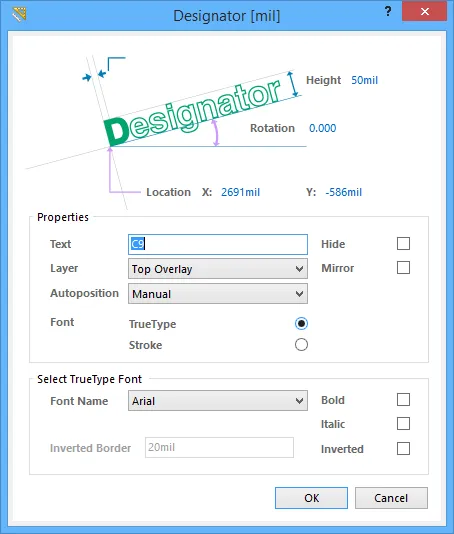 Диалог Designator
Сводка
Диалог Designator предоставляет элементы управления для задания свойств строки обозначения (Designator) компонента независимо от самого компонента.
Доступ
При условии, что целевая строка обозначения компонента видима в рабочей области, диалог Designator можно открыть одним из следующих способов:
- Дважды щёлкните по строке обозначения.
- Наведите курсор на строку обозначения, щёлкните правой кнопкой мыши и выберите Properties в контекстном меню.
Параметры/элементы управления
- Width - текущая ширина штриха текста ( «толщина» линий, используемых для формирования символов).
- Height - текущая высота символов текста. Ширина символов при отображении или печати автоматически пропорциональна этой высоте. Минимальная высота 36mil (0.9mm) позволит строке быть разборчивой при фотопостроении.
- Rotation - угол выравнивания строки обозначения, измеряемый против часовой стрелки в градусах от горизонтали.
- Location X/Y - текущие координаты X (горизонтальная) и Y (вертикальная) для нижнего левого маркера строки обозначения (точка, за которую строка «держится» курсором при перемещении). Измените эти значения, чтобы изменить положение строки обозначения по горизонтали и/или вертикали.
 и
и  в области Home | Grids and Units главного меню.
Свойства
- Text - используйте это поле, чтобы напрямую ввести требуемый текст обозначения.
- Hide - включите эту опцию, чтобы скрыть строку обозначения в рабочей области.
- Layer - слой, к которому в данный момент привязана строка обозначения. Строки обозначений можно назначать на любой доступный слой. Щёлкните по списку, чтобы просмотреть и выбрать другой слой из определённых для платы.
- Mirror - включите эту опцию, чтобы отразить строку обозначения относительно оси, зависящей от текущих Rotation и Location X/Y строки.
-
Autoposition - текущий стиль позиционирования текста обозначения относительно родительского компонента. Выберите стиль, отличный от Manual , чтобы текст оставался в выбранном положении при перемещении и повороте компонента. Чтобы свободно размещать текст обозначения и чтобы он следовал перемещению/ориентации родительского компонента, выберите стиль Manual. Доступны следующие стили позиционирования:
- Manual
- Left-Above
- Left-Center
- Left-Below
- Center-Above
- Center
- Center-Below
- Right-Above
- Right-Center
- Right-Below
-
Font - выберите нужный тип шрифта:
- TrueType - выберите, чтобы использовать шрифты, доступные на вашем ПК (в папке \Windows\Fonts). Шрифты TrueType обеспечивают полную поддержку Unicode.
- Stroke - выберите, чтобы использовать Stroke-шрифты.
Выбор шрифта TrueType
- Font Name - используйте это поле, чтобы выбрать требуемый шрифт TrueType. Выпадающий список заполняется шрифтами TrueType и OpenType (надмножество TrueType), найденными в папке \Windows\Fonts. Обратите внимание: список будет включать только записи для обнаруженных (и уникально названных) базовых шрифтов. Например, Arial и Arial Black будут перечислены, а Arial Bold, Arial Bold Italic и т. п. — нет. Используйте опции Bold и Italic , чтобы добавить акцент к тексту.
- Bold - включите эту опцию, чтобы сделать текст размера полужирным.
- Italic - включите эту опцию, чтобы сделать текст размера курсивным.
- Inverted Border - используйте это поле, чтобы задать рамку вокруг текста. Чем больше рамка, тем больше итоговый ограничивающий прямоугольник. Это поле доступно только когда включено Inverted .
- Inverted - включите эту опцию, чтобы отображать текст инвертированным внутри ограничивающего прямоугольника, окрашенного цветом слоя.
Выбор Stroke-шрифта
-
Font Name - используйте выпадающий список, чтобы выбрать нужный Stroke-шрифт. Варианты:
- Default - простой векторный шрифт, предназначенный для перьевого плоттера и векторного фотопостроения.
- Sans Serif - сложный шрифт, который замедляет генерацию векторного вывода, например Gerber.
- Serif - сложный шрифт, который замедляет генерацию векторного вывода, например Gerber.
Примечания
- Если у родительского компонента включено свойство Lock Strings, строку текста обозначения нельзя выбрать или отредактировать графически. Кроме того, диалог Designator будет недоступен.
 Локализовано с помощью ИИ