
Менеджер корпусов компонентов
Updated: августа 09, 2018
Другие связанные ресурсы
Parent page: Диалоги PCB
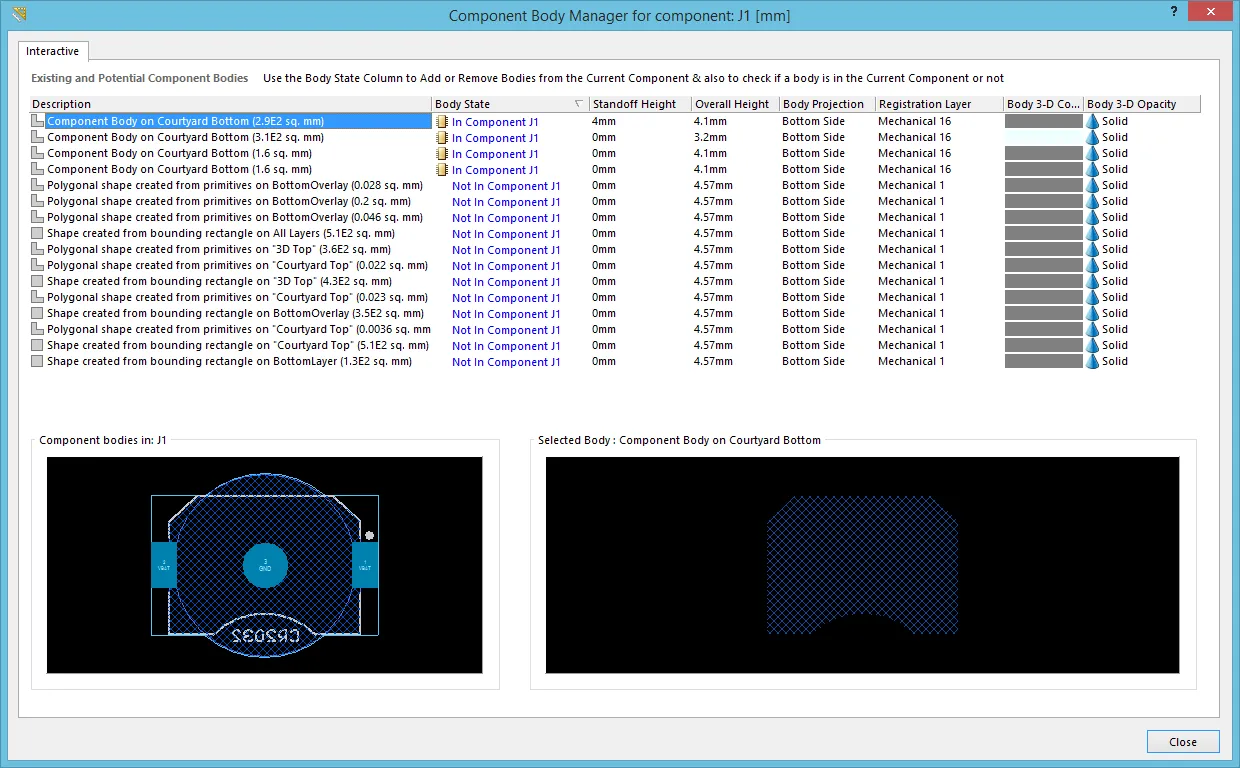 Диалог Component Body Manager for component
Сводка
Этот диалог позволяет управлять 3D Body для компонента под курсором. Он предоставляет центральную панель, с помощью которой можно быстро изменять атрибуты 3D Body, не открывая диалог 3D Body для каждого отдельного тела, используемого в этом компоненте.
Доступ
Диалог открывается из PCB Editor при просмотре платы в 2D. Щёлкните правой кнопкой мыши по нужному компоненту, затем выберите команду Component Actions » Manage 3D Bodies в контекстном меню.
Параметры/элементы управления
-
Existing and Potential Component Bodies — в этой области представлены все существующие тела компонента (3D Bodies), которые используются или потенциально могут использоваться для данного компонента. Каждое тело компонента перечислено со следующими параметрами:
-
Description — описание того, как было создано тело. Это может быть специально размещённый 3D Body (в описании обозначается как Component Body), прямоугольная форма, созданная по ограничивающему прямоугольнику, или замкнутая полигональная форма, созданная из примитивов проектирования. Описание каждого тела (как размещённого, так и созданного автоматически) также включает механический слой, на котором оно находится (или на котором находятся объект(ы), из которых оно было создано), и площадь. Прямоугольные и полигональные тела различаются значками
 и
и  .
.
- Body State — отражает, используется ли тело в компоненте (In Component <ComponentDesignator>) или нет (Not In Component <ComponentDesignator>). Щёлкните по записи, чтобы быстро переключить состояние.
- Standoff Height — расстояние от поверхности платы до нижней стороны выдавленного тела (Extruded Body). Используйте отрицательное значение для выдавленных тел, которые должны проходить вниз через PCB.
- Overall Height — расстояние от поверхности платы до верхней стороны выдавленного тела (Extruded Body).
- Body Projection — сторона платы, с которой будет выступать 3D Body. В раскрывающемся списке поля выберите Top Side или Bottom Side (проекция вверх или проекция вниз). Этот параметр автоматически изменяется, если объект 3D Body переворачивается на другую сторону платы в рамках переворота компонента.
- Registration Layer — механический слой, на котором находится 3D Body. В раскрывающемся списке поля выберите один из всех включённых в данный момент механических слоёв. Если выбранный механический слой спарен, то при перевороте тела на другую сторону платы вместе с компонентом оно также будет перемещено на парный механический слой.
- Body 3-D Color — текущий цвет, используемый для 3D Body. Щёлкните по образцу цвета, чтобы открыть стандартный диалог Choose Color, в котором можно назначить другой цвет.
- Body 3-D Opacity — текущий уровень прозрачности для 3D Body. В раскрывающемся списке поля выберите Solid (полностью непрозрачно), Hide (делает тело невидимым), 25% Opacity, 50% Opacity и 75% Opacity.
-
Description — описание того, как было создано тело. Это может быть специально размещённый 3D Body (в описании обозначается как Component Body), прямоугольная форма, созданная по ограничивающему прямоугольнику, или замкнутая полигональная форма, созданная из примитивов проектирования. Описание каждого тела (как размещённого, так и созданного автоматически) также включает механический слой, на котором оно находится (или на котором находятся объект(ы), из которых оно было создано), и площадь. Прямоугольные и полигональные тела различаются значками
- Component bodies in: <ComponentDesignator> — это окно предварительного просмотра показывает 2D-футпринт компонента вместе с наложенными 3D Bodies, у которых параметр Body State в данный момент установлен в In Component <ComponentDesignator>. Предпросмотр динамический, поэтому будет изменяться по мере включения или исключения тел.
- Selected Body — это окно предварительного просмотра показывает тело, выбранное в списке выше. В области заголовка окна также отображается описание тела.
 Локализовано с помощью ИИ