
Радиальный размер диаметра
Updated: августа 15, 2018
Другие связанные ресурсы
Parent page: Диалоги PCB
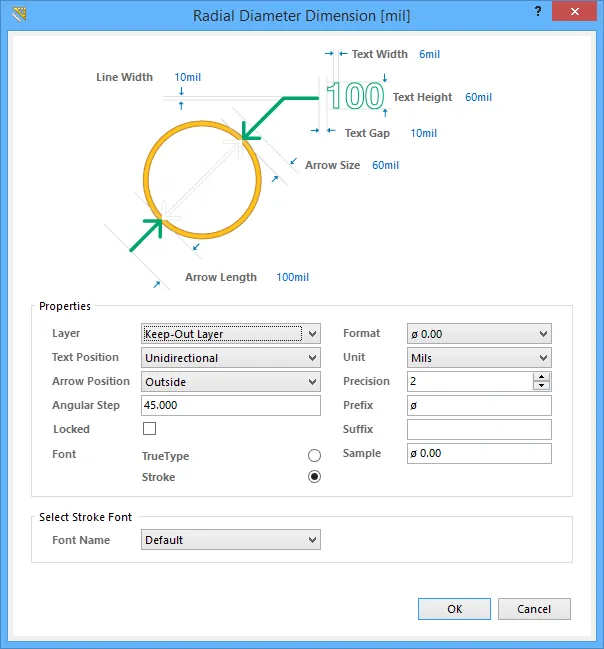 Диалог Radial Diameter Dimension
Сводка
Этот диалог предоставляет элементы управления для задания свойств объекта «Размер радиального диаметра». Размер радиального диаметра — это групповой объект проектирования. Он позволяет проставлять размер дуги или окружности по диаметру, а не по радиусу. Размер можно разместить как внутри, так и снаружи относительно окружности дуги/окружности.
Доступ
Диалог Radial Diameter Dimension можно открыть во время размещения, нажав клавишу Tab.
После размещения диалог можно открыть одним из следующих способов:
- Дважды щёлкните по размещённому объекту размера радиального диаметра.
- Наведите курсор на объект размера радиального диаметра, щёлкните правой кнопкой мыши и выберите Properties в контекстном меню.
Параметры/элементы управления
- Text Width — текущая толщина штриха текста размера ( «толщина» линий, используемых для формирования надписей).
- Line Width — текущая толщина линий стрелок ( «толщина» линий, используемых для формирования стрелок).
- Text Height — текущая высота символов текста размера. Ширина символов, используемая для отображения или печати текста, автоматически пропорциональна этой высоте. Минимальная высота 36mil (0.9mm) позволит получить читаемую фотоплоттерную надпись.
- Text Gap — текущий зазор между текстом размера и концом линии стрелки со стороны без наконечника.
- Arrow Size — текущий размер наконечника стрелки. Размер измеряется как расстояние между остриём стрелки и концом «ножек» стрелки.
- Arrow Length — текущая длина стрелки, с которой не связан текст размера. Обратите внимание: значение, введённое в это поле, применяется только когда Arrow Position установлено в Outside.
 и
и  в области Home | Grids and Units главного меню.
Свойства
- Layer — слой, которому в данный момент назначен размер. Размеры можно назначать на любой доступный слой. Щёлкните по списку, чтобы просмотреть и выбрать другой слой из определённых для платы.
-
Format — текущая настройка формата текста размера. Используйте связанный раскрывающийся список, чтобы изменить формат при необходимости. Перечень доступных вариантов зависит от выбранного Unit и формируется на основе фактического значения текущего размера. В общем виде доступны следующие варианты:
- None — текст размера не отображается.
- Value Only — единицы не отображаются, показывается только значение размера (например, ø600.00).
- Value and Unit — единицы отображаются после значения размера (например, ø600.00mil).
- Value and Bracketed Unit — единицы отображаются в скобках после значения размера (например,ø600.00(mil)).
-
Text Position — текущее положение текста размера. Используйте связанный раскрывающийся список, чтобы выбрать один из следующих вариантов:
- Aligned — текст размера будет выровнен по углу линии размера.
- Unidirectional — текст размера будет оставаться горизонтальным независимо от угла выравнивания размера.
- Manual — текст размера будет доступен для ручного размещения пользователем.
- Unit — текущая единица, выбранная для расчёта и отображения значения размера. Выберите Mils, Millimeters, Inches, Centimeters или Automatic.
-
Arrow Position — текущее положение стрелок размера. Доступны следующие варианты:
- Inside — стрелки будут расположены внутри дуги/окружности (направлены наружу).
- Outside — стрелки будут расположены снаружи дуги/окружности (направлены внутрь).
- Precision — текущая настройка количества знаков после десятичной точки, с которым будет отображаться размер. Максимальное количество знаков после запятой — 6.
- Angular Step — текущая настройка углового шага для размера. Это шаг поворота, используемый при размещении стрелочной части размера. При размещении размера стрелку можно перемещать вокруг окружности или дуги. Количество и положение возможных точек привязки размера определяются этим значением углового шага.
- Prefix — префикс значения размера. Это поле фиксировано символом ø.
- Locked — включите этот параметр, чтобы защитить размер от графического редактирования.
- Suffix — текущий суффикс значения размера.
-
Font - выберите нужный тип шрифта:
- TrueType - выберите, чтобы использовать шрифты, доступные на вашем ПК (в папке \Windows\Fonts). Шрифты TrueType обеспечивают полную поддержку Unicode.
- Stroke - выберите, чтобы использовать штриховые (Stroke) шрифты.
- Sample — это поле показывает образец того, как будет выглядеть текст размера в соответствии с заданным Format, фиксированным ø Prefix и любым заданным Suffix.
Выбор шрифта TrueType
- Font Name — используйте это поле, чтобы выбрать требуемый шрифт TrueType. Раскрывающийся список заполняется шрифтами TrueType и OpenType (надмножество TrueType), найденными в папке \Windows\Fonts. Примечание: список будет включать только записи для обнаруженных (и уникально названных) базовых шрифтов. Например, будут перечислены Arial и Arial Black, но Arial Bold, Arial Bold Italic и т. п. — нет. Используйте параметры Bold и Italic , чтобы добавить выделение текста.
- Bold — включите этот параметр, чтобы сделать текст размера полужирным.
- Italic — включите этот параметр, чтобы сделать текст размера курсивным.
Выбор штрихового (Stroke) шрифта
-
Font Name — используйте раскрывающийся список, чтобы выбрать нужный штриховой (Stroke) шрифт. Варианты:
- Default — простой векторный шрифт, предназначенный для перьевого плоттера и векторного фотоплоттера.
- Sans Serif — сложный шрифт, который замедлит формирование векторного вывода, например Gerber.
- Serif — сложный шрифт, который замедлит формирование векторного вывода, например Gerber.
 Локализовано с помощью ИИ