
Проверка правил проектирования
Parent page: Диалоги PCB
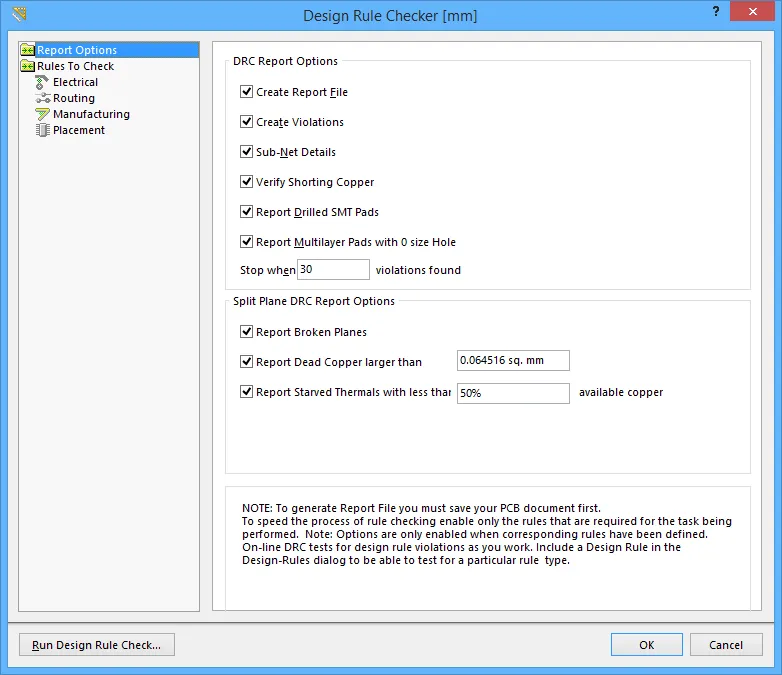 Диалог Design Rule Checker
Сводка
Этот диалог позволяет настроить проверку правил проектирования для платы. Проверка правил проектирования (DRC) — это мощная автоматизированная функция, которая проверяет как логическую, так и физическую целостность проекта. Проверки выполняются по любым или всем включенным правилам проектирования и могут выполняться онлайн, в процессе проектирования, либо пакетно (с необязательным отчетом). Эту функцию следует использовать для каждой разведенной платы, чтобы подтвердить соблюдение правил минимальных зазоров и отсутствие других нарушений. Особенно рекомендуется всегда выполнять пакетную проверку правил перед формированием финальных материалов (artwork).
Доступ
Диалог открывается из PCB Editor щелчком Home | Design Rules | 
Параметры/элементы управления
Функциональность диалога по сути разделена на две области:
- Настройка параметров, относящихся к Batch DRC.
- Настройка того, какие правила проверять, и должны ли эти правила проверяться в составе Online и/или Batch DRC.
Эти области отражены и доступны через элементы, похожие на папки, в левой панели.
- Run Design Rule Check — нажмите эту кнопку, чтобы выполнить Batch DRC в соответствии с правилами, включенными для пакетной проверки, и дополнительными параметрами, заданными для этого типа проверки.
Параметры отчета
Щелчок по папке Report Options загружает в правой части диалога дополнительные параметры, доступные при запуске Batch DRC.
Параметры отчета DRC
- Create Report File — включите эту опцию, чтобы после выполнения Batch DRC для платы был сформирован отчет.
- Create Violations — включите эту опцию, чтобы нарушения подсвечивались в рабочей области в соответствии с заданными настройками отображения нарушений. Эта опция также требуется, чтобы нарушения появлялись в виде списка в области Violations панели PCB Rules And Violations.
- Sub-Net Details — если было определено правило Un-Routed Net , включите эту опцию, чтобы включать в отчет DRC сведения о sub-net.
- Verify Shorting Copper — включите эту опцию, чтобы проверить целостность замыкающей меди (shorting copper) в любых компонентах Net Tie, используемых в проекте. Эта проверка ищет любую неподключенную медь в компоненте (что указывает на то, что площадка не замыкает другую(ие) площадку(и) должным образом).
- Report Drilled SMT Pads — включите эту опцию, чтобы включать в отчет DRC любые SMT (Surface Mount Technology) площадки, которые были ошибочно просверлены.
- Report Multilayer Pads with 0 size Hole — включите эту опцию, чтобы включать любые недопустимые многослойные площадки, найденные в проекте. Недопустимая многослойная площадка — это площадка с нулевым размером отверстия, что иначе делало бы ее SMT-площадкой.
- Stop when n violations found — используйте это поле, чтобы определить максимальное число нарушений, которое может быть обнаружено до остановки процесса Batch DRC (по умолчанию = 500). Ограничение количества сообщаемых нарушений — ключевая стратегия, позволяющая держать процесс проверки под контролем.
Параметры отчета DRC для Split Plane
- Report Broken Planes — включите эту опцию, чтобы пакетная проверка правил искала и сообщала о разорванных плоскостях. Разорванные плоскости возникают, когда область плоскости, имеющая связность с цепью (net), электрически отделяется от остальной части плоскости. Пример: разъем, размещенный поперек разделенной плоскости, но не подключенный к ней. Вырезы (voids) вокруг выводов соединяются и полностью прорезают медь плоскости, фактически разделяя ее на две части.
- Report Dead Copper larger than — включите эту опцию, чтобы пакетная проверка правил искала и сообщала об областях «мертвой» меди (dead copper), превышающих заданную площадь. Dead copper — это участки меди, не имеющие связности с цепью (net) и также электрически отделившиеся от исходной родительской плоскости. Пример: разъем (не подключенный к плоскости) с близко расположенными выводами, где вырезы вокруг выводов соединяются и изолируют области меди плоскости от остальной части плоскости. Используйте связанное поле, чтобы задать минимально допустимую площадь dead copper, превышение которой считается нарушением правила (по умолчанию = 100 sq. mils).
- Report Starved Thermals with less than n% available copper — включите эту опцию, чтобы пакетная проверка правил искала и сообщала об «обедненных» (starved) термальных соединениях, превышающих заданный процент. Термалы — это соединения с плоскостью с «вырезами» тепловой разгрузки (thermal relief) вокруг них, чтобы уменьшить теплопроводность к меди плоскости. Термал может стать «обедненным», когда площадь поверхности медных спиц, соединяющих его с плоскостью, уменьшается из‑за областей вырезов. Эта опция также проверяет площадь поверхности термала (не только спиц) на предмет вырезов, заходящих в область термала. Используйте связанное поле, чтобы задать минимально допустимый процент оставшейся соединяющей меди, ниже которого это считается нарушением правила (по умолчанию = 50%).
Правила для проверки
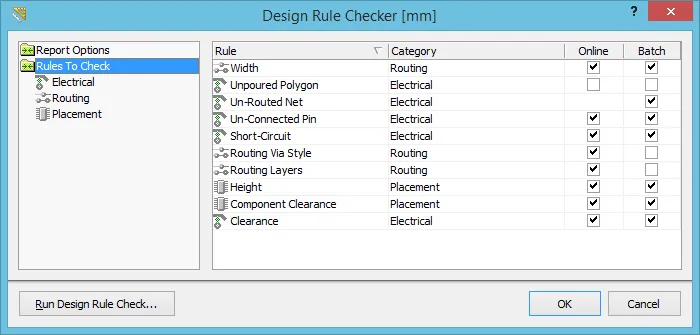 Диалог Design Rule Checker, содержащий список всех правил, которые можно проверять.
Щелчок по папке Rules To Check загружает в правой части диалога список всех типов правил, доступных для проверки. Либо щелкните конкретную категорию (ниже папки), чтобы вывести только те типы правил проектирования, которые относятся к этой категории.
Для каждого типа правила представлена следующая информация;
- Rule - тип правила.
- Category - родительская категория, к которой относится тип правила.
- Online - текущее состояние этого типа правила относительно Online DRC (где доступно). Щелкните, чтобы переключить.
- Batch - текущее состояние этого типа правила относительно Batch DRC. Щелкните, чтобы переключить.
Включайте каждый тип правила для Online и/или Batch проверки по мере необходимости.
Примечания
- Сформированный Design Rule Verification Report перечисляет каждое правило, которое было протестировано в ходе пакетной проверки, как указано в диалоге Design Rule Checker. Каждое найденное нарушение приводится со всеми подробностями справочной информации, такой как слой, имя цепи (net), позиционное обозначение компонента и номер площадки, а также местоположение объекта. Щелкните запись для объекта-нарушителя, чтобы выполнить кросс-пробинг непосредственно к этому объекту в рабочей области.
-
Чтобы обеспечить большую гибкость при отображении нарушений правил в рабочей области, два типа отображения нарушений — сведения о нарушении (пользовательская графика нарушений) и оверлей нарушений — имеют отдельные связанные системные цвета. Это позволяет проектировщику различать их, используя разные, отчетливо отличающиеся цвета. Назначение цветов выполняется на вкладке Board Layers And Colors диалога View Configurations:
- Violation Details — использует цвет, назначенный системному цвету DRC Detail Markers.
- Violation Overlay — использует цвет, назначенный системному цвету DRC Error Markers.
- После выполнения Batch DRC двойной щелчок по сообщению о нарушении в панели Messages выполнит кросс-пробинг к объекту(ам), вызывающему(им) это нарушение, в рабочей области.
- При выполнении Online или Batch DRC любые нарушения правил будут перечислены в области Violations панели PCB Rules And Violations.
- Нарушения, связанные с конкретным объектом проекта, можно анализировать непосредственно в рабочей области PCB. Наведите курсор на объект-нарушитель, щелкните правой кнопкой и выберите команду из подменю Violations . Либо выберите исследование отдельного нарушения, в котором участвует объект, либо выберите просмотр всех нарушений, в которых он участвует, с помощью команды Show All Violations. В каждом случае появится диалог Violation Details, предоставляющий подробную информацию о нарушении и элементы управления для подсветки и перехода к объекту(ам)-нарушителю(ям).
 Локализовано с помощью ИИ