
Редактировать цепь
Updated: августа 13, 2018
Другие связанные ресурсы
Parent page: Диалоги PCB
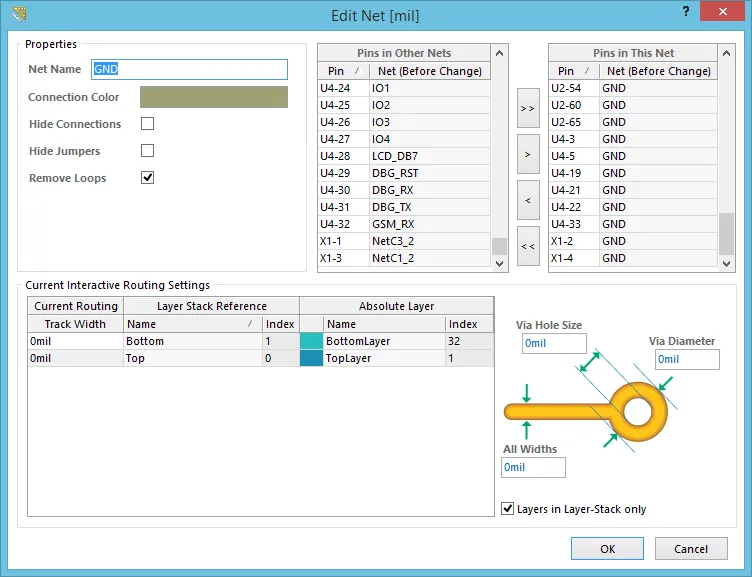 Диалог Edit Net
Сводка
Этот диалог предоставляет элементы управления для просмотра свойств активной (выбранной) цепи, управления тем, какие выводы (пэды) компонентов в проекте входят в эту цепь, а также изменения предпочтительных ширин трассировки и размеров переходных отверстий, используемых при интерактивной трассировке данной цепи.
Доступ
Диалог открывается из PCB Editor следующими способами:
- Дважды щёлкните по нужной цепи в области Nets панели PCB (когда она настроена в режиме Nets ).
- В рабочей области проекта щёлкните правой кнопкой по объекту, относящемуся к нужной цепи, затем выберите Net Actions » Properties в контекстном меню.
- Дважды щёлкните по нужной цепи (или выберите цепь и нажмите кнопку Edit ) в диалоге Netlist Manager.

Параметры/элементы управления
Свойства
- Net Name — текущее имя цепи. При необходимости его можно изменить.
- Connection Color — текущий цвет, используемый для линий соединений (непроложенных) этой цепи. По умолчанию все новые цепи имеют один и тот же цвет, заданный в поле Default Color for New Nets на вкладке Board Layers And Colors диалога View Configurations dialog. Щёлкните по образцу цвета, чтобы изменить его с помощью стандартного диалога Choose Color.
- Hide Connections - включите эту опцию, чтобы скрыть все линии соединений для цепи.
- Hide Jumpers — включите эту опцию, чтобы скрыть все перемычки, отображаемые для компонентов, чьи выводы, соединённые перемычками, входят в эту цепь.
- Remove Loops — эта опция определяет, будут ли удаляться избыточные петлевые сегменты проложенных дорожек (и связанные с ними избыточные переходные отверстия) для этой цепи при повторной трассировке с целью изменения существующих маршрутов. Отключите эту опцию, чтобы исключить цепь из автоматического удаления петель.
Управление выводами
Элементы управления в этой области позволяют управлять выводами (пэдами компонентов), принадлежащими данной цепи:
- Pins in Other Nets — список всех выводов (пэдов) компонентов, которые are not в настоящее время входят в эту цепь.
- Pins in This Net — список всех выводов (пэдов) компонентов, которые are в настоящее время входят в эту цепь.
-
 (Add All) — нажмите эту кнопку, чтобы быстро перенести все выводы из списка Pins in Other Nets в список Pins in This Net .
-
 (Add Selected) — нажмите эту кнопку, чтобы быстро перенести выбранные в данный момент выводы из списка Pins in Other Nets в список Pins in This Net .
-
 (Remove Selected) — нажмите эту кнопку, чтобы быстро перенести выбранные в данный момент выводы из списка Pins in This Net в список Pins in Other Nets .
-
 (Remove All) — нажмите эту кнопку, чтобы быстро перенести все выводы из списка Pins in This Net в список Pins in Other Nets .


Текущие настройки интерактивной трассировки
Эта область заполняется информацией, когда:
- Вы выбираете заранее заданную избранную ширину дорожки и/или размер переходного отверстия при интерактивной трассировке цепи. Выбор выполняется в диалоге Choose Width (Shift+W) или диалоге Choose Via Size (Shift+V). Сами предопределённые ширины и размеры настраиваются в диалогах Favorite Interactive Routing Widths и Favorite Interactive Via Sizes.
- Вы задаёте конкретную ширину дорожки и/или размер переходного отверстия «на лету» во время интерактивной трассировки цепи (нажмите Tab , чтобы открыть диалог Interactive Routing).
Также вы можете изменять настройки непосредственно в этом диалоге.
- Track Width — список доступных сигнальных слоёв трассировки платы и текущая ширина дорожки, используемая при трассировке этой цепи на каждом слое. Когда используется функция User Choice и вы выбираете избранную ширину дорожки трассировки (Shift+W во время интерактивной трассировки), это значение будет загружено сюда. То же относится и к значению, заданному «на лету» во время трассировки. Если вы выбрали применить эту ширину ко всем слоям, значение будет загружено в это поле для всех слоёв. Если нет — будет заполнена только запись для слоя, на котором выполнялась трассировка.
Ширину дорожки для каждого слоя можно изменять напрямую, корректируя ранее загруженные значения.
- Via Hole Size — текущий размер отверстия переходного отверстия, используемый при установке via во время трассировки этой цепи. Когда используется функция User Choice и вы выбираете избранный размер via для трассировки (Shift+V во время интерактивной трассировки), сюда будет загружена часть выбора, относящаяся к размеру отверстия. То же относится и к значению, заданному «на лету» во время трассировки. Размер отверстия можно изменять напрямую, корректируя ранее загруженные значения.
- Via Diameter — текущий диаметр переходного отверстия, используемый при установке via во время трассировки этой цепи. Когда используется функция User Choice и вы выбираете избранный размер via для трассировки (Shift+V во время интерактивной трассировки), сюда будет загружена часть выбора, относящаяся к диаметру. То же относится и к значению, заданному «на лету» во время трассировки. Диаметр можно изменять напрямую, корректируя ранее загруженные значения.
- All Widths — если используется функция User Choice и вы выбрали применить предопределённую/заданную «на лету» ширину дорожки трассировки ко всем слоям, выбранное/заданное значение будет загружено в это поле. Если выбранное/заданное значение предназначалось только для активного слоя трассировки, в этом поле появится ноль (и во всех полях Track Width для остальных слоёв).
- Layers in Layer-Stack only — включите эту опцию, чтобы значения User Choice загружались только для слоёв, входящих в стек слоёв.
 Локализовано с помощью ИИ