
Редактировать приоритеты правил
Parent page: Диалоговые окна PCB
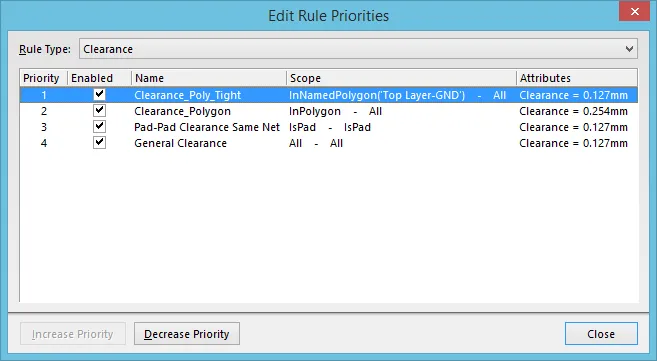 Диалоговое окно Edit Rule Priorities
Сводка
Это диалоговое окно предоставляет элементы управления для управления приоритетом правил в выбранной категории правил. Именно приоритет правил определяет порядок, в котором применяются несколько правил одного типа, например, при выполнении проверки правил проектирования (Design Rule Check). Приоритет правил упрощает процесс определения и управления правилами: идея в том, чтобы задать общие правила, покрывающие широкие требования, а затем переопределять их более конкретными правилами в отдельных ситуациях.
Доступ
Диалоговое окно открывается из PCB Editor нажатием кнопки Priorities в нижней части диалогового окна PCB Rules and Constraints Editor, которое открывается нажатием Home | Design Rules | 
Параметры/элементы управления
- Rule Type — используйте раскрывающийся список, чтобы выбрать конкретный тип правила, для чьих определённых правил вы хотите управлять приоритетами. Обратите внимание: перечислены все типы правил независимо от того, существуют ли фактически правила конкретного типа.
-
Priority Listing — эта область отображает список всех текущих определённых правил выбранного типа. Правила перечислены в порядке приоритета, при этом самый высокий приоритет (1) находится вверху списка. Для каждого правила доступна следующая информация только для чтения:
- Priority — число, представляющее текущий приоритет правила. Чем меньше число, тем выше приоритет; 1 — самый высокий приоритет.
- Enabled — показывает, включено ли правило в данный момент (флажок установлен) или отключено (флажок снят).
- Name — имя правила.
- Scope — область действия правила. Эта запись показывает логическое выражение запроса (унарное правило) или выражения (бинарное правило), используемые для нацеливания на требуемые объекты в проекте.
- Attributes — ограничения для правила вместе с заданными значениями.
- Increase Priority — нажмите, чтобы повысить приоритет выбранного правила проектирования (если применимо).
- Decrease Priority — нажмите, чтобы понизить приоритет выбранного правила проектирования (если применимо).
 Локализовано с помощью ИИ