
Thư viện PCB
Thành phần thực tế được gắn lên bo mạch sẽ được biểu diễn dưới dạng ký hiệu nguyên lý trong giai đoạn thu thập thiết kế và dưới dạng footprint PCB cho thiết kế bo mạch. Các component trong Altium Designer có thể được:
- Được tạo trong và đặt từ thư viện cục bộ hoặc
- Được đặt trực tiếp từ một Workspace được kết nối, có thể truy cập cho toàn bộ nhóm thiết kế.
Footprint có thể được sao chép từ trình biên tập PCB vào thư viện PCB, sao chép giữa các thư viện PCB, hoặc được tạo mới từ đầu bằng Footprint Wizard hoặc các công cụ vẽ.
Tạo một Thư viện PCB Mới
Để tạo một thư viện PCB mới, hãy chọn lệnh File » New » Library từ menu chính và chọn tùy chọn PCB Library từ vùng File của hộp thoại New Library.
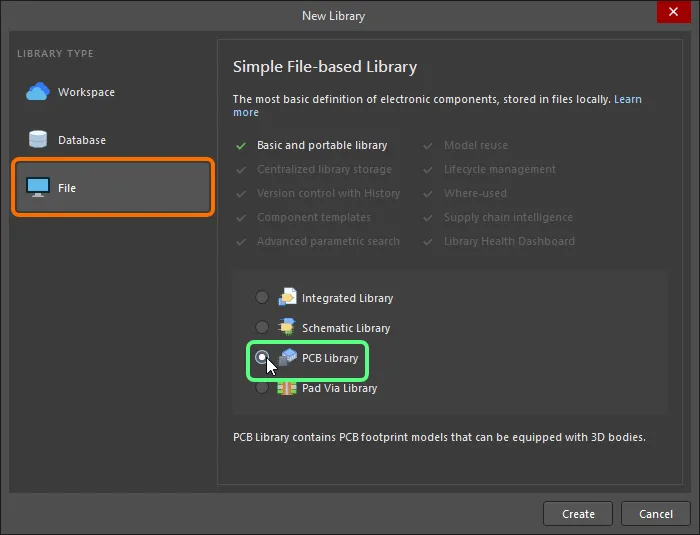
Sau khi nhấp Create, một tài liệu thư viện PCB mới có tên PcbLib1.PcbLib sẽ được tạo và hiển thị trong panel Projects, đồng thời một trang component trống có tên PCBComponent_1 sẽ xuất hiện.
Nội dung của thư viện được hiển thị trong panel PCB Library.
Bây giờ bạn đã sẵn sàng thêm, xóa hoặc chỉnh sửa các component footprint trong thư viện PCB mới bằng các lệnh của trình biên tập footprint PCB.
Tạo một Thư viện PCB từ một Tài liệu PCB
Nếu bạn có một thiết kế PCB với tất cả footprint đã được đặt sẵn, bạn có thể dùng lệnh Design » Make PCB Library trong trình biên tập PCB để tạo ra một thư viện PCB chỉ chứa những footprint đó. Điều này rất hữu ích nếu bạn muốn tạo một thư viện làm việc chính xác, hoặc bản lưu trữ, của thiết kế đã hoàn thiện.
Sau khi chạy lệnh, một tài liệu thư viện (<PCBDocumentName>.PcbLib) sẽ được tự động tạo (và lưu cùng vị trí với tài liệu PCB dùng để tạo ra nó) và thêm vào project. Tệp được tạo sẽ xuất hiện trong panel Projects như một phần của project, dưới thư mục con Libraries\PCB Library Documents. Tài liệu sẽ được mở là tài liệu đang hoạt động trong trình biên tập footprint PCB. Mỗi component PCB duy nhất được phát hiện trên PCB sau đó sẽ được thêm vào thư viện.
Tạo một PCB Footprint Mới
Có thể tạo bất kỳ số lượng footprint PCB nào trong một thư viện PCB. Để tạo một PCB footprint mới trong thư viện hiện có, hãy chọn lệnh Tools » New Blank Footprint từ menu chính, nhấp chuột phải trong vùng thiết kế rồi chọn lệnh Tools » New Blank Footprint từ menu ngữ cảnh, hoặc nhấp chuột phải trong vùng Footprints của panel PCB Library rồi chọn New Blank Footprint từ menu ngữ cảnh.
Vì một thư viện mới luôn chứa một PCB footprint trống, bạn cũng có thể đổi tên Component_1 để bắt đầu tạo footprint. Để thực hiện việc này, hãy chọn PCBComponent_1 từ danh sách Footprints trong panel rồi nhấp nút Edit trong panel hoặc nhấp đúp vào PCBComponent_1 để mở tab Footprint của panel Properties ở chế độ Library Options. Nhập tên footprint mới để nhận diện duy nhất nó trong trường Name.
Để xóa footprint đang hoạt động khỏi tài liệu PCB Library hiện tại, hãy chọn lệnh Tools » Remove Footprint từ menu chính hoặc nhấp chuột phải trong vùng thiết kế rồi chọn lệnh Tools » Remove Footprint từ menu ngữ cảnh. Sau khi chạy lệnh, một hộp thoại xác nhận sẽ xuất hiện hỏi bạn có muốn tiếp tục xóa hay không. Sau khi nhấp Yes, footprint sẽ bị xóa khỏi tài liệu thư viện và footprint trước đó trong danh sách Footprints sẽ được đặt làm footprint đang hoạt động. Một hoặc nhiều footprint trong thư viện cũng có thể được xóa trực tiếp trong panel PCB Library . Chọn footprint cần xóa trong danh sách Footprints , nhấp chuột phải rồi chọn lệnh Delete từ menu ngữ cảnh. Một hộp thoại xác nhận sẽ xuất hiện hỏi bạn có muốn tiếp tục xóa n footprint hay không. Sau khi nhấp Yes, footprint sẽ bị xóa khỏi tài liệu thư viện và footprint kế tiếp trong danh sách Footprints sẽ được đặt làm footprint đang hoạt động.
Tạo Footprint bằng IPC Footprint Batch Generator
Ngoài các kỹ thuật được mô tả trong trang Tạo một PCB Footprint, IPC Footprint Batch Generator có thể được dùng để tạo nhiều footprint ở nhiều mức mật độ khác nhau. Trình tạo này đọc dữ liệu kích thước của các linh kiện điện tử từ bảng tính Excel hoặc tệp phân tách bằng dấu phẩy, sau đó áp dụng các phương trình IPC để xây dựng các footprint PCB thực sự tuân thủ Revision B của tiêu chuẩn IPC 7351 - Generic Requirements for Surface Mount Design and Land Pattern Standard.
Trình tạo hàng loạt có thể tạo các loại footprint sau: BGA, BQFP, CAPAE, CFP, CHIP, Chip Array, CQFP, DFN, DIP, DPAK, FM, LCC, LGA, MELF DIODE/RESISTOR, MOLDED CAP/IND/DIODE, PLCC, PQFN, PQFP, PSON, QFN, QFN-2ROW, SIP, SODFL, SOIC, SOJ, SON, SOP, SOT143/343, SOT223, SOT23, SOT89, SOTFL, WIRE WOUND, và ZIP.
Hỗ trợ cho IPC Footprints Batch Generator bao gồm:
-
Các tệp mẫu trống cho từng loại package được bao gồm trong thư mục
\Templatescủa bản cài đặt Altium Designer. - Các tệp đầu vào package có thể chứa thông tin cho một hoặc nhiều footprint của cùng một loại package và có thể ở định dạng Excel hoặc tệp phân tách bằng dấu phẩy (CSV).
Chọn lệnh Tools » IPC Compliant Footprints Batch Generator từ menu chính để truy cập hộp thoại IPC Compliant Footprints Batch Generator. Sử dụng hộp thoại này để thêm các tệp package footprint mà bạn cần xử lý và thiết lập các tùy chọn tạo theo yêu cầu.
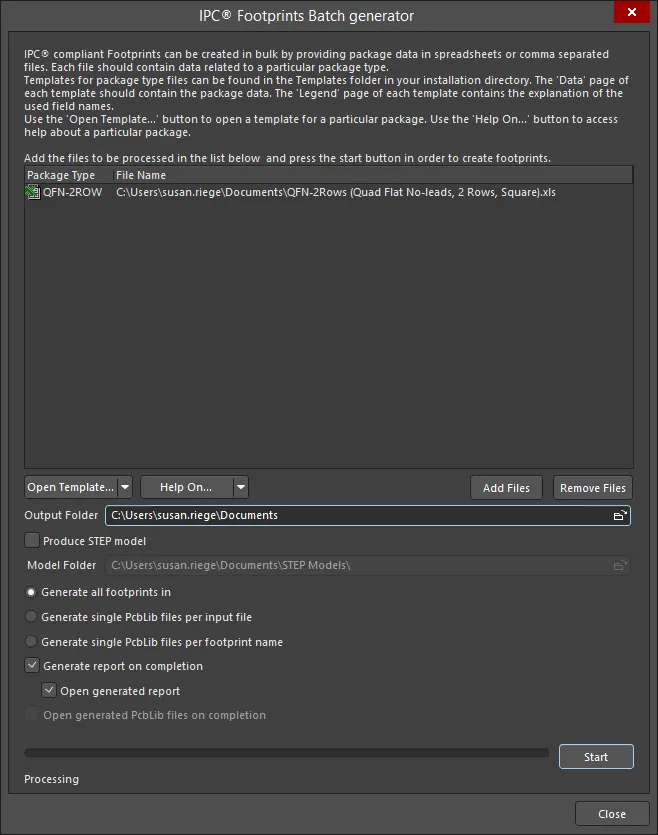
IPC Footprints Batch Generator có các tùy chọn để tạo tất cả footprint trong thư viện footprint PCB đang mở hoặc tạo một thư viện đơn dựa trên tệp đầu vào hoặc tên footprint.
Quy trình được tóm tắt như sau:
- Thêm các tệp cần xử lý vào danh sách. Chúng có thể là dạng Excel hoặc CSV. Dùng các nút Add Files/Remove Files để xây dựng danh sách, hoặc đơn giản kéo và thả tệp vào vùng danh sách.
- Chỉ định một thư mục đầu ra cho kết quả được tạo (nếu tạo các tệp PCB Library mới như một phần của quy trình).
- Sử dụng các tùy chọn để xác định cách các footprint được tạo. Tất cả footprint có thể được tạo trong tài liệu PCB Library đang hoạt động. Ngoài ra, có thể tạo một tài liệu PCB Library cho mỗi tệp đầu vào (đặt tên giống tệp đầu vào), hoặc một tài liệu PCB Library cho mỗi tên footprint (đặt tên theo trường FootprintName được chỉ định trong tệp, hoặc dùng quy tắc đặt tên IPC nếu trường này để trống). Các tệp thư viện được tạo sẽ được lưu theo Output Folder đã chỉ định.
- Tùy chọn, chọn tạo báo cáo dạng HTML (và tùy chọn mở báo cáo sau khi xử lý xong). Báo cáo này liệt kê ngày, giờ và thời gian xử lý, cùng với tất cả các tệp đã xử lý, và mọi lỗi nghiêm trọng, lỗi và cảnh báo liên quan.
- Nếu bạn đã chọn tạo các thư viện PCB mới, bạn cũng có thể chọn mở chúng sau khi quá trình tạo hoàn tất.
Sau khi xác định danh sách tệp cần xử lý và tất cả các tùy chọn khác theo yêu cầu, hãy nhấp Start. Quá trình xử lý sẽ bắt đầu, với tiến trình được phản ánh trong hộp thoại. Bạn có thể hủy bất kỳ lúc nào bằng cách nhấp Stop, hoặc Close. Khi việc tạo tất cả footprint hoàn tất, hãy nhấp Close để rời khỏi hộp thoại và tận hưởng thành quả mà trình tạo mang lại.
Options and Controls of the IPC Footprints Batch Generator Dialog
- Text Box - danh sách các tệp cần xử lý.
-
Open Template - nhấp để mở hộp thoại Open Template rồi chọn loại mẫu từ danh sách thả xuống. Nhấp OK để mở mẫu Excel nền cho bộ dữ liệu hiện tại.
- Help On - nhấp để mở hộp thoại Help On rồi chọn loại mẫu để truy cập thông tin tham chiếu hoặc dùng danh sách thả xuống để chọn loại package mong muốn.
- Add Files - nhấp để chọn các tệp đầu vào package nhằm thêm các tệp loại package đầu vào vào hộp văn bản.
- Remove Files - nhấp để xóa tệp đã chọn trong hộp văn bản.
- Output Folder - dùng nút duyệt để tìm kiếm và đặt vị trí đầu ra mong muốn.
-
Produce STEP model - bật để tạo mô hình STEP.
- Model Folder - dùng nút duyệt để tìm kiếm và chọn vị trí của mô hình mong muốn.
- Generate all footprints in - bật để tạo tất cả footprint trong PCB Library hiện tại.
- Generate single PcbLib files per input file - chọn để tạo một tệp PCB Library trong thư mục đầu ra với cùng tên như tệp đầu vào đang được xử lý. Các footprint từ tệp này sẽ được thêm vào PCB Library.
- Generate single PcbLib files per footprint name - chọn để tạo một tệp PCB Library trong thư mục đầu ra cho mọi package trong các tệp đầu vào.
-
Generate report on completion - chọn để tạo báo cáo khi hoàn tất.
-
Open generated report - chọn để mở báo cáo được tạo. Tùy chọn này chỉ khả dụng nếu Generate report on completion được chọn.
-
- Open generated PcbLib files on completion - chọn để mở các tệp PCB Library được tạo khi hoàn tất. Tùy chọn này chỉ truy cập được nếu Generate single PcbLib files per input file được chọn.
- Processing - thanh tăng dần hiển thị tiến trình của quá trình tạo hàng loạt.
- Start/Stop - nhấp Start để khởi chạy quá trình tạo hàng loạt. Sau khi nút Start được dùng, nó sẽ đổi thành Stop; nhấp Stop để dừng quá trình hàng loạt.
- Close - nhấp để dừng quá trình hàng loạt và đóng hộp thoại.
Thêm Footprint từ Các Nguồn Khác
Các component PCB có thể được sao chép từ các thư viện PCB khác rồi đổi tên và chỉnh sửa trong thư viện đích để khớp với các thông số kỹ thuật yêu cầu. Có nhiều cách để thực hiện chức năng này.
- Chọn footprint đã đặt trong tài liệu PCB rồi sao chép (Edit » Copy) và dán chúng vào một thư viện PCB đang mở bằng Edit » Paste Component. Nếu nhiều component đã được sao chép vào clipboard từ trình biên tập PCB, tất cả sẽ được dán vào tài liệu thư viện như các component footprint riêng biệt.
- Chọn Edit » Copy Component khi footprint cần sao chép đang hoạt động trong PCB Library Editor, chuyển sang thư viện PCB đích đang mở rồi chọn Edit » Paste Component.
-
Chọn một hoặc nhiều footprint trong danh sách của panel PCB Library bằng các phím chuẩn Shift+Click hoặc Ctrl+Click, nhấp chuột phải rồi chọn Copy. Chuyển sang thư viện đích, nhấp chuột phải trong danh sách tên footprint rồi chọn Paste
nComponents, trong đónlà số lượng component.
Lưu ý rằng nếu component được đặt trên PCB từ Workspace đã kết nối của bạn hoặc từ panel Manufacturer Part Search, thì liên kết đến Workspace nguồn vẫn được giữ nguyên. Bạn có thể xóa các liên kết Workspace cho tất cả component trong thư viện đang mở bằng cách chọn lệnh Tools » Clear Server Links từ menu chính. Sau khi chạy lệnh, hộp thoại Confirm Clear Vault Links sẽ mở ra. Nhấp Yes để xóa các liên kết Workspace được chỉ định trong hộp thoại và lưu thư viện; nhấp No để thoát khỏi hộp thoại mà không thực hiện hành động nào.
Kiểm Tra Footprint và Tạo Báo Cáo
Để kiểm tra xem các footprint mới đã được tạo chính xác hay chưa, có một số báo cáo có thể được tạo.
Danh sách Thư viện
Để tạo báo cáo liệt kê tất cả footprint PCB trong tài liệu PCB Library hiện tại, hãy chọn lệnh Reports » Library List từ menu chính. Sau khi chạy lệnh, báo cáo sẽ được tạo (<PCBLibraryDocumentName>.REP) trong cùng thư mục với tài liệu PCB Library nguồn và sẽ tự động được mở là tài liệu đang hoạt động trong cửa sổ thiết kế chính. Báo cáo tóm tắt tổng số model component trong thư viện và liệt kê tất cả model component theo tên.
Báo cáo sẽ được thêm vào panel Projects dưới dạng tài liệu tự do trong thư mục con Documentation\Text Documents.
Báo cáo Thư viện
Bạn có thể tạo một báo cáo từ tài liệu thư viện đang hoạt động, chứa thông tin về các component được lưu trong thư viện đó. Báo cáo có thể được cấu hình để bao gồm phần xem trước component (vẽ màu hoặc để đen trắng). Báo cáo có thể được tạo dưới dạng tài liệu Microsoft Word (*.doc) hoặc tài liệu HTML chuẩn (*.html).
Chọn lệnh Reports » Library Report từ menu chính để mở hộp thoại Library Report Settings. Dùng hộp thoại này để cấu hình nội dung và kiểu của báo cáo, cũng như nơi tạo báo cáo (và tên tệp). Theo mặc định, báo cáo sẽ được đặt tên theo thư viện PCB và lưu tại cùng vị trí.
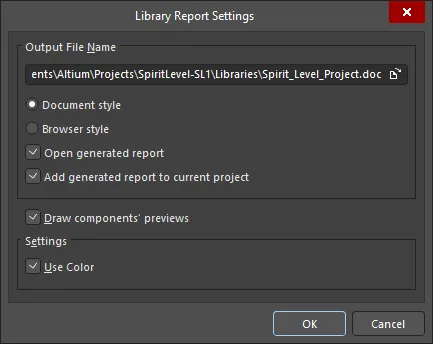
Hộp thoại Library Report Settings
Options and Controls of the Library Report Settings Dialog
Tên Tệp Đầu Ra
- Output File Name - hiển thị toàn bộ tệp đầu ra bao gồm đường dẫn. Dùng biểu tượng duyệt thư mục để tìm kiếm và chọn vị trí cũng như tên khác
- Document style - phần mở rộng tệp sẽ là .doc và báo cáo thư viện sẽ được tạo ở định dạng tài liệu Word.
- Browser style - phần mở rộng tệp sẽ là .html và một trang web sẽ được tạo trong trình duyệt internet. Bạn có thể chỉnh sửa toàn bộ tên tệp đầu ra nếu muốn.
- Open generated report - bật để mở báo cáo đã tạo trong MS Word hoặc trình duyệt internet.
- Add generated report to current project - bật để thêm báo cáo đã tạo vào project hiện tại.
Vẽ phần xem trước của Component
Bật để vẽ phần xem trước cho component trong báo cáo.
Cài đặt
- Use Color - bật để cho phép báo cáo thư viện chứa các phần tử màu cho tài liệu Word hoặc web.
Sau khi nhấp OK , báo cáo sẽ được tạo. Nếu bạn đã chọn mở báo cáo sau khi tạo, điều này sẽ xảy ra với điều kiện máy tính của bạn đã cài Microsoft Word (nếu tạo báo cáo kiểu Doc) hoặc Microsoft Internet Explorer (nếu tạo báo cáo kiểu HTML).
Nếu bạn đã chọn thêm báo cáo được tạo vào project sau khi tạo, nó sẽ xuất hiện trong panel Projects dưới thư mục con Generated\Documents (đối với báo cáo kiểu HTML), hoặc thư mục con Generated\Text Documents (đối với báo cáo kiểu Doc).
Component Rule Checker
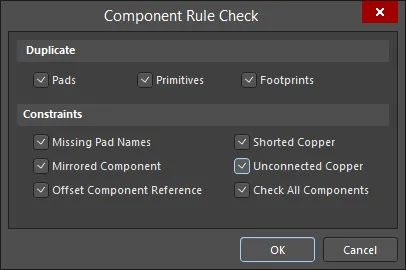
Để xác thực tất cả component trong thư viện đang hoạt động, trình biên tập footprint PCB cung cấp tính năng Component Rule Checking. Tính năng này cung cấp một số phép kiểm tra, bao gồm kiểm tra primitive trùng lặp, thiếu định danh pad, copper trôi nổi và tham chiếu component không phù hợp. Kết quả là một báo cáo dạng văn bản liệt kê mọi vi phạm của các phép kiểm tra này. Để chạy Component Rule Check:
- Lưu tệp thư viện của bạn.
-
Chọn Reports » Component Rule Check (phím tắt R, R) để mở hộp thoại Component Rule Check.
-
Chọn tất cả các hộp kiểm khả dụng rồi nhấp OK. Một báo cáo có tiêu đề
<LibraryName>.ERRsẽ được tạo và mở trong Text Editor. Mọi lỗi sẽ được ghi chú. Mỗi component footprint được phát hiện có lỗi sẽ được liệt kê, cùng với các phép kiểm tra cụ thể mà nó không đạt. - Đóng báo cáo để quay lại trình biên tập footprint PCB.
Cập nhật PCB Footprint
Việc cập nhật một PCB Footprint từ Thư viện PCB có thể được thực hiện theo hai cách: "Đẩy" PCB từ Thư viện PCB, hoặc "Kéo" từ trình biên tập PCB. Việc đẩy cập nhật PCB Footprint sẽ lấy footprint đã chọn từ Thư viện PCB và dùng nó để cập nhật tất cả các tài liệu PCB đang mở có chứa footprint đó. Phương pháp đầu tiên này là lựa chọn tốt nhất khi cần thay thế hoàn toàn. Tùy chọn thứ hai cho phép bạn xem lại mọi khác biệt giữa footprint hiện có và footprint trong thư viện trước khi thực hiện cập nhật. Bạn cũng có thể chọn những đối tượng nào sẽ được cập nhật từ thư viện. Phương pháp thứ hai này là lựa chọn tốt nhất khi bạn cần xác định chính xác những gì đã thay đổi giữa footprint trên bo mạch và footprint trong thư viện.
Đẩy cập nhật Footprint từ Thư viện PCB
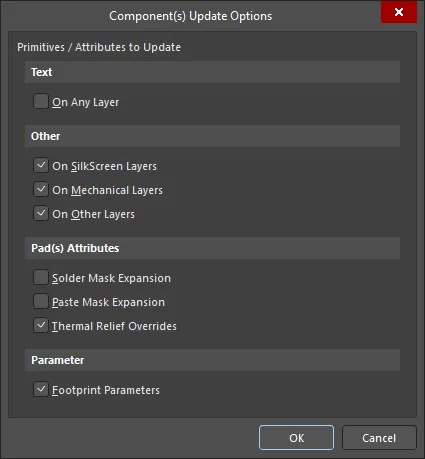
Từ Trình biên tập PCBLIB, dùng lệnh Tools » Update PCB with Current Footprint (khi footprint có các thay đổi mà bạn muốn chuyển sang (các) tài liệu PCB là footprint đang hoạt động) hoặc Tools » Update PCB With All Footprints. Từ bảng PCB Library, nhấp chuột phải trong vùng Components của bảng PCB Library, rồi chọn Update PCB with [Component] hoặc Update PCB with All. Khi chạy các lệnh này, hộp thoại Component(s) Update Options sẽ mở ra, tại đó bạn có thể chọn các primitive/thuộc tính cần được cập nhật. Dùng hộp thoại này để xác định những khía cạnh nào của footprint sẽ được cập nhật. Sau khi nhấp OK, tất cả các phiên bản đã được đặt của footprint này trên mọi tài liệu PCB đang mở sẽ được cập nhật với mọi thay đổi đã thực hiện theo các tùy chọn cập nhật đã chỉ định.
Kéo cập nhật Footprint từ Trình biên tập PCB
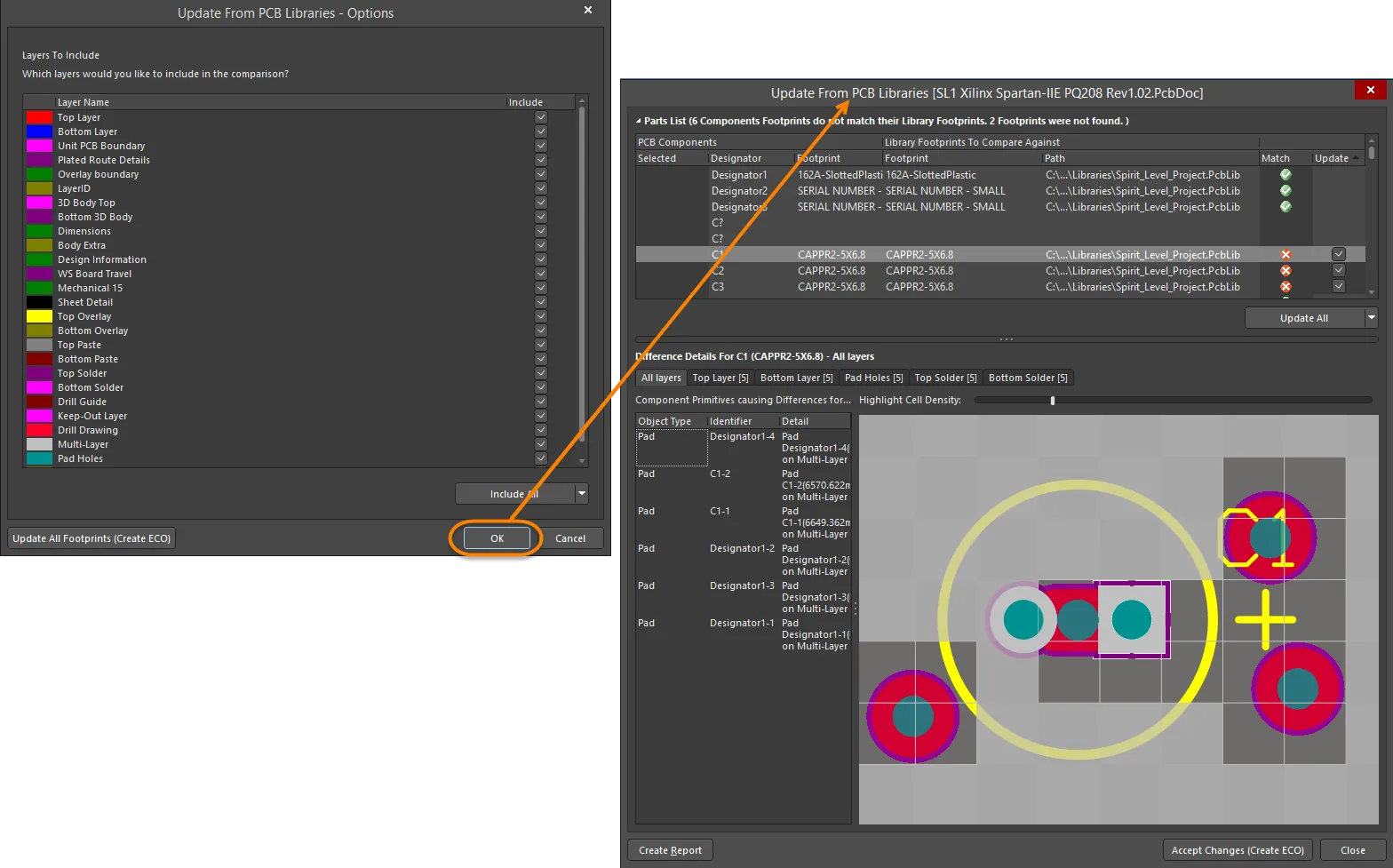
Từ trình biên tập PCB, dùng lệnh Tools » Update From PCB Libraries, lệnh này sau đó sẽ mở Update From PCB Libraries - Options. Nhấp OK để mở hộp thoại Update From PCB Libraries.
PCB Library Panel
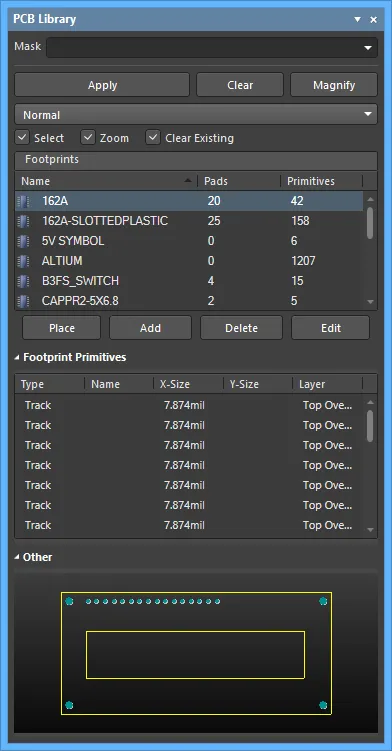
Bảng PCB Library cho phép bạn duyệt các footprint được lưu trong tài liệu thư viện PCB đang hoạt động và chỉnh sửa thuộc tính của chúng. Khi một tài liệu Thư viện PCB đang hoạt động, bảng này sẽ được điền thông tin liên quan đến các footprint cấu thành của thư viện đó. Bảng này cũng cung cấp khả năng chuyển trực tiếp mọi thay đổi đã thực hiện trên chúng sang tài liệu thiết kế PCB.
Bảng PCB Library
PCB Library Panel Content and Use
Duyệt Thư viện
Bảng này có ba phần chính, mỗi phần cung cấp một phạm vi hoặc góc nhìn khác nhau về các footprint trong Thư viện PCB đang hoạt động:
- Footprints - danh sách các footprint trong thư viện đang hoạt động. Số lượng pad và các đối tượng primitive được dùng để định nghĩa footprint được liệt kê cho mỗi mục.
- Footprint Primitives - các đối tượng primitive và các thuộc tính chính của chúng tạo nên footprint hiện đang được chọn.
- Other - chế độ xem tổng thể, đơn giản hóa của footprint hiện đang được chọn, với vùng xem chính của trình biên tập được biểu thị bằng một đồ họa lớp phủ.
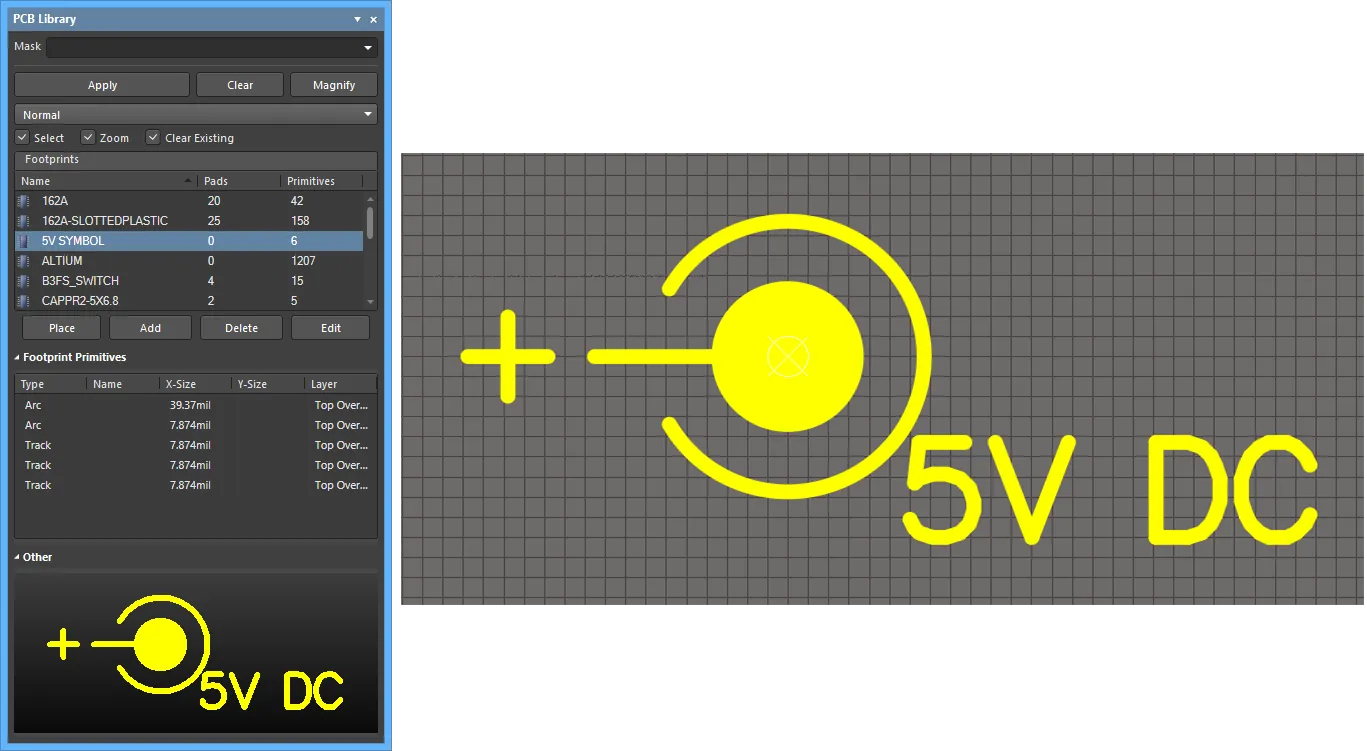
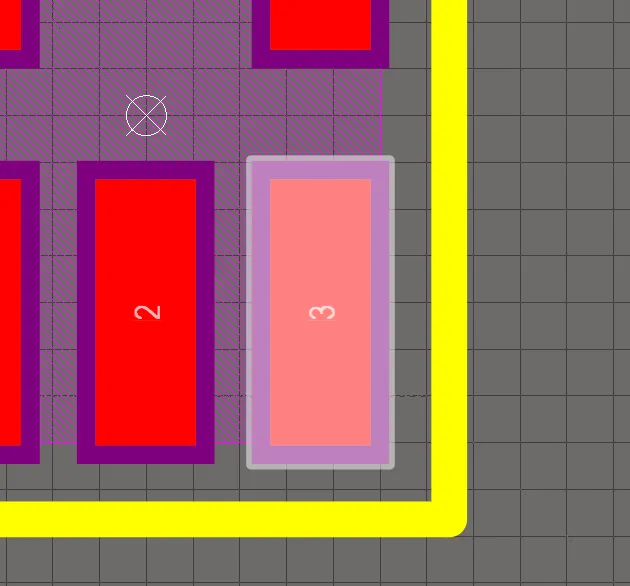
Khi một footprint được chọn trong bảng, các primitive cấu thành của nó sẽ điền vào phần Footprint Primitives và footprint sẽ được hiển thị trong không gian thiết kế chính của trình biên tập. Việc chọn một đối tượng primitive trong bảng sẽ làm nổi bật đối tượng tương ứng trong không gian thiết kế của trình biên tập. Theo cách này, bảng PCB Library cung cấp một cách nhanh chóng và dễ dàng để duyệt, xem và truy cập các footprint của thư viện PCB.
Lọc Nội dung
Nội dung của danh sách có thể được lọc, cho phép bạn nhanh chóng tìm một footprint cụ thể trong thư viện. Điều này đặc biệt hữu ích nếu thư viện chứa số lượng lớn mục. Việc lọc có thể được áp dụng bằng các phương thức sau:
Lọc Gián tiếp
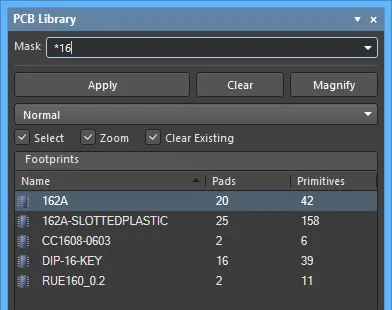
Phương thức này dùng trường Mask ở đầu bảng để lọc nội dung danh sách. Việc tạo mặt nạ được áp dụng dựa trên mục nhập trong trường đó. Chỉ những footprint trong danh sách nằm trong phạm vi của mục nhập mới tiếp tục được hiển thị.

Dùng toán tử ký tự đại diện * để lọc phức tạp hơn. Ví dụ, nhập m* sẽ chỉ hiển thị những footprint có tên bắt đầu bằng m, hoặc như trong hình bên dưới, nhập *16 sẽ chỉ hiển thị những footprint có chứa 16 trong tên.
Lọc Trực tiếp
Phương thức này có sẵn cho tất cả các vùng danh sách trong bảng và cho phép bạn nhanh chóng chuyển đến một mục bằng cách gõ trực tiếp trong vùng danh sách. Việc tạo mặt nạ không được áp dụng, nên toàn bộ nội dung danh sách luôn hiển thị.
Để dùng tính năng này nhằm nhanh chóng tìm một footprint, hãy nhấp vào bên trong phần Footprints của bảng rồi gõ chữ cái đầu tiên của footprint mà bạn muốn chuyển đến. Ví dụ, nếu bạn muốn nhanh chóng chuyển đến các mục footprint bắt đầu bằng chữ S, bạn sẽ nhấn "S" trên bàn phím. Footprint đầu tiên trong danh sách bắt đầu bằng S sẽ được kích hoạt, và chữ cái đó sẽ được tô sáng để cho biết việc lọc danh sách đang dựa trên nó.
Nếu có nhiều footprint bắt đầu bằng cùng một chữ cái và đặc biệt nếu thư viện khá lớn, hãy gõ thêm các chữ cái để nhắm đến đúng mục bạn cần, ví dụ: "SO" như minh họa bên dưới.

Lọc Kết hợp
Trong một số tình huống, việc dùng kết hợp Lọc Gián tiếp và Lọc Trực tiếp có thể hữu ích. Ví dụ, nếu bạn nhớ rằng footprint bạn muốn tìm có số kiểu phụ là 4 và tiền tố là PO, thì thông tin này có thể được dùng làm mục nhập Gián tiếp (Mặt nạ) và Trực tiếp.
Điều khiển Footprints
- Place - nhấp để đặt footprint đã chọn.
-
Add - nhấp để thêm một footprint mới vào danh sách. Tên mặc định sẽ là
PCBCOMPONENT_1. - Delete - nhấp để xóa footprint đã chọn. Một hộp thoại sẽ mở ra để yêu cầu xác nhận trước khi việc xóa diễn ra.
- Edit - nhấp để mở Properties panel nhằm chỉnh sửa thuộc tính của footprint đã chọn.
Duyệt các Primitive của Footprint
Phần Footprint Primitives liệt kê tất cả các đối tượng primitive cấu thành footprint hiện đang được chọn trong danh sách Footprints . Với mỗi mục primitive, các thông tin sau sẽ được hiển thị:
- Type - loại đối tượng primitive (ví dụ: pad, track, arc, v.v.).
- Name - giá trị được chỉ định cho định danh của đối tượng (nếu có).
- X-Size - kích thước X của đối tượng (ví dụ: chiều rộng của arc, track hoặc fill, giá trị X-Size của pad).
- Y-Size - kích thước Y của đối tượng (ví dụ: chiều cao của fill, giá trị Y-Size của pad). Trường này sẽ trống đối với track hoặc arc.
- Layer - lớp mà đối tượng nằm trên đó.
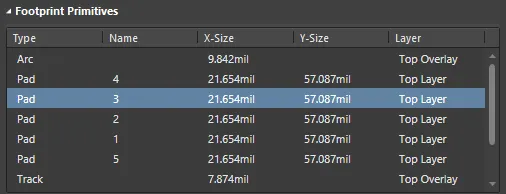
Khi từng primitive đối tượng được chọn trong bảng, đối tượng tương ứng (track, arc, pad, v.v.) sẽ được làm nổi bật bằng đồ họa trong không gian thiết kế của trình biên tập.
Điều khiển cách hiển thị các mục đang duyệt trong Không gian Thiết kế
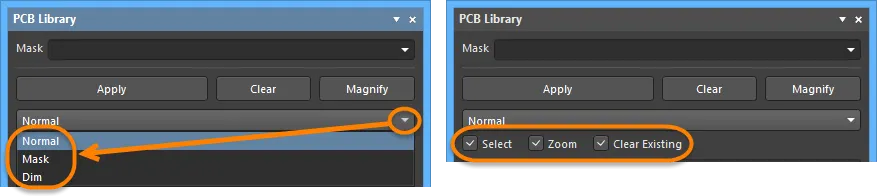
Việc chọn một mục trong một trong hai vùng danh sách của bảng sẽ áp dụng một bộ lọc, về cơ bản dùng mục đó làm phạm vi của nó. Kết quả trực quan của việc lọc được áp dụng trên tài liệu trong cửa sổ trình biên tập thiết kế được xác định bởi một loạt điều khiển làm nổi bật nằm ở đầu bảng.
-
Mask / Dim / Normal - cung cấp các tùy chọn để tạo độ tương phản rõ ràng giữa các đối tượng đã lọc và chưa lọc trong cửa sổ trình biên tập thiết kế. Hiệu quả của việc tạo mặt nạ và làm mờ được xác định bởi Highlighting Options được thiết lập trong trang PCB Editor - Display của hộp thoại Preferences.
- Khi Mask được chọn, các đối tượng đã lọc sẽ hiển thị trong cửa sổ trình biên tập thiết kế, còn tất cả các đối tượng khác sẽ chuyển sang đơn sắc. Khi tùy chọn này được áp dụng, các đối tượng chưa lọc sẽ không thể được chọn hoặc chỉnh sửa.
- Khi Dim được chọn, các đối tượng đã lọc sẽ hiển thị trong cửa sổ trình biên tập thiết kế, còn tất cả các đối tượng khác giữ nguyên màu sắc nhưng bị làm mờ.
- Select - khi được bật (mặc định), các đối tượng đã lọc sẽ được chọn trong không gian thiết kế.
- Zoom - khi được bật (mặc định), các đối tượng đã lọc sẽ được phóng to và căn giữa (nếu có thể) trong không gian thiết kế.
- Clear Existing - khi được bật (mặc định), một bộ lọc hiện có sẽ được xóa trước khi áp dụng bộ lọc mới. Tắt tùy chọn này cho phép bạn mở rộng bộ lọc hiện có, về cơ bản là tinh chỉnh thêm bộ lọc bằng cách áp dụng thêm một bộ lọc mới bên cạnh bộ lọc hiện tại.
Có thể bật bất kỳ tổ hợp nào của các tùy chọn này. Ví dụ, bạn có thể muốn tất cả các đối tượng đã lọc được phóng to, căn giữa và chọn trong không gian thiết kế, đồng thời áp dụng tạo mặt nạ để giảm bớt sự rối mắt từ các đối tượng thiết kế khác. Dùng nút Clear để xóa bộ lọc hiện đang áp dụng. Tất cả đối tượng trong không gian thiết kế sẽ trở nên hiển thị đầy đủ và có thể được chọn/chỉnh sửa. Nếu bạn muốn áp dụng lại bộ lọc, hãy nhấp nút Apply.
Sử dụng Trình xem thu nhỏ của Bảng
Phần dưới cùng cung cấp một trình xem thu nhỏ cho tài liệu, với hình ảnh của footprint đang hoạt động ở trung tâm cửa sổ của nó. Vùng hiện đang được hiển thị trong cửa sổ trình biên tập thiết kế được biểu thị bằng các vạch trắng như được tô sáng trong hình sau.
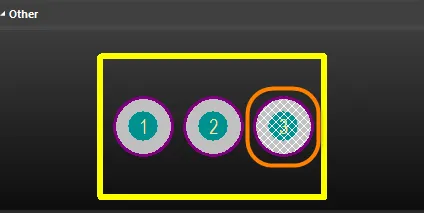
Nhấp nút Magnify ở đầu bảng để hiển thị kính lúp nổi và con trỏ thu phóng trong cửa sổ trình biên tập thiết kế. Khi bạn di chuyển chúng quanh không gian thiết kế, trình xem thu nhỏ trong bảng sẽ chứa hình ảnh phóng đại của footprint đang hoạt động được căn giữa theo con trỏ. Điều này cho phép bạn duyệt tài liệu ở kích thước đầy đủ trong cửa sổ trình biên tập thiết kế, đồng thời quan sát chi tiết được phóng to trong cửa sổ trình xem thu nhỏ.
Dùng các phím Page Up và Page Down để tăng hoặc giảm độ phóng đại. Nhấp chuột phải, nhấp chuột hoặc nhấn Esc để thoát chế độ phóng đại.
Menu Nhấp Chuột Phải
Footprints
- New Blank Footprint - chọn để thêm một footprint mới vào danh sách. Footprint sẽ được đặt tên mặc định là PCBCOMPONENT_1 và một trang trống sẽ được mở trong cửa sổ trình biên tập thiết kế, sẵn sàng để bạn bắt đầu đặt các đối tượng primitive sẽ định nghĩa nó.
- Footprint Wizard - nhấp để mở Footprint Wizard. Các trang của Wizard sẽ hướng dẫn bạn qua các bước tạo một footprint linh kiện mới.
- Cut - đặt một bản sao của (các) footprint đã chọn vào clipboard nội bộ của Trình biên tập Thư viện PCB, sau đó xóa vĩnh viễn (các) footprint đó khỏi thư viện. Một hộp thoại xác nhận sẽ xuất hiện để yêu cầu xác minh trước khi tiếp tục xóa.
- Copy - đặt một bản sao của (các) footprint đã chọn vào clipboard nội bộ của Trình biên tập Thư viện PCB.
- Copy Name - sao chép tên của footprint đang được lấy tiêu điểm vào clipboard nội bộ của Trình biên tập Thư viện PCB.
- Paste - dán một footprint từ clipboard nội bộ của Trình biên tập Thư viện PCB vào tài liệu thư viện đang hoạt động. Mục nhập cho lệnh này sẽ thay đổi để phản ánh có bao nhiêu footprint hợp lệ đang có trên clipboard.
- Xóa - xóa vĩnh viễn (các) footprint đã chọn khỏi tài liệu thư viện. Một hộp thoại xác nhận sẽ xuất hiện để hỏi có tiếp tục việc xóa hay không.
- Select All - nhanh chóng chọn tất cả các mục footprint trong danh sách.
- Footprint Properties - nhấp để truy cập Properties panel để xem/sửa đổi Name, Description, Type, Height, Area, và Parameters cho footprint đang được lấy tiêu điểm. Bảng Properties cho footprint cũng sẽ mở khi nhấp đúp vào một mục footprint trong bảng.
- Place - đặt footprint đang được lấy tiêu điểm lên tài liệu thiết kế PCB. Khi được nhấp, PCB gần nhất từng hoạt động trước đó (bất kể nó thuộc dự án nào) sẽ trở thành tài liệu đang hoạt động trong không gian thiết kế.
- Update PCB With <FocusedFootprint> - chuyển các thay đổi đã thực hiện đối với footprint đang được lấy tiêu điểm trong tài liệu thư viện sang tất cả các tài liệu thiết kế PCB đang mở nơi footprint đó đã được đặt. Tất cả các phiên bản của footprint sẽ được cập nhật.
- Update PCB With All - chuyển tất cả các thay đổi đã thực hiện đối với các footprint trong tài liệu thư viện sang tất cả các tài liệu thiết kế PCB đang mở nơi các footprint này đã được đặt. Tất cả các phiên bản đã đặt của một footprint đã thay đổi sẽ được cập nhật.
-
Report - tạo báo cáo cho footprint đang hoạt động. Sau khi chạy lệnh, báo cáo sẽ được tạo (
LibraryName.CMP) trong cùng thư mục với tài liệu thư viện PCB nguồn và sẽ tự động được mở thành tài liệu đang hoạt động trong cửa sổ trình biên tập thiết kế. Báo cáo liệt kê các thông tin bao gồm kích thước footprint, phân tích các đối tượng primitive cấu thành footprint và các lớp mà chúng nằm trên đó. - Delete All Grids And Guides In Library - nhấp để xóa lưới và đường dẫn hướng cho thư viện này.
Primitive của Footprint
-
Show Pads - bật để hiển thị các mục pad.
-
Show Vias - bật để hiển thị các mục via.
-
Show Tracks - bật để hiển thị các mục track.
-
Show Arcs - bật để hiển thị các mục arc.
-
Show Regions - bật để hiển thị các mục region.
-
Show Component Bodies - bật để hiển thị các mục thân linh kiện.
-
Show Fills - bật để hiển thị các mục fill.
-
Show Strings All - bật để hiển thị các mục chuỗi văn bản.
-
Show Bond Wires - bật để hiển thị các mục dây bond.
- Select All - nhanh chóng chọn tất cả các mục primitive của footprint trong danh sách.
- Report - tạo báo cáo thông tin primitive cho footprint đang được lấy tiêu điểm trong phần Footprints của bảng. Sau khi chạy lệnh, hộp thoại Report Preview sẽ mở ra chứa thông tin primitive hiện đang hiển thị trong vùng Footprint Primitives của bảng. Dùng hộp thoại để xem, in và xuất báo cáo ra nhiều định dạng tệp khác nhau.
- Properties - truy cập bảng Properties tương ứng cho primitive đang được lấy tiêu điểm, tại đó bạn có thể xem và sửa đổi thuộc tính khi cần. Bảng Properties tương ứng của primitive cũng sẽ mở khi nhấp đúp vào một mục primitive trong bảng.
Lưu ý
- Chức năng Ctrl+Click và Shift+Click tiêu chuẩn được hỗ trợ để chọn nhiều mục trong một danh sách.
- Footprint đang hoạt động là footprint có đồ họa hiện đang được hiển thị trong cửa sổ trình biên tập thiết kế. Một footprint có thể đang hoạt động mà không nhất thiết phải được chọn và/hoặc lấy tiêu điểm trong danh sách Footprints .
- Ctrl+Click trên một mục đã chọn trong danh sách để bỏ chọn mục đó. Nếu mục này là mục duy nhất được chọn cho phần đó, thực hiện thao tác này sẽ xóa bộ lọc.
- Các phím tắt Home, Down Arrow, Up Arrow, và End cùng với các lệnh First Component, Next Component, Previous Component, và Last Component từ menu con nhấp chuột phải Tools của không gian thiết kế có thể được dùng để hiển thị lần lượt footprint đầu tiên, tiếp theo, trước đó và cuối cùng.
- Trong các vùng của bảng có nhiều cột dữ liệu, dữ liệu có thể được sắp xếp theo bất kỳ cột nào bằng cách nhấp vào tiêu đề của cột đó. Nhấp một lần sẽ sắp xếp theo thứ tự tăng dần; nhấp lần nữa để sắp xếp theo thứ tự giảm dần.
- Bạn có thể thay đổi thứ tự hiển thị của các cột dữ liệu. Để di chuyển một cột, hãy nhấp vào tiêu đề của cột đó rồi kéo theo chiều ngang đến vị trí mong muốn. Một vị trí hợp lệ sẽ được biểu thị bằng sự xuất hiện của hai mũi tên vị trí.
- Việc lọc được áp dụng khi duyệt các đối tượng thiết kế là vĩnh viễn. Nếu phương thức làm nổi bật Mask hoặc Dim đã được chọn, mọi đối tượng không nằm trong phạm vi của bộ lọc sẽ trở nên mờ đi (tùy theo cài đặt) trong không gian thiết kế và không thể được chọn hoặc chỉnh sửa. Việc nhấp vào bên trong cửa sổ trình biên tập thiết kế sẽ không xóa bộ lọc. Một bộ lọc vĩnh viễn phải được xóa bằng cách nhấp vào nút Clear từ bên trong bảng.
- Footprint mà bạn dán vào tài liệu thư viện đang hoạt động có thể xuất phát từ tài liệu thiết kế PCB hoặc từ một tài liệu thư viện PCB khác.
- Nếu nhiều footprint đã được sao chép vào clipboard từ thiết kế chính trong Trình biên tập PCB, chỉ footprint cuối cùng trong nhóm được chọn sẽ được dán vào tài liệu thư viện.
- Nếu cùng một footprint được dán vào thư viện nhiều hơn một lần hoặc nếu có nhiều hơn một footprint mới được thêm vào thư viện mà không đổi tên, các bản sao sẽ được phân biệt bằng hậu tố - DUPLICATE, - DUPLICATE1, - DUPLICATE2, v.v.
-
Một tài liệu thiết kế PCB phải được mở trước khi có thể đặt footprint thư viện bằng lệnh Place.
Một tài liệu thiết kế PCB phải đang mở để có thể chuyển các thay đổi đã thực hiện đối với footprint trong tài liệu thư viện. -
Khi một tài liệu thư viện PCB mới được tạo, theo mặc định bảng sẽ chứa một footprint trống duy nhất -
PCBCOMPONENT_1. -
Các footprint thư viện chỉ có thể được chỉnh sửa trong thư viện PCB nguồn (
*.PcbLib). Bạn không thể chỉnh sửa các footprint trong một thư viện tích hợp (*.IntLib). Trước tiên bạn sẽ phải giải biên dịch thư viện tích hợp, sau đó chỉnh sửa (các) footprint cần thiết trong (các) tài liệu thư viện PCB nguồn. Sau đó, nguồn có thể được biên dịch lại để tạo ra thư viện tích hợp đã được cập nhật.
 Bản địa hóa bằng AI