
Cập nhật footprint từ thư viện
Sơ lược
- Hiểu khi nào nên sử dụng Update From PCB Libraries và khi nào cần một phương thức cập nhật khác.
- Tìm hiểu cách so sánh footprint đã đặt trên PCB với footprint gốc trong thư viện, kiểm tra các khác biệt chi tiết và chọn nội dung cần cập nhật.
- Xem cách tạo báo cáo so sánh footprint và áp dụng các thay đổi đã được phê duyệt thông qua quy trình Lệnh thay đổi kỹ thuật (Engineering Change Order — ECO).
Các lệnh Update From Libraries và Update Selected From Libraries được giải thích tại đây chỉ dùng để cập nhật các linh kiện đã đặt trên trang sơ đồ nguyên lý. Mặc dù các mô hình có thể được đưa vào quá trình cập nhật đó, nhưng nội dung được xét đến là liên kết mô hình chứ không phải các thuộc tính đồ họa thực tế của mô hình được liên kết. Để áp dụng các thay đổi về thuộc tính đồ họa của footprint PCB từ thư viện PCB Footprint nguồn, cần sử dụng một công cụ khác trong bộ công cụ cập nhật của Altium Designer – Update From PCB Libraries. Công cụ cập nhật này kiểm tra footprint của các linh kiện trên bo mạch so với các footprint tương ứng trong thư viện PCB Footprint nguồn bằng cách so sánh về mặt vật lý từng đối tượng đồ họa cơ bản của footprint, đồng thời cập nhật các linh kiện được chọn khi cần. Điều này đảm bảo rằng mọi footprint trong thiết kế đều tuân thủ các thư viện footprint đã được phê duyệt.
Để minh họa cách sử dụng công cụ này, hãy xem các footprint linh kiện bên dưới. Đây là những footprint hiện có trên tài liệu PCB. Bên phải là các footprint đã được chỉnh sửa trong thư viện PCB Footprint nguồn (*.PcbLib). Tuy những thay đổi khá nhỏ — footprint phía trên có "ký hiệu được di chuyển"; footprint phía dưới được tăng độ rộng nét của "ký hiệu và cung tròn" — nhưng cũng đủ cho mục đích minh họa.

Các footprint hiện có trên tài liệu PCB (hình bên trái) và các footprint đã được chỉnh sửa trong thư viện PCB Footprint nguồn (hình bên phải)
Thiết lập tùy chọn cập nhật
Việc cập nhật được thực hiện từ tài liệu PCB bằng lệnh Update From PCB Libraries trong menu chính Tools. Chạy lệnh này sẽ mở hộp thoại Update From PCB Libraries - Options. Sử dụng hộp thoại này để chọn các lớp của footprint trên PCB và trong thư viện mà bạn muốn so sánh, bằng các hộp kiểm Include trong vùng Layers To Include hoặc các lệnh trong menu thả xuống của nút Include All. Điều này rất quan trọng vì trong một số thiết kế, một số lớp của footprint có thể không được sử dụng, và việc so sánh thêm sẽ làm tăng thời gian xử lý.

Hộp thoại Update From PCB Libraries - Options
Tại thời điểm này, nếu muốn cập nhật tất cả footprint để khớp với các footprint trong thư viện nguồn, bạn chỉ cần nhấp vào nút Update All Footprints (Create ECO) và áp dụng các thay đổi cho thiết kế thông qua Lệnh thay đổi kỹ thuật (ECO) tiếp theo. Tuy nhiên, nếu muốn kiểm tra chi tiết các khác biệt được phát hiện và xác định những footprint cần đưa vào quá trình cập nhật trước khi tạo ECO, hãy nhấp vào OK để mở hộp thoại Update From PCB Libraries — xem bên dưới.
Xem kết quả so sánh
Sau khi thiết lập các tùy chọn trong hộp thoại Update From PCB Libraries - Options theo yêu cầu, hãy nhấp vào OK. Quá trình so sánh sẽ được thực hiện và kết quả sẽ xuất hiện trong hộp thoại Update From PCB Libraries tiếp theo.

Hộp thoại Update From PCB Libraries
Thư viện PCB nguồn được xác định từ liên kết mô hình PCB gắn với linh kiện tương ứng trong sơ đồ nguyên lý nguồn. Các thư viện nguồn phải thuộc nhóm Thư viện dạng tệp khả dụng. Nếu không tìm thấy nguồn của một footprint, footprint đó sẽ được đánh dấu là không khớp.
Hộp thoại được chia thành hai phần chính. Vùng Part List phía trên hiển thị kết quả so sánh. Footprint của từng linh kiện trên PCB được so sánh với footprint tương ứng trong thư viện nguồn được chỉ định. Dòng tiêu đề trên cùng là phần tóm tắt các mục khớp nhau. Nếu kết quả so sánh từng đối tượng đồ họa cơ bản trong footprint nằm trong dung sai đã chỉ định, các footprint sẽ được coi là khớp nhau và biểu tượng dấu tích màu xanh lá ( ) sẽ xuất hiện trong cột Match. Không cần cập nhật khi các footprint khớp nhau.
Tuy nhiên, nếu vị trí của một hoặc nhiều đối tượng đồ họa cơ bản trong footprint nằm ngoài dung sai cho phép, các footprint sẽ được đánh dấu là không khớp. Biểu tượng dấu chéo màu đỏ ( ) sẽ được chèn vào cột Match. Cần cập nhật để đồng bộ lại footprint của linh kiện đã đặt với footprint trong thư viện nguồn.
Mỗi linh kiện có footprint không khớp sẽ có một tùy chọn Update tương ứng. Theo mặc định, mọi linh kiện không khớp đều tự động được đưa vào quá trình cập nhật. Như thường lệ trong Altium Designer, quyền kiểm soát luôn nằm trong tay bạn, và bạn có thể loại bất kỳ linh kiện không khớp nào khỏi quá trình cập nhật bằng cách bỏ chọn hộp kiểm hoặc dùng các lệnh trong menu thả xuống của nút Include All.
Vùng Difference Details phía dưới của hộp thoại liệt kê các khác biệt được tìm thấy giữa các đối tượng đồ họa của mục linh kiện hiện được chọn (và không khớp) trong vùng phía trên. Đối với footprint không khớp, các đối tượng đồ họa của linh kiện gây ra khác biệt được liệt kê theo từng lớp đã bật để so sánh. Bạn có thể xem xét khác biệt trên tất cả các lớp hoặc trên một lớp cụ thể bằng các thẻ ở đầu vùng. Vùng Component Primitives causing Differences for liệt kê các đối tượng đồ họa của linh kiện gây ra khác biệt ở bên trái và hiển thị dữ liệu tương ứng ở bên phải. Thông tin bao gồm:
- Object Type - loại đối tượng.
- Identifier - liệt kê thông tin ký hiệu định danh đặc biệt, nếu có.
- Detail - hiển thị thông tin chi tiết về đối tượng đồ họa của linh kiện.
Phần so sánh được trình bày dưới dạng đồ họa, trong đó footprint được chia thành các ô. Sử dụng thanh trượt Highlight Cell Density để tăng (sang phải) hoặc giảm (sang trái) kích thước các ô trong vùng hiển thị. Các ô có khác biệt được hiển thị đầy đủ màu sắc, với các khác biệt được tô sáng. Các đối tượng đồ họa trong PCB hiện tại được hiển thị đầy đủ màu sắc, còn các đối tượng đồ họa đã cập nhật của linh kiện trong thư viện được hiển thị dưới dạng hình ảnh “bóng mờ” chồng lên trên.
Tạo báo cáo so sánh
Nếu bạn muốn tạo Báo cáo so sánh footprint (So sánh footprint - PCBDocumentName.html), hãy nhấp vào nút Create Report ở góc dưới bên trái của hộp thoại Update From PCB Libraries. Báo cáo cung cấp:
- Danh sách các linh kiện không khớp
- Danh sách các linh kiện khớp
- Chi tiết khác biệt về đối tượng đồ họa của từng linh kiện trong danh sách linh kiện không khớp.
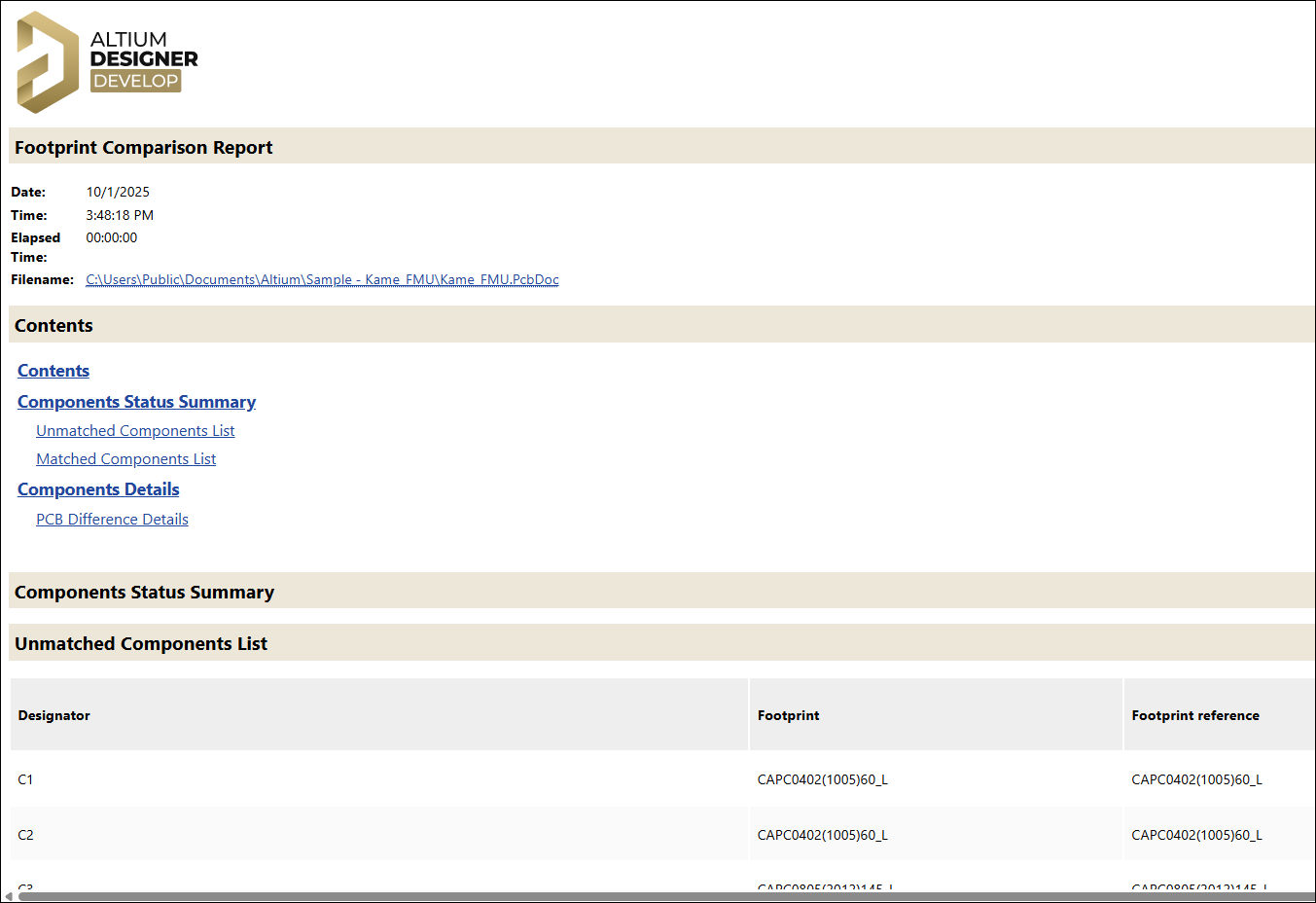
Báo cáo so sánh footprint
Tiến hành cập nhật
Khi đã hài lòng với phương án cập nhật, hãy nhấp vào nút Accept Changes (Create ECO). Sử dụng hộp thoại Engineering Change Order vừa mở để kiểm tra tính hợp lệ, sau đó thực hiện các cập nhật tương ứng. Vô hiệu hóa mọi thay đổi mà bạn không muốn áp dụng. Các thay đổi sẽ được thực hiện và footprint của những linh kiện nằm trong đợt cập nhật sẽ được cập nhật theo footprint trong các thư viện nguồn.

Hộp thoại Engineering Change Order sẵn sàng để kiểm tra tính hợp lệ và thực hiện cập nhật footprint
Áp dụng thay đổi trực tiếp từ Trình chỉnh sửa thư viện PCB
Bạn có thể cập nhật trực tiếp các footprint đã đặt trên PCB từ thư viện PCB nguồn. Phương pháp cập nhật này đặc biệt phù hợp để cập nhật các linh kiện đã được đặt từ các thư viện footprint PCB riêng lẻ (*.PcbLib) và khi các thư viện đó được thêm vào tập hợp thư viện dựa trên tệp có sẵn cho dự án.
Các thay đổi đối với một hoặc nhiều footprint của linh kiện trong thư viện PCB nguồn có thể được áp dụng trực tiếp cho các phiên bản footprint đó đã đặt trên PCB. Menu Tools chính trong Trình chỉnh sửa thư viện PCB cung cấp các lệnh để chỉ cập nhật footprint hiện tại (Update PCB With Current Footprint) hoặc tất cả footprint (Update PCB With All Footprints). Bạn cũng có thể truy cập các lệnh này từ menu chuột phải của bảng PCB Library.

Từ thư viện PCB nguồn, bạn có thể áp dụng các thay đổi bằng menu chuột phải của bảng PCB Library
Tất cả các phiên bản footprint của linh kiện đã đặt trong mọi tài liệu PCB đang mở sẽ được cập nhật bất kể thuộc dự án nào. Về cơ bản, nếu footprint của linh kiện đã đặt có cùng tên với footprint của linh kiện trong thư viện, footprint đó sẽ được cập nhật.
 Bản địa hóa bằng AI