Tổng quan về Cấu hình và Tùy chỉnh
Có nhiều cách để bạn cấu hình Altium Designer sao cho phù hợp nhất với mình, bao gồm sử dụng hai màn hình, xem đồng thời tất cả tài liệu và lưu bố cục màn hình làm việc riêng của bạn.
Không gian thiết kế của Altium Designer có thể được tùy chỉnh để giúp bạn làm việc hiệu quả hơn trong quá trình thiết kế. Các tài nguyên bao gồm thanh menu, thanh công cụ và các bảng phím tắt. Đằng sau mỗi mục tài nguyên là một trình khởi chạy tiến trình được đóng gói sẵn, có nhiệm vụ kích hoạt một lệnh khi mục tài nguyên đó được chọn. Tất cả các lệnh có sẵn từ menu đều có thể được thêm vào hoặc xóa khỏi các tài nguyên này. Các trình khởi chạy tiến trình đóng gói sẵn kết hợp tiến trình chạy khi lệnh được chọn, cùng với mọi tham số, bitmap (biểu tượng), caption (tên của mục hiển thị trên tài nguyên), mô tả và các phím tắt liên quan. Nếu một trình khởi chạy tiến trình được chỉnh sửa, mọi phiên bản liên kết của lệnh đó trên bất kỳ thanh nào cũng sẽ được cập nhật.
Cấu hình Môi trường Thiết kế
Các phần sau mô tả những cách bạn có thể cấu hình Altium Designer để phù hợp với nhu cầu của mình.
Hỗ trợ Hai Màn hình
Altium Designer hỗ trợ sử dụng hai màn hình với độ phân giải khuyến nghị là 2560 x 1440. Khi mở đồng thời nhiều tài liệu, nhiều panel, thanh công cụ và tài liệu hỗ trợ, tính năng này mang lại đủ không gian để bạn thiết lập một môi trường làm việc thoải mái hơn. Ví dụ, bạn có thể dành riêng một màn hình chỉ để thiết kế, trong khi sắp xếp các panel khác nhau và tài liệu bổ sung trên màn hình còn lại. Hãy dùng thiết lập của máy tính để cấu hình bộ màn hình theo nhu cầu của bạn.
Bố cục Màn hình làm việc
Để hỗ trợ thêm cho việc thiết lập môi trường thiết kế, Altium Designer hỗ trợ khái niệm Desktop Layouts. Tính năng này cho phép bạn sắp xếp các cửa sổ tài liệu, panel và thanh công cụ của ứng dụng trên màn hình làm việc theo ý muốn, sau đó lưu bố cục đó vào một tệp. Bằng cách sử dụng tính năng này, nhiều người dùng có thể nhanh chóng sắp xếp không gian thiết kế cho phù hợp với thói quen làm việc của mình bằng cách tải bố cục ưa thích. Các tùy chọn lưu và tải bố cục, bao gồm đặt lại về bố cục mặc định đi kèm phần mềm, có sẵn từ trang System - View của hộp thoại Preferences.

Tùy chỉnh Menu và Thanh công cụ
Mỗi nhà thiết kế có một cách làm việc khác nhau. Altium Designer nhận ra điều đó và vì vậy cho phép bạn tùy chỉnh không gian thiết kế của mình để làm việc hiệu quả hơn. Ví dụ, bạn có thể tạo thanh công cụ và lệnh mới, cũng như thêm lệnh vào thanh công cụ hoặc menu, đồng thời tạo menu thả xuống.
Bạn có thể dễ dàng tùy chỉnh Altium Designer bằng cách sắp xếp các menu và thanh công cụ ở bất kỳ đâu trên các màn hình của mình để phù hợp với nhu cầu. Thành phần cốt lõi để tùy chỉnh không gian thiết kế là hộp thoại Customizing Editor, được dùng để tùy chỉnh các tài nguyên trong một trình biên tập, cũng như thêm vào hoặc xóa khỏi các tài nguyên này. Khi hộp thoại Customizing Editor đang mở, bạn có thể nhấp và kéo các lệnh giữa các menu và thanh công cụ đang hoạt động. Có thể truy cập hộp thoại này theo một trong các cách sau.
-
Nhấp chuột phải vào thanh menu hoặc thanh công cụ rồi chọn Customize từ menu thả xuống;
-
Nhấp đúp vào một vùng trống (không nằm trên bất kỳ lệnh nào) của thanh menu hoặc thanh công cụ;
-
Chọn lệnh View » Toolbars » Customize từ các menu chính;
-
Từ một số trình biên tập nhất định (ví dụ: Schematic, Schematic Symbol, PCB, PCB Footprint, Output Job), lệnh này cũng có thể được truy cập bằng cách nhấn B để mở cửa sổ bật lên Toolbar rồi chọn mục Customize .
Mỗi trình biên tập có phiên bản hộp thoại riêng như thể hiện trong các hình minh họa ví dụ bên dưới.
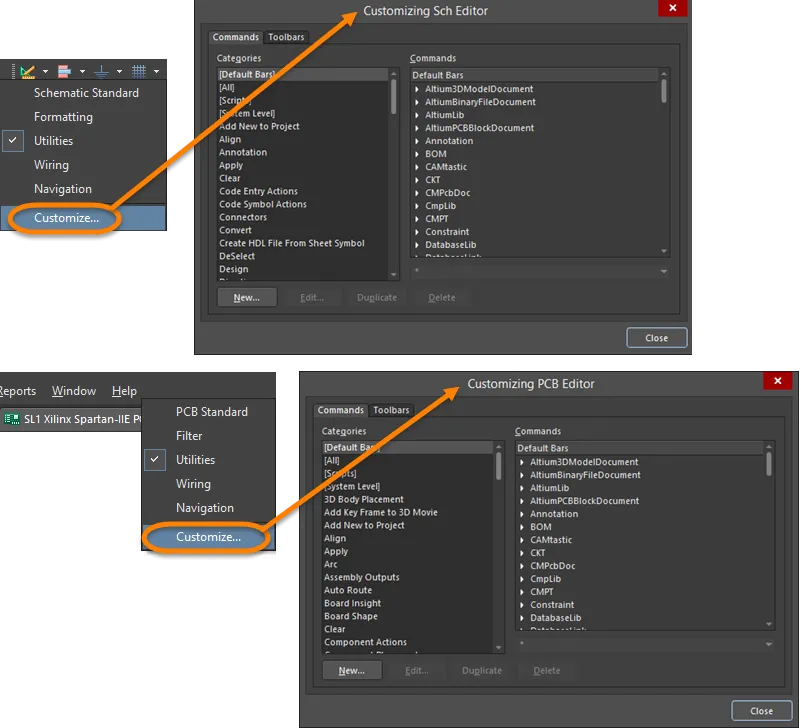
Truy cập hộp thoại Customizing Editor: hình trên - truy cập bằng thanh công cụ Utilities từ sơ đồ nguyên lý; hình dưới - truy cập từ thanh menu chính trong PCB.
Đằng sau mỗi mục tài nguyên, chẳng hạn như biểu tượng thanh công cụ hoặc mục menu, là một trình khởi chạy tiến trình được đóng gói sẵn, có nhiệm vụ kích hoạt một lệnh khi mục tài nguyên đó được chọn. Các trình khởi chạy tiến trình đóng gói sẵn kết hợp tiến trình chạy khi lệnh được chọn, cùng với mọi tham số, bitmap (biểu tượng), caption (tên của mục hiển thị trên tài nguyên), mô tả và các phím tắt liên quan. Nếu một trình khởi chạy tiến trình được chỉnh sửa, mọi phiên bản liên kết của lệnh đó trên bất kỳ thanh nào cũng sẽ được cập nhật.
Các tùy chỉnh được lưu trong tệp \Users\<ProfileName>\AppData\Roaming\Altium\Altium Designer <Solution> <GUID>\DXP.rcs (đối với cài đặt mặc định của phần mềm).
Thêm một Lệnh vào Menu hoặc Thanh công cụ
Một lệnh có thể được liên kết hoặc được sao chép khi được thêm vào một thanh. Lệnh liên kết sẽ được cập nhật nếu trình khởi chạy tiến trình gốc được chỉnh sửa. Tuy nhiên, lệnh sao chép sẽ vẫn là một bản sao của trình khởi chạy tiến trình gốc và sẽ không được cập nhật. Các lệnh sao chép có thể được chỉnh sửa để tạo lệnh mới bằng cách thay đổi thuộc tính trình khởi chạy tiến trình của chúng. Để thêm một lệnh vào thanh, hãy thực hiện các bước sau.
-
Nhấp chuột phải vào thanh menu hoặc thanh công cụ rồi chọn Customize từ menu. Hộp thoại Customizing Editor phù hợp sẽ mở ra.

-
Categories trên tab Commands của hộp thoại là các tiêu đề menu và menu con được sắp xếp theo thứ tự chữ cái. Theo mặc định, các thanh tích hợp sẵn (menu và thanh công cụ mặc định) được hiển thị trong danh sách Commands . Nhấp vào một danh mục để hiển thị tất cả các lệnh liên kết với thanh menu đó. Đây là tất cả các lệnh đã được cài đặt cho danh mục đã chọn.
-
Chọn lệnh bạn muốn thêm vào thanh công cụ hoặc menu từ vùng Commands trên tab Commands của hộp thoại Customizing Editor.
-
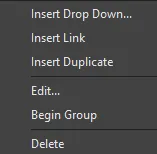
Khi hộp thoại vẫn đang mở, đi đến menu hoặc thanh công cụ mà bạn muốn thêm lệnh vào và nhấp chuột phải để hiển thị menu thả xuống Customize.
-
Chọn Insert Link để liên kết với trình khởi chạy tiến trình gốc hoặc Insert Duplicate để tạo một bản sao của lệnh.
-
Thả nút chuột ra và lệnh sẽ được thêm vào menu hoặc thanh công cụ.
Tạo một Lệnh Mới
Thực hiện các bước sau để tạo một lệnh mới:
-
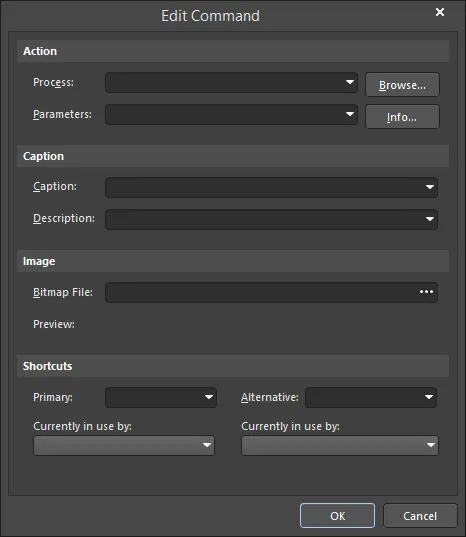
Trên tab Commands của hộp thoại Customizing Editor , nhấp New để mở hộp thoại Edit Command.
-
Nhấp nút Browse để mở hộp thoại Process Browser nhằm chọn tiến trình mong muốn cho lệnh mới.

Hộp thoại Process Browser
Options and Controls of the Process Browser Dialog
-
Filter - nhập văn bản để lọc tiến trình hiển thị trong List Region.
-
List region - liệt kê các tiến trình được sử dụng trong phần mềm. Nhấp vào một tiến trình để chọn nó.
-
Show processes - sử dụng danh sách thả xuống để xem và chọn một khu vực tiến trình cụ thể sẽ được hiển thị trong List Region. Chọn All để hiển thị tất cả tiến trình.
-
Description - hiển thị mô tả ngắn của tiến trình đã chọn.
-
Sử dụng các điều khiển của hộp thoại Process Browser để tìm kiếm và tìm tiến trình cần thiết rồi nhấp OK để quay lại hộp thoại Edit Command.
-
Trong hộp thoại Edit Command, Caption sẽ trở thành tên của lệnh trên menu tương ứng, vì vậy hãy dùng một tên dễ nhận biết là lệnh mới. Có thể chỉ định một phím tăng tốc như một phần của caption lệnh bằng cách thêm ký tự và (&) ngay trước chữ cái mà bạn muốn dùng làm phím tăng tốc.
-
Nếu bạn cần một hình ảnh đi kèm với trình khởi chạy tiến trình mới, hãy nhấp  trong trường Bitmap File để tìm một tệp bitmap. Hình ảnh này (hoặc biểu tượng) sẽ hiển thị khi lệnh mới được thêm vào thanh công cụ, ví dụ lệnh Zoom In sử dụng bitmap Zoomin.bmp được tìm thấy trong \System\Buttons folder của bản cài đặt.
-
Nếu muốn, bạn có thể dùng vùng Shortcuts để thêm Primary và phím tắt Alternative bằng cách sử dụng danh sách thả xuống cho từng mục. Sau khi đã định nghĩa lệnh mới, hãy nhấp OK.
-
Một danh mục [Custom] sẽ được thêm vào vùng Categories của hộp thoại Customizing Editor . Khi được chọn, lệnh mới sẽ hiển thị trong vùng Commands .
-
Bây giờ bạn có thể thêm lệnh mới vào (các) thanh liên quan. Xem phần Thêm một Lệnh vào Menu hoặc Thanh công cụ để biết chi tiết.
Sao chép Lệnh
Thường thì việc tạo một lệnh mới bằng cách sao chép một lệnh hiện có tương tự rồi chỉnh sửa các tham số của nó sẽ dễ hơn. Để sao chép một lệnh, hãy thực hiện các bước sau.
-
Trên tab Commands của hộp thoại Customizing Editor, chọn lệnh bạn muốn sao chép rồi nhấp Duplicate để tạo một bản sao mới của lệnh đã chọn.
-
Nhấp vào [Custom] trong vùng Categories để xem lệnh mới (đã sao chép) trong danh sách Commands .
-
Chọn lệnh mới (đã sao chép) rồi nhấp Edit (hoặc nhấp đúp vào lệnh) để mở hộp thoại Edit Command , tại đó bạn có thể chỉnh sửa các thuộc tính của nó (ví dụ: thêm một tham số mới và một caption mới), sau đó nhấp OK.
-
Bạn có thể chọn rồi kéo lệnh mới lên thanh công cụ hoặc menu.
Xóa một Lệnh Tùy chỉnh
Bạn có thể xóa một phiên bản hoặc tất cả các phiên bản của một lệnh tùy chỉnh khỏi menu hoặc thanh công cụ. Lưu ý rằng các lệnh mặc định không thể bị xóa.
Xóa một lệnh tùy chỉnh được lưu trong danh mục Custom sẽ xóa tất cả các phiên bản của lệnh tùy chỉnh đó khỏi mọi tài nguyên.
-
Trong hộp thoại Customizing Editor, nhấp vào danh mục [Custom] rồi chọn lệnh bạn muốn xóa trong vùng Commands .
-
Nhấp Delete. Tất cả các phiên bản của lệnh sẽ bị xóa khỏi các thanh.

Xóa một Lệnh khỏi Một Tài nguyên
Nếu bạn chỉ muốn xóa một phiên bản của lệnh mà không ảnh hưởng đến các phiên bản khác:
-
Khi hộp thoại Customizing Editor đang mở, ở phía trên không gian thiết kế, hãy chọn lệnh mà bạn muốn xóa khỏi menu hoặc thanh công cụ. Một khung trắng quanh lệnh cho biết lệnh đó đang được chọn.
-
Nhấp chuột phải rồi chọn Delete. Ngoài ra, nhấp và giữ vào mục menu hoặc biểu tượng trên thanh công cụ rồi kéo nó ra khỏi thanh. Con trỏ sẽ chuyển thành  trong khi kéo.
Tạo một Thanh công cụ Mới
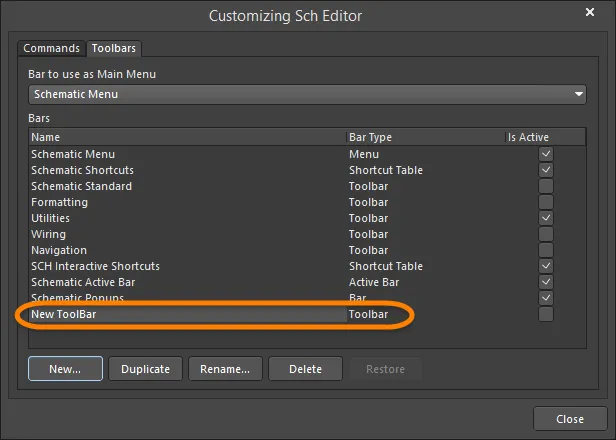
Từ tab Toolbars của hộp thoại Customizing Editor , bạn có thể chọn menu chính và các thanh công cụ cần hiển thị, tạo một thanh công cụ mới hoặc bản sao, cũng như đổi tên, xóa hoặc khôi phục các thanh công cụ. Để tạo một thanh công cụ mới, hãy thực hiện các bước sau.
-
Trong hộp thoại Customizing Editor, nhấp vào tab Toolbars.
-
Nhấp New để tạo một thanh công cụ mới. New Toolbar xuất hiện trong vùng Bars .
-
Khi New Toolbar đang được chọn, nhấp Rename rồi nhập tên mong muốn cho thanh công cụ mới.
-
Kích hoạt thanh công cụ bằng cách bật hộp Is Active liên kết với nó. Một thanh công cụ trống sẽ xuất hiện được neo trong vùng menu của màn hình.
-
Bây giờ bạn có thể thêm các lệnh vào thanh công cụ mới của mình. Xem phần Thêm một Lệnh vào Menu hoặc Thanh công cụ để biết chi tiết.
Nhân bản một Thanh công cụ
Nếu bạn muốn tạo một thanh công cụ mới dựa trên một thanh công cụ hiện có, sẽ dễ hơn nếu nhân bản thanh công cụ gốc rồi chỉnh sửa các lệnh.
-
Trên tab Toolbars của hộp thoại Customizing Editor, nhấp nút Duplicate để tạo một phiên bản mới của thanh công cụ đang được chọn.
-
Copy of <toolbar name xuất hiện trong vùng Bars .

-
Khi Copy of <toolbar name đang được chọn, nhấp Rename rồi nhập tên mong muốn cho thanh công cụ bản sao.
-
Bây giờ bạn có thể thêm các lệnh vào thanh công cụ mới của mình. Xem phần Thêm một Lệnh vào Menu hoặc Thanh công cụ để biết chi tiết.
Kích hoạt Các Thanh công cụ
Các thanh công cụ sẽ chỉ xuất hiện trên màn hình nếu chúng đang hoạt động. Chọn những thanh công cụ đang hoạt động (được hiển thị) trên tab Toolbars trong hộp thoại Customizing Editor . Khi hộp Is Active được bật (được đánh dấu), thanh công cụ liên kết sẽ hoạt động và được hiển thị.
Ngoài ra, trong không gian thiết kế (khi hộp thoại Customizing Editor đang not mở), đưa con trỏ lên một thanh công cụ hoặc menu, nhấp chuột phải rồi chọn từ danh sách thả xuống thanh công cụ mà bạn muốn kích hoạt.
Các Phím tắt để Thêm Lệnh vào Các Thanh công cụ Hiện có
Khi hộp thoại Customizing Editor đang mở, chọn lệnh trong menu hoặc thanh công cụ mà bạn muốn nhân bản hoặc liên kết. Dùng Ctrl+Click rồi kéo lệnh đến vị trí mới (để Insert Duplicate); dùng Shift+Ctrl+Click rồi kéo lệnh đến vị trí mới (để Insert Link).
Thiết lập Menu Chính
Bạn có thể chỉ định thanh menu chính nào đang hoạt động (được hiển thị) bằng cách chọn một menu từ danh sách thả xuống Bar to use as Main Menu trên tab Toolbars trong hộp thoại Customizing Editor.

Khôi phục Mặc định của Menu và Thanh công cụ
Sử dụng các bước sau để khôi phục menu và thanh công cụ mặc định ban đầu và xóa mọi tùy chỉnh.
-
Trên tab Toolbars trong hộp thoại Customizing Editor, trong vùng Bars , chọn thanh mà bạn muốn khôi phục rồi nhấp nút Restore .
Nút Restore chỉ khả dụng nếu đã có các tùy chỉnh được tạo cho thanh đang chọn.
-
Nhấp OK để xác nhận việc xóa tất cả tùy chỉnh khỏi thanh đã chọn và khôi phục menu cùng thanh công cụ mặc định ban đầu.
Thêm Dấu phân cách Nhóm vào Menu Thả xuống
Bạn có thể thêm một dòng phân cách phía trên mục trong menu hoặc trước một biểu tượng trên thanh công cụ. Khi hộp thoại Customizing Editor đang mở, nhấp chuột phải vào một mục menu hoặc thanh công cụ rồi chọn Begin Group.
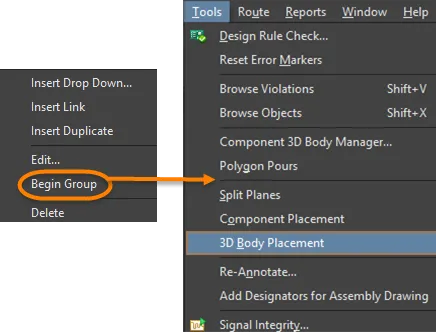
Tạo một Menu Thả xuống Mới
-
Khi hộp thoại Customizing Editor đang mở, đặt con trỏ vào vị trí bạn muốn thêm menu thả xuống mới. Có thể thêm menu thả xuống để tạo một menu chính mới, hoặc để tạo một menu con trong menu hiện có. Để tạo menu chính, hãy chọn menu hiện có ở bên phải vị trí bạn muốn menu mới xuất hiện. Để tạo menu con, hãy chọn lệnh trên menu hiện có ở bên dưới vị trí bạn muốn menu con mới xuất hiện.
-
Khi con trỏ đã được đặt đúng vị trí, nhấp chuột phải và chọn lệnh Insert Drop Down từ menu ngữ cảnh.
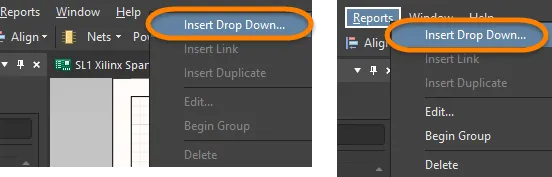
-
Hộp thoại Edit Drop Down Menu mở ra.

-
Nhập một Caption (tên menu), một phím popup để truy cập nhanh menu (đây là tùy chọn), và một bitmap làm biểu tượng (nếu cần) rồi nhấp OK. Tên menu mới (Caption) sẽ xuất hiện trong các menu.
Có thể chỉ định một phím tăng tốc như một phần của tiêu đề menu bằng cách thêm ký tự dấu và (&) ngay trước chữ cái mà bạn muốn dùng làm phím tăng tốc.
-
Bây giờ bạn có thể thêm các lệnh vào menu mới của mình. Xem phần Thêm một Lệnh vào Menu hoặc Thanh công cụ để biết chi tiết.
Vị trí của các Tệp Tùy chỉnh
Các tệp cho các tùy chỉnh của bạn được lưu tại: \Users\<ProfileName>\AppData\Roaming\Altium\Altium Designer <Solution> <GUID>. Các tệp này là:
Các Lệnh cấp Hệ thống
Trên tab Commands của hộp thoại Customizing Editor, [System Level] bao gồm các lệnh để 'bật/tắt khả năng hiển thị của panel nổi' và 'bật/tắt tiêu điểm của panel nổi'. Bất kỳ lệnh mới nào được thêm vào danh mục này sẽ trở thành lệnh hệ thống và các phím tắt của chúng có thể được dùng trong bất kỳ trình soạn thảo nào.
Làm việc với các Bảng Phím tắt
Một bảng phím tắt liệt kê tất cả các phím tắt hiện đang có sẵn trong một trình soạn thảo. Mỗi trình soạn thảo chỉ có thể có một bảng phím tắt đang hoạt động. Ví dụ, Schematic Shortcuts là tên của bảng phím tắt mặc định cho trình soạn thảo Schematic. Nếu một phím tắt được thay đổi trong một lệnh, nó sẽ tự động được cập nhật trong bảng đang hoạt động.
Các bảng phím tắt có thể được thêm, tạo, xóa hoặc sửa đổi theo cách tương tự như menu và thanh công cụ.
Bản địa hóa cho Ngôn ngữ Nước ngoài
Altium Designer hỗ trợ một số chế độ ngôn ngữ không phải tiếng Anh. Tất cả các mục menu và hầu hết văn bản trong hộp thoại sẽ được hiển thị bằng ngôn ngữ đã chọn trong Windows trên máy tính cài đặt Altium Designer. Localization được cấu hình trên trang System - General của hộp thoại Preferences. Sau khi thay đổi bất kỳ cài đặt Localization nào, bạn sẽ cần khởi động lại Altium Designer.
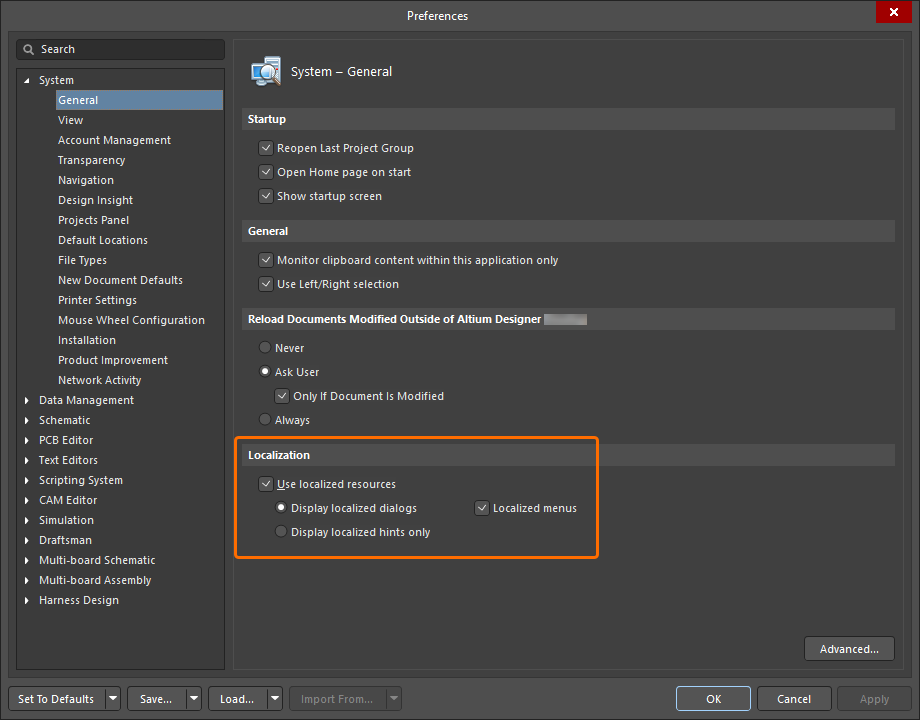

 AI-localized