
Tạo dự án dựa trên quy trình
Related pages: Processes & Workflows (Altium 365 Workspace, Enterprise Server Workspace), Creating & Managing Processes (Altium 365 Workspace, Enterprise Server Workspace)
Tạo dự án Workspace mới dựa trên quy trình
Khi một hoặc nhiều định nghĩa quy trình cho chủ đề quy trình Tạo dự án đang hoạt động, khả năng tạo dự án mới thông qua hộp thoại Create Project sẽ bị giới hạn chỉ còn các dự án kiểu Local và VCS. Thay vào đó, việc tạo các dự án dựa trên Workspace sẽ được kiểm soát bởi các định nghĩa quy trình đang hoạt động.
Từ bên trong Altium Designer, các định nghĩa quy trình đã kích hoạt thuộc chủ đề Tạo dự án có thể được truy cập từ menu con chính File » New » Project in <WorkspaceName>. Sau khi khởi chạy lệnh đã chọn, hộp thoại Create New Project (thực tế được đặt tên theo quy trình đã chọn) sẽ mở ra. Sử dụng tab General của hộp thoại để đặt tên và mô tả cho dự án, chỉ định loại dự án, và gán mẫu nếu muốn. Trên tab Advanced, bạn có thể chỉ định thư mục làm việc cục bộ cho dự án, chọn repository và thư mục đích, đồng thời chỉ định thư mục trong cấu trúc thư mục của Workspace nơi dự án sẽ được lưu. Khi đã sẵn sàng, nhấp vào Start để tạo dự án Workspace mới theo quy trình làm việc nền tảng của quy trình đó.
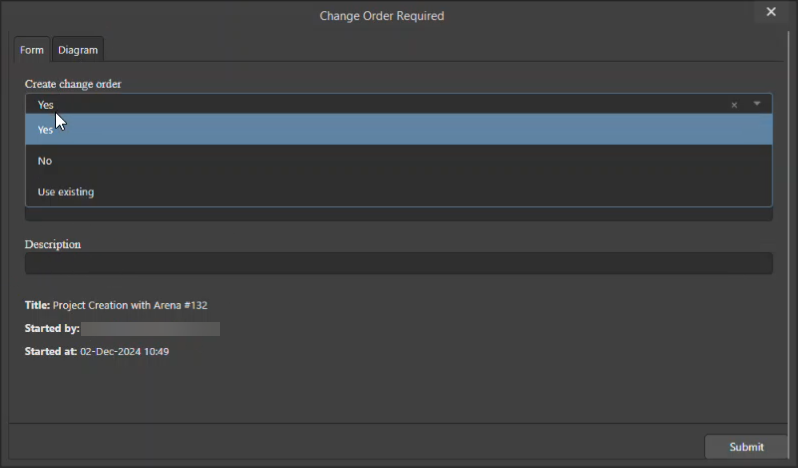 ).
). 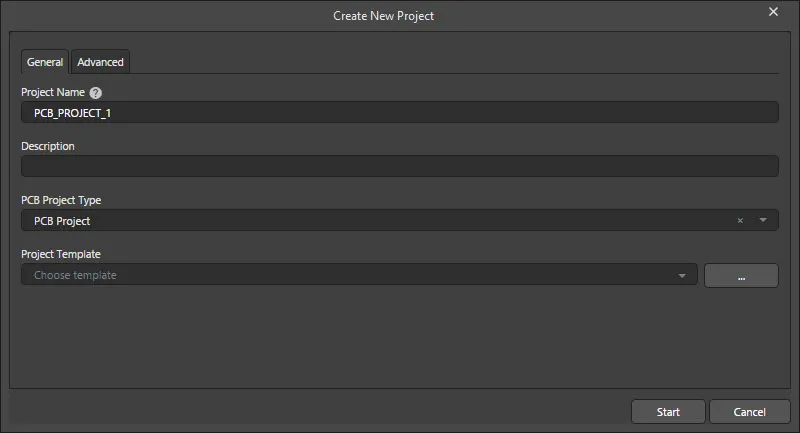
Hộp thoại dùng để bắt đầu tạo một dự án dựa trên quy trình làm việc của một quy trình đã định nghĩa. Lưu ý rằng tên của hộp thoại sẽ phản ánh tên của quy trình đã chọn.
Options and Controls of the Create New Project Dialog
Tab General
-
Project Name - nhập tên phù hợp cho dự án Workspace.
- Description - nhập mô tả có ý nghĩa cho dự án.
- PCB Project Type - dùng danh sách thả xuống để chọn loại dự án phù hợp.
-
Project Template - dùng danh sách thả xuống để chọn mẫu mong muốn từ danh sách các mẫu đã cài đặt. Nhấp
 để mở một phiên bản của Explorer panel (có tiêu đề Select Project Template) để chọn mẫu mong muốn.
- Start - khi được nhấp, dự án sẽ được tạo theo quy trình làm việc nền tảng.
Tab Advanced
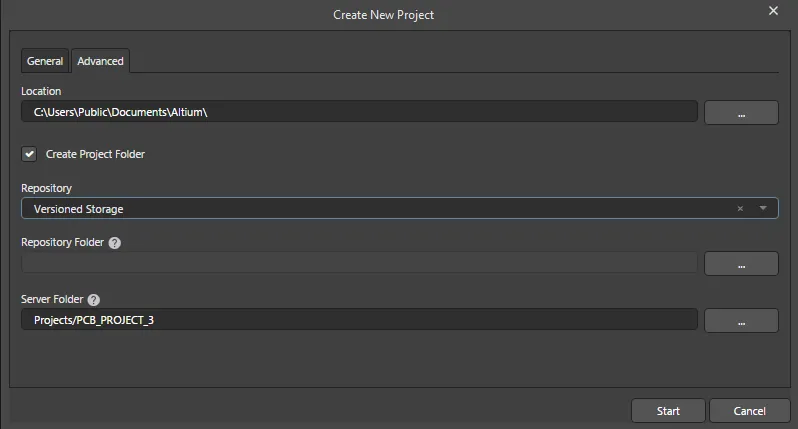
-
Location - dùng để chỉ định vị trí nơi dự án sẽ được lưu. Nhấp để duyệt và chọn vị trí mong muốn.
- Create Project Folder - chọn để tự động tạo thư mục dự án mới.
- Repository - dùng danh sách thả xuống để chọn repository mong muốn cho dự án.
-
Repository Folder - nhấp
để mở hộp thoại Add to Version Control trong đó bạn có thể chỉ định thư mục repository.
-
Server Folder - dùng để chỉ định thư mục máy chủ. Nhấp
để mở hộp thoại Choose Folder trong đó bạn có thể chọn thư mục mong muốn.
Chuyển đổi dự án dựa trên quy trình
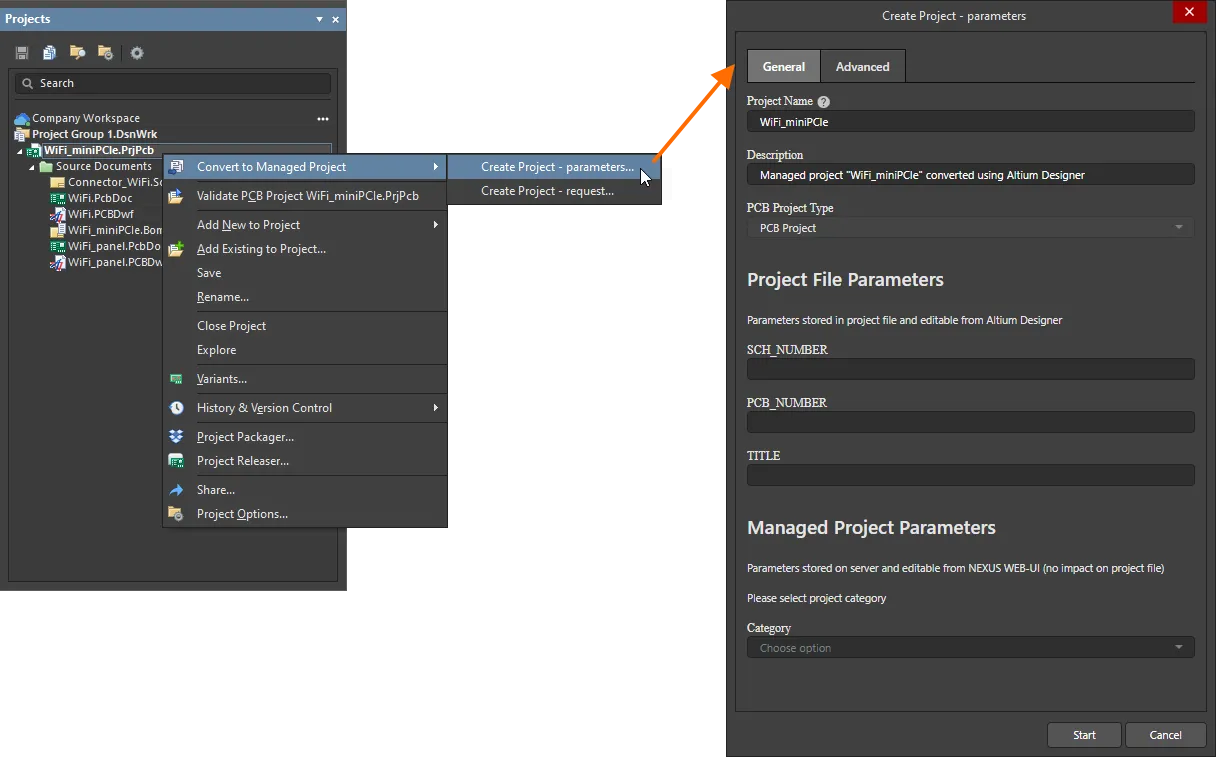
Khi Workspace được kết nối bao gồm các định nghĩa quy trình đã kích hoạt thuộc chủ đề Project Creations, các lệnh được lập chỉ mục có thể được truy cập bằng cách nhấp chuột phải vào một dự án cục bộ trong panel Projects và chọn quy trình mong muốn từ menu con Convert to Managed Project .
Sau khi khởi chạy lệnh, hộp thoại Create Project (thực tế được đặt tên theo quy trình đã chọn) sẽ mở ra. Sử dụng tab General của hộp thoại để mô tả dự án và chỉ định loại dự án cũng như mẫu, nếu muốn. Trên tab Advanced , bạn có thể chỉ định vị trí của dự án và chọn repository, cùng các thư mục repository và Workspace. Khi đã sẵn sàng, nhấp Start để tạo dự án Workspace mới theo quy trình làm việc nền tảng của quy trình đó.
Sao chép dự án dựa trên quy trình
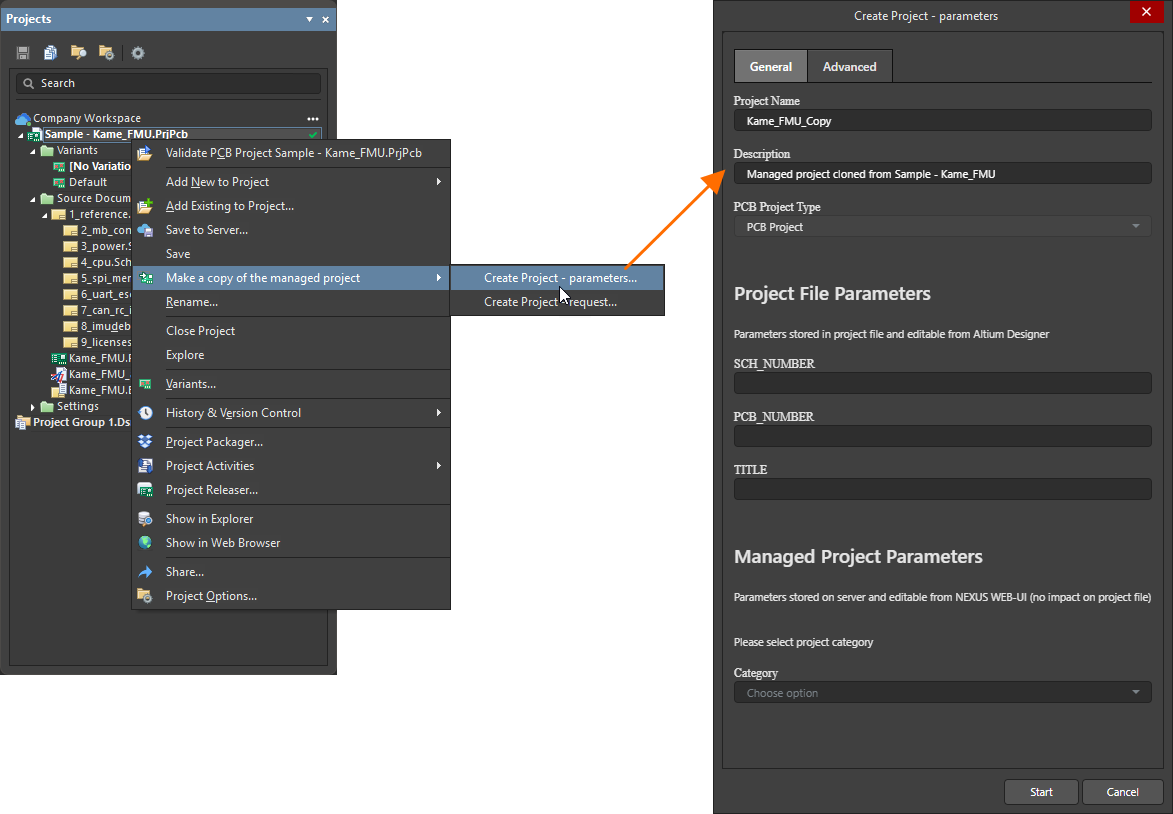
Khi Workspace được kết nối bao gồm các định nghĩa quy trình đã kích hoạt thuộc chủ đề Project Creations, các lệnh được lập chỉ mục có thể được truy cập bằng cách nhấp chuột phải vào một dự án Workspace trong panel Projects và chọn quy trình mong muốn từ menu con Make a copy of the managed project.
Sau khi khởi chạy lệnh, hộp thoại Create Project (thực tế được đặt tên theo quy trình đã chọn) sẽ mở ra. Sử dụng tab General của hộp thoại để mô tả dự án và chỉ định loại dự án cũng như mẫu, nếu muốn. Trên tab Advanced , bạn có thể chỉ định vị trí của dự án và chọn repository, cùng các thư mục repository và Workspace. Khi đã sẵn sàng, nhấp Start để tạo dự án Workspace mới theo quy trình làm việc nền tảng của quy trình đó.
 Bản địa hóa bằng AI