
Chuẩn bị dữ liệu chế tạo
Sơ lược
- Tìm hiểu cách tạo đầu ra chế tạo thông qua tệp Output Job hoặc trực tiếp từ trình biên tập PCB.
- Nắm rõ dữ liệu sản xuất bổ sung của Gerber X2 và khả năng tương thích ngược với Gerber RS-274X.
- Khám phá các tùy chọn cấu hình cho đầu ra Gerber RS-274X, Gerber X2, ODB++, IPC-2581, NC Drill, báo cáo cấu trúc lớp bo mạch và báo cáo điểm kiểm tra chế tạo.
Có nhiều định dạng tệp chế tạo PCB để tạo riêng lẻ hoặc thông qua tệp tác vụ đầu ra, bao gồm:
-
Gerber RS-274X và Gerber X2
-
ODB++
-
IPC-2581
-
NC Drill
-
Báo cáo cấu trúc lớp bo mạch
-
Đầu ra dạng bản in: Bản vẽ khoan tổng hợp, Bản vẽ/Hướng dẫn khoan, Bản in artwork hoàn chỉnh, Bản in mặt phẳng nguồn, Bản in lớp mặt nạ hàn/kem hàn.
-
Báo cáo điểm kiểm tra chế tạo
Có thể thêm các đầu ra chế tạo vào tệp Output Job đang hoạt động từ menu của điều khiển [Add New Fabrication Output] trong vùng Fabrication Outputs của tệp hoặc từ các menu con Edit » Add Fabrication Outputs trong các menu chính.

Tạo dữ liệu chế tạo Gerber
Mỗi tệp định dạng Gerber RS274X (còn gọi là Extended Gerber hoặc GerberX) tương ứng với một lớp trên bo mạch thực tế – lớp chú thích linh kiện, lớp tín hiệu trên, lớp tín hiệu dưới, các lớp mặt nạ hàn, v.v. Định dạng tệp này bao gồm các định nghĩa khẩu độ, vị trí tọa độ XY cho các lệnh vẽ và chớp, cùng các thông tin khác cần thiết để chế tạo PCB.
Gerber X2 là phiên bản phát triển trực tiếp và tiên tiến hơn nhiều của tiêu chuẩn Gerber RS-274X, bổ sung nhiều dữ liệu cho việc chế tạo và lắp ráp PCB. So với tiêu chuẩn RS-274X, định dạng Gerber X2 bao gồm các thông tin quan trọng như định nghĩa cấu trúc lớp và các thuộc tính của pad và via. Một ưu điểm nổi bật của định dạng Gerber X2 là khả năng tương thích ngược với tiêu chuẩn Gerber RS-274X cũ. Do đây là tiêu chuẩn gồm nhiều tệp, cơ sở chế tạo/lắp ráp chưa chuyển sang tiêu chuẩn mới vẫn có thể trích xuất các thành phần tệp Gerber truyền thống khi cần. Đây có thể là một lợi thế đáng kể đối với những đơn vị chưa muốn thực hiện thay đổi lớn về định dạng tệp chế tạo hoặc các cơ sở chế tạo có thiết bị và phần mềm thiếu linh hoạt.
Lợi ích tổng thể của việc sử dụng định dạng Gerber X2 để chuyển dữ liệu thiết kế bo mạch đến các cơ sở chế tạo và lắp ráp là bộ dữ liệu sản xuất phong phú đi kèm trong tập hợp tệp, cùng khả năng tương thích ngược với tiêu chuẩn trước đó, giúp việc nâng cấp ít rủi ro hơn. Khi được triển khai đầy đủ ở cả hai đầu của chuỗi CAD-CAM, các rủi ro liên quan đến việc hiểu sai dữ liệu, lỗi tệp và cách diễn giải dữ liệu không nhất quán có thể được loại bỏ phần lớn. Tóm lại, các định dạng Gerber X2 và IPC-2581 đại diện cho thế hệ mới trong việc truyền dữ liệu từ thiết kế bo mạch sang sản xuất.
Khi tệp PCB của dự án là tài liệu đang hoạt động, bạn có thể tạo bộ tệp Gerber bằng cách chọn File » Fabrication Outputs » Gerber Files hoặc File » Fabrication Outputs » Gerber X2 Files từ các menu chính. Thao tác này mở hộp thoại Gerber Setup hoặc Gerber X2 Setup tương ứng, nơi bạn có thể xác định các lớp cần xuất và cấu hình chung được áp dụng trong quá trình xuất. Xem các mục có thể thu gọn bên dưới để biết thông tin chi tiết về các tùy chọn và điều khiển trong các hộp thoại này.
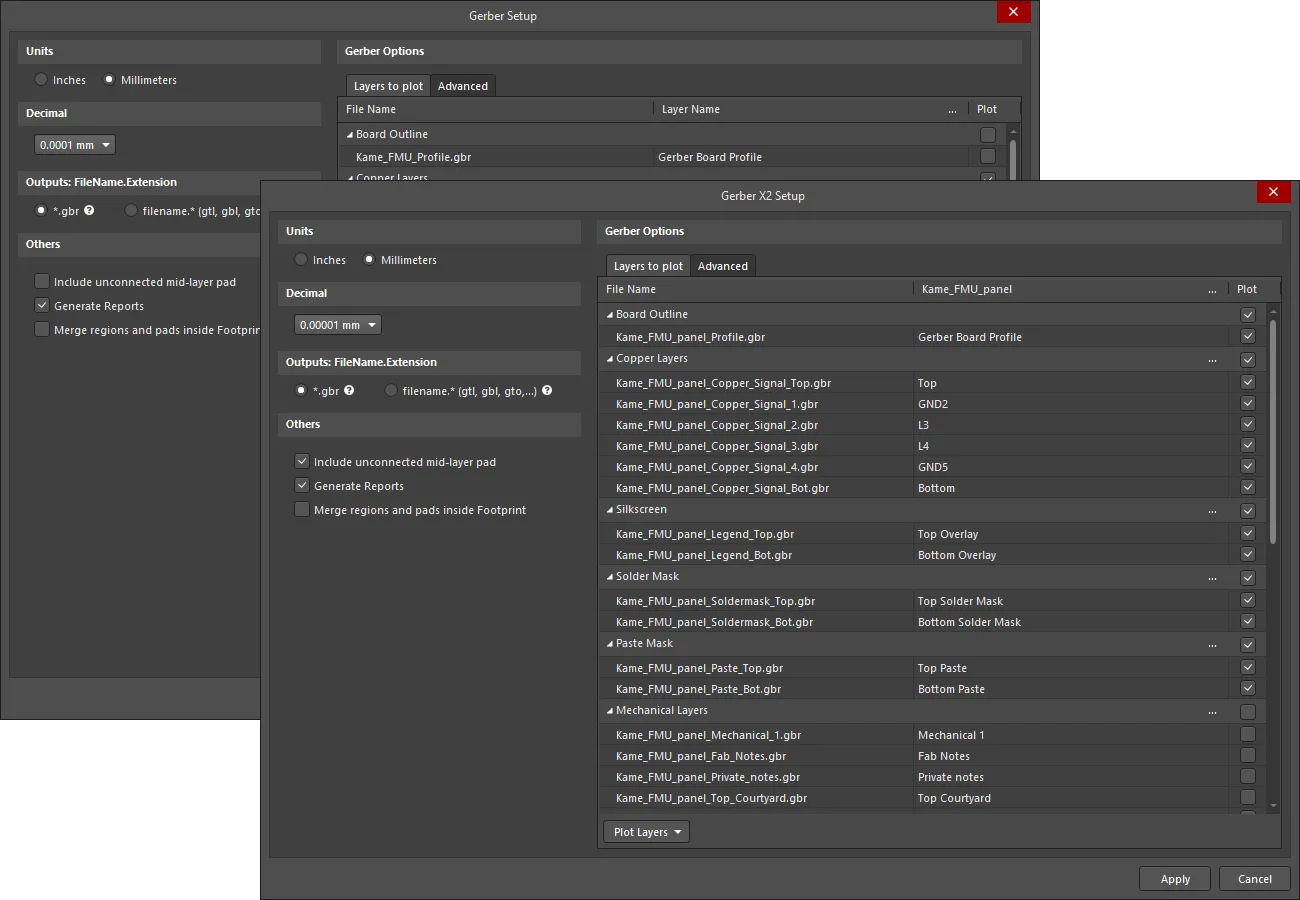
Gerber Setup và các hộp thoại Gerber X2 Setup
Đầu ra được tạo tại vị trí xác định trong trường Output Path trên tab Tùy chọn của hộp thoại Project Options. Tên các tệp được tạo sẽ bao gồm tên tài liệu PCB.
Đầu ra Gerber được tạo cũng được mở dưới dạng tài liệu CAM tổng hợp, có thể chỉnh sửa và/hoặc lưu vào dự án hiện tại và quản lý thông qua bảng CAMtastic.
Các tùy chọn và điều khiển của hộp thoại Thiết lập Gerber

Hộp thoại Gerber Setup. Di chuột lên hình ảnh để chuyển đổi giữa các tab Layers to plot và Advanced.
Đơn vị
Sử dụng vùng này để chọn đơn vị dùng trong tệp được tạo:
-
Inches – bật tùy chọn này để sử dụng đơn vị hệ Anh, trong đó mọi thao tác đều dùng mil (1 mil = 1/1000 inch).
-
Millimeters – bật tùy chọn này để sử dụng đơn vị hệ mét, trong đó mọi thao tác đều dùng milimét.
Độ chính xác thập phân
Sử dụng danh sách thả xuống trong vùng này để chỉ định độ chính xác số của các tọa độ vẽ trong tệp Gerber.
Đầu ra: TênTệp.PhầnMởRộng
Sử dụng vùng này để chọn cách đặt tên cho các tệp Gerber sẽ được tạo:
-
*.gbr – bật tùy chọn này để tạo các lớp có tên tệp riêng nhưng dùng chung một phần mở rộng (.gbr).
-
filename.* (gtl, gbl, gto,...) – bật tùy chọn này để tạo các lớp có cùng tên tệp nhưng có phần mở rộng khác nhau (.gtl, .gbl, .gto,...).
Khác
-
Include unconnected mid-layer pads – bật tùy chọn này để cho phép các pad không được kết nối ở lớp giữa xuất hiện trên bản vẽ Gerber.
-
Generate Reports – bật tùy chọn này để tạo các tệp sau:
.REP,.EXTREP,.aprvà.APR_LIB. -
Merge regions and pads inside Footprint – bật tùy chọn này để hợp nhất các vùng và pad trong một footprint khi tạo đầu ra Gerber.
Tab Các lớp cần xuất
Tab này cho phép bạn cấu hình các lớp cần xuất trong đầu ra Gerber cho tài liệu PCB hiện tại.
-
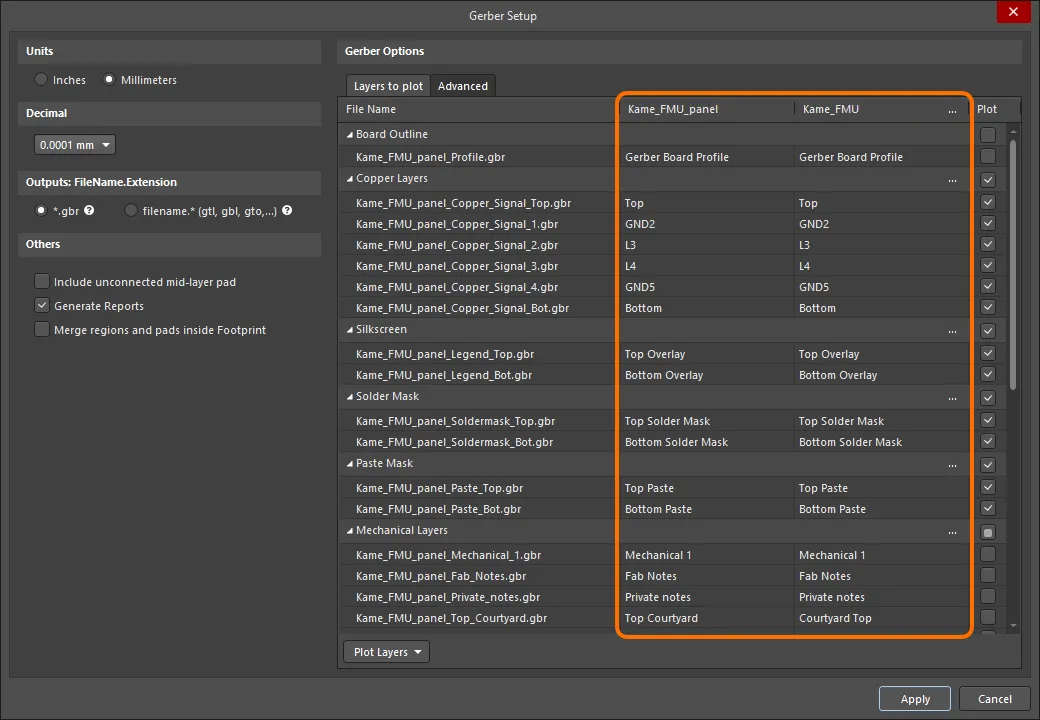
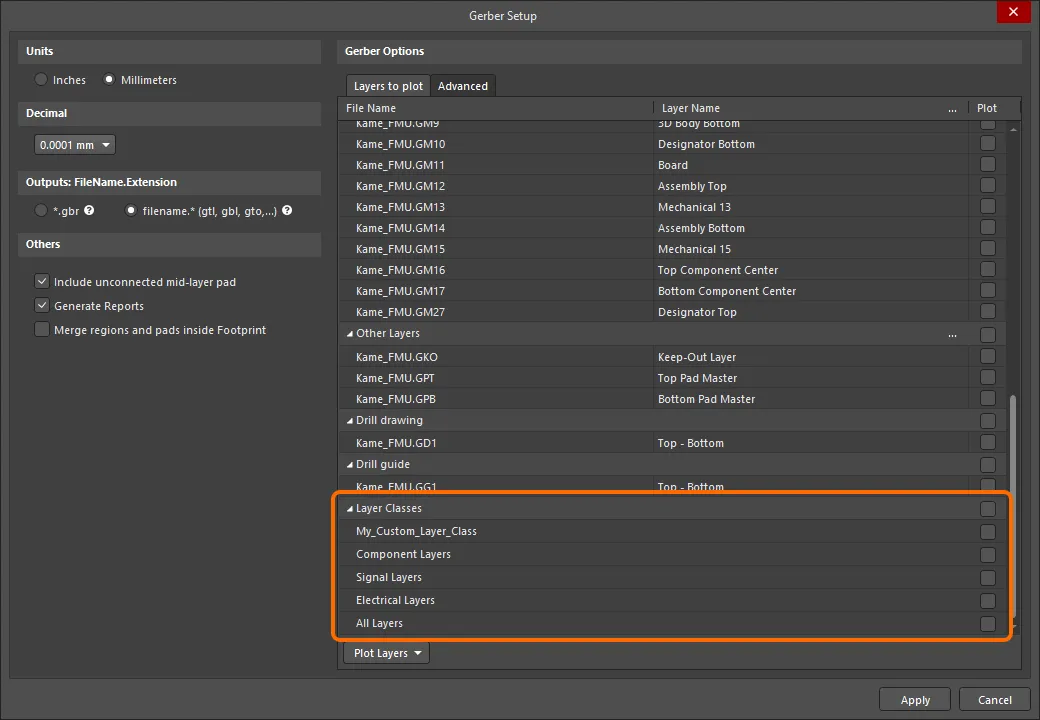
Layers List – danh sách các lớp trong PCB hiện tại có thể xuất sang Gerber. Các lớp được nhóm theo loại (Lớp đồng, Lớp in lụa, Lớp phủ chống hàn, Lớp kem hàn, Lớp cơ khí, v.v.). Mỗi lớp được trình bày với các thông tin sau:
-
File Name – tên tệp đầu ra Gerber riêng lẻ. Tên được đặt dựa trên tên dự án, lớp và chức năng, sử dụng dấu gạch dưới làm ký tự phân cách để mô tả. Nhấp vào tên lớp để nhập tên mới nếu cần.
-
Layer Name – tên lớp áp dụng cho tệp đầu ra theo định nghĩa trong cấu trúc xếp chồng lớp của bo mạch.
-
Plot – bật tùy chọn này để đưa bản vẽ Gerber của lớp hoặc nhóm lớp đó vào đầu ra được tạo. Tắt tùy chọn để không tạo bản vẽ cho lớp đó.
-
Mirror – bật tùy chọn này cho một lớp hoặc nhóm lớp nếu bạn muốn tạo tệp Gerber được lật gương.
-
-
Plot Layers – sử dụng danh sách thả xuống để truy cập menu các lệnh cho phép bật hoặc tắt trường Plot cho tất cả các lớp trong vùng Layers to plot:
- Select All – chọn để đánh dấu tất cả các hộp trong cột Plot (dữ liệu Gerber sẽ được tạo cho tất cả các lớp được đánh dấu).
- Deselect All – chọn để bỏ chọn tất cả các hộp đã đánh dấu trong cột Plot (không có dữ liệu Gerber nào được tạo).
- Select Used – chọn để đánh dấu tất cả các hộp trong cột Plot của các lớp được liệt kê có sử dụng trong thiết kế.
-
Edit Group – nhấp để mở hộp thoại Add Mechanical Layers, nơi bạn có thể chọn các lớp cơ khí được thêm vào tất cả các lớp xuất trong nhóm lớp đã chọn. Bạn cũng có thể nhấp vào nút
 tương ứng với một nhóm lớp để truy cập hộp thoại Add Mechanical Layers.
-
Mirror Layers – sử dụng danh sách thả xuống để truy cập menu các lệnh cho phép bật hoặc tắt trường Mirror cho tất cả các lớp trong vùng Layers to plot:
- Select All – chọn để đánh dấu tất cả các hộp trong cột Mirror (dữ liệu Gerber sẽ được tạo cho tất cả các lớp được đánh dấu).
- Deselect All – chọn để bỏ chọn tất cả các hộp đã đánh dấu trong cột Mirror (không có dữ liệu Gerber nào được tạo).
- Select Used – chọn để đánh dấu tất cả các hộp trong cột Mirror của các lớp được liệt kê có sử dụng trong thiết kế.
Tab Nâng cao
Dung sai đối sánh khẩu độ
- Plus – sử dụng ô này để xác định dung sai dương cho việc đối sánh khẩu độ.
- Minus – sử dụng ô này để xác định dung sai âm cho việc đối sánh khẩu độ.
Các chữ số 0 ở đầu/cuối
- Keep leading and trailing zeroes – nếu bật tùy chọn này, tất cả các chữ số 0 ở đầu và cuối sẽ xuất hiện trong tệp Gerber được tạo.
- Suppress leading zeroes – nếu bật tùy chọn này, các chữ số 0 ở đầu sẽ không xuất hiện trong tệp Gerber được tạo.
- Suppress trailing zeroes – nếu bật tùy chọn này, các chữ số 0 ở cuối sẽ không xuất hiện trong tệp Gerber được tạo.
Loại máy vẽ
- Unsorted (raster) – chọn để sử dụng máy vẽ raster (mặc định).
- Sorted (vector) – chọn để sử dụng máy vẽ vector.
Khác
- Optimize change location commands – khi bật tùy chọn này, dữ liệu tọa độ X hoặc Y sẽ không được đưa vào nếu không thay đổi từ đối tượng này sang đối tượng kế tiếp.
- G54 on aperture change – chọn tùy chọn này để xoay bánh xe khẩu độ của máy vẽ sau mỗi lần thay đổi khẩu độ.
- Use software arcs – chọn tùy chọn này để sử dụng cung tròn được tạo bằng phần mềm.
- Use polygons for octagonal pads – chọn tùy chọn này để sử dụng đa giác cho mọi pad hình bát giác.
-
Generate DRC Rules export file (.RUL) – chọn tùy chọn này để tạo tệp xuất quy tắc DRC (
.RUL). Báo cáo trong tệp này trình bày chi tiết các quy tắc thiết kế của tài liệu PCB nguồn dùng để tạo dữ liệu Gerber.
Tab Phiên bản cũ
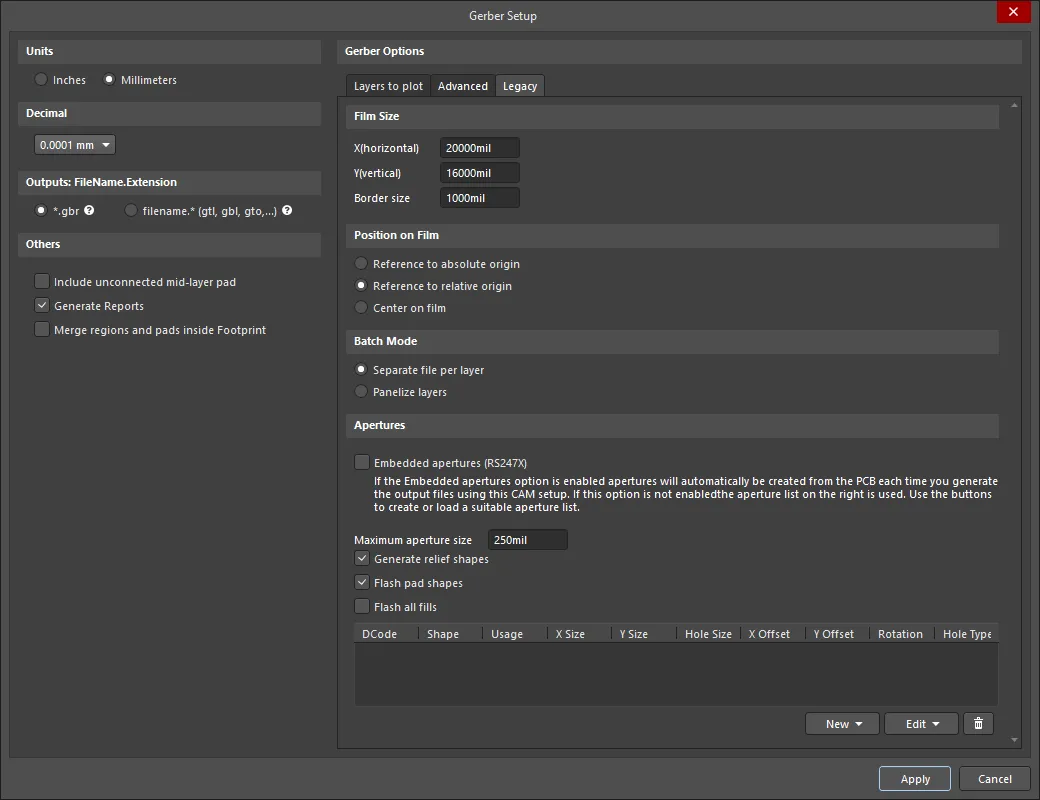
Tab Legacy của hộp thoại Gerber Setup
Kích thước phim
- X(horizontal) – nhập giá trị chiều dài phim.
- Y(vertical) – nhập giá trị chiều rộng phim.
- Border size – nhập giá trị kích thước đường viền phim.
Vị trí trên phim
Sử dụng các tùy chọn sau để chọn vị trí trên phim:
- Reference to absolute origin
- Reference to relative origin
- Center on film
Chế độ hàng loạt
- Separate file per layer – chọn tùy chọn này nếu bạn muốn tạo một tệp Gerber riêng cho mỗi lớp.
- Panelize layers – chọn tùy chọn này nếu bạn muốn chỉ tạo một tệp Gerber theo dạng ghép panel.
Khẩu độ
- Embedded apertures (RS274X) – khi bật tùy chọn này, các khẩu độ được nhúng vào tệp Gerber theo tiêu chuẩn RS274X và toàn bộ thông tin của mỗi lớp được chứa trong một tệp duy nhất. Việc bật tùy chọn này đảm bảo danh sách khẩu độ hiện tại bao gồm tất cả các khẩu độ cần thiết. Nếu tắt tùy chọn này, các điều khiển bổ sung trong vùng này sẽ khả dụng.
- Maximum aperture size – nhập kích thước khẩu độ tối đa cho thiết kế.
- Generate relief shapes – chọn tùy chọn này để tạo khẩu độ kiểu relief.
- Flash pad shapes – chọn tùy chọn này để chiếu chớp các hình dạng pad.
- Flash all fills – chọn tùy chọn này để chiếu chớp tất cả các vùng tô.
- Apertures List – liệt kê toàn bộ dữ liệu khẩu độ hiện tại.
-
New – sử dụng danh sách thả xuống để truy cập menu lệnh cho phép thêm khẩu độ mới và lưu hoặc tải danh sách khẩu độ vào/từ tệp khẩu độ:
- Add Aperture – chọn để mở hộp thoại Chỉnh sửa khẩu độ, nơi bạn có thể chỉ định các thuộc tính của khẩu độ mới.
- Load – chọn để mở hộp thoại cho phép chọn vị trí tệp khẩu độ cần tải.
- Save – chọn để lưu các khẩu độ hiện tại trong danh sách khẩu độ.
-
Edit – sử dụng danh sách thả xuống để truy cập menu lệnh cho phép chỉnh sửa khẩu độ đã chọn hoặc danh sách khẩu độ:
- Edit Aperture – chọn để chỉnh sửa các thuộc tính của khẩu độ đã chọn trong hộp thoại Chỉnh sửa khẩu độ.
- Rename Aperture – chọn để chỉnh sửa các thuộc tính của khẩu độ đã chọn trong hộp thoại Edit Aperture.
- Clear All – chọn để xóa tất cả khẩu độ khỏi danh sách khẩu độ.
- Create List from PCB – chọn để tạo danh sách khẩu độ từ thiết kế PCB hiện tại.
-
 – chọn để xóa khẩu độ đã chọn.
 Chỉnh sửa khẩu độ
Notes about Apertures
Trừ khi nhà sản xuất PCB của bạn không hỗ trợ khẩu độ nhúng, bạn rất nên sử dụng tùy chọn Embedded apertures (RS274X). Hầu hết các máy vẽ quang hiện đại đều là máy vẽ raster có thể chấp nhận khẩu độ với kích thước bất kỳ. Nhìn chung, các máy này cũng chấp nhận tệp Gerber có khẩu độ nhúng.
Nếu nhà sản xuất của bạn không sử dụng khẩu độ nhúng, phải gửi kèm một tệp khẩu độ riêng (*.apt) cùng với các tệp Gerber. Nếu bạn sử dụng tệp khẩu độ có sẵn thay vì tệp được tạo tự động, trình biên tập PCB sẽ quét các đối tượng cơ bản (đường mạch, pad, v.v.) trong tài liệu PCB và đối chiếu chúng với các mô tả khẩu độ trong tệp *.apt đã tải. Nếu không có khẩu độ khớp chính xác với đối tượng cơ bản, trình biên tập PCB sẽ tự động paint đối tượng đó bằng một khẩu độ nhỏ hơn phù hợp. Nếu không có khẩu độ phù hợp để tô, một tệp *.MAT (đối chiếu) sẽ được tạo để liệt kê các khẩu độ còn thiếu và quá trình tạo tệp Gerber sẽ bị hủy.
Các tùy chọn và điều khiển của hộp thoại Gerber X2 Setup

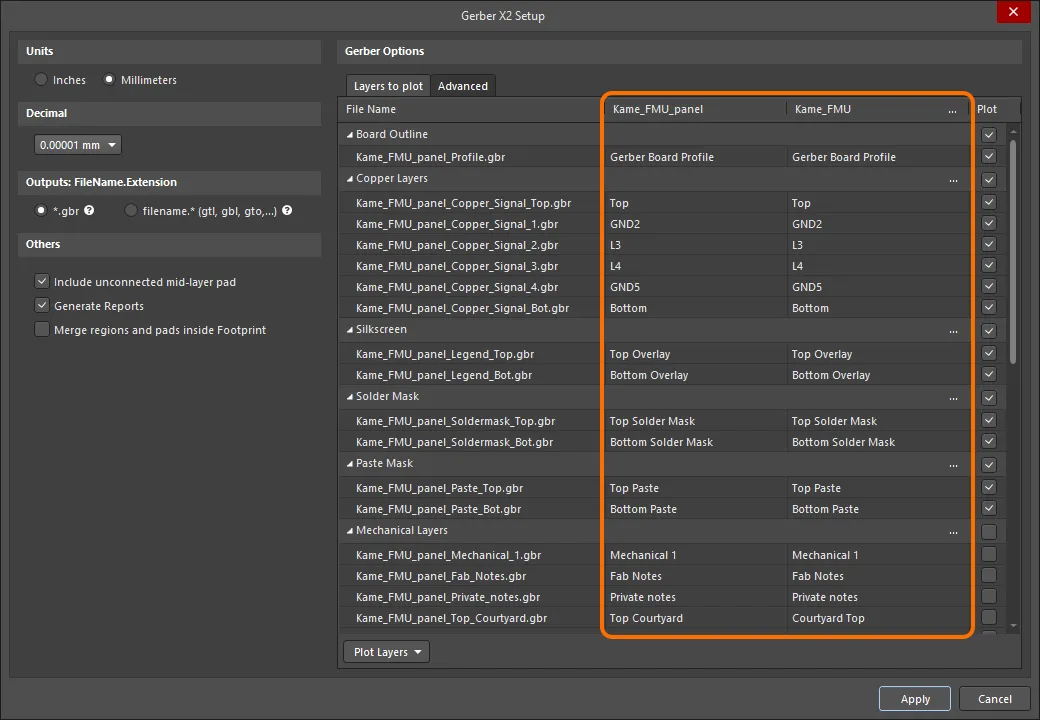
Hộp thoại Gerber X2 Setup. Di chuột lên hình ảnh để chuyển đổi giữa các tab Layers to plot và Advanced.
Đơn vị
Sử dụng vùng này để chọn đơn vị dùng trong tệp được tạo:
- Inches – bật tùy chọn này để sử dụng đơn vị hệ Anh với mọi thao tác được thực hiện theo mil (1 mil = 1/1000 inch).
- Millimeters – bật tùy chọn này để sử dụng đơn vị hệ mét với mọi thao tác được thực hiện theo milimét.
Thập phân
Sử dụng danh sách thả xuống trong vùng này để chỉ định độ chính xác số của tọa độ vẽ trong tệp Gerber.
Đầu ra: Tên tệp.Phần mở rộng
Sử dụng vùng này để chọn cách đặt tên cho các tệp Gerber sẽ được tạo:
- *.gbr – bật tùy chọn này để tạo các lớp có tên tệp riêng biệt nhưng dùng chung một phần mở rộng (.gbr).
- filename.* (gtl, gbl, gto,...) – bật tùy chọn này để tạo các lớp có cùng tên tệp nhưng có phần mở rộng khác nhau (.gtl, .gbl, .gto,...).
Khác
- Include unconnected mid-layer pads – bật tùy chọn này để cho phép các pad không kết nối ở lớp giữa xuất hiện trên bản vẽ Gerber.
-
Generate Reports – bật tùy chọn này để tạo các tệp sau:
.REP,.EXTREP,.aprvà.APR_LIB. - Merge regions and pads inside Footprint – bật tùy chọn này để hợp nhất các vùng và pad trong cùng một footprint khi tạo đầu ra Gerber.
Tab Các lớp cần vẽ
Tab này cho phép bạn cấu hình những lớp cần vẽ trong đầu ra Gerber X2 cho tài liệu PCB hiện tại.
-
Layers List – danh sách các lớp trong PCB hiện tại có thể xuất sang Gerber. Các lớp được nhóm theo loại (Đường bao bo mạch, Lớp đồng, Lớp in lụa, Lớp phủ chống hàn, Lớp kem hàn, Lớp cơ khí, Lỗ khoan, v.v.). Mỗi lớp được trình bày với các thông tin sau:
- File Name – tên tệp đầu ra Gerber riêng lẻ. Tên được đặt dựa trên tên dự án, lớp và chức năng, đồng thời sử dụng dấu gạch dưới để phân tách các thành phần mô tả. Nhấp vào tên lớp để nhập tên mới nếu cần.
- Layer Name – tên lớp áp dụng cho tệp đầu ra theo định nghĩa trong cấu trúc xếp chồng lớp của bo mạch.
- Plot – bật tùy chọn này để đưa bản vẽ Gerber của lớp hoặc nhóm lớp đó vào đầu ra được tạo. Tắt tùy chọn để không tạo bản vẽ cho lớp đó.
-
Plot Layers – sử dụng danh sách thả xuống để truy cập menu lệnh cho phép bật hoặc tắt trường Plot cho tất cả các lớp trong vùng Layers to Plot:
- Select All – chọn để đánh dấu tất cả các ô trong cột Plot (dữ liệu Gerber sẽ được tạo cho tất cả các lớp được đánh dấu).
- Deselect All – chọn để bỏ đánh dấu tất cả các ô trong cột Plot (không tạo dữ liệu Gerber nào).
- Select Used – chọn để đánh dấu tất cả các ô trong cột Plot của các lớp được liệt kê có sử dụng trong thiết kế.
-
Edit Group – nhấp để mở hộp thoại Add Mechanical Layers, nơi bạn có thể chọn các lớp cơ khí được thêm vào tất cả các lớp xuất bản vẽ trong nhóm lớp đã chọn. Bạn cũng có thể nhấp vào nút tương ứng với một nhóm lớp để mở hộp thoại Add Mechanical Layers.

Thẻ Nâng cao
Dung sai khẩu độ
Sử dụng các tùy chọn trong vùng này để đặt phạm vi dung sai khi đối sánh khẩu độ cho từng đối tượng trong bản vẽ.
- Plus – dùng để xác định dung sai dương khi đối sánh khẩu độ.
- Minus – dùng để xác định dung sai âm khi đối sánh khẩu độ.
Loại máy vẽ
Sử dụng vùng này để chỉ định loại máy vẽ quang đích:
- Unsorted (raster) – chọn để sử dụng máy raster (mặc định).
- Sorted (vector) – chọn để sử dụng máy vector.
Thiết lập riêng cho Gerber X2
-
File Subject – sử dụng trường này để chọn loại tệp, được đưa vào đầu ra Gerber X2 dưới dạng thuộc tính
Part. Danh sách thả xuống cung cấp các lựa chọn sau:-
None -
Autodetect– tự động gán một thuộc tính từ danh sách bên dưới dựa trên loại tệp bo mạch. Ví dụ: tài liệu PCB chứa một thiết kế bo mạch đơn sẽ được gán thuộc tính bộ phậnSingle. -
Single– một PCB đơn. -
CustomerPanel– một mảng bo mạch hoặc panel giao hàng. -
ProductionPanel– một panel gia công hoặc panel chế tạo. -
Coupon– một coupon (bo mạch kiểm tra hiệu năng đi kèm với thiết kế bo mạch chính). -
Other– không thuộc loại nào ở trên. Trong tệp, một chuỗi được nối thêm vào thuộc tính sẽ mô tả bộ phận theo cách không chính thức.
-
- File Comment – nhập ghi chú sẽ được đưa vào các tệp đầu ra được tạo dưới dạng thuộc tính.
Khác
- Optimize change location commands – khi bật tùy chọn này, dữ liệu tọa độ X hoặc Y sẽ không được đưa vào nếu không thay đổi từ đối tượng này sang đối tượng tiếp theo.
- Generate DRC Rules export file (.RUL) – bật tùy chọn này để tạo tệp xuất quy tắc DRC. Báo cáo trình bày chi tiết các quy tắc thiết kế được xác định cho tài liệu PCB nguồn dùng để tạo dữ liệu Gerber.
Tạo dữ liệu chế tạo ODB++
ODB++ là định dạng trao đổi dữ liệu từ CAD sang CAM được sử dụng trong thiết kế và sản xuất bảng mạch in. Định dạng này ban đầu được Valor Computerized Systems, Ltd., phát triển dưới dạng cơ sở dữ liệu mở nhằm trao đổi dữ liệu phong phú hơn giữa phần mềm thiết kế PCB và phần mềm CAD-CAM của Valor mà các nhà sản xuất PCB sử dụng.
Hộp thoại ODB++ Setup cung cấp các tùy chọn để cấu hình đầy đủ việc xuất tệp ODB++. Có thể truy cập hộp thoại theo một trong các cách sau:
-
Sử dụng trình tạo đầu ra ODB trong tệp cấu hình OutputJob (
*.OutJob). Đầu ra được tạo khi chạy trình tạo đầu ra đã cấu hình. - Trong tài liệu PCB đang hoạt động, nhấp vào File » Fabrication Outputs » ODB++ Files. Đầu ra sẽ được tạo ngay khi nhấp vào OK trong hộp thoại.
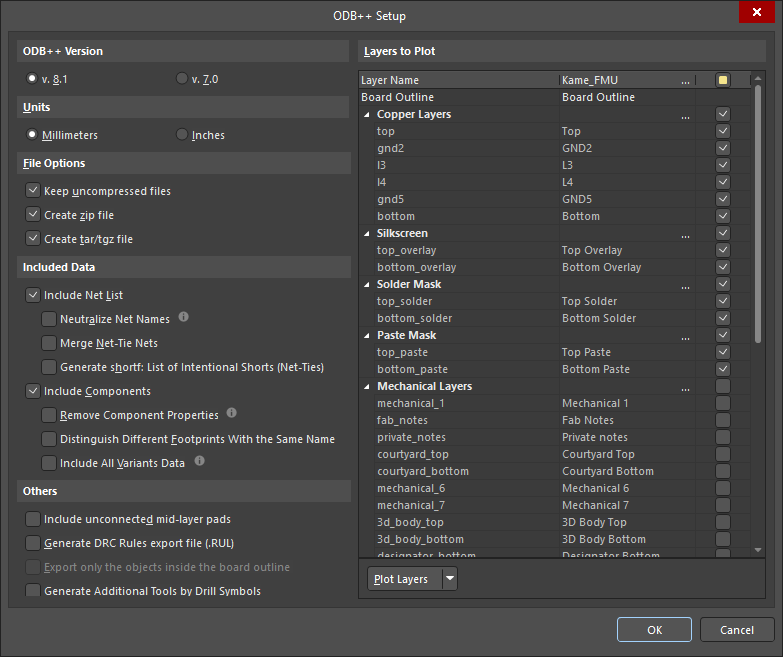
Các tùy chọn và điều khiển trong hộp thoại ODB++ Setup
Phiên bản ODB++
Chọn phiên bản ODB++ dùng để định dạng đầu ra được tạo: v. 8.1 hoặc phiên bản cũ v. 7.0.
 ).
). ).
). ).
).Đơn vị
Khi tùy chọn v. 8.1 được chọn cho ODB++ Version, hãy chọn Millimeters hoặc Inches làm đơn vị đo mong muốn. Khi tùy chọn v. 7.0 được chọn cho ODB++ Version, Inches được chọn theo mặc định và không thể thay đổi.
Tùy chọn tệp
Đánh dấu ô bên cạnh loại tệp bạn muốn sử dụng để tạo tệp đầu ra. Các tùy chọn bao gồm tệp không nén, .zip và .tar/.tgz.
Dữ liệu được đưa vào
-
Include Net List – khi bật, đầu ra được tạo sẽ bao gồm danh sách kết nối (netlist).
-
Neutralize Net Names – khi bật, tên net được thay bằng
Net_[1-…]trong đầu ra được tạo. -
Merge Net-Tie Nets – khi bật, nếu thiết kế chứa các net được nối với nhau bằng linh kiện Net-Tie, các net này sẽ được ghi nhận là các net riêng biệt trong netlist. Lưu ý rằng tùy chọn này bị vô hiệu hóa khi tùy chọn Generate shortf: List of Intentional Shorts (Net-Ties) được bật.
-
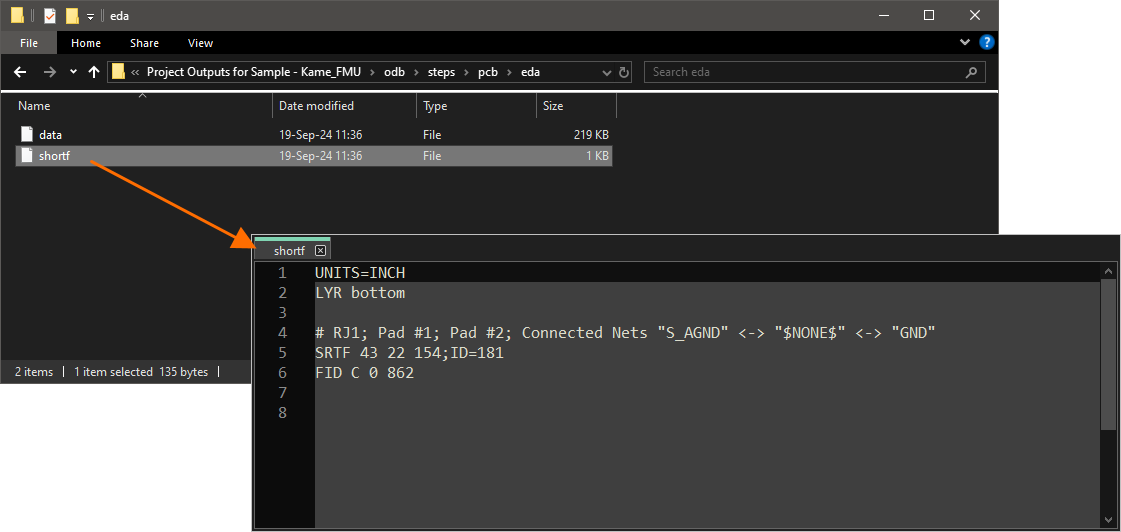
Generate shortf: List of Intentional Shorts (Net-Ties) – khi tạo đầu ra theo định dạng ODB++ phiên bản 8.1 (tùy chọn v. 8.1 được chọn cho ODB++ Version), bật tùy chọn này để tạo tệp
shortfchứa danh sách các net và đối tượng đồng được chủ ý cho phép nối tắt với nhau ('Net-Ties'). Có thể tìm thấy tệp được tạo trong thư mục conedacủa đầu ra bước. Lưu ý rằng tùy chọn này bị vô hiệu hóa khi tùy chọn Merge Net-Tie Nets được bật.
-
-
Include Components – khi bật, đầu ra được tạo sẽ bao gồm các linh kiện.
-
Remove Component Properties – khi bật, các thuộc tính (tham số) của linh kiện sẽ bị loại bỏ khỏi đầu ra được tạo.
-
Distinguish different footprints with the same name – khi bật, nếu một trong các footprint có cùng tên đã được sửa đổi, chỉ footprint đã sửa đổi đó được thay đổi trong đầu ra. Khi tùy chọn này không được bật, tất cả các footprint có cùng tên sẽ hiển thị là đã được sửa đổi trong đầu ra.
-
Include Variants Data – khi tạo đầu ra theo định dạng ODB++ phiên bản 8.1 (tùy chọn v. 8.1 được chọn cho ODB++ Version), bật tùy chọn này để đưa vào thông tin về tất cả các biến thể thiết kế (bao gồm
[No Variations]). Những thông tin sau được đưa vào đầu ra khi tùy chọn này được bật:-
Trạng thái của từng linh kiện trong mọi biến thể được xuất (có lắp / không lắp).
-
Thông tin về các linh kiện thay thế ở cấp linh kiện cho mọi biến thể được xuất.
-
Các tham số của từng linh kiện theo biến thể.
-
Các tham số tùy chỉnh được áp dụng cho từng biến thể/linh kiện.
Khi tùy chọn này bị tắt, đầu ra được tạo cho biến thể được chọn trong tệp Outjob hoặc, khi đầu ra được tạo trực tiếp từ trình biên tập PCB (File » Fabrication Outputs » ODB++), cho biến thể hiện đang hoạt động được chọn trong bảng Projects.
-
-
Khác
-
Include unconnected mid-layer pads – chọn để cho phép các pad không được kết nối trên lớp giữa xuất hiện trong bản xuất ODB++.
-
Generate DRC Rules export file (.RUL) – chọn để tạo tệp
.RULchứa tất cả các quy tắc thiết kế được xác định cho tài liệu nguồn dùng để tạo dữ liệu ODB++. -
Export only the objects inside the board outline – chọn để chỉ định nguồn dùng để tạo lớp biên dạng ODB++. Lớp biên dạng chứa đường bao ngoài của bo mạch. Theo mặc định, trường này được đặt thành Board Outline (còn gọi là hình dạng bo mạch, đây là một hình đa giác khép kín xác định đường biên hoặc phạm vi của PCB). Được tạo cùng với mỗi PCB mới, đây có lẽ là nguồn phù hợp nhất để tạo lớp biên dạng. Nếu thiết kế của bạn không có hình dạng bo mạch tương ứng, bạn có thể chọn lớp PCB nguồn đã được dùng để xác định đa giác khép kín biểu diễn đường biên của bo mạch (ví dụ: lớp KeepOut hoặc một lớp cơ khí cụ thể). Tùy chọn này chỉ khả dụng khi tài liệu nguồn chứa đối tượng mảng bo mạch nhúng và cho phép kiểm soát phạm vi của các đối tượng được xuất. Lưu ý rằng nếu một đối tượng (ví dụ: văn bản) nằm ngoài nhưng chạm vào đường bao bo mạch và tùy chọn này được bật, đối tượng đó vẫn sẽ được xuất.
-
Generate Additional Tools by Drill Symbols – bật để tạo thêm các dụng cụ khoan dựa trên cách phân nhóm ký hiệu khoan đã xác định. Dữ liệu cột bổ sung sẽ được thêm vào nếu có trong nhóm ký hiệu khoan. Các cột dữ liệu hiện có sẽ không bị loại bỏ khỏi dữ liệu khoan được tạo.
Các lớp cần xuất
Chọn hộp bên cạnh từng lớp cụ thể mà bạn muốn xuất trong đầu ra được tạo.
Xuất các lớp
Sử dụng danh sách thả xuống hoặc nhấp chuột phải trong phần Layers to Plot để dễ dàng chọn một nhóm lớp cần xuất.
-
All On - nhấp để chọn tất cả các hộp trong cột Plot (dữ liệu ODB++ sẽ được tạo cho tất cả các lớp được chọn).
-
All Off - nhấp để bỏ chọn tất cả các hộp đã chọn trong cột Plot (sẽ không có dữ liệu ODB++ nào được tạo).
-
Used On - nhấp để chọn tất cả các hộp trong cột Plot của các lớp được sử dụng trong dự án.
-
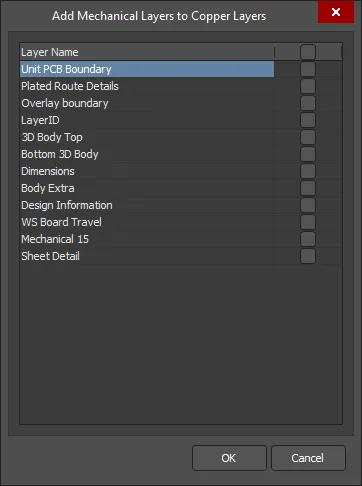
Edit Group - nhấp để mở hộp thoại Add Mechanical Layers, trong đó bạn có thể chọn các lớp cơ khí được thêm vào bản xuất đã chọn. Bạn cũng có thể nhấp vào
 tương ứng với một nhóm lớp hoặc nhấp chuột phải vào một nhóm lớp rồi chọn Edit Group để truy cập hộp thoại Add Mechanical Layers.
Tùy chọn bổ sung
Nhấp chuột phải trong phần Custom Layers sẽ hiển thị:
-
Add Layer - nhấp để thêm một lớp.
-
Edit Layer - nhấp để chỉnh sửa lớp.
-
Delete Layer - nhấp để xóa lớp.
Nhấp vào ô danh sách lớp của một lớp tùy chỉnh trong phần Custom Layers để mở hộp thoại Select Layer, trong đó bạn có thể chọn các lớp được thêm vào lớp tùy chỉnh đã chọn.
Tạo đầu ra từ mảng bo mạch nhúng
Khi tạo đầu ra ODB++ từ một thiết kế PCB có chứa mảng bo mạch nhúng, các nội dung sau được áp dụng:
- Thiết kế được tự động phân tích để phát hiện các vi phạm về cấu trúc lớp.
- Các bo mạch nhúng bị lật sẽ hiển thị cấu trúc lớp theo trạng thái đã lật.
- Các lớp tín hiệu trung gian và các lớp mặt phẳng bên trong khác nhau vẫn có thể xuất hiện trên cùng một bảng lớp trung gian.
- Các lớp tín hiệu trung gian và các lớp mặt phẳng bên trong có thể được lật đổi chỗ cho nhau.
Khi tạo đầu ra ODB++ từ thiết kế PCB, tất cả các đối tượng trên mọi lớp được bật để xuất bản vẽ sẽ được xuất. Nếu bạn chỉ muốn xuất các đối tượng thiết kế nằm trong đường bao bo mạch, hãy đảm bảo tắt chức năng xuất bản vẽ cho tất cả các lớp bổ sung có chứa đối tượng nằm ngoài ranh giới này.
Vị trí các tệp ODB++ được tạo
Đường dẫn đầu ra cho các tệp được tạo phụ thuộc vào cách tạo đầu ra:
- Từ tệp OutputJob - các tệp được tạo sẽ được lưu trong một thư mục bên trong thư mục dự án. Cách đặt tên và cấu trúc thư mục được xác định trong Output Container mà đầu ra ODB++ hướng đến.
-
Trực tiếp từ PCB - đường dẫn đầu ra được chỉ định trong hộp thoại Project Options - Options. Theo mặc định, đường dẫn đầu ra được đặt thành một thư mục con trong thư mục chứa tệp dự án và có tên là
Project Outputs for <ProjectName>. Có thể thay đổi đường dẫn đầu ra theo nhu cầu. Nếu tùy chọn sử dụng thư mục riêng cho từng loại đầu ra đã được bật trên tab Options, thì các tệp ODB++ sẽ được ghi vào một thư mục con cấp tiếp theo có tên làODB++ Output.
Tự động mở đầu ra ODB++ được tạo
Khi tạo đầu ra ODB++, bạn có thể chỉ định tự động mở đầu ra trong một tài liệu CAM mới. Cách thực hiện phụ thuộc vào cách bạn tạo đầu ra:
- Từ tệp OutputJob - bật tùy chọn tự động tải ODB++ Output trong hộp thoại Output Job Options (Tools » Output Job Options từ trình biên tập OutputJob).
- Trực tiếp từ PCB - đảm bảo tùy chọn Open outputs after compile được bật trên tab Options của hộp thoại Project Options (Project » Project Options).
Tạo dữ liệu chế tạo IPC-2581
Có liên quan đến định dạng ODB++ hiện có, IPC-2581 là một tiêu chuẩn nguồn mở do Institute for Printed Circuits IPC-2581 Consortium phát triển vào năm 2004, sau đó được hoàn thiện qua các bản sửa đổi A và B mới nhất (IPC-2581A/B).
Tiêu chuẩn này ngày càng được chấp nhận rộng rãi như một giải pháp thay thế cho dữ liệu đầu ra chế tạo truyền thống, vốn thường bao gồm một tập hợp các tệp Gerber, tệp khoan, BOM, tệp văn bản, v.v. Trước đây, việc phải sử dụng một tập hợp phức tạp gồm nhiều tệp chế tạo là do những hạn chế vốn có của định dạng Gerber RS-274x truyền thống, vốn thiếu các định nghĩa về cấu trúc lớp, thông tin khoan, dữ liệu netlist (kết nối điện) và thông tin BOM.
Tiêu chuẩn IPC-2581 có tên chính thức là ‘Generic Requirements for Printed Board Assembly Products Manufacturing Description Data and Transfer Methodology’ và cung cấp một định dạng tệp đơn dựa trên XML, tích hợp nhiều loại dữ liệu chế tạo bo mạch phong phú - từ chi tiết cấu trúc lớp đến thông tin đầy đủ về pad/đường mạch/linh kiện và danh mục vật tư (BOM).
Một tệp XML IPC-2581 duy nhất có thể bao gồm:
- Thông tin hình ảnh đồng để khắc các lớp PCB.
- Thông tin cấu trúc lớp bo mạch (bao gồm các phần cứng và mềm).
- Netlist phục vụ kiểm tra bo mạch trần và kiểm tra trong mạch.
- Danh mục vật tư linh kiện phục vụ mua sắm và lắp ráp (gắp và đặt).
- Các ghi chú và thông số chế tạo, lắp ráp.
Lợi ích tiềm năng của việc áp dụng định dạng IPC-2581 để chuyển dữ liệu thiết kế bo mạch đến các đơn vị chế tạo và lắp ráp nằm ở định dạng tệp đơn được định nghĩa rõ ràng, chi tiết và được hiểu đầy đủ ở cả hai đầu của quy trình. Khi thiết lập được một hệ thống trao đổi dữ liệu CAD-CAM hiệu quả, các rủi ro liên quan đến việc diễn giải sai dữ liệu, lỗi tệp và cách diễn giải Gerber không thống nhất sẽ phần lớn được loại bỏ. Tóm lại, cả định dạng IPC-2581 và Gerber X2 đều đại diện cho thế hệ mới trong việc truyền dữ liệu từ thiết kế bo mạch sang sản xuất.
Khi tệp PCB của dự án được mở làm tài liệu hiện hành, bạn có thể tạo tệp IPC-2581 bằng cách chọn File » Fabrication Outputs » IPC-2581 từ menu chính. Thao tác này mở hộp thoại IPC-2581 Configuration ban đầu, trong đó bạn có thể chỉ định bản sửa đổi của tiêu chuẩn IPC-2581 sẽ sử dụng (A hoặc B), cũng như đơn vị đo và độ chính xác của số dấu phẩy động được áp dụng trong quá trình xuất.
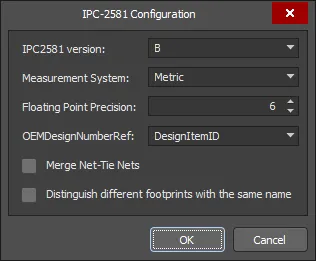
Xác định các thiết lập xuất trong hộp thoại IPC-2581 Configuration.
Các tùy chọn và điều khiển trong hộp thoại cấu hình IPC-2581
- IPC2581 version - sử dụng danh sách thả xuống để chọn phiên bản IPC-2581 phù hợp.
- Measurement System - sử dụng danh sách thả xuống để chọn đơn vị Metric hoặc Imperial .
- Floating Point Precision - nhập số mong muốn hoặc sử dụng các phím mũi tên để chọn độ chính xác dấu phẩy động mong muốn.
- OEMDesignNumberRef - sử dụng danh sách thả xuống để chọn tham số linh kiện sẽ sử dụng. DesignItemID là giá trị mặc định.
- Merge Net-Tie Nets - khi được bật, nếu thiết kế chứa các net được kết nối bằng linh kiện Net-Tie, các net này sẽ được ghi nhận là những net riêng biệt trong netlist.
- Distinguish different footprints with the same name - khi được bật, nếu một trong các footprint có cùng tên đã được sửa đổi, chỉ footprint đã sửa đổi đó được thay đổi trong đầu ra. Khi tùy chọn này không được bật, tất cả các footprint có cùng tên sẽ hiển thị là đã sửa đổi trong đầu ra.
Thiết lập độ chính xác quyết định độ chính xác về vị trí và kích thước của dữ liệu trong tệp tuân thủ IPC-2581 được tạo, như minh họa trong hình bên dưới.

Cùng một phần của tệp IPC-2581 với độ chính xác được đặt là 2 (bên trái) và 6 (bên phải).
Tệp IPC-2581 dựa trên XML sẽ được xuất đến vị trí xác định trong trường Output Path trên tab Options của hộp thoại Project Options. Tệp sẽ được đặt tên theo định dạng <PCBDocumentName>.cvg.
Tạo dữ liệu chế tạo NC Drill
Các tệp khoan được sử dụng trong quá trình chế tạo bo mạch để khoan các lỗ xuyên qua PCB. Các tùy chọn đầu ra tệp NC Drill được cấu hình bằng hộp thoại NC Drill Setup.
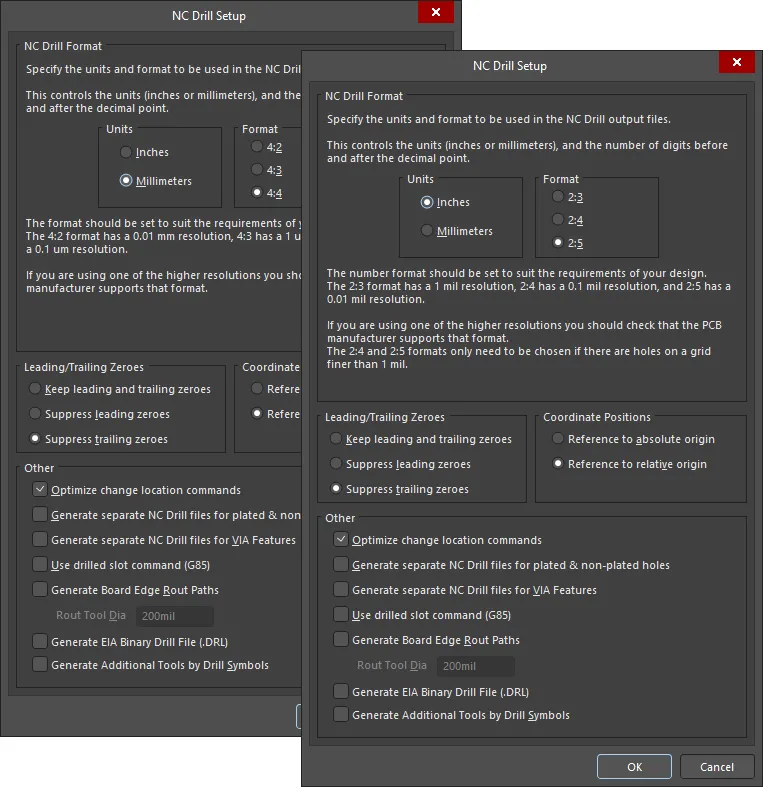
Hộp thoại NC Drill Setup
Hộp thoại NC Drill Setup được truy cập theo một trong các cách sau:
- Sử dụng trình tạo đầu ra NC Drill trong tệp cấu hình OutputJob (*.OutJob). Đầu ra được tạo khi chạy trình tạo đầu ra đã cấu hình.
- Trong tài liệu PCB đang hoạt động, nhấp vào File » Fabrication Outputs » NC Drill Files. Đầu ra sẽ được tạo ngay khi nhấp vào OK trong hộp thoại.
Các tùy chọn và điều khiển trong hộp thoại NC Drill Setup
-
NC Drill Format – sử dụng vùng này để chỉ định đơn vị và định dạng dùng trong các tệp đầu ra NC Drill.
-
Units
- Inches – bật tùy chọn này để sử dụng hệ đơn vị Anh, trong đó mọi thao tác đều được thực hiện theo đơn vị mil (1/1000 inch).
- Millimeters – bật tùy chọn này để sử dụng hệ mét, trong đó mọi thao tác đều được thực hiện theo đơn vị milimét.
-
Format
- 2:3/4:2 – cung cấp độ phân giải 1 mil/0,01 mm.
- 2:4/4:3 – cung cấp độ phân giải 0,1 mil/1 μm.
- 2:5/4:4 – cung cấp độ phân giải 0,01 mil/0,1 μm.
-
Units
-
Leading/Trailing Zeroes – lược bỏ số 0 là kỹ thuật giảm kích thước các tệp dữ liệu được tạo bằng cách loại bỏ tất cả số 0 ở đầu hoặc cuối các số.
- Keep leading and trailing zeroes – nếu bật tùy chọn này, tất cả số 0 ở đầu và cuối sẽ xuất hiện trong tệp NC Drill được tạo.
- Suppress leading zeroes – nếu bật tùy chọn này, các số 0 ở đầu sẽ không xuất hiện trong tệp NC Drill được tạo.
- Suppress trailing zeroes – nếu bật tùy chọn này, các số 0 ở cuối sẽ không xuất hiện trong tệp NC Drill được tạo.
-
Coordinate Positions
- Reference to absolute origin – sử dụng gốc tọa độ tuyệt đối làm điểm tham chiếu.
- Reference to relative origin – sử dụng gốc tọa độ tương đối làm điểm tham chiếu.
-
Other
-
Optimize change location commands – chọn tùy chọn này để tối ưu hóa các lệnh thay đổi vị trí.
-
Generate separate NC Drill files for plated & non-plated holes – chọn tùy chọn này để tạo các tệp khoan riêng cho lỗ mạ và lỗ không mạ.
-
Generate separate NC Drill files for VIA features – chọn tùy chọn này để tạo tệp khoan riêng cho từng loại via theo IPC 4761.
-
Use drilled slot command (G85) – chọn tùy chọn này để sử dụng nhiều lỗ khoan nhằm tạo rãnh.
-
Generate Board Edge Rout Paths – chọn tùy chọn này để tạo một tệp NC Rout riêng nhằm xác định hình dạng bo mạch, bao gồm cả các phần khoét trên bo mạch.
-
Rout Tool Dia – chỉ định kích thước dao dùng để phay đường bao bo mạch. Tùy chọn này chỉ khả dụng khi Generate Board Edge Rout Paths được bật.
-
-
Generate EIA Binary Drill File (.DRL) – sử dụng tùy chọn này để tạo tệp .DRL. DRL là tệp khoan ở định dạng nhị phân. Đối với PCB nhiều lớp có via mù và/hoặc via chôn, một tệp khoan riêng sẽ được tạo cho mỗi cặp lớp với phần mở rộng tệp riêng biệt.
-
-
Generate Additional Tools by Drill Symbols - bật để tạo thêm các dụng cụ khoan dựa trên các nhóm ký hiệu khoan đã xác định. Dữ liệu cột bổ sung sẽ được thêm nếu có trong nhóm ký hiệu khoan. Các cột dữ liệu hiện có sẽ không bị xóa khỏi dữ liệu khoan được tạo.
Các tệp NC Drill được tạo
| Filename | Description |
| FileName.DRL | Tệp khoan định dạng nhị phân. Đối với PCB nhiều lớp có via mù và/hoặc via chôn, một tệp khoan riêng sẽ được tạo cho mỗi cặp lớp với phần mở rộng tệp riêng biệt. |
| FileName.DRR | Báo cáo khoan – nêu chi tiết việc gán dụng cụ, kích thước lỗ, số lượng lỗ và hành trình dụng cụ. |
| FileName.TXT | Tệp khoan định dạng ASCII. Đối với PCB nhiều lớp có via mù và/hoặc via chôn, một tệp khoan riêng sẽ được tạo cho mỗi cặp lớp với phần mở rộng tệp riêng biệt. |
| FileName-Plated.TXT | Tệp khoan định dạng ASCII. Dành riêng cho các lỗ mạ trong thiết kế PCB. Một tệp riêng sẽ được tạo cho mỗi loại lỗ – dạng rãnh, vuông hoặc tròn. |
| FileName-NonPlated.TXT | Tệp khoan định dạng ASCII. Dành riêng cho các lỗ không mạ trong thiết kế PCB. Một tệp riêng sẽ được tạo cho mỗi loại lỗ – dạng rãnh, vuông hoặc tròn. |
| FileName-BoardEdgeRout.TXT | Tệp phay định dạng ASCII. Dành riêng cho đường bao bo mạch, bao gồm cả các phần khoét trên bo mạch. |
| FileName.LDP | Báo cáo cặp lớp khoan ở định dạng ASCII. Được CAM Editor sử dụng để phát hiện via mù và via chôn. |
Sau khi được tạo, đầu ra sẽ được thêm vào dự án và xuất hiện trong bảng Projects, bên dưới thư mục Generated, trong một thư mục con có tên phù hợp. Nếu bạn đã sử dụng thư mục riêng cho từng loại đầu ra, các thư mục Generated tương ứng (riêng biệt) sẽ được thêm vào bảng Projects (ví dụ: Generated (NC Drill Output)).
Vị trí của các tệp NC Drill được tạo
Đường dẫn đầu ra cho các tệp được tạo phụ thuộc vào cách tạo đầu ra:
- Từ tệp OutputJob – các tệp được tạo sẽ được lưu trong một thư mục nằm trong thư mục dự án. Cách đặt tên và cấu trúc thư mục được xác định trong Output Container mà đầu ra NC Drill File đang hướng đến.
- Trực tiếp từ PCB – đường dẫn đầu ra được chỉ định trong hộp thoại Project Options – Options. Theo mặc định, đường dẫn đầu ra được đặt thành một thư mục con nằm trong thư mục chứa tệp dự án và có tên là Project Outputs for <ProjectName>. Bạn có thể thay đổi đường dẫn đầu ra theo yêu cầu. Nếu tùy chọn sử dụng thư mục riêng cho từng loại đầu ra đã được bật trong thẻ Options, các tệp NC Drill sẽ được ghi vào một thư mục con cấp dưới có tên là NC Drill Output.
Tự động mở đầu ra NC Drill được tạo
Khi tạo đầu ra NC Drill, bạn có thể chỉ định tự động mở đầu ra trong một tài liệu CAM mới. Cách thực hiện phụ thuộc vào phương thức bạn tạo đầu ra:
- Từ tệp OutputJob – bật tùy chọn tự động tải NC Drill Output trong hộp thoại Output Job Options (Tools » Output Job Options từ OutputJob Editor).
- Trực tiếp từ PCB – đảm bảo tùy chọn Open outputs after compile được bật trên tab Options của hộp thoại Project Options (Project » Project Options).
Tạo báo cáo cấu trúc xếp lớp bo mạch
Altium Designer hỗ trợ tạo Board Stack Report ở định dạng Excel (<PCBDocumentName>.xls), tóm tắt các cấu trúc xếp lớp đã xác định và các lớp được sử dụng trong cấu trúc xếp lớp (về tên lớp, vật liệu, độ dày và hằng số điện môi). Chiều cao của mỗi cấu trúc xếp lớp cũng được tóm tắt. Các tùy chọn đầu ra của báo cáo cấu trúc xếp lớp bo mạch được cấu hình bằng hộp thoại Layer Stack Report Setup, trong đó bạn có thể chỉ định đơn vị đo và các cột muốn hiển thị trong báo cáo.

Hộp thoại Layer Stack Report Setup
 ).
).Tạo dữ liệu chế tạo dạng bản in
Các đầu ra sau đây là đầu ra dạng bản in với các thiết lập định sẵn cho trang và các lớp trên đó:
- Composite Drill Guide - tạo bản vẽ khoan tổng hợp được định sẵn cho tài liệu PCB nguồn.
- Drill Drawings - tạo bộ bản vẽ khoan và hướng dẫn khoan được định sẵn cho tài liệu PCB nguồn.
- Final - tạo bộ bản in mẫu mạch hoàn chỉnh cuối cùng được định sẵn cho tài liệu PCB nguồn.
- Mask Set - tạo các bản vẽ mặt nạ hàn/kem hàn được định sẵn cho tài liệu PCB nguồn.
- Power-Plane Set - tạo các bản vẽ mặt phẳng nguồn được định sẵn cho tài liệu PCB nguồn.
Truy cập hộp thoại Print để kiểm tra và điều chỉnh cấu hình đầu ra.
Tham khảo trang Cấu hình bản in PCB để tìm hiểu thêm.
Tạo báo cáo điểm kiểm tra chế tạo
Trình tạo báo cáo điểm kiểm tra chế tạo tạo báo cáo (ở định dạng txt và/hoặc csv và/hoặc IPC-D-356A) về tất cả các pad và via được thiết lập để sử dụng làm điểm kiểm tra chế tạo.
Tham khảo trang Gán điểm kiểm tra trên bo mạch để tìm hiểu thêm về cách gán điểm kiểm tra trong thiết kế PCB.
Các tùy chọn đầu ra của báo cáo điểm kiểm tra chế tạo được cấu hình bằng hộp thoại Fabrication Testpoint Setup.
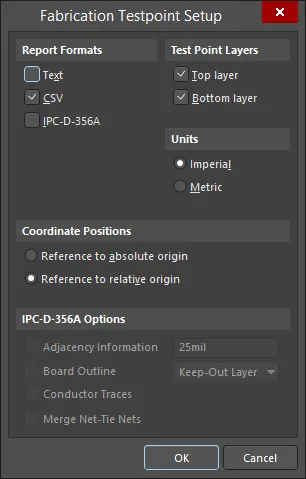
Hộp thoại Fabrication Testpoint Setup
Các tùy chọn và điều khiển của hộp thoại Testpoint Setup
Định dạng báo cáo
- Text - bật để sử dụng định dạng văn bản tiêu chuẩn trong báo cáo.
- CSV - bật để sử dụng định dạng giá trị phân tách bằng dấu phẩy tiêu chuẩn, có thể nhập vào ứng dụng bảng tính như Excel để xử lý thêm.
- IPC-D-356A - bật để tạo tệp netlist IPC chứa thông tin về via mù và via chôn, đồng thời phân biệt via xuyên lỗ với pad tự do. Khi được nhập vào tài liệu CAM cùng với dữ liệu hình ảnh và dữ liệu khoan, tệp này giúp khôi phục tên net gốc được sử dụng trong thiết kế PCB, giúp PCB dễ hiểu và dễ quản lý hơn trong trình chỉnh sửa CAM.
Các lớp điểm kiểm tra
Các lựa chọn này cho phép bạn chỉ định phạm vi của báo cáo:
- Top layer - chọn để đưa vào các điểm kiểm tra hợp lệ được gán trên mặt trên của bo mạch.
- Bottom layer - chọn để đưa vào các điểm kiểm tra hợp lệ được gán trên mặt dưới của bo mạch.
Đơn vị
- Imperial- chọn để xuất tọa độ theo inch.
- Metric - chọn để xuất tọa độ theo milimét.
Vị trí tọa độ
- Reference to absolute origin - chọn để sử dụng gốc tọa độ tuyệt đối làm điểm tham chiếu cho tọa độ điểm kiểm tra.
- Reference to relative origin - chọn để sử dụng gốc tọa độ tương đối làm điểm tham chiếu cho tọa độ điểm kiểm tra.
Các tùy chọn IPC-D-356A
- Adjacency Information - chọn để đưa vào danh sách các net có khả năng bị ngắn mạch, sau đó nhập tiêu chí liền kề vào hộp văn bản.
- Board Outline - chọn để cho phép mô tả đường bao và dữ liệu dạng đoạn khác không kết nối với một net cụ thể, sau đó sử dụng danh sách thả xuống để chọn dữ liệu mong muốn.
- Conductor Traces - Tham khảo đặc tả IPC-D-356A để biết thêm chi tiết.
- Merge Net-Tie Nets - khi bật, nếu thiết kế chứa các net được kết nối bằng linh kiện Net-Tie, các net này sẽ được ghi nhận thành các net đơn riêng biệt trong netlist.
Các tệp báo cáo chế tạo được tạo
Tất cả các tệp điểm kiểm tra được tạo đều được đặt tên theo loại trước (Fabrication hoặc Assembly), sau đó đến tên tệp. Ví dụ: Fabrication Testpoint Report for BoardFileName. Các phần mở rộng tệp sau được sử dụng, tùy thuộc vào tùy chọn nào trong Report Formats được bật: .txt, .CSV, .IPC (lưu ý đây là tệp ASCII).
Vị trí các tệp báo cáo chế tạo được tạo
Đường dẫn đầu ra cho các tệp được tạo phụ thuộc vào cách tạo đầu ra:
- Từ tệp OutputJob - các tệp được tạo được lưu trong một thư mục nằm trong thư mục dự án. Cách đặt tên và cấu trúc thư mục được xác định trong Output Container mà đầu ra điểm kiểm tra đang hướng tới.
-
Trực tiếp từ PCB - đường dẫn đầu ra được chỉ định trong hộp thoại Project Options - Options. Theo mặc định, đường dẫn đầu ra được đặt thành một thư mục con trong thư mục chứa tệp dự án và có tên là:
Project Outputs for ProjectName. Có thể thay đổi đường dẫn đầu ra theo yêu cầu. Nếu tùy chọn sử dụng thư mục riêng cho từng loại đầu ra đã được bật trong tab Options, các tệp điểm kiểm tra sẽ được ghi vào một thư mục con cấp dưới nữa có tênTestpoint Output.
Tự động mở đầu ra báo cáo chế tạo đã tạo
Khi tạo đầu ra điểm kiểm tra, bạn có thể chỉ định tự động mở đầu ra trong một tài liệu CAM mới. Cách thực hiện phụ thuộc vào cách bạn tạo đầu ra:
- Từ tệp OutputJob - bật tùy chọn tự động tải IPC-D-356A Output trong hộp thoại Output Job Options (Tools » Output Job Options từ trình chỉnh sửa OutputJob).
- Trực tiếp từ PCB - đảm bảo tùy chọn Open outputs after compile được bật trên tab Options của hộp thoại Project Options (Project » Project Options).
Xuất tệp chế tạo thông qua tệp Output Job
Để đưa đầu ra tệp chế tạo vào tệp Cấu hình tác vụ đầu ra của dự án, hãy nhấp vào [Add New Fabrication Output] trong phần Fabrication Outputs rồi chọn một loại đầu ra từ menu và nguồn dữ liệu mong muốn từ menu con tương ứng.
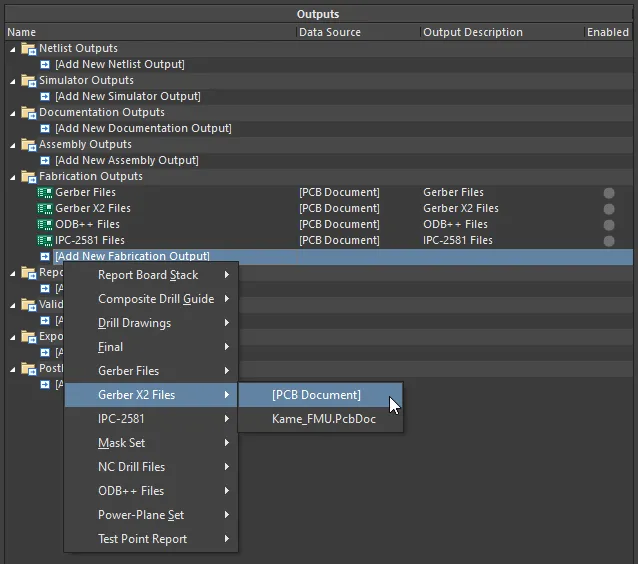
Cấu hình đầu ra chế tạo trong Fabrication Outputs của tệp Tác vụ đầu ra. Ví dụ minh họa ở đây là các tệp Gerber X2.
Khi OutJob được chạy – theo cách thủ công hoặc trong quy trình phát hành dự án – các đầu ra chế tạo sẽ được tạo theo những thiết lập đã xác định cho Bộ chứa đầu ra tương ứng.
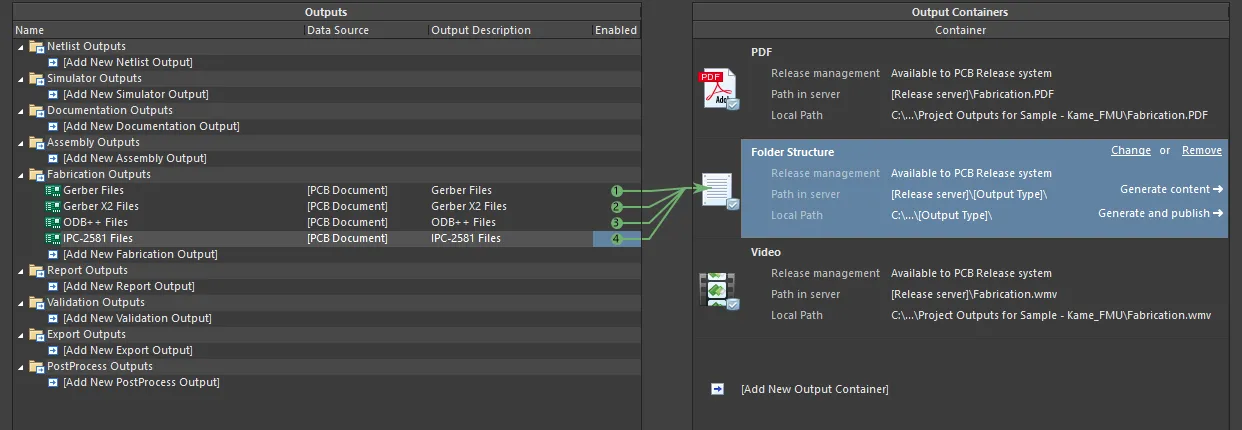
Chuẩn bị đầu ra chế tạo trong một OutJob đã được cấu hình.
 Bản địa hóa bằng AI