
Tạo thiết kế đa kênh
Sơ lược
- Cách thiết kế đa kênh hoạt động trong Altium Designer, từ việc vẽ sơ đồ nguyên lý cho phần mạch lặp lại đến tự động nhân bản để bố trí PCB
- Sự khác biệt giữa việc tạo kênh bằng nhiều ký hiệu trang sơ đồ nguyên lý và bằng từ khóa Repeat
- Cách đặt tên, biên dịch, vùng bố trí và thiết lập kết nối hỗ trợ các kênh lặp lại trong một thiết kế có cấu trúc
Việc một thiết kế điện tử có các khối mạch lặp lại là khá phổ biến. Đó có thể là một bộ khuếch đại âm thanh nổi hoặc một bàn trộn âm thanh 64 kênh. Kiểu thiết kế này được hỗ trợ đầy đủ bởi một bộ tính năng có tên là multi-channel design.

Hai kênh giải mã của một bộ ghép kênh video; khi sử dụng cấu trúc thiết kế đa kênh, chỉ cần vẽ sơ đồ mạch cho kênh giải mã một lần.
Trong thiết kế đa kênh, bạn chỉ cần vẽ khối mạch lặp lại một lần, sau đó chỉ định cho phần mềm lặp lại khối mạch đó với số lần cần thiết. Khi thiết kế được biên dịch tự động, nó được mở rộng trong bộ nhớ, với toàn bộ linh kiện và kết nối được lặp lại đủ số lần yêu cầu, theo quy tắc đặt tên kênh do người dùng xác định.
Thiết kế logic mà bạn vẽ không bao giờ thực sự bị làm phẳng; nguồn thiết kế luôn được giữ dưới dạng sơ đồ nguyên lý đa kênh. Khi bạn chuyển thiết kế sang bố trí PCB, các linh kiện vật lý và các net sẽ tự động được nhân bản đủ số lần cần thiết. Bạn có thể sử dụng đầy đủ các công cụ dò chéo và chọn chéo tiêu chuẩn để làm việc giữa sơ đồ nguyên lý và PCB. Trình biên tập PCB cũng có công cụ để sao chép cách bố trí linh kiện và đi dây của một kênh sang tất cả các kênh khác, đồng thời cho phép dễ dàng di chuyển và thay đổi hướng của toàn bộ một kênh.
Biên dịch động
Related page: Kiểm tra tính hợp lệ của dự án thiết kế
Mô hình kết nối của thiết kế được cập nhật dần sau mỗi thao tác của người dùng thông qua cơ chế biên dịch động. Bạn không cần biên dịch dự án theo cách thủ công vì việc này được thực hiện tự động. Đối với một dự án thiết kế, quá trình biên dịch tự động thực hiện ba chức năng:
- Khởi tạo cấu trúc phân cấp của thiết kế.
- Thiết lập kết nối net giữa tất cả các trang bản vẽ thiết kế.
- Xây dựng Mô hình dữ liệu hợp nhất (UDM) nội bộ của thiết kế.
Điều này đảm bảo mọi thay đổi trong thiết kế đều được phản ánh ngay lập tức trong Navigator và bảng Dự án .
Mô hình đã biên dịch của dự án được gọi là Mô hình dữ liệu hợp nhất (UDM). UDM bao gồm các mô tả chi tiết về từng linh kiện trong thiết kế và cách chúng kết nối với nhau.
Để kiểm tra các lỗi về logic, điện và trình bày bản vẽ dựa trên UDM và các thiết lập của trình biên dịch, bạn phải kiểm tra tính hợp lệ của dự án. Bạn có thể truy cập lệnh này bằng cách chọn lệnh Project » Validate Project từ các menu chính hoặc nhấp chuột phải vào mục dự án trong bảng Dự án rồi chọn lệnh Validate Project từ menu ngữ cảnh.
Mọi vi phạm do Trình biên dịch phát hiện sẽ được liệt kê dưới dạng cảnh báo và/hoặc lỗi trong bảng Messages. Khi kiểm tra các tài liệu nguồn để tìm vi phạm, Trình biên dịch sử dụng các tùy chọn được xác định trên các thẻ Báo cáo lỗi và Ma trận kết nối của hộp thoại Options for Project (tùy theo loại dự án).
Mô hình dữ liệu hợp nhất
Để hiểu thiết kế đa kênh, trước hết bạn nên hiểu cách dữ liệu thiết kế được quản lý. Một thành phần nền tảng của phần mềm là Mô hình dữ liệu hợp nhất (UDM). Khi dự án được biên dịch tự động, một mô hình duy nhất, thống nhất được tạo ra và đóng vai trò trung tâm trong quá trình thiết kế. Sau đó, dữ liệu trong mô hình có thể được truy cập và thao tác bằng các trình biên tập và dịch vụ khác nhau trong phần mềm. Thay vì sử dụng một kho dữ liệu riêng cho từng lĩnh vực thiết kế, UDM được cấu trúc để chứa toàn bộ thông tin từ mọi khía cạnh của thiết kế, bao gồm các linh kiện và kết nối của chúng.
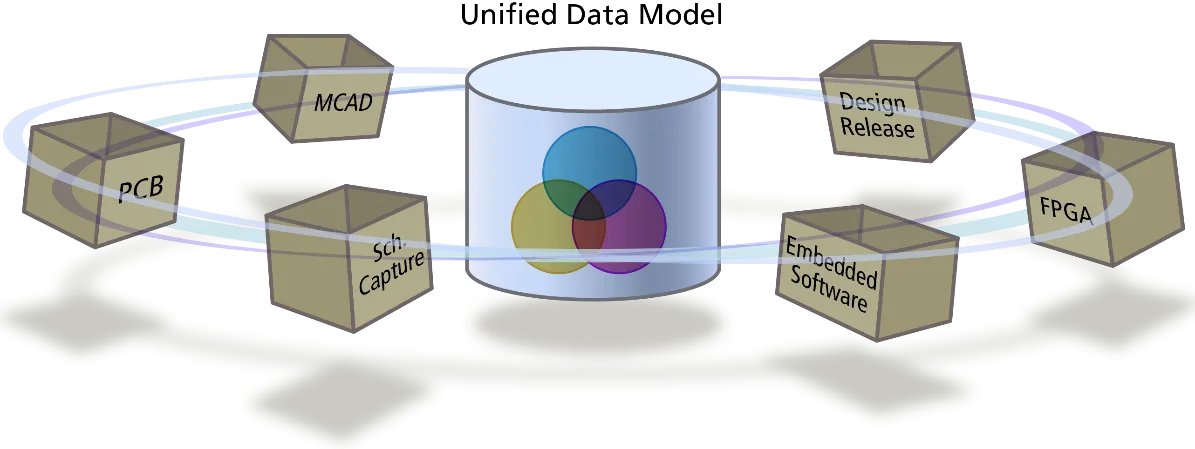
Mô hình dữ liệu hợp nhất cung cấp toàn bộ dữ liệu thiết kế cho tất cả các trình biên tập, đồng thời giúp triển khai các tính năng nâng cao như thiết kế đa kênh.
UDM kết hợp với hệ thống thiết kế phân cấp được tận dụng để cung cấp khả năng thiết kế đa kênh. “Kênh” là phần mạch nằm trong một ký hiệu trang sơ đồ (Sheet Symbol) — bên dưới ký hiệu này có thể là một trang đơn lẻ hoặc cả một nhánh của cấu trúc dự án, chứa các trang con khác. Bạn cũng có thể tạo các kênh bên trong kênh; trong thiết kế đa kênh hai cấp, các kênh cấp trên được gọi là nhóm kênh (bank), còn các kênh cấp dưới được gọi là kênh.
Vì bản mô tả đầy đủ, sẵn sàng cho PCB này tồn tại trong bộ nhớ, bạn có thể lặp lại một phần mạch, miễn là có phương pháp có hệ thống để xử lý các đối tượng lặp lại, chẳng hạn như ký hiệu định danh linh kiện và các net. Quy tắc đặt tên có hệ thống được xác định trong thẻ Đa kênh của hộp thoại Options for Project, như được trình bày bên dưới.
Tạo thiết kế đa kênh
Một thiết kế được coi là đa kênh khi một phần mạch được lặp lại. Việc này được thực hiện ở cấp ký hiệu trang sơ đồ bằng một trong hai cách:
- đặt nhiều ký hiệu trang sơ đồ cùng tham chiếu đến một sơ đồ nguyên lý con, hoặc
- cấu hình một ký hiệu trang sơ đồ duy nhất để lặp lại sơ đồ nguyên lý con được tham chiếu với số lần cần thiết

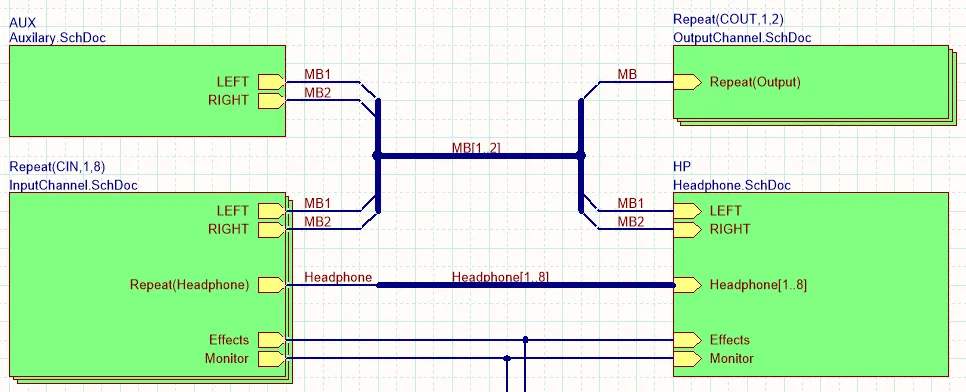
Hình thứ nhất — có bốn ký hiệu trang sơ đồ, tất cả đều tham chiếu đến cùng một trang con (PortIO.SchDoc). Hình thứ hai — InputChannel.SchDoc được lặp lại tám lần và OutputChannel.SchDoc được lặp lại hai lần bằng từ khóa Repeat.
Hai cách tạo thiết kế đa kênh này được minh họa trong các hình trên. Trong hình thứ nhất, có bốn ký hiệu trang sơ đồ cùng tham chiếu đến một trang con (PortIO.SchDoc). Trong hình thứ hai, InputChannel.SchDoc được lặp lại tám lần và OutputChannel.SchDoc được lặp lại hai lần nhờ có từ khóa Repeat trong trường Designator của ký hiệu trang sơ đồ.
Các ký hiệu định danh linh kiện và tên net bị trùng lặp trong dự án được xử lý bằng một quy tắc đặt tên tiêu chuẩn. Ví dụ, một quy tắc đặt tên là thêm chỉ số kênh vào các linh kiện và định danh net lặp lại (Nhãn net và Cổng), như được tô nổi bật trong các hình bên dưới.
Hãy chú ý các thẻ xuất hiện dọc theo cạnh dưới của sơ đồ nguyên lý khi dự án được mở. Thẻ Editor chứa thiết kế logic mà bạn đã vẽ; các thẻ đã biên dịch khác (COUT1 và COUT2) cũng xuất hiện, thể hiện thiết kế vật lý sẽ được chuyển sang trình biên tập PCB. Mỗi kênh vật lý sẽ có một thẻ.


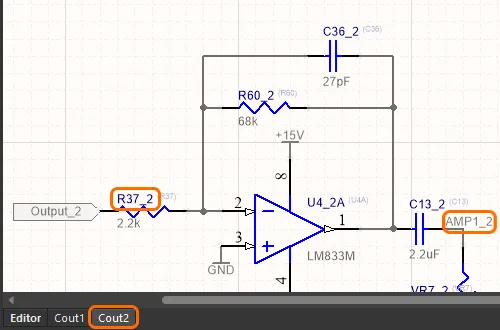
Dự án đã biên dịch, hiển thị thẻ cho chế độ xem logic và một thẻ cho mỗi kênh vật lý được chuyển sang PCB. Hãy chú ý cách các ký hiệu định danh và định danh net lặp lại được quản lý.
Từ khóa Repeat
Như đã đề cập, một kênh được lặp lại bằng cách đặt nhiều ký hiệu trang sơ đồ tham chiếu đến cùng một trang con hoặc bằng cách đưa từ khóa Repeat vào trường Designator của ký hiệu trang sơ đồ. Khi sử dụng từ khóa Repeat, ký hiệu trang sơ đồ được vẽ thành một tập hợp các ký hiệu trang sơ đồ xếp chồng lên nhau.
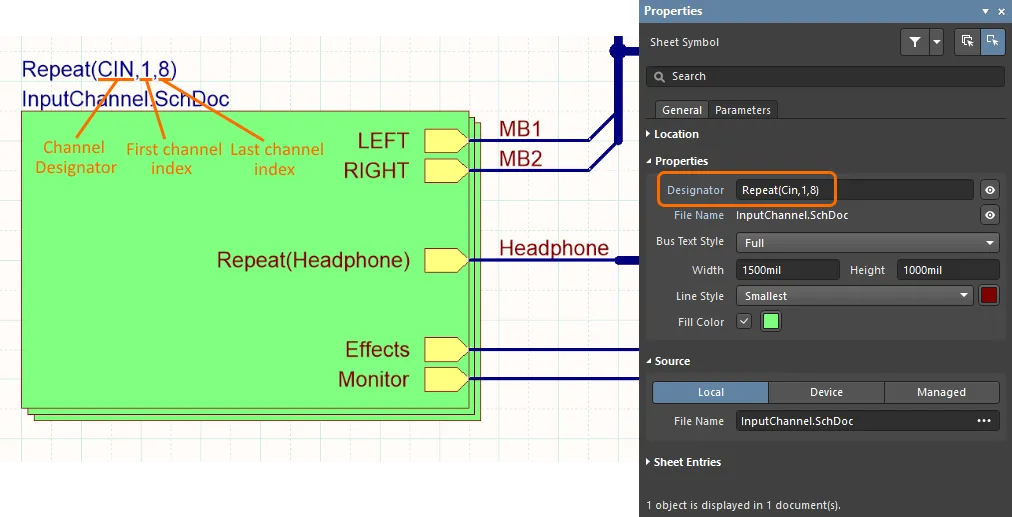
Câu lệnh Repeat xác định ký hiệu định danh kênh và số lượng kênh. Hãy chú ý cách ký hiệu trang sơ đồ được vẽ thành một tập hợp các ký hiệu xếp chồng để biểu thị các kênh lặp lại.
Mỗi kênh được nhận diện bằng một ký hiệu định danh kênh, lấy từ Designator của ký hiệu trang sơ đồ. Khi thiết kế được chia kênh bằng cách đặt nhiều ký hiệu trang sơ đồ, ký hiệu định danh kênh là giá trị Designator được xác định cho từng ký hiệu trang sơ đồ. Nếu thiết kế được chia kênh bằng từ khóa Repeat, ký hiệu định danh kênh là ChannelIdentifier+ChannelIndex được xác định bởi từ khóa Repeat.
Cú pháp của trường Designator khi sử dụng từ khóa Repeat như sau:
Repeat(<ChannelIdentifier>,<ChannelIndex_1>,<LastChannelIndex_n>)
Đặt tên trong thiết kế đa kênh
Khả năng vẽ sơ đồ một lần rồi lặp lại — thiết kế đa kênh — được xây dựng dựa trên mô hình dữ liệu hợp nhất (UDM) của phần mềm. Các linh kiện được lặp lại được đặt tên theo một quy tắc có hệ thống, được cấu hình trên tab Multi-Channel của hộp thoại Options for Project, như minh họa bên dưới.
Hộp thoại gồm phần trên dùng để kiểm soát cách đặt tên Room và phần dưới dùng để kiểm soát cách đặt tên linh kiện trong các Room đó. Ở cấp Room, có 2 kiểu đặt tên phẳng và 3 kiểu đặt tên phân cấp. Thông thường, bạn chỉ cần chọn kiểu đặt tên phân cấp nếu thiết kế có các kênh nằm trong kênh khác. Nếu không, kiểu đặt tên Room phẳng sẽ ngắn gọn và dễ hiểu hơn.
Đối với tên linh kiện, tùy chọn $Component$ChannelAlpha hoặc $Component_$ChannelIndex sẽ tạo ra ký hiệu định danh linh kiện ngắn gọn và dễ hiểu nhất. Bạn cũng có thể xây dựng quy tắc đặt tên ký hiệu định danh riêng bằng cách sử dụng các từ khóa có sẵn.
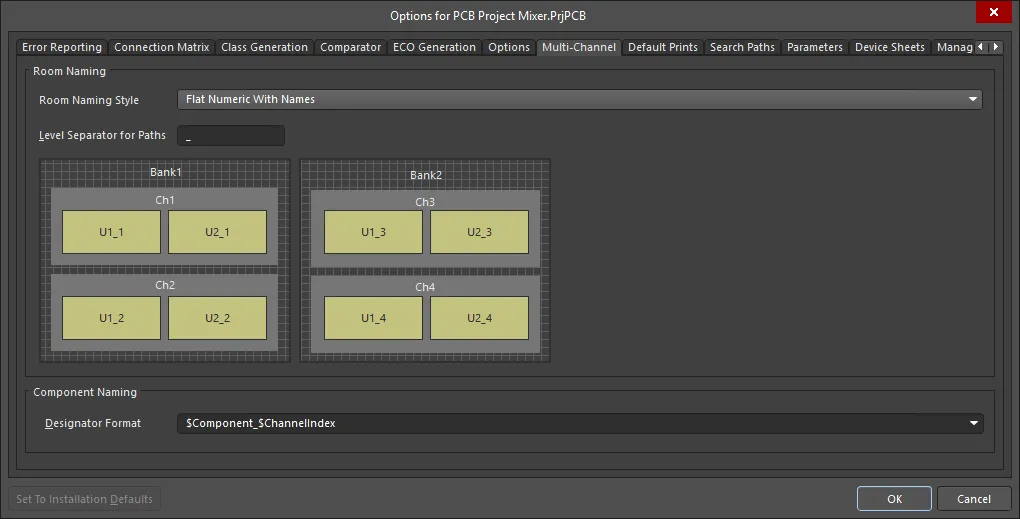
Các linh kiện (và net) được lặp lại được quản lý bằng cách áp dụng một quy tắc đặt tên có hệ thống, được chọn trên Multi-Channel tab của hộp thoại Project Options.
Vai trò của Room
Room là một đối tượng thiết kế PCB dùng để xác định một vùng trên bo mạch, sau đó có thể được sử dụng theo hai cách:
- Contain objects - mặc dù được đặt giống như mọi đối tượng hình đa giác khác, Room thực chất được tạo dưới dạng một quy tắc thiết kế về bố trí linh kiện. Một phần trong định nghĩa của Room là chỉ định các đối tượng phải nằm trong Room đó — thường là các linh kiện. Khi di chuyển Room, tất cả linh kiện bên trong cũng di chuyển theo.
- To scope other design rules - ngoài việc bản thân là một quy tắc, Room còn có thể được dùng để xác định phạm vi áp dụng của các quy tắc thiết kế khác. Ví dụ, một quy tắc thiết kế về độ rộng đường mạch xác định độ rộng đi dây cho một lớp net; sau đó, một quy tắc thiết kế có mức ưu tiên cao hơn, với phạm vi là Room, có thể chỉ định độ rộng khác để áp dụng cho lớp net đó bên trong Room.
Room rất phù hợp với thiết kế đa kênh. Chúng có thể được tạo tự động khi thiết kế được chuyển từ trình biên tập sơ đồ nguyên lý sang trình biên tập PCB, dựa trên các tùy chọn trên tab Class Generation của hộp thoại Project Options, với một Room cho mỗi Sheet Symbol. Ngoài việc gom nhóm các linh kiện trong kênh đó, Room còn có thể được dùng để đặt tên cho các linh kiện bên trong. Room và vai trò của chúng trong quy trình thiết kế bo mạch được trình bày chi tiết hơn trong phần Thiết kế PCB đa kênh của bài viết này.
Kết nối trong thiết kế đa kênh
Đối với thiết kế đa kênh, hãy đặt Net Identifier Scope thành Automatic, Hierarchical hoặc Strict Hierarchical. Thiết kế đa kênh phải có cấu trúc phân cấp vì phần mềm sử dụng mô hình cấu trúc này để khởi tạo các kênh trong bộ nhớ khi thiết kế được biên dịch.
Phần mềm phải hỗ trợ hai yêu cầu kết nối khác nhau đối với net kết nối đến một kênh được lặp lại; net đó sẽ:
- dùng chung cho tất cả các kênh, hoặc
- riêng biệt trong từng kênh.
Mức độ hỗ trợ phụ thuộc vào phương pháp được dùng để định nghĩa các kênh (nhiều Sheet Symbol hoặc thông qua từ khóa Repeat). Nếu thiết kế sử dụng nhiều Sheet Symbol (một Sheet Symbol riêng cho mỗi kênh), kết nối net sẽ được xác định tường minh theo các dây nối do người thiết kế đặt.
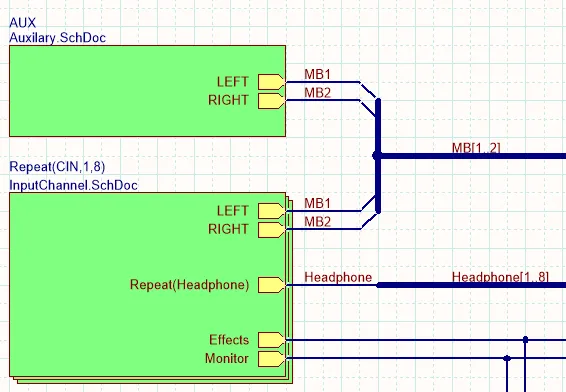
Thiết kế này sử dụng từ khóa Repeat để tạo nhiều kênh.
Nếu thiết kế sử dụng từ khóa Repeat, các quy ước kết nối sau sẽ được áp dụng.
| Passing a Net to all Channels | Nếu cần có một net trên tất cả các kênh, chỉ cần nối dây net đó đến một Sheet Entry, như minh họa với net Monitor được kết nối đến Sheet Symbol InputChannel.SchDoc trong hình trên. Các net Effects, MB1 và MB2 cũng sẽ có trên tất cả các kênh. Các net trong bus được xử lý tương tự: khi bus được kết nối đến một Sheet Entry, từng phần tử trong bus đó sẽ có trên tất cả các kênh. |
| Passing a net to a Specific Channel | Để phân bổ một net riêng lẻ từ bus cho mỗi kênh, từ khóa Repeat được sử dụng trong Sheet Entry, như minh họa với bus Headphone trong hình trên, trong đó Sheet Entry có tên là Repeat(Headphone). Trong trường hợp này, net Headphone1 sẽ kết nối đến kênh CIN1, Headphone2 sẽ kết nối đến kênh CIN2, và cứ tiếp tục như vậy. Không thể đưa một net riêng lẻ đến duy nhất một kênh nếu các kênh được tạo bằng từ khóa Repeat. Nếu cần làm như vậy, bạn phải đặt một Sheet Symbol riêng cho mỗi kênh. |
Cách đặt tên net
Cuối cùng, mỗi net chỉ có thể có một tên trên PCB (một net PCB không thể có hai tên). Phần mềm tự động xử lý các net có nhiều tên để mỗi net chỉ còn một tên duy nhất trong dự án — điều quan trọng là bạn phải cấu hình các tùy chọn đặt tên trong thiết kế đa kênh để bảo đảm các net được gán nhãn theo cách có ý nghĩa với bạn. Các tùy chọn đặt tên net nằm trong phần Netlist Options trên tab Options của hộp thoại Options for Project.
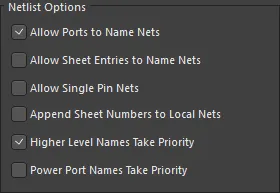
Một cách phù hợp để thiết lập các tùy chọn này trong thiết kế đa kênh là bật tùy chọn Higher Level Names Take Priority, đồng thời đặt Net Label trên tất cả các net kết nối đến trang sơ đồ con được dùng cho các kênh.
Ví dụ, hãy xem các hình bên dưới. Lưu ý rằng cả hai Sheet Symbol đều trỏ đến trang PCB_Decoder.SchDoc, vì vậy có 2 kênh của mạch này, được định danh là U_PCB_DecoderA và U_PCB_DecoderB.
Sheet Symbol bao gồm một Sheet Entry có tên TDI, là đường Test Data In (đầu vào dữ liệu kiểm tra) trong chuỗi quét biên JTAG. TDO (Test Data Out — đầu ra dữ liệu kiểm tra) từ DecoderA sau đó kết nối đến TDI của thiết bị tiếp theo trong chuỗi, nằm trong kênh DecoderB.
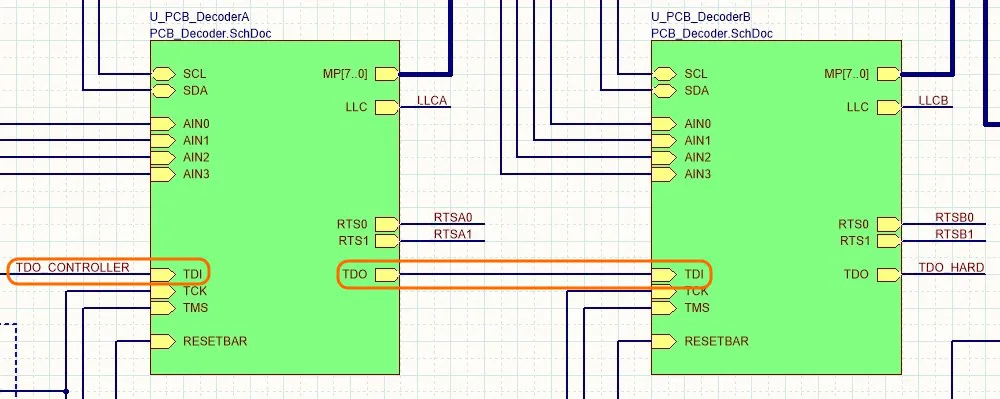
Hai kênh giải mã được tạo bằng cách đặt hai Sheet Symbol cùng tham chiếu đến một sơ đồ nguyên lý, PCB_Decoder.SchDoc.
Khi mở dự án, các tab kênh U_PCB_DecoderA và U_PCB_DecoderB xuất hiện ở phía dưới khung nhìn sơ đồ nguyên lý. Các tab này hiển thị thiết kế vật lý sẽ được chuyển sang trình biên tập PCB. Trong các hình bên dưới, sơ đồ nguyên lý của mạch giải mã được vẽ ban đầu hiển thị trong tab Editor ở bên trái, tiếp theo là hai kênh vật lý của sơ đồ đó, U_PCB_DecoderA và U_PCB_DecoderB.
Trong sơ đồ nguyên lý gốc, người thiết kế đã đặt nhãn cho net là TDI (hình thứ nhất). Lưu ý cách phần mềm áp dụng tên net ở cấp cao hơn, TDO_CONTROLLER, trong tab DecoderA (hình thứ hai), vì đây là tên net ở cấp cao hơn (đã được đặt mức ưu tiên trong thiết kế này). Đối với DecoderB, không có tên ở cấp cao hơn được xác định, nên tên net gốc, TDI, được xác định trong kênh này là TDI_2 (hình thứ ba), vì đó là quy tắc đặt tên được xác định trên tab Đa kênh của hộp thoại Project Options (quy tắc Component Naming được dùng để định danh cả linh kiện lẫn net trong mỗi kênh).


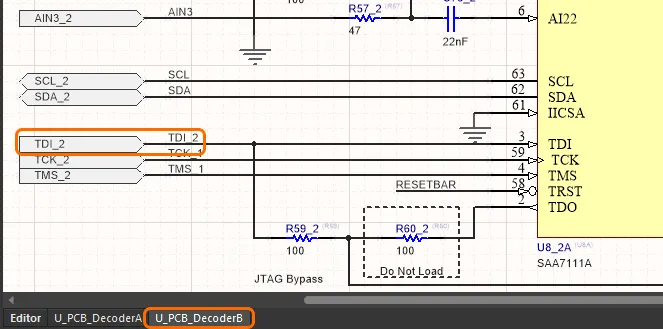
Sơ đồ nguyên lý PCB_Decoder.SchDoc: hình thứ nhất — sơ đồ nguyên lý được vẽ ban đầu; hình thứ hai và thứ ba — khung nhìn đã biên dịch của hai kênh.
Hiển thị tên đã biên dịch
Việc theo dõi và phân tích các net trong thiết kế đa kênh có thể gây nhầm lẫn, vì tên phải thay đổi để phân biệt các net được lặp lại nhưng vẫn đảm bảo tính duy nhất. Để hỗ trợ việc này, có một số tùy chọn kiểm soát cách hiển thị tên đối tượng đã biên dịch, bao gồm ký hiệu định danh linh kiện, nhãn net, cổng nguồn và cổng. Ngoài ra còn có các tùy chọn cho số trang sơ đồ và số tài liệu; chúng sẽ rất quan trọng khi bạn chuẩn bị tạo đầu ra dạng bản in.
Cách hiển thị tên đối tượng đã biên dịch được cấu hình trên trang Sơ đồ nguyên lý - Trình biên dịch của hộp thoại Preferences, như minh họa trong hình bên dưới.
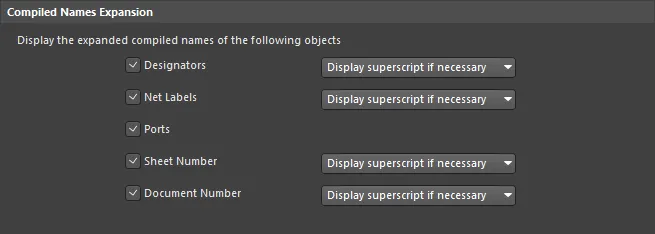
Cấu hình cách hiển thị tên đối tượng đã biên dịch; chỉ số trên rất hữu ích cho ký hiệu định danh linh kiện.
Thông thường, bạn sẽ muốn hiển thị ký hiệu định danh và nhãn net; các cổng sẽ hữu ích khi bạn chẩn đoán sự cố. Số trang sơ đồ và số tài liệu cũng quan trọng và phải được cấu hình chính xác. Bạn sẽ tìm thấy các liên kết đến thông tin về cách đánh số linh kiện và trang sơ đồ trong phần Đánh số định danh thiết kế.
Nếu chọn tùy chọn Display superscript if necessary , khung nhìn tài liệu hiện tại sẽ hiển thị định danh đối tượng từ khung nhìn không hiển thị dưới dạng chỉ số trên. Hãy cấu hình các tùy chọn này theo ý muốn.

Khung nhìn kênh 2 (CIN2) của một thiết kế đa kênh. Lưu ý cách ký hiệu định danh và tên net của sơ đồ nguyên lý logic gốc được hiển thị dưới dạng chỉ số trên.

Xử lý lỗi net có nhiều tên
Theo mặc định, các tùy chọn kiểm tra lỗi của trình biên tập sơ đồ nguyên lý sẽ đánh dấu mọi trường hợp net có nhiều tên. Điều này có thể xảy ra khi bạn chủ ý đổi tên, chẳng hạn khi một net đi vào ký hiệu trang sơ đồ và bạn muốn dùng tên khác bên trong trang đó. Hình bên dưới minh họa một số ví dụ, trong đó các đầu ra Left và Right được gộp thành một bus trên trang sơ đồ cấp cao nhất nhưng lại được gọi là Left và Right trong các điểm kết nối trang sơ đồ.
Bus được sử dụng vì nó cho phép biểu diễn hai kênh đầu ra bằng một ký hiệu trang sơ đồ duy nhất với từ khóa Repeat. Nếu dùng các dây riêng cho kênh Left và Right, người thiết kế sẽ phải đặt các ký hiệu trang sơ đồ riêng cho kênh đầu ra Left và Right (cả hai cùng trỏ đến một trang sơ đồ nguyên lý con), rồi nối dây từng đầu ra đến ký hiệu trang sơ đồ đầu ra tương ứng.
Bạn phải chỉ định cách phần mềm xử lý nhiều định danh net. Để thực hiện, bạn cần chọn một trong hai cách sau:
- Đặt phép kiểm tra lỗi Nets with multiple names thành No Report trong tab Báo cáo lỗi của hộp thoại Options for Project. Đây không phải là lựa chọn được khuyến nghị vì nó vô hiệu hóa toàn bộ việc kiểm tra tình trạng lỗi này trên toàn thiết kế. Hoặc bạn có thể:
- Đặt một chỉ thị No ERC cụ thể trên các net bị ảnh hưởng bằng cách nhấp chuột phải vào một lỗi/cảnh báo trong bảng Messages rồi chọn lệnh Place Specific No ERC Marker for this violation. Thao tác này sẽ đưa bạn vào chế độ đặt đối tượng NoERC, với một dấu đánh dấu Specific NoERC đã được cấu hình sẵn gắn vào con trỏ, sẵn sàng đặt lên net có lỗi. Sau khi đặt, hãy nhấp đúp để cấu hình kiểu và màu sắc.

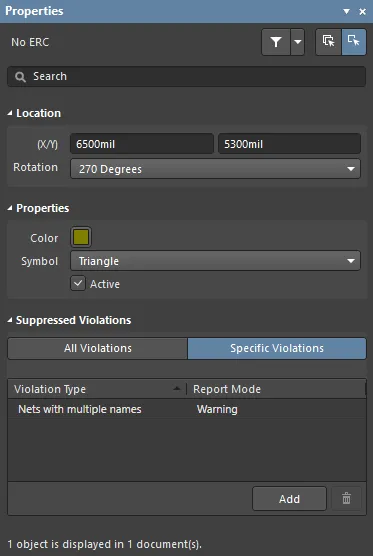
Lưu ý hình tam giác nhỏ được khoanh màu cam; đây là dấu đánh dấu No ERC cụ thể đã được đặt để vô hiệu hóa lỗi Tên net trùng lặp trên các net MB1 và MB2.
Đánh số định danh thiết kế đa bo mạch
Một phần quan trọng của quá trình nhập thiết kế là đánh số định danh thiết kế, tức là gán cho mỗi linh kiện và mỗi trang sơ đồ nguyên lý một định danh duy nhất. Trong thiết kế đa kênh, đây là quy trình gồm hai giai đoạn — trước tiên, các linh kiện bạn đã đặt và các trang sơ đồ bạn đã vẽ phải được đánh số. Sau đó, các linh kiện và trang sơ đồ được tạo ra từ các kênh lặp cũng phải được đánh số.
- Tìm hiểu thêm về Đánh số định danh linh kiện
- Tìm hiểu thêm về Đánh số trang sơ đồ
Thiết kế PCB đa kênh
Khi bạn chuyển thiết kế từ trình biên tập sơ đồ nguyên lý sang trình biên tập PCB, các linh kiện trên mỗi trang sơ đồ sẽ được gom vào một vùng bố trí linh kiện trên PCB nếu tính năng tạo vùng bố trí được bật trong Tùy chọn dự án.
Ưu điểm lớn của việc sử dụng room trong thiết kế đa kênh là trình biên tập PCB hỗ trợ sao chép cách bố trí linh kiện và đi dây từ một room (kênh) sang các room (kênh) khác. Các room cũng có thể được di chuyển như một đối tượng duy nhất, giúp đơn giản hóa việc sắp xếp các kênh trên PCB.
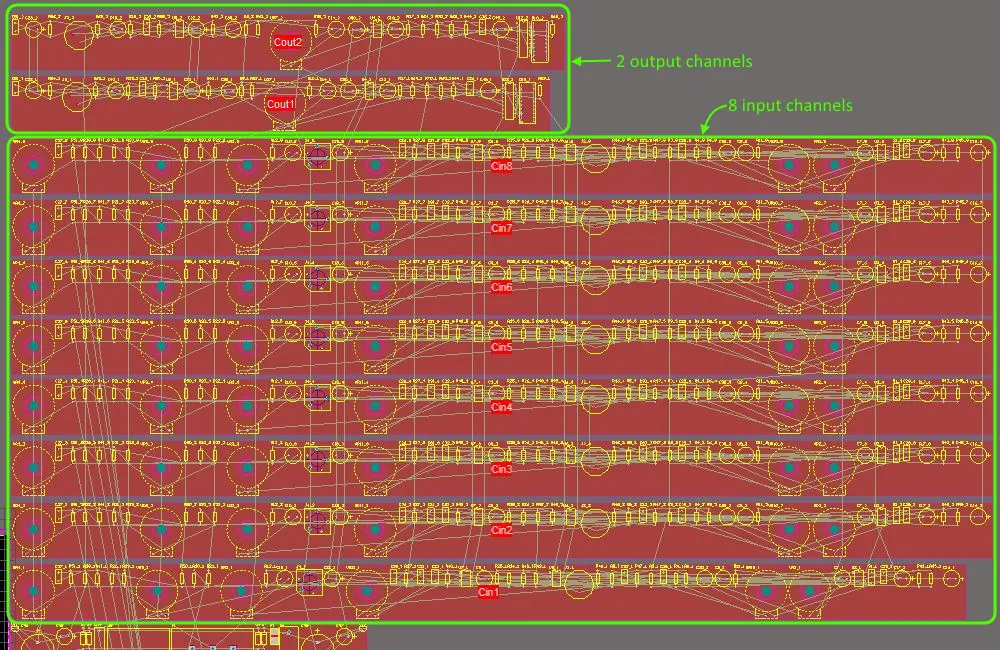
Tám kênh đầu vào và hai kênh đầu ra sau khi thiết kế được chuyển từ trình biên tập sơ đồ nguyên lý sang trình biên tập PCB; các vùng màu đỏ là các room.
Cách các linh kiện được liên kết
Mỗi linh kiện trên sơ đồ nguyên lý liên kết với linh kiện PCB tương ứng thông qua một mã định danh duy nhất (UID). UID được gán khi linh kiện được đặt lên trang sơ đồ nguyên lý, sau đó được gán cho linh kiện PCB khi thiết kế được chuyển sang trình biên tập PCB. Cơ chế này phù hợp với thiết kế đơn giản nhưng không thể hỗ trợ thiết kế đa kênh, trong đó cùng một linh kiện trên sơ đồ nguyên lý được lặp lại ở mỗi kênh vật lý (khiến các linh kiện PCB có cùng UID).
Để xử lý trường hợp này, UID của linh kiện PCB được tạo bằng cách kết hợp UID của Sheet Symbol cấp trên với UID của linh kiện trên sơ đồ nguyên lý. Cú pháp UID của PCB thay đổi đôi chút tùy theo cách tạo thiết kế đa kênh.
Đối với thiết kế đa kênh được tạo bằng cách đặt nhiều Sheet Symbol cùng tham chiếu đến một trang sơ đồ nguyên lý, mỗi Sheet Symbol có thể cung cấp một ID duy nhất, vì vậy UID của PCB có định dạng:
\SheetSymbolUID\SchComponentUID
Đối với thiết kế đa kênh được tạo bằng từ khóa Repeat, chỉ có một UID của Sheet Symbol, vì vậy UID của PCB còn bao gồm ChannelIndex, theo định dạng:
\ChannelIndex+SheetSymbolUID\SchComponentUID
Hiển thị ký hiệu định danh trên PCB
Việc bố trí các chuỗi ký hiệu định danh trong thiết kế đa kênh có thể khó khăn vì chúng khá dài. Ngoài việc chọn cách đặt tên tạo ra tên ngắn, một lựa chọn khác là chỉ hiển thị ký hiệu định danh logic ban đầu của linh kiện. Ví dụ, C30_CIN1 sẽ được hiển thị thành C30. Cách này đòi hỏi phải thêm một số ký hiệu khác lên bo mạch để phân biệt các kênh, chẳng hạn như vẽ khung bao quanh từng kênh trên lớp in ký hiệu linh kiện.
Bạn có thể chọn hiển thị ký hiệu định danh Logic hoặc Vật lý trên PCB trong phần Other của bảng Properties trong trình biên tập PCB (View » Panels » Properties). Nếu chọn hiển thị ký hiệu định danh logic cho các linh kiện trong thiết kế đa kênh, chúng sẽ được hiển thị trên PCB và trong mọi đầu ra được tạo, chẳng hạn như bản in và tệp Gerber. Tuy nhiên, các ký hiệu định danh vật lý duy nhất luôn được sử dụng khi tạo danh mục vật tư (BOM).
► Tìm hiểu thêm về Đánh số định danh linh kiện
Thiết kế phân cấp đa kênh có tham số
Thách thức khi tái sử dụng một phần thiết kế, chẳng hạn như liên kết một Sheet Symbol trong dự án hiện tại với sơ đồ nguồn điện thường dùng của công ty, là giá trị linh kiện không phải lúc nào cũng giữ nguyên giữa các thiết kế.
Thiết kế phân cấp có tham số giải quyết vấn đề này bằng cách cho phép bạn chuyển việc khai báo giá trị linh kiện từ trang sơ đồ nguyên lý sang Sheet Symbol tham chiếu đến trang đó. Khả năng này cũng hoạt động hiệu quả với thiết kế đa kênh, cho phép mỗi kênh có các giá trị linh kiện khác nhau. Lưu ý rằng mỗi kênh phải có Sheet Symbol riêng, vì đây là nơi lưu trữ các giá trị linh kiện.
Ví dụ, một bộ cân bằng đồ họa có thể sử dụng cùng một mạch lặp lại nhiều lần, với khác biệt duy nhất giữa các kênh là giá trị linh kiện. Vì vậy, một tụ điện có thể có các giá trị 0.12µF, 0.056µF và 0.033µF ở các kênh khác nhau. Việc triển khai rất đơn giản vì bạn chỉ định các giá trị này trong Sheet Symbol tham chiếu đến từng kênh, nhờ đó không cần tạo nhiều sơ đồ nguyên lý tương tự nhau chỉ khác về giá trị linh kiện.
Linh kiện có tham số được định nghĩa bằng cách khai báo giá trị của chúng dưới dạng tham số của Sheet Symbol cấp trên, rồi tham chiếu đến tham số đó tại linh kiện đích. Hình bên dưới hiển thị trang sơ đồ cấp cao nhất của một bộ cân bằng đồ họa ở bên trái, cùng các tham số của Sheet Symbol 1KHz bên cạnh. Hình cũng hiển thị sơ đồ nguyên lý cấp dưới đã được vẽ và kênh 1KHz đã biên dịch (được chọn bằng các tab phía dưới).

Một bộ cân bằng đồ họa có các giá trị tụ điện và điện trở khác nhau ở mỗi kênh; giá trị linh kiện thực tế được xác định trong các Sheet Symbol, vì vậy chỉ cần vẽ một sơ đồ nguyên lý cấp dưới.
Mỗi tham số của Sheet Symbol đó cũng được khai báo làm value của một tham số trong linh kiện trên trang sơ đồ nguyên lý cấp dưới, như minh họa trong hình bên dưới. Giá trị của từng tham số Sheet Symbol được truyền đến linh kiện tương ứng trên sơ đồ nguyên lý, sau đó được ánh xạ vào trường Comment của linh kiện. Lưu ý rằng nếu tham số Value được dùng trực tiếp để hiển thị giá trị linh kiện trên sơ đồ nguyên lý, thay vì tham số Comment của linh kiện, thì chỉ cần ánh xạ tham số Sheet Symbol đến tham số Value của linh kiện (Value=C2_Value) và bật hiển thị tham số này.
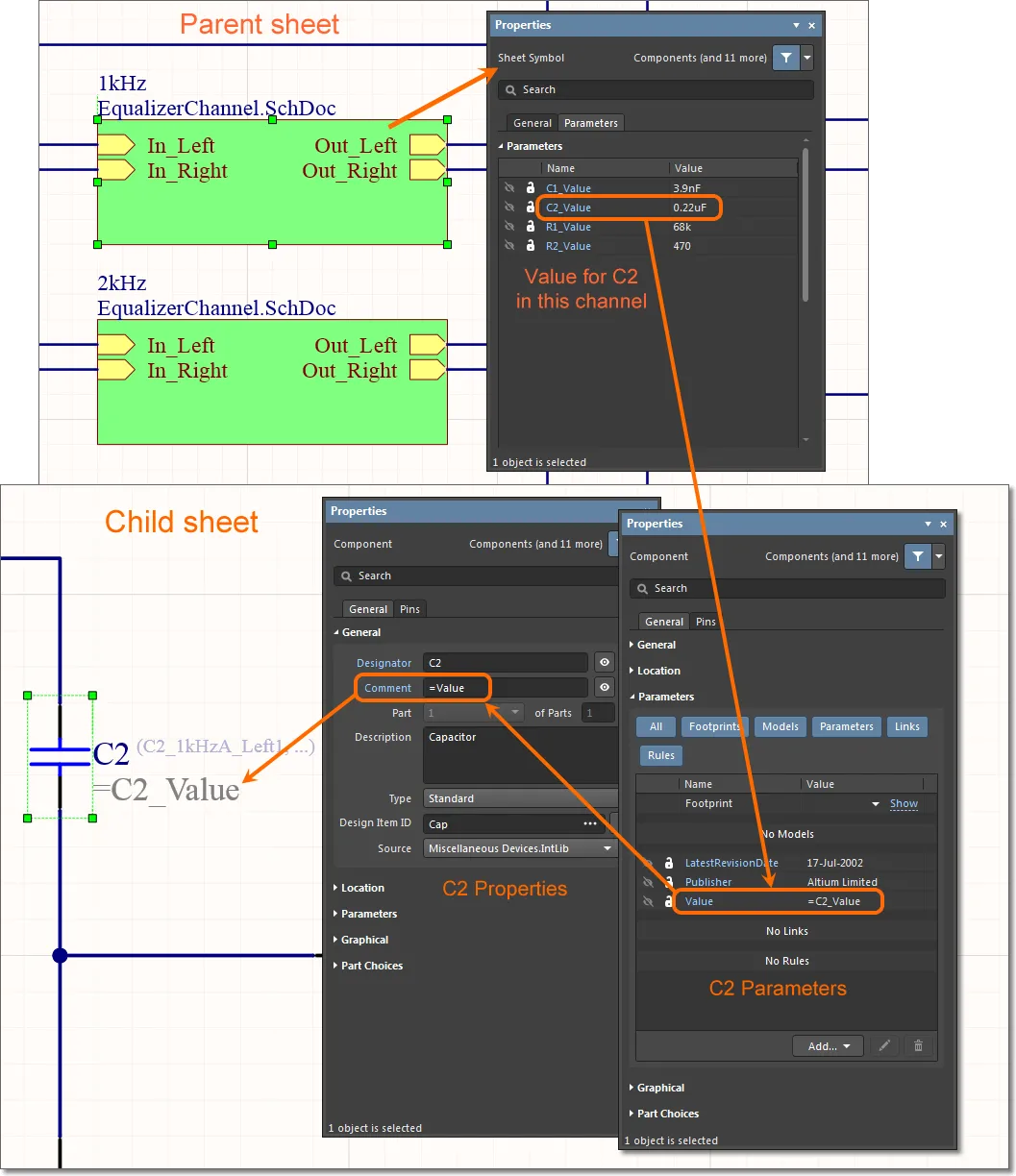
Vì tham số Value có giá trị là =C2_Value, trình biên dịch biết rằng cần tìm giá trị thực tế của linh kiện trong một Sheet Symbol ở cấp cao hơn.
Phân cấp tham số không chỉ giới hạn ở giá trị linh kiện. Bạn có thể tham chiếu theo tham số đến bất kỳ tham số nào của linh kiện, cũng như các nhãn văn bản của những đối tượng khác trên trang sơ đồ nguyên lý, ngoại trừ các phần tử kết nối cơ bản như mã định danh linh kiện, đối tượng Port và tên tệp tài liệu. Nếu bạn tham chiếu đến các tham số từ một ký hiệu nằm ở cấp cao hơn nhiều trang trong hệ thống phân cấp, hệ thống sẽ tìm kiếm trong hệ thống phân cấp cho đến khi tìm thấy tham số khớp.
 Bản địa hóa bằng AI