
Thiết lập môi trường PCB

Altium Essentials: PCB Introduction
This content is part of the official Altium Professional Training Program. For full courses, materials and certification, visit Altium Training.
Sơ lược
- Tìm hiểu những thiết lập cơ bản của tài liệu PCB cần được cấu hình trước, bao gồm gốc tọa độ, đơn vị, lưới, màu sắc hiển thị và các lớp được hiển thị.
- Xem cách sử dụng bảng Properties ở chế độ Board để quản lý việc lựa chọn, bắt dính, thông tin chi tiết về bo mạch, báo cáo và lưới.
- Hiểu các loại thông tin bo mạch và dữ liệu báo cáo có thể truy cập trực tiếp từ môi trường PCB.
Bước hợp lý tiếp theo sau khi tạo và kiểm tra tài liệu sơ đồ nguyên lý là tạo và thiết kế PCB. Sử dụng lệnh File » New » PCB để tạo tài liệu PCB mới. Bạn nên cấu hình PCB bằng cách xác định gốc tọa độ, đơn vị, kích thước lưới, cũng như màu hiển thị và khả năng hiển thị của các lớp cần thiết.
Nhiều khía cạnh trong việc thiết lập môi trường PCB được cấu hình thông qua bảng Properties ở chế độ Board được mô tả bên dưới. Để tìm hiểu thêm về các tính năng khác dùng để cấu hình môi trường PCB, hãy tham khảo các trang sau:
- Làm việc với hệ thống bắt dính con trỏ – trình chỉnh sửa PCB bao gồm nhiều tính năng bắt dính, giúp bạn định vị và căn chỉnh chính xác các đối tượng thiết kế. Bổ sung cho hệ thống lưới bắt dính là tính năng bắt dính điểm đặc trưng, có khả năng ưu tiên hơn lưới bắt dính và kéo con trỏ đến điểm đặc trưng của đối tượng khi con trỏ nằm trong phạm vi do người dùng xác định. Tính năng này giúp bạn dễ dàng làm việc với các đối tượng nằm ngoài lưới, chẳng hạn như đi dây đến các pad của linh kiện dùng hệ đơn vị inch trên bo mạch dùng hệ mét. Các tính năng này được gọi chung là Unified Cursor-Snap System.
- Làm việc với lưới & đường dẫn hướng – trình chỉnh sửa PCB là môi trường thiết kế dựa trên lưới; các đối tượng thiết kế được đặt trên lưới bố trí, còn gọi là lưới bắt dính. Ngoài ra còn có các điểm bắt dính và đường dẫn hướng bắt dính do người dùng xác định, cùng với các đường dẫn hướng căn chỉnh theo trục của đối tượng, tất cả đều hữu ích cho việc định vị chính xác các đối tượng.
- Chế độ xem PCB của bạn – PCB hiện đại là các cấu trúc nhiều lớp, cần được thể hiện rõ ràng trong không gian thiết kế của trình chỉnh sửa PCB. Altium Designer cung cấp bộ công cụ toàn diện giúp hiển thị các đối tượng, lớp và net mà bạn đang cần, ở cả chế độ 2D và 3D.
- Bảng PCB – bảng PCB cho phép bạn duyệt thiết kế PCB hiện tại bằng nhiều chế độ lọc để xác định loại đối tượng hoặc thành phần thiết kế nào được liệt kê, tô sáng hoặc chọn.
Bảng Properties
Bảng Properties ở chế độ Board (được kích hoạt khi không có đối tượng thiết kế nào đang được chọn trong không gian thiết kế của trình chỉnh sửa PCB) chứa các tùy chọn và điều khiển để cấu hình cơ bản tài liệu PCB hiện tại.
Các mục có thể thu gọn sau đây chứa thông tin về các tùy chọn và điều khiển có trong tab General của bảng:
Bộ lọc lựa chọn

Các tùy chọn trong phần này của bảng xác định những đối tượng PCB nào có thể được chọn trong không gian thiết kế.
- All - On nút – chọn để bỏ lọc đối tượng, cho phép chọn tất cả các loại đối tượng.
- Object các nút – bật/tắt từng nút đối tượng để cho phép/vô hiệu hóa khả năng chọn loại đối tượng đó.
Tùy chọn bắt dính
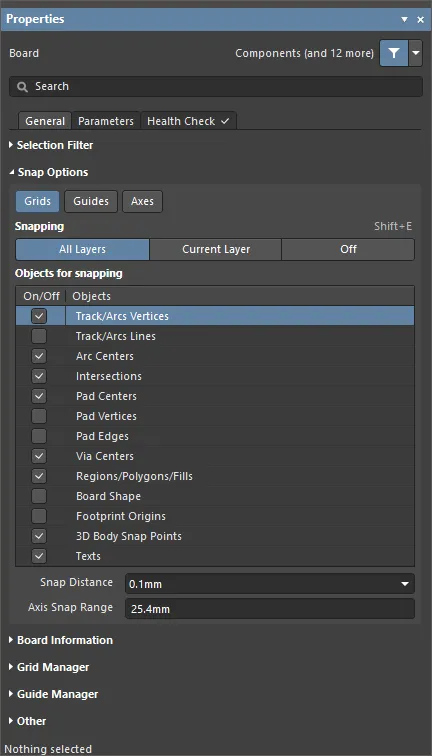
- Grids – dùng để bật/tắt việc con trỏ bắt dính vào lưới đang hoạt động trong không gian thiết kế. Khi tùy chọn này được bật, con trỏ sẽ được kéo, hoặc bắt dính, đến vị trí gần nhất trên lưới bắt dính. Lưới bắt dính đang hoạt động được hiển thị trên thanh trạng thái và trong phần hiển thị Heads Up của trình chỉnh sửa PCB.
- Guides – dùng để bật/tắt việc con trỏ bắt dính vào các đường hoặc điểm dẫn hướng bắt dính được đặt thủ công. Đường dẫn hướng bắt dính sẽ được ưu tiên hơn lưới bắt dính.
- Axes – dùng để bật/tắt việc con trỏ căn chỉnh theo trục (theo hướng X hoặc Y) với các đối tượng đã được bật tính năng bắt dính. Axis Snap Range xác định khoảng cách mà trong phạm vi đó việc căn chỉnh theo trục X hoặc Y sẽ diễn ra. Khi căn chỉnh thành công, một đường dẫn hướng căn chỉnh động sẽ hiển thị từ vị trí con trỏ hiện tại đến điểm bắt dính (điểm đặc trưng) của đối tượng được căn chỉnh theo trục.
-
Snapping – chọn trực tiếp hoặc sử dụng phím tắt Shift+E để chọn xem bạn muốn bắt dính vào các đối tượng trên:
- All Layers – bật tùy chọn này để cho phép con trỏ bắt dính vào bất kỳ đối tượng điện nào trên bất kỳ lớp đang hiển thị nào.
- Current Layer – bật tùy chọn này để con trỏ chỉ nhận diện và bắt dính vào các đối tượng được đặt trên lớp hiện đang được chọn.
- Off – bật tùy chọn này để tắt tính năng bắt dính vào các điểm đặc trưng.
-
Objects for snapping
- On/Off – đánh dấu để bật tính năng bắt dính cho các đối tượng mong muốn.
- Objects – danh sách các đối tượng có sẵn.
- Snap Distance – khi con trỏ nằm trong khoảng cách này tính từ điểm bắt dính của một đối tượng đã được bật (và tính năng bắt dính được bật cho lớp đang hoạt động), con trỏ sẽ bắt dính vào điểm đó.
- Axis Snap Range – khi con trỏ được căn chỉnh theo trục và nằm trong khoảng cách này tính từ điểm bắt dính của một đối tượng đã được bật (và tính năng Axes được bật), một đường dẫn hướng động sẽ hiển thị để cho biết đã căn chỉnh thành công.
Thông tin bo mạch
-
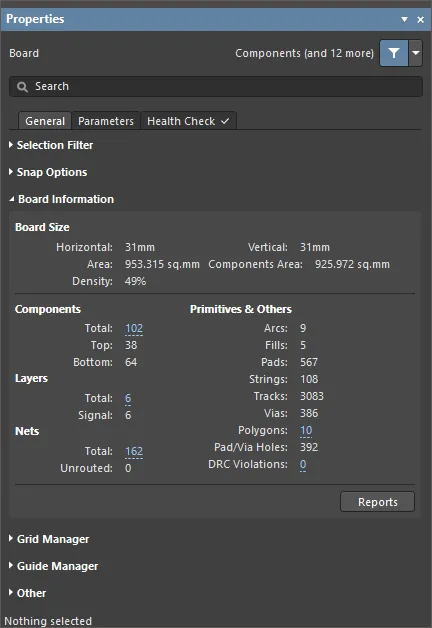
Board Size
- Horizontal/Vertical – chiều dài tổng thể của bo mạch theo phương ngang (X) và phương dọc (Y).
- Area – diện tích bo mạch được xác định bởi hình dạng bo mạch (vùng màu đen).
-
Components Area – tổng diện tích mà tất cả các linh kiện chiếm trên bo mạch. Tham khảo chủ đề Diện tích linh kiện để biết chi tiết về cách xác định diện tích linh kiện.
-
Density – tỷ lệ phần trăm của Area bo mạch được nhân đôi (cho cả mặt trên và mặt dưới của bo mạch) mà Components Area chiếm:

- Components/Layers/Nets/Primitives và Others – hiển thị thông tin cho từng danh mục được liệt kê, chẳng hạn như tổng số lượng của mục được liệt kê.
-
Reports – nhấp để mở hộp thoại Board Report, trong đó bạn có thể chỉ định nội dung cần đưa vào khi tạo báo cáo chi tiết cho bo mạch.
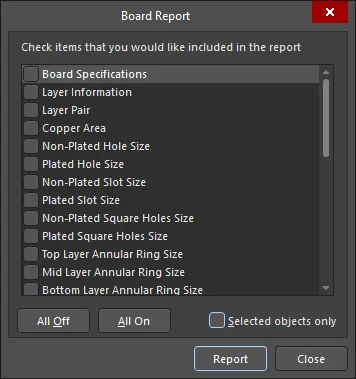
Các mục có thể đưa vào gồm:
- Board Specifications - thông tin chung về kích thước bo mạch và số lượng linh kiện trên bo mạch.
- Layer Information - số lượng đối tượng cơ bản (cung tròn, pad, via, đường mạch, văn bản, vùng tô, vùng và thân linh kiện) trên mỗi lớp được sử dụng của bo mạch, cùng với tổng số lượng sử dụng của từng loại đối tượng cơ bản.
- Layer Pair - các cặp lớp khoan đã được xác định, cùng với thống kê chi tiết số lượng via bắt đầu và kết thúc giữa các cặp lớp đó.
- Copper Area - số lượng lớp chứa vùng đồng cho các đối tượng (chẳng hạn như vùng bo mạch, hình dạng bo mạch và vùng đổ đồng đa giác), kích thước các vùng đồng (được cung cấp theo inch và milimét), và tỷ lệ phần trăm diện tích đồng được sử dụng trong mỗi lớp.
- Non-Plated Hole Size - số lượng pad và via cho từng kích thước lỗ thuộc loại này.
- Plated Hole Size - số lượng pad và via cho từng kích thước lỗ thuộc loại này.
- Non-Plated Slot Size - số lượng pad cho từng kích thước lỗ dài thuộc loại này.
- Plated Slot Size - số lượng pad cho từng kích thước lỗ dài thuộc loại này.
- Non-Plated Square Holes Size - số lượng pad cho từng kích thước lỗ thuộc loại này.
- Plated Square Holes Size - số lượng pad cho từng kích thước lỗ thuộc loại này.
- Top Layer Annular Ring Size - số lượng đối tượng (pad và via) cho từng kích thước vành khuyên trên lớp trên cùng.
- Mid Layer Annular Ring Size - số lượng đối tượng (pad và via) cho từng kích thước vành khuyên trên một lớp giữa.
- Bottom Layer Annular Ring Size - số lượng đối tượng (pad và via) cho từng kích thước vành khuyên trên lớp dưới cùng.
- Pad Solder Mask - số lượng pad cho từng giá trị độ mở rộng mặt nạ hàn riêng biệt được chỉ định.
- Pad Paste Mask - số lượng pad cho từng giá trị độ mở rộng mặt nạ kem hàn riêng biệt được chỉ định.
- Pad Pwr/Gnd Expansion - số lượng pad tương ứng với từng giá trị Khoảng cách riêng biệt được chỉ định trong các quy tắc khoảng cách với mặt phẳng nguồn đã xác định.
- Pad Relief Conductor Width - số lượng pad tương ứng với từng giá trị Độ rộng nhánh dẫn riêng biệt được chỉ định trong các quy tắc kiểu kết nối với mặt phẳng nguồn đã xác định.
- Pad Relief Air Gap - số lượng pad tương ứng với từng giá trị Khe hở riêng biệt được chỉ định trong các quy tắc kiểu kết nối với mặt phẳng nguồn đã xác định.
- Pad Relief Entries - số lượng pad tương ứng với từng giá trị Số nhánh dẫn riêng biệt được chỉ định trong các quy tắc kiểu kết nối với mặt phẳng nguồn đã xác định.
- Via Solder Mask - số lượng via cho từng giá trị độ mở rộng mặt nạ hàn riêng biệt được chỉ định.
- Via Pwr/Gnd Expansion - số lượng pad tương ứng với từng giá trị Khoảng cách riêng biệt được chỉ định trong các quy tắc khoảng cách với mặt phẳng nguồn đã xác định.
- Track Width - số lượng đối tượng cho từng độ rộng đường mạch riêng biệt được sử dụng trong thiết kế.
- Arc Line Width - số lượng đối tượng cho từng độ rộng nét cung tròn riêng biệt được sử dụng trong thiết kế.
- Arc Radius - số lượng đối tượng cho từng bán kính cung tròn riêng biệt được sử dụng trong thiết kế.
- Arc Degrees - số lượng đối tượng cho từng góc cung tròn riêng biệt được sử dụng trong thiết kế.
- Text Height - số lượng đối tượng cho từng chiều cao văn bản riêng biệt được sử dụng trong thiết kế.
- Text Width - số lượng đối tượng cho từng độ rộng văn bản riêng biệt được sử dụng trong thiết kế.
- Polygon Clearance - số lượng vùng đa giác cho từng giá trị khoảng cách được sử dụng trong thiết kế.
- Net Track Width - số lượng đường mạch thuộc net cho từng độ rộng được sử dụng trong thiết kế.
- Net Via Size - số lượng via thuộc net cho từng kích thước được sử dụng trong thiết kế.
- Routing Information - thông tin về mức độ hoàn thành đi dây (theo phần trăm), cùng với thống kê tổng số kết nối, số kết nối đã đi dây và số kết nối còn lại.
Trình quản lý lưới

-
Grid Manager – nơi có thể xác định và quản lý các lưới tùy chỉnh cục bộ, cũng như lưới bắt dính mặc định cho bo mạch.
-
Priority – trong không gian thiết kế, mức độ ưu tiên được phân biệt bằng thứ tự vẽ. Lưới có mức ưu tiên cao nhất (mức ưu tiên
1) sẽ được vẽ phía trước tất cả các lưới khác, tiếp theo là lưới có mức ưu tiên2, v.v., cho đến lưới mặc địnhGlobal Board Snap Grid, được vẽ phía sau tất cả các lưới tùy chỉnh khác. - Name – hiển thị tên của lưới.
- Color – nhấp để mở danh sách thả xuống nhằm đặt/thay đổi màu của lưới tương ứng.
- Origin – bật để hiển thị dấu gốc tọa độ trong không gian thiết kế.
- Comp – bật để chỉ áp dụng lưới đã chọn cho các linh kiện.
- Non Comp – bật để áp dụng lưới đã chọn cho các đối tượng không phải linh kiện.
-
Add
- Add Cartesian Grid – nhấp để thêm lưới Descartes.
- Add Polar Grid – nhấp để thêm lưới tọa độ cực. Lưới tọa độ cực giúp bạn dễ dàng thiết kế các chi tiết và bo mạch không có dạng hình chữ nhật hơn.
- Properties – nhấp để mở hộp thoại chỉnh sửa lưới tương ứng (Trình chỉnh sửa lưới Descartes hoặc Trình chỉnh sửa lưới tọa độ cực) nhằm thay đổi thuộc tính của lưới đã chọn.
-
 – nhấp để xóa lưới hiện đang được chọn.
-
Priority – trong không gian thiết kế, mức độ ưu tiên được phân biệt bằng thứ tự vẽ. Lưới có mức ưu tiên cao nhất (mức ưu tiên
Trình quản lý đường dẫn hướng

-
Guide Manager – nơi có thể xác định và quản lý các đường dẫn hướng bắt dính và điểm bắt dính thủ công cho bo mạch.
- Enabled – đường dẫn hướng có hiển thị trong không gian thiết kế (được chọn) hay không (không được chọn).
- Name – tên của đường dẫn hướng.
- X – tọa độ x (nếu áp dụng) được chỉ định trong không gian thiết kế mà đường dẫn hướng phải đi qua hoặc điểm phải nằm tại đó.
-
Y – tọa độ y (nếu áp dụng) được chỉ định trong không gian thiết kế mà đường dẫn hướng phải đi qua hoặc điểm phải nằm tại đó.
- Color – nhấp để mở danh sách thả xuống nhằm đặt/thay đổi màu của đường dẫn hướng tương ứng.
-
Add – nhấp để thêm đường dẫn hướng bắt dính hoặc điểm bắt dính mới. Chọn lệnh tương ứng với loại đường dẫn hướng cần dùng từ menu liên quan; một mục cho đường dẫn hướng/điểm mới sẽ được thêm vào bảng. Có các loại đường dẫn hướng sau:
-
Add Horizontal Guide– sử dụng lệnh này để thêm đường dẫn hướng ngang tại tọa độ Y mong muốn trong không gian thiết kế. -
Add Vertical Guide– sử dụng lệnh này để thêm đường dẫn hướng dọc tại tọa độ X mong muốn trong không gian thiết kế. -
Add +45 Guide– sử dụng lệnh này để thêm đường dẫn hướng 45 độ (y=x) đi qua tọa độ X,Y mong muốn trong không gian thiết kế. -
Add -45 Guide– sử dụng lệnh này để thêm đường dẫn hướng -45 độ (y=-x) đi qua tọa độ X,Y mong muốn trong không gian thiết kế. -
Add Snap Point– sử dụng lệnh này để thêm điểm dẫn hướng bắt dính. Đây là một điểm neo mà bạn đánh dấu thủ công trong phạm vi lưới bắt dính mặc định. Trong quá trình tương tác như đặt hoặc di chuyển đối tượng, điểm neo của đối tượng sẽ “bắt dính” vào điểm dẫn hướng khi đến gần điểm đó.
-
-
Place – nhấp để đặt dẫn hướng. Chọn loại dẫn hướng từ danh sách thả xuống:
-
Place Horizontal Guide– sử dụng lệnh này để đặt đường dẫn hướng ngang tại tọa độ Y mong muốn trong không gian thiết kế. -
Place Vertical Guide– sử dụng lệnh này để đặt đường dẫn hướng dọc tại tọa độ X mong muốn trong không gian thiết kế. -
Place +45 Guide– sử dụng lệnh này để đặt đường dẫn hướng 45 độ (y=x) đi qua tọa độ X,Y mong muốn trong không gian thiết kế. -
Place -45 Guide– sử dụng lệnh này để đặt đường dẫn hướng -45 độ (y=-x) đi qua tọa độ X,Y mong muốn trong không gian thiết kế. -
Place Snap Point– sử dụng lệnh này để đặt điểm dẫn hướng bắt dính. Đây là một điểm neo mà bạn đánh dấu thủ công trong phạm vi lưới bắt dính mặc định. Trong quá trình tương tác như đặt hoặc di chuyển đối tượng, điểm neo của đối tượng sẽ “bắt dính” vào điểm dẫn hướng khi đến gần điểm đó.
-
-
– nhấp để xóa dẫn hướng đang được chọn.
 ở bên phải trường rồi chỉ định điểm cần thiết trực tiếp trong không gian thiết kế PCB.

Khác
-
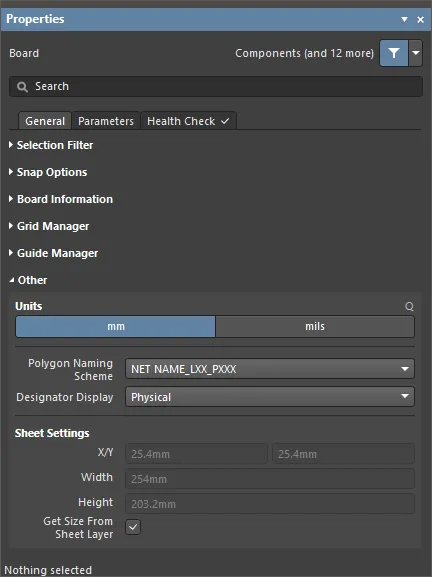
Units – dùng để chọn đơn vị đo mặc định cho tài liệu PCB hiện tại. Đơn vị mặc định được dùng để hiển thị mọi thông tin liên quan đến khoảng cách trên màn hình hoặc trong báo cáo. Đơn vị mặc định luôn được sử dụng nếu không nhập hậu tố đơn vị (mm hoặc mil) khi chỉ định thông tin liên quan đến khoảng cách.
-
Polygon Naming Scheme – chọn quy tắc đặt tên từ menu thả xuống. Có bốn mẫu đặt tên để lựa chọn:
-
NET NAME_LXX_PXXX -
LXX_NET NAME_PXXX -
NET NAME_LAYER NAME_PXXX -
LAYER NAME_NET NAME_PXXX
trong đó:
-
NET NAME– tên của net mà vùng đổ đồng được kết nối. Nếu vùng đổ đồng không được kết nối với net nào, tênNONETsẽ được sử dụng. -
LAYER NAME– tên do người dùng đặt cho lớp đó trong Layer Stack. -
LXX– số lớp đồng do hệ thống gán dựa trên thứ tự lớp hiện tại trong Layer Stack, trong đó lớp trên cùng làL01. Giá trị này được cập nhật mỗi khi thứ tự các lớp đồng thay đổi. -
PXXX– chỉ số do hệ thống gán; duy nhất cho mỗi vùng đổ đồng trên bo mạch.
-
-
Designator Display – sử dụng trường này để xác định cách hiển thị ký hiệu định danh linh kiện. Việc bố trí các chuỗi ký hiệu định danh trong thiết kế đa kênh có thể khó khăn vì chúng có thể trở nên khá dài. Ngoài việc chọn cách đặt tên tạo ra tên ngắn, bạn còn có thể chỉ hiển thị ký hiệu định danh logic ban đầu của linh kiện. Ví dụ,
C30_CIN1sẽ hiển thị thànhC30. Tất nhiên, cách này đòi hỏi phải thêm ký hiệu khác trên bo mạch để phân biệt các kênh, chẳng hạn như vẽ khung quanh từng kênh trên lớp in ký hiệu linh kiện. Có các tùy chọn sau:-
Physical– chọn để hiển thị ký hiệu định danh vật lý. Đây là các ký hiệu định danh hiển thị trong chế độ xem tab đã biên dịch của tài liệu sơ đồ nguyên lý nguồn. Đối với thiết kế đa kênh, định dạng ký hiệu định danh được xác định bởi trường Designator Format trên tab Đa kênh của hộp thoại Project Options. Ký hiệu định danh vật lý là duy nhất, ví dụ:R1_CH1. -
Logical– chọn để hiển thị ký hiệu định danh logic. Đây là các ký hiệu định danh hiển thị trong chế độ xem tab Trình chỉnh sửa của tài liệu sơ đồ nguyên lý nguồn. Ký hiệu định danh logic không phải là duy nhất; ví dụ, ký hiệu định danh vật lýR1_CH1sẽ trở thànhR1.
-
-
Sheet Settings – sử dụng vùng này để cấu hình trang bản vẽ PCB.
- X/Y – nhập tọa độ X và Y cho góc dưới bên trái của trang bản vẽ. Khoảng cách này được đo từ gốc tọa độ tuyệt đối, tức góc dưới bên trái của không gian thiết kế. Khoảng cách có thể được xác định bằng đơn vị hệ mét hoặc hệ Anh, bất kể đơn vị mặc định (được xác định bởi thiết lập Units). Để chỉ định đơn vị khi nhập kích thước, hãy thêm hậu tố mm hoặc mil vào giá trị.
- Width – nhập chiều rộng của trang bản vẽ tại đây. Trang bản vẽ cung cấp một vùng mô phỏng trang bản vẽ truyền thống và hữu ích để đặt các thông tin như kích thước, ghi chú và khung tên. Thông tin đặt trên các lớp cơ khí có thể được liên kết với trang bản vẽ để chỉ hiển thị khi trang bản vẽ được hiển thị. Kích thước trang bản vẽ có thể được xác định bằng đơn vị hệ mét hoặc hệ Anh, bất kể đơn vị mặc định (được xác định bởi thiết lập Units). Để chỉ định đơn vị khi nhập kích thước, hãy thêm hậu tố mm hoặc mil vào giá trị.
- Height – nhập chiều cao của trang bản vẽ tại đây. Trang bản vẽ cung cấp một vùng mô phỏng trang bản vẽ truyền thống và hữu ích để đặt các thông tin như kích thước, ghi chú và khung tên. Thông tin đặt trên các lớp cơ khí có thể được liên kết với trang bản vẽ để chỉ hiển thị khi trang bản vẽ được hiển thị. Kích thước trang bản vẽ có thể được xác định bằng đơn vị hệ mét hoặc hệ Anh, bất kể đơn vị mặc định (được xác định bởi thiết lập Units). Để chỉ định đơn vị khi nhập kích thước, hãy thêm hậu tố mm hoặc mil vào giá trị.
- Get Size From Sheet Layer – bật tùy chọn này để xác định kích thước trang bản vẽ dựa trên lớp trang bản vẽ.
Phần có thể thu gọn sau đây chứa thông tin về các tùy chọn và điều khiển có trong tab Parameter của bảng:
Chuỗi
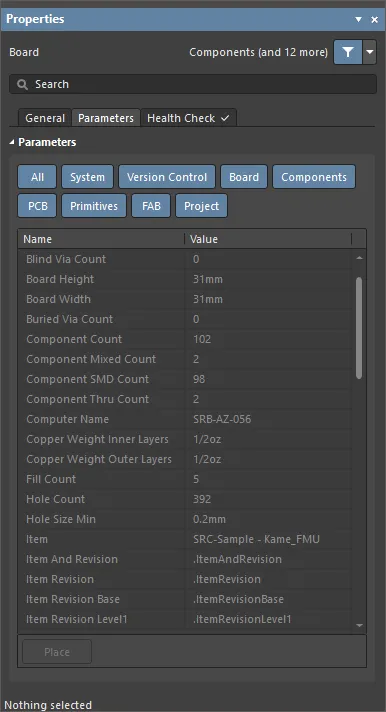
- Buttons – bật/tắt từng nút để hiển thị/ẩn các tham số tương ứng trong bảng lưới bên dưới.
- Grid – liệt kê Name và Value của các tham số liên quan đến tài liệu PCB hiện tại. Bảng liệt kê cả các tham số hệ thống (ví dụ: tên tệp PCB) và các tham số được tính toán từ PCB (ví dụ: số lượng linh kiện trên PCB và độ dày bo mạch).
- Place – nhấp để đặt tham số đang được chọn dưới dạng chuỗi đặc biệt. Chuỗi đặc biệt sẽ được đặt trên lớp được xác định là lớp mặc định cho các đối tượng Văn bản trên trang PCB Editor - Defaults của hộp thoại Preferences.
Kiểm tra tình trạng
Tab Health Check của bảng cung cấp giao diện cho công cụ Giám sát kiểm tra tình trạng PCB. Để tìm hiểu thêm về chức năng này, xem Giám sát kiểm tra tình trạng PCB.
Khi một đối tượng được chọn
Khi một đối tượng thiết kế được chọn, bảng sẽ hiển thị các tùy chọn dành riêng cho loại đối tượng đó. Bảng sau liệt kê các loại đối tượng có thể đặt trong tài liệu PCB – nhấp vào liên kết để truy cập trang thuộc tính của đối tượng đó.
 Bản địa hóa bằng AI