
Các loại quy tắc bố trí
Sơ lược
- Hiểu cách các quy tắc Room Definition có thể buộc linh kiện nằm trong hoặc ngoài vùng, xác định các vùng được đặt tên trên bo mạch và hỗ trợ xác định phạm vi áp dụng của các quy tắc thiết kế khác.
- Tìm hiểu các ràng buộc và cơ chế hoạt động chính của quy tắc bố trí, bao gồm khóa vùng, khóa linh kiện, chế độ giới hạn vị trí và các thiết lập khoảng hở linh kiện.
- Xem cách Altium Designer đánh giá việc bố trí thông qua DRC trực tuyến (Online DRC) và DRC hàng loạt (Batch DRC), giúp bạn quản lý khoảng cách và độ chính xác khi bố trí hiệu quả hơn.
Các quy tắc thiết kế thuộc nhóm Placement được mô tả bên dưới.

Nhóm quy tắc thiết kế Placement.
Định nghĩa vùng bố trí
Quy tắc mặc định: không bắt buộc
Quy tắc này có thể được sử dụng theo các cách sau:
-
Chỉ định một vùng hình chữ nhật hoặc đa giác ở mặt trên hoặc mặt dưới của bo mạch, trong đó cho phép hoặc không cho phép đặt linh kiện.
-
Định nghĩa một vùng có tên trên bo mạch, sau đó dùng vùng này để xác định phạm vi áp dụng của các quy tắc thiết kế khác. Khi được sử dụng theo cách này, vùng bố trí chỉ đơn thuần xác định một khu vực trên bo mạch. Để áp dụng các giới hạn khác, chẳng hạn như giới hạn ở một lớp cụ thể, hãy đưa điều kiện đó vào truy vấn của quy tắc. Hình ảnh trong phần ghi chú bên dưới có ví dụ về một quy tắc độ rộng đường mạch sử dụng cách này.
Các ràng buộc

Các ràng buộc mặc định của quy tắc Định nghĩa vùng bố trí
-
Room Locked - cho phép khóa vùng bố trí tại vị trí hiện tại trong thiết kế, ngăn việc vô tình di chuyển vùng theo cách thủ công hoặc bằng các công cụ bố trí tự động. Nếu bạn cố di chuyển vùng bố trí đã khóa, một hộp thoại cảnh báo sẽ xuất hiện, hỏi bạn có muốn tiếp tục di chuyển hay không. Trạng thái khóa của vùng bố trí vẫn được duy trì sau khi di chuyển bằng cách ghi đè thủ công như vậy.
-
Components Locked - cho phép khóa vị trí của các linh kiện được sắp xếp bên trong và liên kết với vùng bố trí. Nếu bạn cố di chuyển một linh kiện trong vùng bố trí khi tùy chọn này được bật, toàn bộ vùng bố trí và tất cả linh kiện bên trong cũng sẽ di chuyển theo.
-
Define button - cho phép xác định diện tích và vị trí của vùng bố trí. Sau khi nhấp, bạn sẽ trở lại cửa sổ thiết kế chính, con trỏ sẽ chuyển thành hình chữ thập và bạn sẽ vào chế độ đặt vùng bố trí. Xác định vùng bố trí đa giác theo hình dạng và vị trí mong muốn. Các linh kiện thuộc vùng bố trí phải được xác định sau đó; chúng không được tự động gán vào vùng khi bạn vẽ vùng bao quanh các linh kiện đã đặt trong thiết kế.
-
x1 and y1 - hiển thị tọa độ vị trí góc dưới bên trái của hình chữ nhật bao quanh vùng bố trí. Không thể chỉnh sửa các trường này; nếu đặt vùng bố trí từ trong hộp thoại Trình chỉnh sửa quy tắc và ràng buộc PCB, bạn phải sử dụng nút Define.
-
x2 and y2 - hiển thị tọa độ vị trí góc trên bên phải của hình chữ nhật bao quanh vùng bố trí. Không thể chỉnh sửa các trường này; nếu đặt vùng bố trí từ trong hộp thoại PCB Rules and Constraints Editor, bạn phải sử dụng nút Define.
-
Layer - xác định mặt bo mạch mà vùng bố trí được vẽ trên đó. Các đối tượng nằm trong vùng bố trí không nhất thiết phải nằm trên cùng một lớp; điều kiện thuộc hoặc không thuộc vùng bố trí được xác lập bằng truy vấn của quy tắc.
-
Confinement Mode - chỉ định các linh kiện nằm trong phạm vi áp dụng (Truy vấn đầy đủ) của quy tắc phải được giữ Inside vùng bố trí hay Outside vùng bố trí.
Áp dụng quy tắc
DRC trực tuyến và DRC hàng loạt.
Ghi chú
-
Một linh kiện có thể nằm trong phạm vi áp dụng của nhiều quy tắc Định nghĩa vùng bố trí. Trong trường hợp này, tất cả các quy tắc đều được tuân thủ. Không xảy ra xung đột quy tắc.
-
Chỉ có thể đặt vùng bố trí bằng thao tác đồ họa. Để đặt vùng bố trí tại một vị trí cụ thể, hãy đặt các đường dẫn hướng dọc, ngang hoặc điểm dẫn hướng (bắt dính) phù hợp, rồi bật tính năng bắt dính vào đường dẫn hướng trong bảng Properties (ở chế độ Board). Tìm hiểu thêm về Đường dẫn hướng và cách cấu hình Hệ thống bắt dính con trỏ.
-
Có thể chỉnh sửa hình dạng vùng bố trí bằng thao tác đồ họa hoặc trong bảng Properties khi vùng bố trí được chọn. Nhấp vào vùng bố trí để chọn, sau đó nhấp và kéo một đỉnh ở góc hoặc trên cạnh để thay đổi kích thước bằng thao tác đồ họa. Để chỉnh sửa vùng bố trí đa giác hoặc thực hiện các thao tác chỉnh sửa kiểu đa giác trên vùng bố trí hình chữ nhật, hãy sử dụng lệnh Design » Rooms » Edit Polygonal Room Vertices (hoặc nhấp chuột phải vào vùng bố trí và chạy lệnh từ menu con Room Actions). Các kỹ thuật chỉnh sửa đối tượng đa giác tiêu chuẩn được sử dụng, bao gồm Shift+Spacebar để chuyển lần lượt giữa các chế độ chỉnh sửa đỉnh (Vát góc, Uốn lõm, Di chuyển). Theo dõi thanh trạng thái hoặc phần hiển thị thông tin tại con trỏ để kiểm tra chế độ hiện tại.
-
Nếu bạn cần một vùng bố trí có hình dạng phức tạp dựa trên các vị trí chính xác, bạn có thể tạo đường bao bằng cách đặt một chuỗi các đoạn thẳng (và cung tròn), sau đó chọn và chuyển đường bao này thành vùng bố trí bằng lệnh Tools » Convert » Create Room from Selected Primitives. Lưu ý rằng các điểm cuối của những đoạn đường mạch/cung tròn liền kề phải trùng nhau để lệnh này nhận diện đúng hình dạng. Di con trỏ lên hình bên dưới để xem vùng bố trí.
-
Ngoài việc xác định vùng bố trí bằng cách nhấp vào nút Define trong quy tắc thiết kế, bạn cũng có thể tạo/chỉnh sửa vùng bố trí bằng các lệnh có trong menu con Design » Rooms. Khi đặt vùng bố trí trong thiết kế bằng các lệnh từ menu con Design » Rooms, bạn có thể đặt một vùng trống rồi liên kết linh kiện sau, hoặc đặt vùng bao quanh các linh kiện trong thiết kế để tự động liên kết chúng với vùng:
-
Khi đặt một vùng bố trí trống trong thiết kế, các linh kiện cần đặt trong vùng nên được nhóm lại bằng cách tạo một lớp linh kiện cụ thể (Design » Classes). Một quy tắc Room Definition sẽ được tự động tạo và gán cho vùng bố trí, với phạm vi áp dụng ban đầu (Truy vấn đầy đủ) là
All. Chỉnh sửa truy vấn này để nhắm đến lớp linh kiện cụ thể đã xác định trước đó. Sau đó, có thể di chuyển các linh kiện vào vùng bố trí bằng cách chạy lệnh Tools » Component Placement » Arrange Within Room. -
Khi đặt vùng bố trí bao quanh một hoặc nhiều linh kiện sao cho chúng nằm hoàn toàn bên trong ranh giới của vùng, các linh kiện sẽ tự động được liên kết với vùng bố trí. Phạm vi áp dụng (hoặc truy vấn) của quy tắc định nghĩa vùng bố trí phụ thuộc vào việc tất cả các linh kiện có thuộc một lớp linh kiện hiện có hay không. Nếu có, lớp linh kiện đó sẽ được sử dụng. Nếu không, một lớp linh kiện mới sẽ được tạo với các linh kiện này là thành viên. Do đó, có thể có nhiều vùng bố trí, mỗi vùng có phạm vi áp dụng nhắm đến một lớp linh kiện cụ thể, và các lớp đó có thể có một hoặc nhiều linh kiện thành viên chung.
-
-
Sử dụng các lệnh Create Room dựa trên linh kiện đã chọn (menu con Design » Rooms) để tự động tạo vùng bố trí hình chữ nhật, đa giác vuông góc hoặc đa giác không vuông góc, với các linh kiện đã chọn là thành viên. Một lớp linh kiện sẽ được tự động xác định để bao gồm các linh kiện đã chọn. Sau đó, một vùng bố trí được tạo, với quy tắc Room Definition được xác định để liên kết với lớp linh kiện vừa tạo. Kích thước vùng bố trí sẽ được điều chỉnh để chứa toàn bộ các linh kiện đã chọn, dựa trên giới hạn hình chữ nhật bao quanh của chúng.
-
Sau khi các linh kiện được gán vào vùng bố trí, chúng sẽ di chuyển theo khi vùng bố trí được di chuyển. Để di chuyển vùng bố trí mà không di chuyển các linh kiện, hãy tạm thời tắt quy tắc Định nghĩa vùng bố trí tương ứng.
-
Ngoài vai trò là một quy tắc thiết kế độc lập để chứa hoặc loại trừ linh kiện, vùng room còn có thể được dùng để xác định phạm vi áp dụng của một quy tắc khác, chẳng hạn như Khoảng hở, Chiều cao, Độ rộng đường mạch, Độ mở rộng mặt nạ hàn, Kết nối mặt phẳng nguồn, v.v. Vì vùng room được dùng như một đối tượng thay vì một quy tắc, bạn có thể vô hiệu hóa quy tắc đó hoặc đặt truy vấn (phạm vi áp dụng quy tắc) thành
False, như minh họa trong hình bên dưới. Có thể sử dụng hai truy vấn sau khi dùng đối tượng room để xác định phạm vi áp dụng của quy tắc khác:-
TouchesRoom(RoomName) - dùng để tìm các đối tượng nằm hoàn toàn hoặc một phần trong vùng room.
-
WithinRoom(RoomName) - dùng để tìm các đối tượng nằm hoàn toàn trong vùng room.
 Có thể dùng vùng room làm truy vấn cho một quy tắc khác bằng cách tham chiếu đến tên của vùng đó, như minh họa ở trên.
 Lưu ý rằng trong vùng room, độ rộng đường mạch, kiểu kết nối mặt phẳng và độ mở rộng mặt nạ hàn có giá trị khác với bên ngoài vùng room.
-


Khoảng hở giữa các linh kiện
Quy tắc mặc định: bắt buộc
Quy tắc này chỉ định khoảng cách tối thiểu cho phép khi đặt các linh kiện cạnh nhau. Khoảng hở giữa các linh kiện bao gồm khoảng hở giữa các mô hình 3D có trong footprint linh kiện. Khi không có mô hình 3D hoặc khi tùy chọn ràng buộc quy tắc Check clearance by component boundary được bật, vùng chọn của linh kiện sẽ được sử dụng thay thế. Vùng chọn linh kiện được tô sáng màu trắng khi nhấp vào linh kiện.
Cách hoạt động mặc định của vùng chọn linh kiện được gọi là chế độ chọn by graphic. Trong chế độ này, vùng chọn linh kiện là vùng được xác định bởi các hình dạng combined có trên Courtyard (Loại lớp, không phải Tên lớp) + lớp in lụa + các đối tượng 3D Body + các lớp đồng (không bao gồm chuỗi văn bản).
Nếu cần, có thể chuyển vùng chọn linh kiện từ chế độ by graphic mặc định sang chế độ by layer. Trong chế độ by layer, first layer có chứa hình dạng sẽ được sử dụng, với các lớp được tìm kiếm theo thứ tự sau: Courtyard (Loại lớp); 3D Body; lớp in lụa + các lớp đồng; các lớp đồng. Chế độ được chọn bằng cách đặt giá trị của PCB.ComponentSelection Thiết lập nâng cao. Tìm hiểu thêm về vùng chọn linh kiện và các chế độ chọn khả dụng. Tìm hiểu thêm về Các lớp cơ khí và loại lớp Courtyard.
Khoảng hở giữa các linh kiện được tính toán bằng kỹ thuật chia lưới 3D chính xác để xác định hình dạng và đường bao của linh kiện thông qua mô hình 3D liên kết với linh kiện đó. Đây có thể là các mô hình 3D thực được nhúng hoặc các hình dạng 2D được đùn khối. Việc sử dụng các khối 3D mang lại độ chính xác cao nhất khi kiểm tra khoảng hở, đặc biệt là theo phương đứng và đối với các linh kiện có hình dạng phức tạp.
Các ràng buộc

Các ràng buộc mặc định cho quy tắc Khoảng hở giữa các linh kiện
-
Vertical Clearance Mode – có hai chế độ để chỉ định khoảng hở theo phương đứng:
-
Infinite – việc kiểm tra khoảng hở được thực hiện bằng một giá trị biểu thị vô cực. Điều này có nghĩa là bất kỳ linh kiện nào được đặt phía trên hoặc phía dưới đều sẽ vi phạm. Một ví dụ sử dụng là bo mạch có cơ cấu điều chỉnh cần luôn có thể tiếp cận được. Áp dụng quy tắc này cho linh kiện đó sẽ tạo ra vi phạm đối với bất kỳ linh kiện nào nhô vào vùng phía trên hoặc phía dưới linh kiện đó.
-
Specified – việc kiểm tra khoảng hở được thực hiện bằng hình dạng chính xác do các khối 3D hoặc thuộc tính footprint của linh kiện xác định. Khi sử dụng các khối 3D, một linh kiện có thể nhô lên trên một linh kiện khác mà vẫn được chấp nhận, miễn là không vi phạm khoảng hở. Khi bật chế độ này, ràng buộc sau sẽ khả dụng:
-
Minimum Vertical Clearance – giá trị khoảng hở tối thiểu cho phép theo phương đứng giữa các linh kiện được đặt trong thiết kế.
-
-
-
Minimum Horizontal Clearance – giá trị khoảng hở tối thiểu cho phép trên mặt phẳng ngang giữa các linh kiện được đặt trong thiết kế. Nếu giá trị bằng hoặc lớn hơn không, việc kiểm tra sẽ sử dụng giá trị đó.
-
Show actual violation distances – bật tùy chọn này để hiển thị các đường nối giữa những điểm có mức vi phạm lớn nhất giữa các linh kiện. Chiều dài đường nối được hiển thị và có thể hữu ích khi tính toán khoảng cách cần di chuyển một đối tượng để khắc phục vi phạm.
-
Do not check components without 3D body
-
Khi tùy chọn được bật – tất cả các linh kiện không có 3D Body sẽ bị loại khỏi quá trình kiểm tra khoảng hở theo quy tắc này.
-
Khi tùy chọn bị tắt – đối với các linh kiện không có khối 3D, hộp bao vùng chọn của linh kiện xác định vùng chiếm chỗ của linh kiện trên mặt phẳng X-Y, và thuộc tính Height của linh kiện được dùng để kiểm tra khoảng hở theo phương đứng (Z).
-
-
Check clearance by component boundary
-
Khi tùy chọn này được bật – đường bao linh kiện sẽ được dùng để kiểm tra khoảng hở thay cho mô hình 3D thực tế. Đường bao linh kiện được xác định bởi hộp bao vùng chọn linh kiện. Hộp bao vùng chọn mặc định là
by graphic mode, nghĩa là các hình dạng trên loại lớp Courtyard, lớp in lụa, các đối tượng 3D Body và các lớp đồng được kết hợp để xác định đường bao tổng thể (không bao gồm chuỗi văn bản). Sử dụng tùy chọn này khi yêu cầu thiết kế quy định phải dùng vùng courtyard của linh kiện. Lưu ý rằng nếu hình dạng được xác định trên lớp courtyard là một hình khép kín được tạo từ các đoạn đường mạch/cung tròn có các đỉnh đầu mút trùng nhau (tiếp xúc chính xác), thì đường tâm của các đoạn đường mạch đó sẽ được dùng để xác định hộp bao. Vì các đường tâm của đoạn đường mạch được dùng để kiểm tra, tính năng này cho phép các đường bao courtyard chồng lấn lên nhau khi Minimum Horizontal Clearance = không ( ).
).
-
Khi tùy chọn này bị tắt – mô hình 3D được dùng để kiểm tra khoảng hở. Nếu linh kiện does not bao gồm bất kỳ đối tượng 3D Body nào, hộp bao chọn linh kiện sẽ được sử dụng. Nếu linh kiện có chứa một 3D Body, hình dạng chính xác của mô hình 3D bên trong sẽ được dùng để kiểm tra khoảng hở mà không xét đến các đối tượng trên bất kỳ lớp nào khác. Việc nhận diện hình dạng chính xác áp dụng cho tất cả các hình dạng 3D, bao gồm các mô hình 3D được nhập, cũng như các đối tượng 3D Body dạng đùn, hình trụ và hình cầu.
-


Áp dụng quy tắc
DRC trực tuyến và DRC hàng loạt.
Lưu ý
-
Một khối 3D dạng đùn (đơn giản) là đối tượng có hình đa giác, có thể được đặt trong linh kiện thư viện hoặc tài liệu PCB trên bất kỳ lớp cơ khí nào được bật. Đối với footprint linh kiện, khối 3D có thể được dùng để xác định cụ thể kích thước và hình dạng vật lý của linh kiện theo các trục X, Y và Z.
-
Có thể sử dụng nhiều đối tượng khối 3D cơ bản để xác định các hình dạng có độ phức tạp bất kỳ. Điều này đặc biệt hữu ích theo chiều đứng, vì cho phép bạn thay đổi chiều cao của linh kiện ở các vùng khác nhau trên linh kiện đó.
-
Nếu các linh kiện thuộc phạm vi áp dụng của quy tắc thiết kế Khoảng hở linh kiện có đường biên linh kiện được xác định bằng một hình khép kín trên lớp có loại Courtyard và giá trị Minimum Horizontal Clearance của quy tắc được đặt thành
0, thì sẽ không có vi phạm quy tắc này khi các đường bao courtyard của linh kiện trùng khít nhau ( ).
).
-
Quy tắc Khoảng hở linh kiện kiểm tra các vi phạm khoảng hở giữa dây liên kết và các đối tượng khác (không phải dây liên kết) trong không gian 3D (
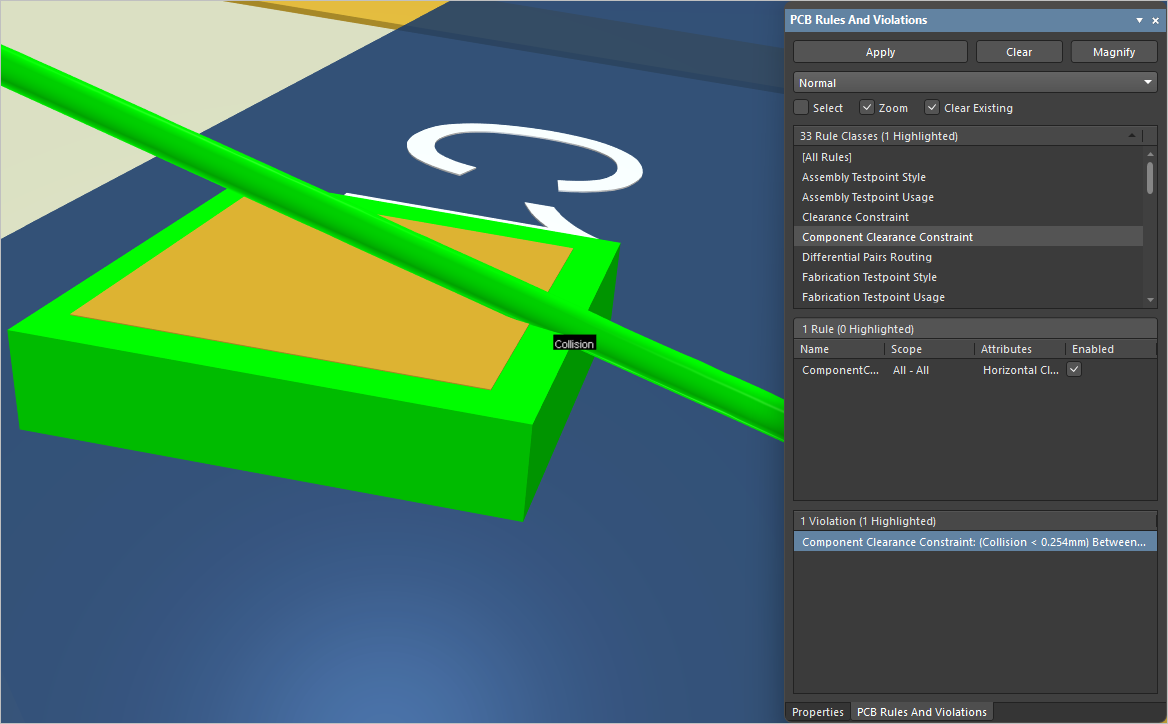 ). Để biết thêm thông tin về liên kết dây, hãy tham khảo trang Liên kết dây.
Hướng linh kiện
Quy tắc mặc định: không bắt buộc
Hiện tại công cụ DRC chưa kiểm tra quy tắc này.
Các lớp được phép
Quy tắc mặc định: không bắt buộc
Quy tắc này chỉ định các lớp có thể đặt linh kiện.
Các ràng buộc

Các ràng buộc mặc định cho quy tắc Các lớp được phép
Permitted Layers - các lớp được phép sử dụng khi đặt linh kiện. Có các tùy chọn lớp sau:
- Top Layer - cho phép đặt linh kiện trên lớp trên cùng.
- Bottom Layer - cho phép đặt linh kiện trên lớp dưới cùng.
Áp dụng quy tắc
DRC hàng loạt.
Lưu ý
Quy tắc này đóng vai trò kiểm tra khi thực hiện DRC hàng loạt, nhằm đảm bảo các linh kiện - được xác định bởi biểu thức truy vấn trong phạm vi áp dụng của quy tắc - chỉ được đặt trên lớp được phép. Các tham số được chỉ định cho linh kiện trên sơ đồ nguyên lý và đã được chuyển sang footprint trên PCB có thể được sử dụng rất hiệu quả cho mục đích này. Ví dụ, có thể xác định một quy tắc loại này để kiểm tra rằng các linh kiện không hỗ trợ hàn sóng không được đặt trên lớp dưới cùng. Nếu giả sử một tham số linh kiện, SupportsWaveSolder, đã được xác định cho các linh kiện và được chuyển sang làm tham số của các footprint trên PCB, thì phạm vi áp dụng của quy tắc có thể là:
CompParameterValue('SupportsWaveSolder') <> 'Yes'
và chỉ ràng buộc Top Layer được cho phép, còn ràng buộc Bottom Layer bị tắt.
Các net cần bỏ qua
Quy tắc mặc định: không bắt buộc
Hiện tại công cụ DRC chưa kiểm tra quy tắc này.
Chiều cao
Quy tắc mặc định: bắt buộc
Quy tắc này chỉ định các giới hạn chiều cao cho linh kiện được đặt trong thiết kế.
Ràng buộc

Các ràng buộc mặc định cho quy tắc Chiều cao
- Minimum - giá trị chiều cao linh kiện tối thiểu cho phép.
- Preferred - giá trị chiều cao linh kiện mong muốn.
- Maximum - giá trị chiều cao linh kiện tối đa cho phép.
Áp dụng quy tắc
Thiết lập Preferred được tuân thủ khi hiển thị bo mạch ở chế độ 3D. Các thiết lập Minimum và Maximum được tuân thủ khi kiểm tra DRC trực tuyến và DRC hàng loạt.
Lưu ý
-
Chiều cao của linh kiện được xác định như sau:
-
Nếu linh kiện không có khối 3D, thuộc tính Height của linh kiện sẽ được sử dụng.
-
Nếu linh kiện có khối 3D, chiều cao tổng thể của đối tượng khối 3D đó sẽ được sử dụng.
-
-
Có thể tạo một lớp linh kiện và sử dụng lớp này trong định nghĩa phạm vi của quy tắc chiều cao để đánh dấu mọi linh kiện thuộc lớp có chiều cao vi phạm các tiêu chí ràng buộc chiều cao đã chỉ định trong quy tắc.
 Bản địa hóa bằng AI