
Điều khiển chế độ xem 3D

Altium Essentials: PCB Introduction
This content is part of the official Altium Professional Training Program. For full courses, materials and certification, visit Altium Training.
Sơ lược
- Tìm hiểu các phím tắt và thao tác chuột dùng để thu phóng, di chuyển khung nhìn, xoay và định hướng lại PCB trong chế độ bố trí 3D.
- Hiểu cách Altium Designer xử lý trạng thái khung nhìn khi chuyển giữa 2D và 3D, bao gồm cách thay đổi hành vi mặc định.
- Khám phá các tùy chọn hiển thị dành riêng cho 3D trong bảng View Configuration, bao gồm phép chiếu, màu sắc, tỷ lệ hiển thị độ dày bo mạch và khả năng hiển thị các khối 3D.
Trình biên tập PCB là một không gian thiết kế 3 chiều thực thụ, cho phép bạn dễ dàng chuyển đổi giữa các chế độ hiển thị 2 chiều và 3 chiều. Trang này mô tả các tính năng của trình biên tập PCB để điều khiển cách hiển thị bo mạch trong chế độ bố trí 3D.
Để chuyển sang chế độ hiển thị 3 chiều: chọn lệnh View » 3D Layout Mode từ các menu chính; sử dụng phím tắt 3; hoặc chuyển tùy chọn 3D trong vùng General Settings trên thẻ View Options của bảng View Configuration sang trạng thái On. Nhấn phím tắt 2 để trở lại chế độ hiển thị 2 chiều.
Điều hướng PCB trong không gian 3D
Trong chế độ bố trí 3D của trình biên tập PCB, bạn có thể phóng to, thu nhỏ, xoay góc nhìn một cách mượt mà và thậm chí di chuyển vào bên trong bo mạch bằng các tổ hợp bàn phím và chuột khác nhau. Video bên dưới minh họa các kỹ thuật điều khiển góc nhìn này.
Sử dụng các phím trên bàn phím kết hợp với nút chuột phải để định hướng góc nhìn 3D.
Sử dụng các tổ hợp bàn phím và chuột sau để:
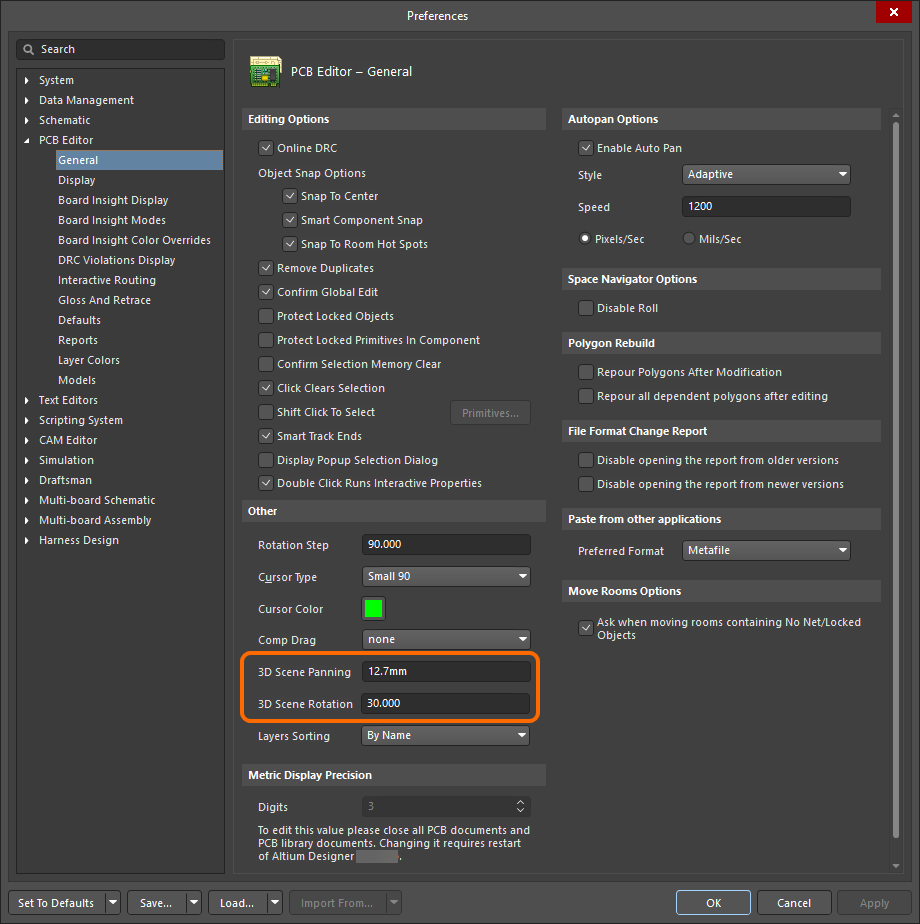 ).
).Xoay
| Hiển thị quả cầu định hướng | Hold Shift key down Khi bạn nhấn giữ phím Shift, một quả cầu định hướng xuất hiện tại vị trí con trỏ hiện tại (như trong hình động ở trên). Mô hình xoay quanh tâm của quả cầu; hãy đặt con trỏ để xác định điểm xoay trước khi nhấn Shift. Sau đó sử dụng các thao tác điều khiển sau để xoay bo mạch: |
| Shift + Right-drag mouse | Nhấn giữ Shift để hiển thị quả cầu, di chuyển chuột để làm nổi bật và chọn thành phần điều khiển mong muốn trên quả cầu, sau đó nhấp chuột phải và thực hiện thao tác Shift + Right-drag mouse:
|
| Numeric keypad | Nhấn phím tương ứng trên bàn phím số để:
|
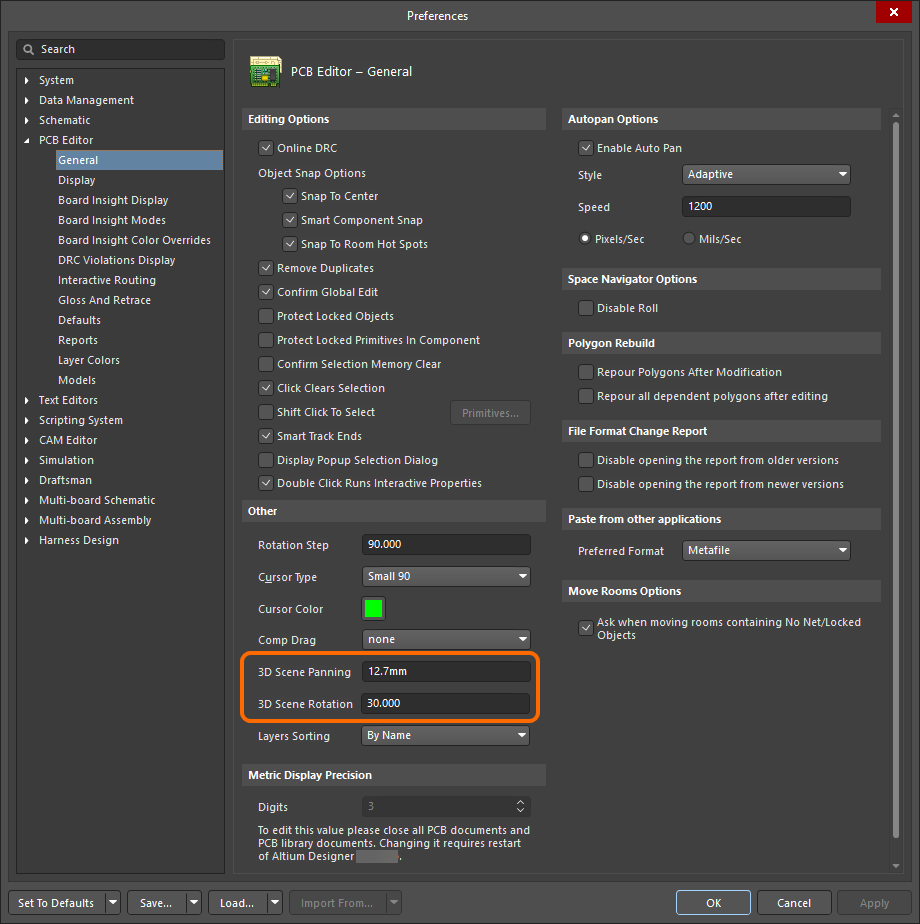 ).
).Định hướng lại góc nhìn
| Main keyboard |
|
| Numeric keypad |
|
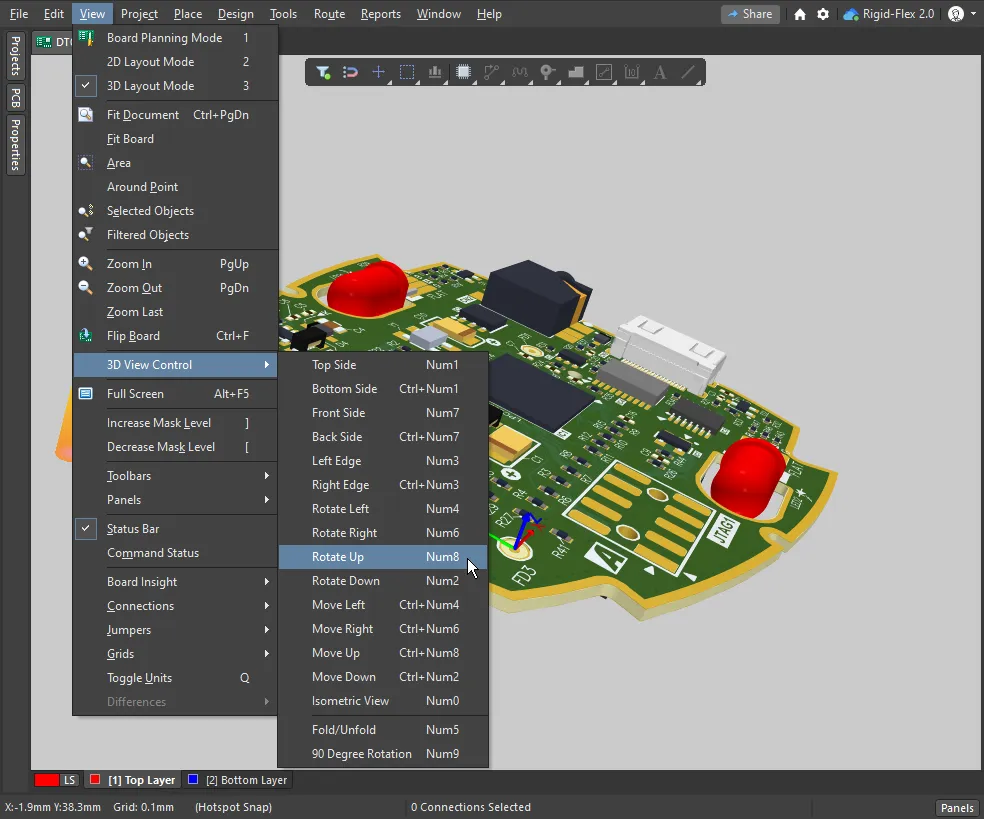 ).
).Điều khiển góc nhìn khi chuyển đổi giữa các chế độ xem 2D và 3D
Khi bạn nhấn các phím tắt 2 và 3 để chuyển đổi giữa chế độ xem 2D và 3D, theo mặc định, mỗi chế độ sẽ giữ lại trạng thái xem được sử dụng gần nhất. Điều này có nghĩa là nếu bạn đang hiển thị toàn bộ bo mạch trong chế độ 2D, sau đó chuyển sang chế độ 3D và phóng to, thì khi trở lại chế độ 2D, toàn bộ bo mạch sẽ được hiển thị lại. Nếu cần, bạn có thể thay đổi hành vi này bằng cách nhấn giữ các phím tắt Ctrl+Alt khi nhấn 2 hoặc 3.
|
Toàn bộ bo mạch được hiển thị trong chế độ 2D Nếu bạn chuyển sang 3D rồi phóng to, khi bạn nhấn 2 để trở lại 2D, trạng thái 2D gần nhất (toàn bộ bo mạch) sẽ được hiển thị. Thay vào đó, hãy nhấn giữ Ctrl+Alt khi nhấn 2 để chuyển sang hiển thị bo mạch trong chế độ 2D với trạng thái xem 3D được sử dụng gần nhất. |


Các thiết lập cấu hình góc nhìn 3D
Cả chế độ xem 2D và 3D đều được cấu hình trong bảng View Configuration. Để hiển thị bảng này: nhấn phím tắt L; sử dụng nút Panels ở góc dưới bên phải của phần mềm; hoặc chọn mục menu View » Panels » View Configuration.
Khi bạn chuyển sang chế độ bố trí 3D, các tùy chọn bổ sung để điều khiển cách hiển thị bo mạch trong không gian 3D sẽ xuất hiện trên thẻ View Options của bảng View Configuration.
 Thẻ Tùy chọn hiển thị trong bảng Cấu hình hiển thị bao gồm các tùy chọn điều khiển dành riêng cho 3D.
Thiết lập chung
Cài đặt 3D
| Board thickness (Scale) | Điều khiển tỷ lệ theo chiều đứng của chế độ xem 3D để dễ phân biệt các lớp hơn, ví dụ khi kiểm tra kết nối giữa các lớp của một via mù bên trong bo mạch. Độ trong suốt của từng lớp 3D được thiết lập bên dưới; bạn có thể kéo thanh trượt để see through các đối tượng trên một lớp cụ thể. Kéo thanh trượt độ dày để đặt tỷ lệ theo chiều đứng từ 1 đến 100 lần độ dày thực tế của bo mạch. |
| Colors – Realistic / By Layer |
Theo mặc định, bo mạch 3D được dựng bằng các màu Realistic dựa trên Configuration hiện được chọn trong phần General Settings của bảng này. Nhấp vào nút By Layer để hiển thị chế độ xem 3D bằng các màu đang được gán cho các lớp 2D. |
| Grid |
|
| Component transparency | Độ trong suốt của các linh kiện 3D được cấu hình trong chế độ 3D Models của bảng PCB. Chọn một hoặc nhiều linh kiện để điều chỉnh độ trong suốt của chúng (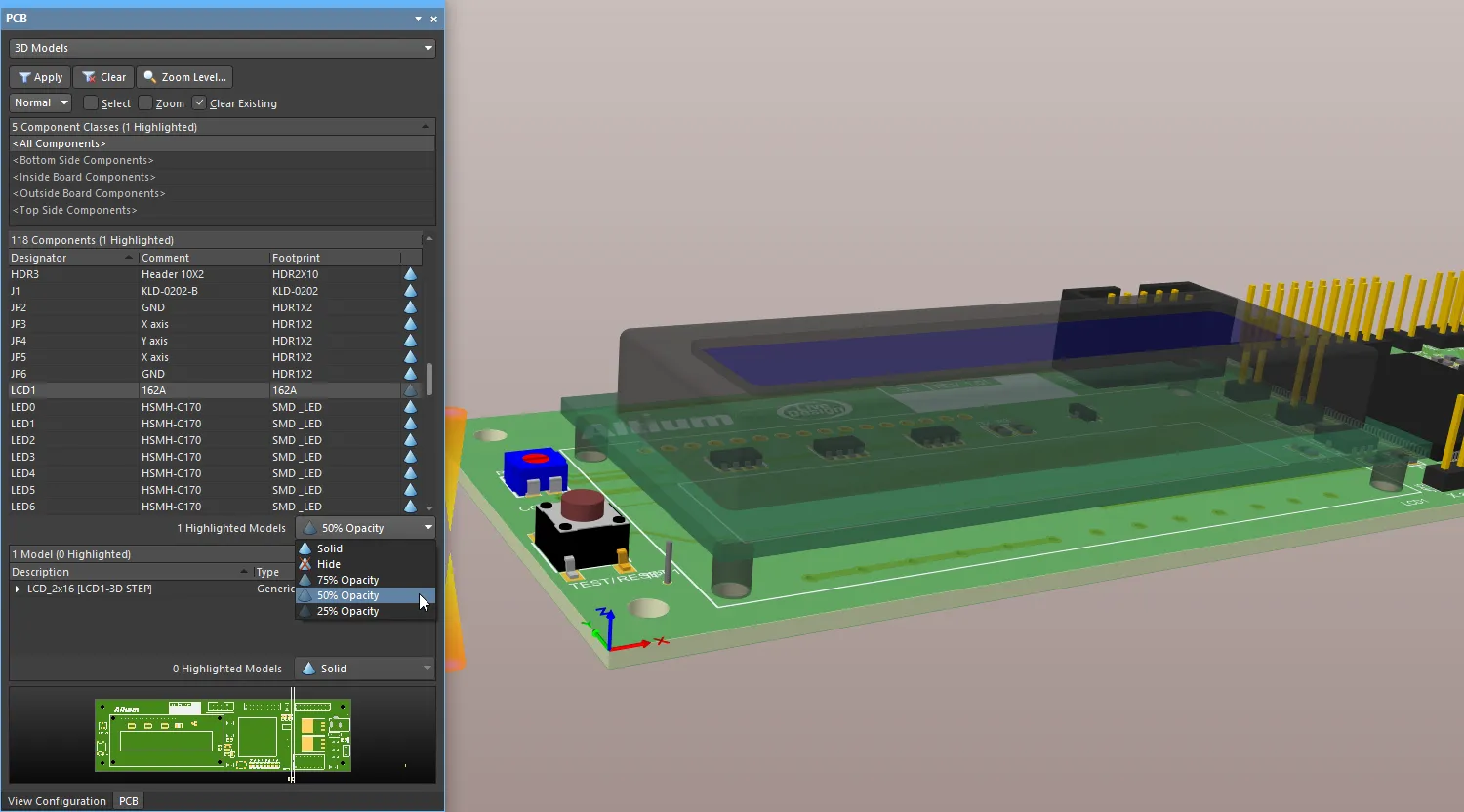 ). ). |
Chế độ xem mặt cắt của bo mạch 3D
Chế độ xem mặt cắt cho phép bạn cắt bo mạch theo cách mô phỏng tại một vị trí được chọn, hiển thị mặt cắt của bo mạch và các linh kiện. Sử dụng chế độ này để kiểm tra các linh kiện nhỏ nằm dưới một linh kiện lớn hơn hoặc một bộ phận cơ khí, hoặc để kiểm tra đường đi của các via mù và via chôn qua các lớp của bo mạch. Chế độ xem mặt cắt được tạo bằng cách xác định các mặt phẳng mà tại đó một phần của PCB được sliced hoặc cut away, dọc theo một, hai hoặc ba trục của bo mạch.
Chức năng xem mặt cắt khả dụng trong chế độ bố trí 3D của trình biên tập PCB. Để bật chế độ xem mặt cắt: chọn lệnh View » Toggle Section View; nhấp vào nút  trên Active Bar; hoặc sử dụng các nút của tùy chọn Section View trên tab Section View của bảng View Configuration để chuyển đổi hiển thị giữa Edit, On và Off.
|
Edit chế độ của Chế độ xem mặt cắt được áp dụng cho PCB. On chế độ của Chế độ xem mặt cắt được áp dụng cho PCB. Off chế độ của Chế độ xem mặt cắt được áp dụng cho PCB. |


Các điều khiển chế độ xem mặt cắt
| Section View Origin | Khi chế độ xem mặt cắt được bật, gốc tọa độ hiện tại được biểu thị bằng công cụ thao tác có ba mũi tên (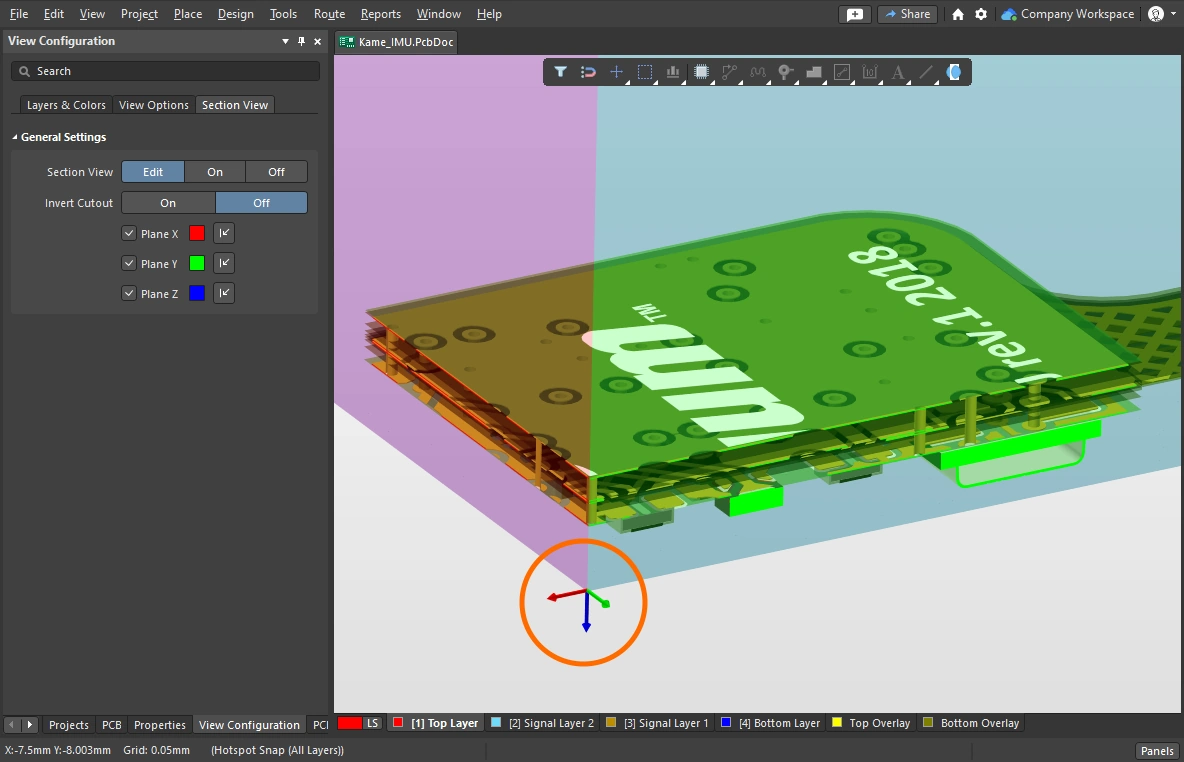 ). Các đối tượng PCB nằm phía bên kia gốc tọa độ (trong vùng dương của chế độ xem mặt cắt) được hiển thị khi chế độ xem mặt cắt được đặt thành Edit hoặc On. ). Các đối tượng PCB nằm phía bên kia gốc tọa độ (trong vùng dương của chế độ xem mặt cắt) được hiển thị khi chế độ xem mặt cắt được đặt thành Edit hoặc On. |
| Edit | Trong chế độ Edit, các mặt phẳng cắt được hiển thị trong không gian thiết kế; mỗi mặt phẳng được biểu thị bằng một bề mặt màu bán trong suốt kéo dài ra từ gốc tọa độ của chế độ xem mặt cắt. Có thể thay đổi vị trí của từng mặt phẳng cắt bằng cách nhấp và kéo mũi tên màu tương ứng trên công cụ thao tác của chế độ xem mặt cắt. Bạn cũng có thể bật/tắt từng mặt phẳng cắt và cấu hình hướng cũng như màu của chúng bằng các điều khiển ở cuối bảng. |
| On | Thao tác cắt được áp dụng và các mặt phẳng cắt được ẩn. |
| Off | Thao tác cắt không được áp dụng trong chế độ này. |
| Invert Cutout | Mặc định, mọi đối tượng nằm trong vùng âm của Chế độ xem mặt cắt hiện tại đều bị ẩn, tức là chỉ hiển thị các đối tượng nằm trong vùng dương của Chế độ xem mặt cắt. Cách hiển thị này được đảo ngược nếu tùy chọn Invert Cutout được bật: các đối tượng trong vùng âm sẽ được hiển thị và các đối tượng trong vùng dương sẽ bị ẩn. |
| Plane controls | Các tùy chọn điều khiển mặt phẳng nằm ở phần dưới của bảng điều khiển: 1) sử dụng các hộp kiểm để bật/tắt một mặt phẳng cắt cụ thể, 2) nhấp vào ô màu để cấu hình màu của mặt phẳng đó và 3) nhấp vào mũi tên chỉ hướng để điều chỉnh hướng áp dụng mặt phẳng đó (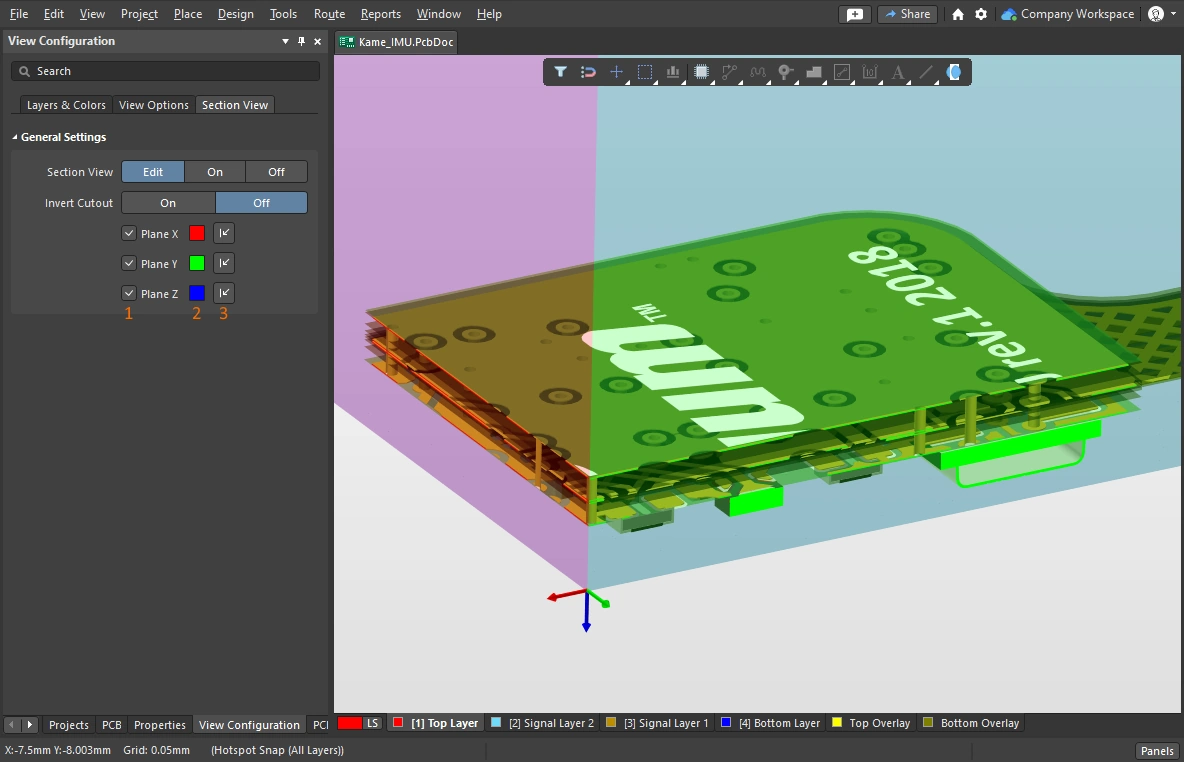 ). ). |
Tạo các đầu ra dạng 3D
Có thể tạo nhiều loại đầu ra dạng 3D từ PCB. Bảng dưới đây tóm tắt các đầu ra có sẵn cũng như cách cấu hình và tạo từng loại.

Ảnh chụp màn hình 3D ở độ phân giải 300 dpi được chụp từ trình chỉnh sửa PCB, sau đó được thu nhỏ trong trình chỉnh sửa ảnh xuống kích thước ảnh tối đa mà trình biên tập tài liệu Web này hỗ trợ.
Các đầu ra 3D có sẵn
Loại đầu ra |
Nguồn |
Ghi chú |
| Screen capture | Trình chỉnh sửa PCB | Khi trình chỉnh sửa ở chế độ bố trí 3D, nhấn Ctrl+C để chụp ảnh màn hình của chế độ xem hiện tại. Hộp thoại 3D Snapshot Resolution sẽ xuất hiện; chọn Render Resolution cần thiết và nhấp vào OK để sao chép ảnh vào bảng nhớ tạm của Windows. Sau đó, dán ảnh vào trình chỉnh sửa ảnh bitmap mà bạn muốn sử dụng. |
| Export as an image | Trình chỉnh sửa PCB | Chọn lệnh File » Export » PCB 3D Print. Sau khi chọn vị trí lưu tệp ảnh, hộp thoại PCB 3D Print Settings sẽ mở ra, tại đây bạn có thể thiết lập độ phân giải kết xuất, cách hiển thị bo mạch và định dạng ảnh. |
| PCB 3D Print | OutputJob | Được cấu hình trong hộp thoại PCB 3D Print Settings. Trong OutputJob, ánh xạ đầu ra tới một bộ chứa New PDF hoặc trực tiếp tới máy in. Định vị bo mạch theo yêu cầu trước khi tạo đầu ra, sau đó nhấp vào các nút Take Current Camera Position và Take Current View Configuration để tạo bản in nội dung bạn nhìn thấy trên màn hình. Bạn cũng có thể tạo tệp ảnh bằng cách ánh xạ Output Job tới bộ chứa đầu ra có cấu trúc thư mục. |
| PCB 3D Video | OutputJob | Được cấu hình trong hộp thoại PCB 3D Video. Trong OutputJob, ánh xạ đầu ra tới một bộ chứa New Video. Đầu ra có thể ở nhiều định dạng video khác nhau. Để tạo đầu ra này, trước tiên bạn cần định nghĩa một phim 3D về PCB trong bảng điều khiển PCB 3D Movie Editor. Tham khảo trang Chuẩn bị video PCB 3D để tìm hiểu thêm. |
| PDF 3D | Ghi chú/Trình chỉnh sửa PCB | Được cấu hình trong hộp thoại PDF3D. Trong OutputJob, ánh xạ đầu ra tới một New Folder Structure. Cần có Adobe Acrobat phiên bản 9 trở lên để hỗ trợ chuyển động 3D. Đầu ra cũng có thể bao gồm các khung hình chính từ một phim PCB 3D, nếu phim đó đã được định nghĩa. Tham khảo trang Chuẩn bị tệp PDF3D để tìm hiểu thêm. |
| Mechanical data | Trình chỉnh sửa PCB | Bo mạch hoàn thiện cũng có thể được xuất sang nhiều định dạng dữ liệu cơ khí khác nhau (ở trạng thái gập đối với bo mạch cứng-dẻo nếu cần), sẵn sàng để nạp vào công cụ thiết kế MCAD của bạn. Tìm hiểu thêm về nhập/xuất định dạng cơ khí. |
 Bản địa hóa bằng AI