
BOM 协同设计
BOM CoDesign 功能促进 ECAD 与采购(Procurement)领域之间的协同 BOM 设计。该功能使设计人员与采购专家能够基于通过 BOM Portal 创建的 Related BOM 快照进行交互。BOM CoDesign 让你可以轻松查看设计的实时 WIP BOM 与所选采购 BOM 之间差异的摘要,并对其进行详细分析。对于检测到的每一处差异,你都可以完全控制是否将相应更改(如适用)应用到 ActiveBOM 文档中。

可从 Altium 365 Workspace 项目的 ActiveBOM 文档的 Properties 面板中的 Related BOMs 选项卡访问 BOM CoDesign 功能。面板顶部的 Related BOMs 区域会列出与项目相关的受管 BOM(Managed BOM)。展开某个相关 BOM 的条目即可查看其发布版本。
-
每个相关 BOM 条目会显示其名称、详细信息(受管 BOM 的描述)以及最后修改日期。
-
每个相关 BOM 发布条目会显示其生命周期状态(由彩色图标指示)、修订版本 ID、详细信息(该发布的发布说明)以及最后修改日期。

在 Related BOMs 列表中选择某个相关 BOM 条目或其某个发布版本,即可在面板下半部分查看其详细信息。
-
当选择了某个相关 BOM 条目时,其名称会显示在该区域顶部。单击该名称可在 Altium 365 Workspace 浏览器界面中打开对应的受管 BOM。 同时,将显示 Details 区域以展示受管 BOM 的描述(
 )。
)。
-
当选择了某个相关 BOM 发布条目时,该区域顶部会显示其父 BOM 的名称、该发布的修订版本 ID,以及由图标和名称指示的生命周期状态。单击修订版本 ID 可在 Altium 365 Workspace 浏览器界面中打开此 发布版本。还会显示 Details 区域以展示发布说明(
 )。
)。
 按钮,可刷新列表以及详细信息,并反映对当前所选受管 BOM 和/或设计实时 BOM 所应用的更改。
 图标。 如果仅存在 Warning 报告级别的问题,将显示
  图标。对应图标也会显示在 Differences 区域中受影响的条目旁。将光标悬停在图标上可在工具提示中显示详细信息(
 )。
)。
分析差异
在 Related BOMs 列表中选择某个相关 BOM 条目或其某个发布版本,以分析该 BOM/发布版本与设计实时 WIP BOM(ActiveBOM)之间的差异。差异摘要显示在 Differences 区域中,并包含 Added、Modified 和 Removed BOM 条目的列表。展开某个条目可查看特定差异的详细信息并访问适用操作。
单击  按钮以访问可用的附加操作,从而使用工具进行进一步分析:
-
Compare MPN – 如果在相关 BOM 中为某个 BOM 行项目选择了不同的制造商零件号,或建议添加替代器件,则选择此项以打开 Manufacturer Part Search 面板,在该面板中会选中当前器件与建议器件以进行对比(
 )。了解更多关于该面板的 Part Compare Feature。
-
Explore Component:
-
如果在相关 BOM 中为某个 BOM 行项目选择了不同的供应商采购方案(且制造商零件号未更改),选择此项以打开 Manufacturer Part Search 面板,在该面板中会按建议器件的 SPN 执行搜索(
 )。
)。
-
如果在相关 BOM 中为某个 BOM 行项目选择了不同的制造商零件号,同时保持链接的 Workspace 元件不变,选择此项以打开 Manufacturer Part Search 面板,在该面板中会按建议器件的 MPN 执行搜索 (
 )。
)。
-
如果建议添加一个未链接到 Workspace 元件的替代器件,选择此项以打开 Manufacturer Part Search 面板,在该面板中会按建议器件的 MPN 执行搜索(
 )。
)。
-
如果建议添加一个已链接到 Workspace 元件的替代器件, 选择此项以打开 Components 面板,在该面板中会按该链接元件的修订版本 ID 执行搜索(
 )。
)。
-
-
Explore Suggested Component – 如果在相关 BOM 中为某个 BOM 行项目选择了不同的制造商零件号,且其链接到了另一个 Workspace 元件,选择此项以打开 Components 面板,在该面板中会按该 Workspace 元件的修订版本 ID 执行搜索(
 )。
)。
-
Open in BOM Portal – 选择此项可在默认浏览器的新标签页中于 BOM Portal 打开相关 BOM,并选中对应的 BOM 行项目。
应用更改
在适用情况下,可通过将更改从受管 BOM 应用到当前 ActiveBOM 文档数据来解决差异。
-
当某项更改仅影响元件的供应链数据时,单击
 按钮可将更改直接应用到 ActiveBOM 文档。
-
如果在相关 BOM 中为某个 BOM 行项目选择了不同的供应商采购方案(且制造商零件号未更改),将为建议的供应商设置优先级 1 (
 )。
)。
-
如果在相关 BOM 中为某个 BOM 行项目选择了不同的制造商零件号,则该制造商零件号将被设置为主方案(
 )。
)。
-
-
当为某个 BOM 行项目添加或移除替代器件时,单击
按钮以添加/移除建议的 替代器件 ( )。
)。
-
当更改也会影响元件修订版时(例如,在相关 BOM 中为某个 BOM 行项目选择了不同的制造商器件,并且所链接的 Workspace 元件已发生变化),请单击
 按钮以选择合适的操作:
-
Replace component – 选择以打开 Engineering Change Order 对话框(
 )。完成 ECO 流程,以在设计原理图中替换该元件。
-
Set as Alternate – 选择将建议的器件添加为 alternative part (
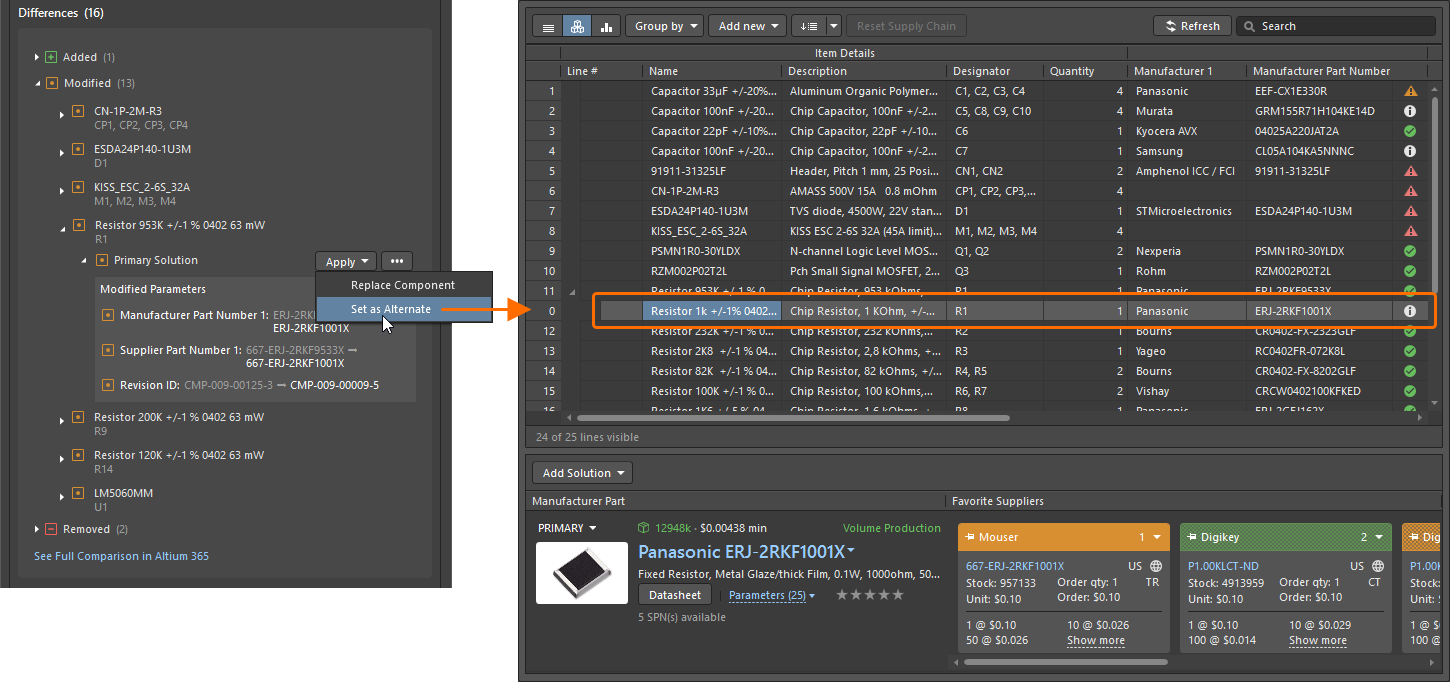 )。如果你希望保持设计不变,这可能是更合适的选项。
-
 AI 翻译
AI 翻译