
创建物理多板装配
Altium Designer 支持创建多板装配体,称为 multi-board assembly。在多板原理图(*.MbsDoc)中定义系统的逻辑结构后,将系统设计传输到空白的多板装配文档(*.MbaDoc),即可创建物理多板设计。此过程会将多板原理图中每个逻辑块所引用的物理模型(PCB 和其他多板装配体)加载到多板装配编辑器中。本页介绍这一过程。
要了解多板装配体的逻辑设计阶段,请参阅 捕获逻辑系统设计页面。
要创建新的多板装配文档:
-
在 Projects 面板中右键单击项目条目,然后从上下文菜单中选择 Add New to Project » Multi-board Assembly,将新的多板装配文档(
*.MbaDoc)添加到多板项目中。 -
保存新的多板装配文档(在 Projects 面板中右键单击其条目,然后从上下文菜单中选择 Save As)。
-
将系统的逻辑模型从多板原理图传输到多板装配文档——了解更多。
-
如果已有外壳模型,将其加载到装配体中——了解更多。
-
定位装配体中的各个元素——请参阅电路板的定位与定向页面以了解更多信息。
-
使用配合连接装配体中的元素——请参阅使用配合页面以了解更多信息。
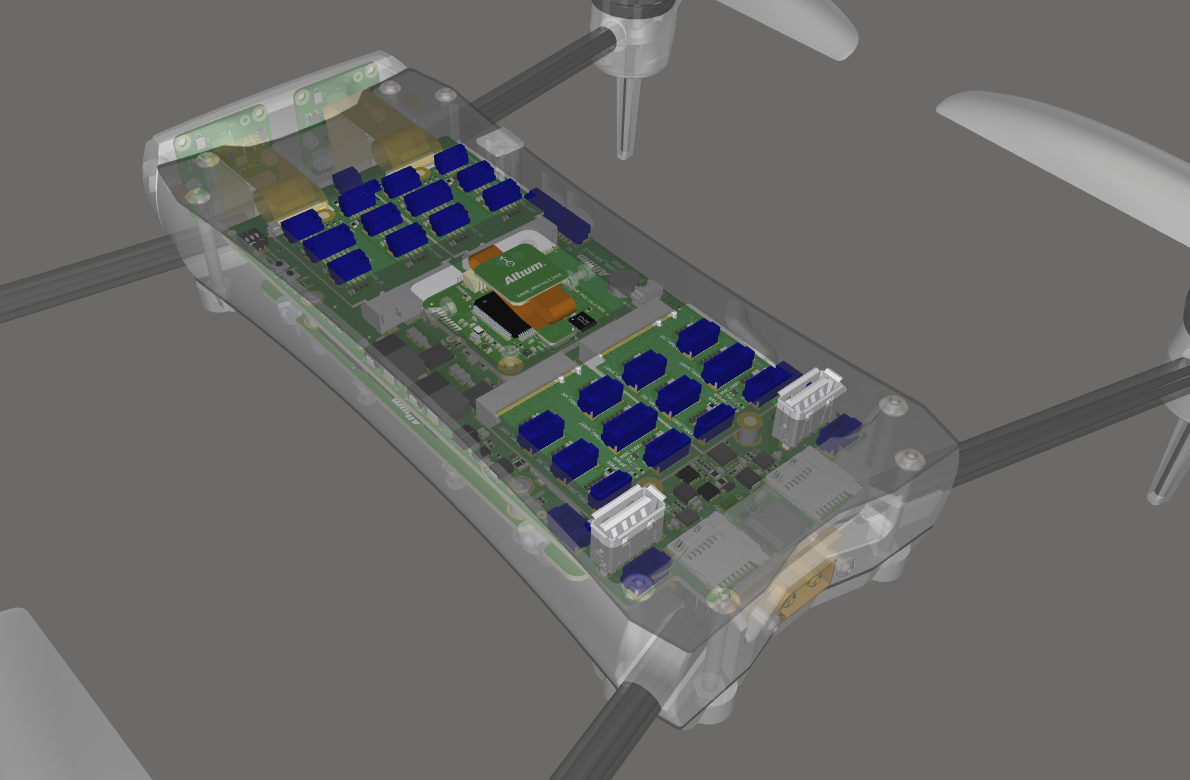
多板装配体示例。多个相互连接的 PCB 放置在外壳内。
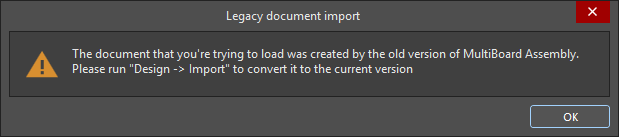
将系统设计传输到多板装配文档
使用以下任一命令,可将多板设计从多板原理图传输到多板装配文档:
-
Design » Update Assembly - <MultiBoardAssemblyDocumentName>.MbaDoc,位于多板原理图编辑器的主菜单中。
-
Design » Import Changes From <MultiBoardProjectName>.PrjMbd ,位于多板装配编辑器的主菜单中。
运行其中任一命令时,软件会检查多板原理图中的每个模块,识别为每个子项目选定的 PCB/装配体,并在 Engineering Change Order 对话框中列出将这些电路板添加到装配体所需的修改。
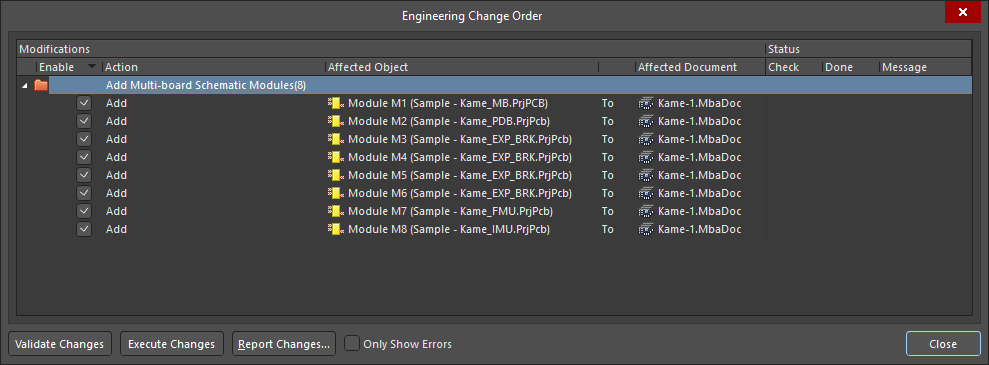
每个 PCB 项目中的电路板都会列为一项 ECO 修改,并在执行 ECO 时加载到多板装配编辑器中。
单击  按钮后,电路板/装配体将加载到多板装配编辑器中。每个电路板/装配体都会按照其在子项目中的方向放置到设计空间中。由于必须分析并加载每个 PCB 的完整数据集,此过程需要一些时间。
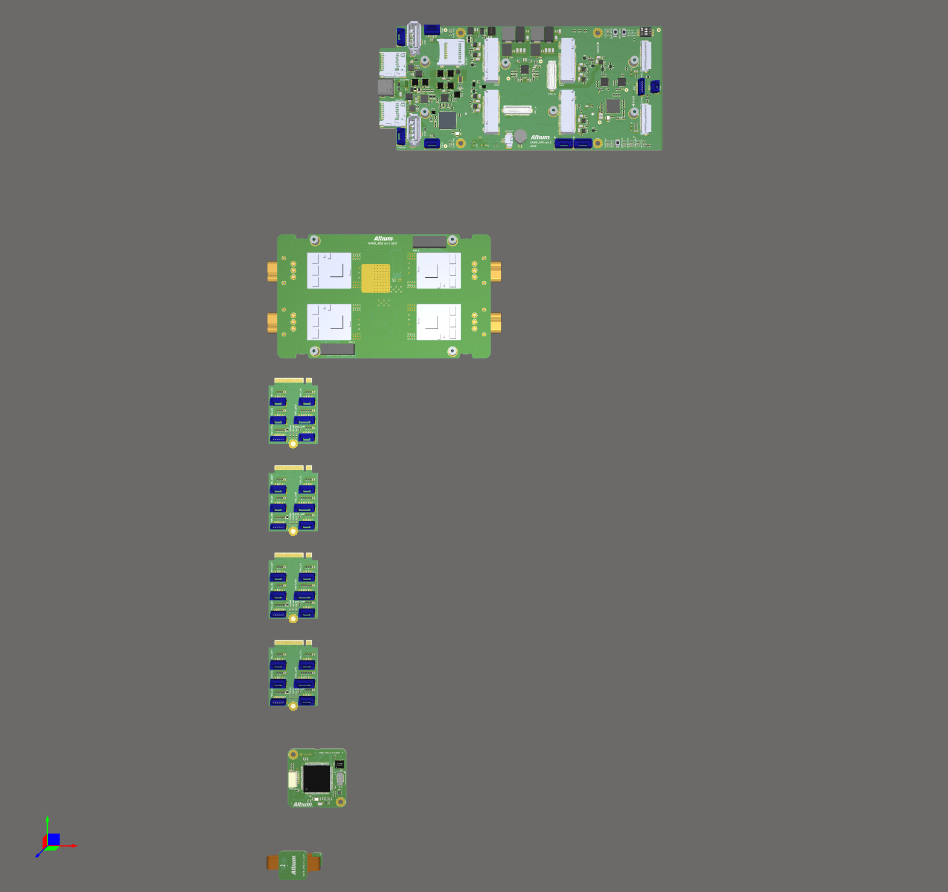
此多板装配体中的电路板已加载到多板装配编辑器的设计空间中,可进行定位。
向多板装配体添加其他对象
除了多板原理图中引用的 PCB 外,您还可以将其他对象加载到多板装配体中。可使用 Design 菜单或 Multi-board Assembly 面板顶部的按钮加载其他对象。
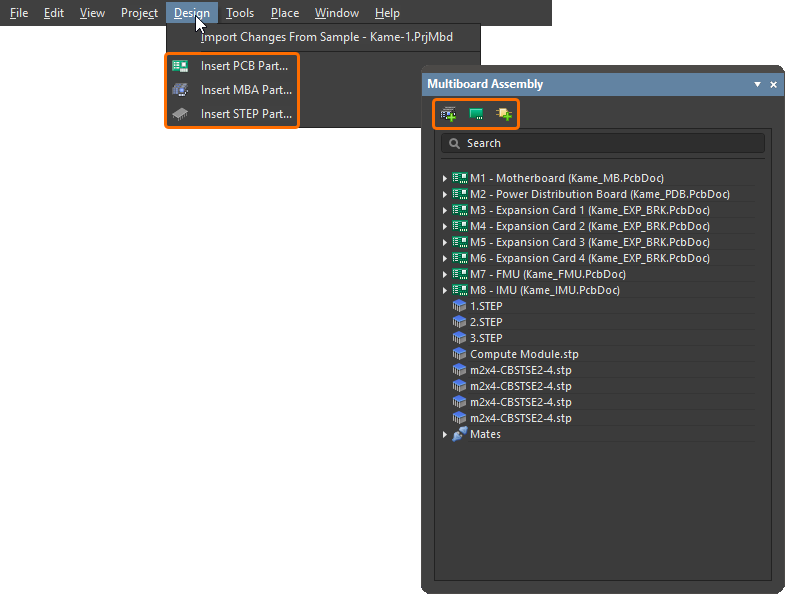
使用相应的命令或按钮来执行以下操作:
-
Insert PCB Part(
 )——将另一个 PCB 插入此装配体。
-
Insert MBA Part(
 )——将另一个多板装配体插入此装配体。
-
Insert STEP Part(
 )——将 STEP 格式的机械模型插入此装配体。
更新或编辑装配体部件
锁定/解锁部件
要锁定/解锁部件,请选择所需部件,右键单击,然后从上下文菜单中选择 Lock Selected Part/Unlock Selected Part 命令,将部件(或已配合的部件)锁定在装配编辑器设计空间中的当前位置,或将其解锁。也可以在 Multiboard Assembly 面板中的部件条目上右键单击,然后选择 Locked。
-
已锁定的部件无法编辑或移动。
-
已锁定的部件在 Multiboard Assembly 面板中以挂锁图标标识。
-
已锁定的单个部件不会显示对象操纵器(有关对象操纵器的更多信息,请参阅定位和调整电路板方向页面)。
-
如果已锁定的部件被选为源对象(即需要移动的对象),则无法进行配合(有关部件配合的更多信息,请参阅使用配合页面)。
更新部件
如果添加到装配体中的部件或 3D 实体已更新,可以通过以下任一操作将更新加载到多板装配体中:
-
从主菜单中选择 Edit » Update All Parts 命令,或在设计空间中的任意位置右键单击,然后从上下文菜单中选择 Update All Parts 命令(快捷键:
Shift+Ctrl+U),使用对应子 PCB 文档中的最新布局信息更新当前多板装配体中的所有部件。 -
选择所需部件,然后从主菜单中选择 Edit » Update Selected Part 命令,或在设计空间中的任意位置右键单击,然后从上下文菜单中选择 Update Selected Part 命令(快捷键:
Ctrl+U),使用对应子 PCB 文档中的最新布局信息更新当前多板装配体中的所选部件。 -
选择所需的 3D 实体,然后从主菜单中选择 Edit » Update Selected 3D Body 命令,或在设计空间中的任意位置右键单击,然后从上下文菜单中选择 Update Selected 3D Body 命令,使用对应子 PCB 文档中的最新布局信息更新当前多板装配体中的所选 3D 实体。
编辑部件
可以在多板装配编辑器中启动装配体或 PCB 编辑会话。选择所需部件并运行 Edit » Edit Selected Part 命令,或在设计空间中的任意位置右键单击,然后从上下文菜单中选择 Edit Selected Part 命令(快捷键: Ctrl+E)。 启动该命令后,将进入部件编辑模式,所选 PCB 会缩放并居中显示(在条件允许的情况下),以适应主设计窗口。该电路板将保持完整的彩色显示,所有其他电路板则灰显(只读)。
根据需要,使用手动放置和/或对齐功能调整元件位置。完成编辑后,使用 Finish Part Editing 命令(Ctrl+E)。 设计空间视图将恢复为显示装配体中的所有电路板,刚刚编辑的电路板仍保持选中状态。
如果要取消编辑而不应用任何更改,请使用 Cancel Part Editing 命令。
浏览和管理多板装配体
要浏览和管理多板装配体,可以使用 Multiboard Assembly 面板。
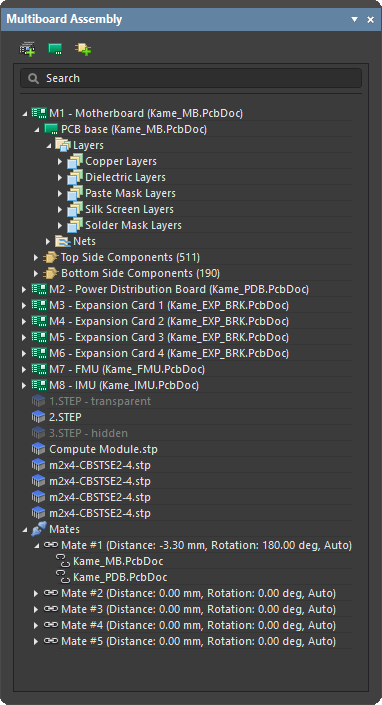
该面板以可展开的树状视图呈现完整的装配体结构,包括:
-
包含的电路板(PCB)和多板装配体,以及各 PCB 中的元件、层和网络
-
已包含的 STEP 模型
-
已包含的其他多板装配体
-
装配体中对象之间建立的配合
高亮显示多板装配体中的元素
Multiboard Assembly 面板提供高亮显示功能,在树状结构中选中的部件会在设计空间中高亮显示。对于装配树顶层的选择,高亮显示是双向的;例如,在设计空间中选中顶层对象时,面板中相应条目的选择状态也会随之改变。在面板中,可以在树状结构的各个合理层级进行选择。例如,选择单个网络会在整个电路板上高亮显示该网络,但选择单个介质层不会高亮显示该层。可以使用标准 Windows Shift+Click 或 Ctrl+Click 快捷键在面板中进行多选。
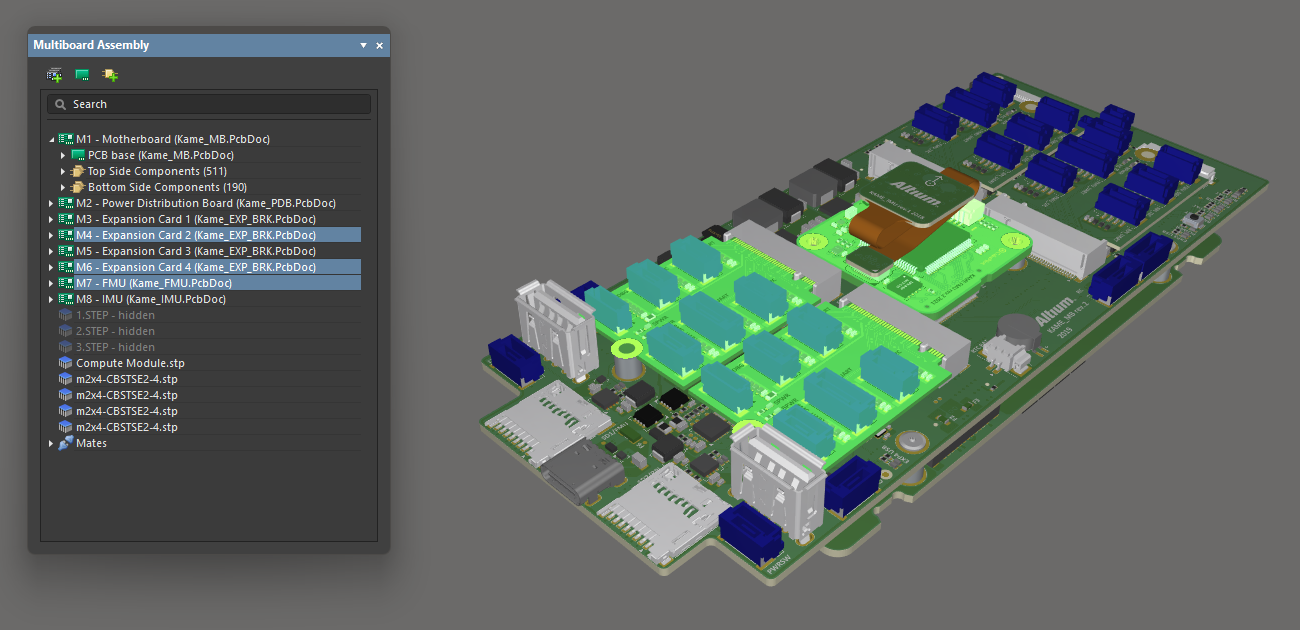
在设计空间中选中的三块电路板也会在面板中高亮显示。
控制装配体部件的可见性和透明度
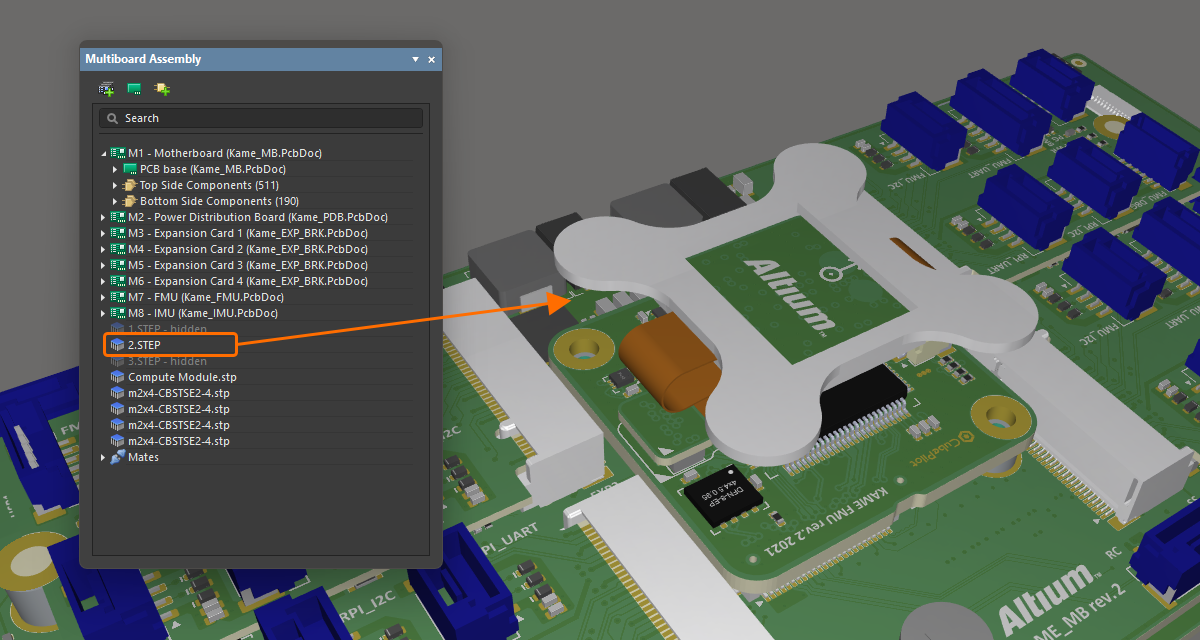
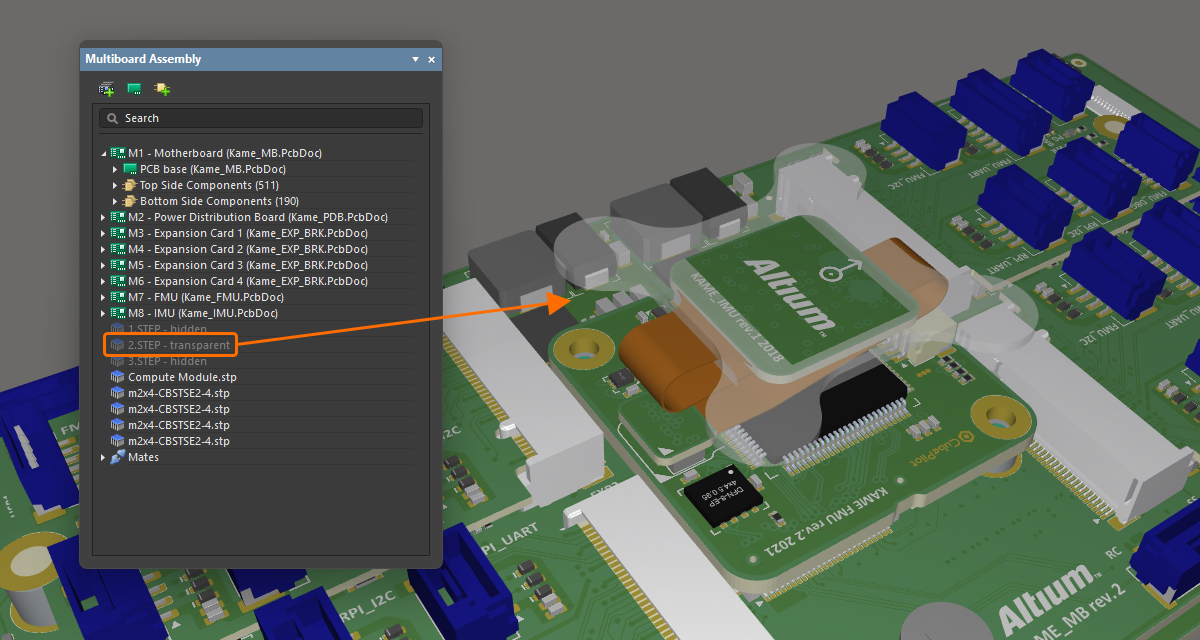
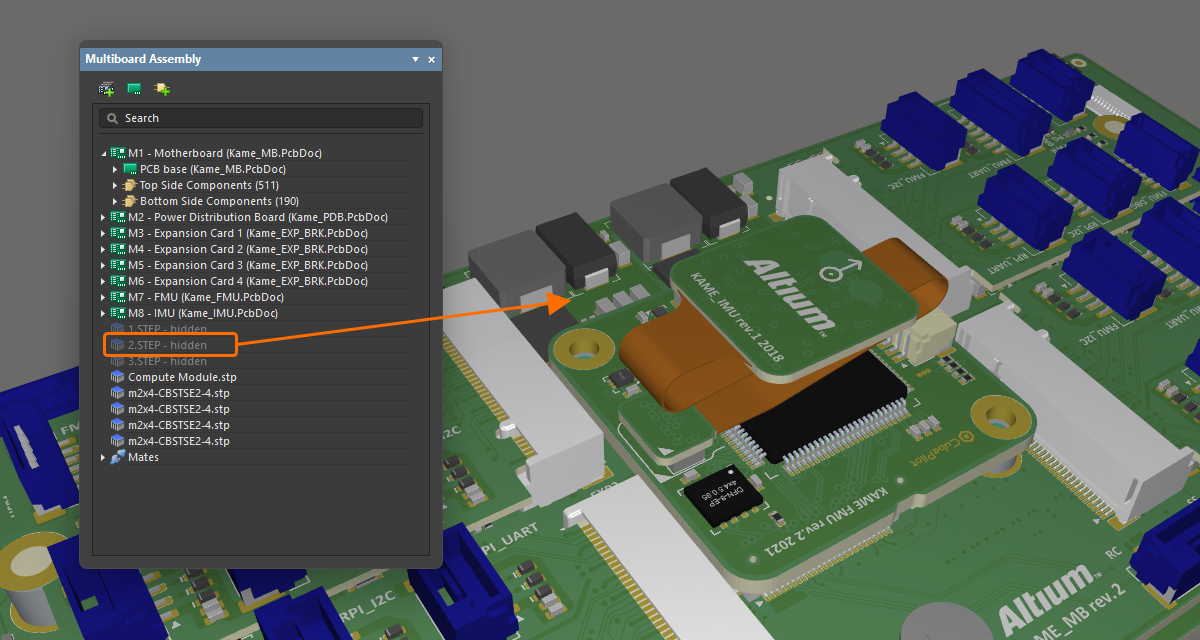
除了高亮显示一个或多个特定部件外,该面板还可用于控制面板中当前所选部件的可见性和透明度。右键单击所选部件,然后从上下文菜单中选择 Visible 或 Transparent。设置为透明的部件将变得可透视。禁用 Visible 选项的部件将被隐藏。
|
STEP 模型在装配体中完全可见。 同一模型被设置为透明。 同一模型被完全隐藏。 |
测量距离
主菜单中的 Tools » Measure Distance 命令(快捷键:Ctrl+M)用于测量多板装配中 3D 实体之间的距离。 启动该命令后,将进入测量模式。测量步骤如下:
-
选择第一个 3D 对象或该对象的特定表面。当光标移至可选的 3D 对象上时,该对象的颜色会发生变化。如果要选择对象的特定表面,请在移动光标时按住
Ctrl键——光标下的表面将高亮显示。将光标置于所需位置后,单击以确认对象/表面的选择。 -
选择第二个 3D 对象或该对象的特定表面。
-
该工具会直观地显示两个所选对象(表面)之间的最短距离。
-
继续测量其他对象/表面之间的距离, 或按
Esc退出测量模式。
碰撞检测
当两个对象的表面接触或相交时,就会标记为碰撞。
要检查碰撞,请选择 Tools » Check Collisions (快捷键: Ctrl+K)。启动该命令后,软件会检查多板装配中各个实体之间是否存在碰撞。首先,检查每块电路板与外壳/机壳的上、下部件(STEP 部件)之间是否存在碰撞,然后检查电路板(PCB)彼此之间是否存在碰撞。
所有碰撞都会通过 Messages 面板报告,发生碰撞的对象将使用 Violation 系统颜色高亮显示。使用 Messages 面板的 Details 区域,可查看发生冲突的电路板上究竟是哪个元件导致了碰撞。
如有需要,可选择 Tools » Clear Violations 命令,清除运行碰撞检查后在设计空间中高亮显示的碰撞违规。
刚柔结合板支持
多板装配编辑器支持刚柔结合 PCB。刚柔结合电路是由柔性电路和刚性电路组合而成的印制电路。多板装配编辑器会按照 PCB 编辑器中的定义,以最终折叠状态显示 PCB。
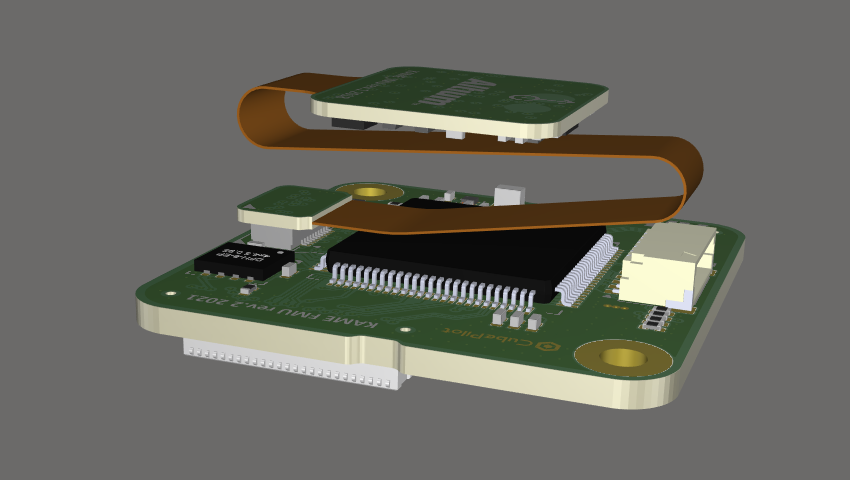
有关设计刚柔结合 PCB 的信息,请参阅 设计刚柔结合 PCB 页面。
导出至 MCAD
装配体可以导出为 STEP 3D 或 Parasolid 格式。要以 STEP 3D 格式 (*.step 或 *.stp)导出整个装配体,请从主菜单中选择 File » Export » STEP 3D 。要以 Parasolid 格式 (*.x_t)导出整个装配体,请从主菜单中选择 File » Export » Parasolid 。
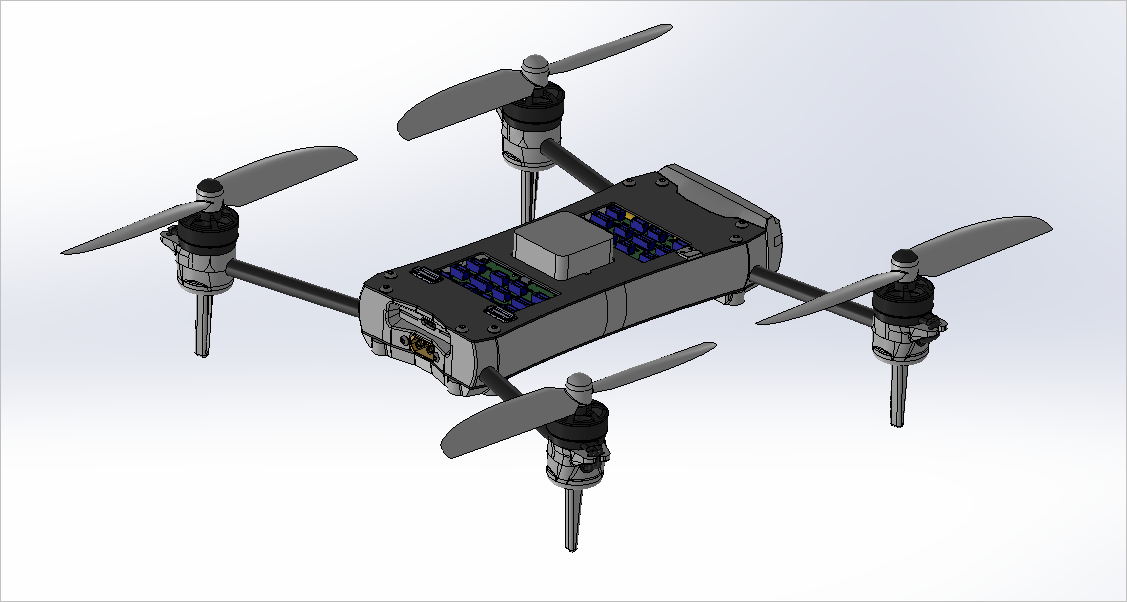
在 MCAD 工具中打开多板装配 STEP 文件的示例。
导出为 PDF 3D
多板装配文档也可以导出 为 PDF 文件(*.pdf)。为此, 请从主菜单中选择 File » Export to PDF File 命令。
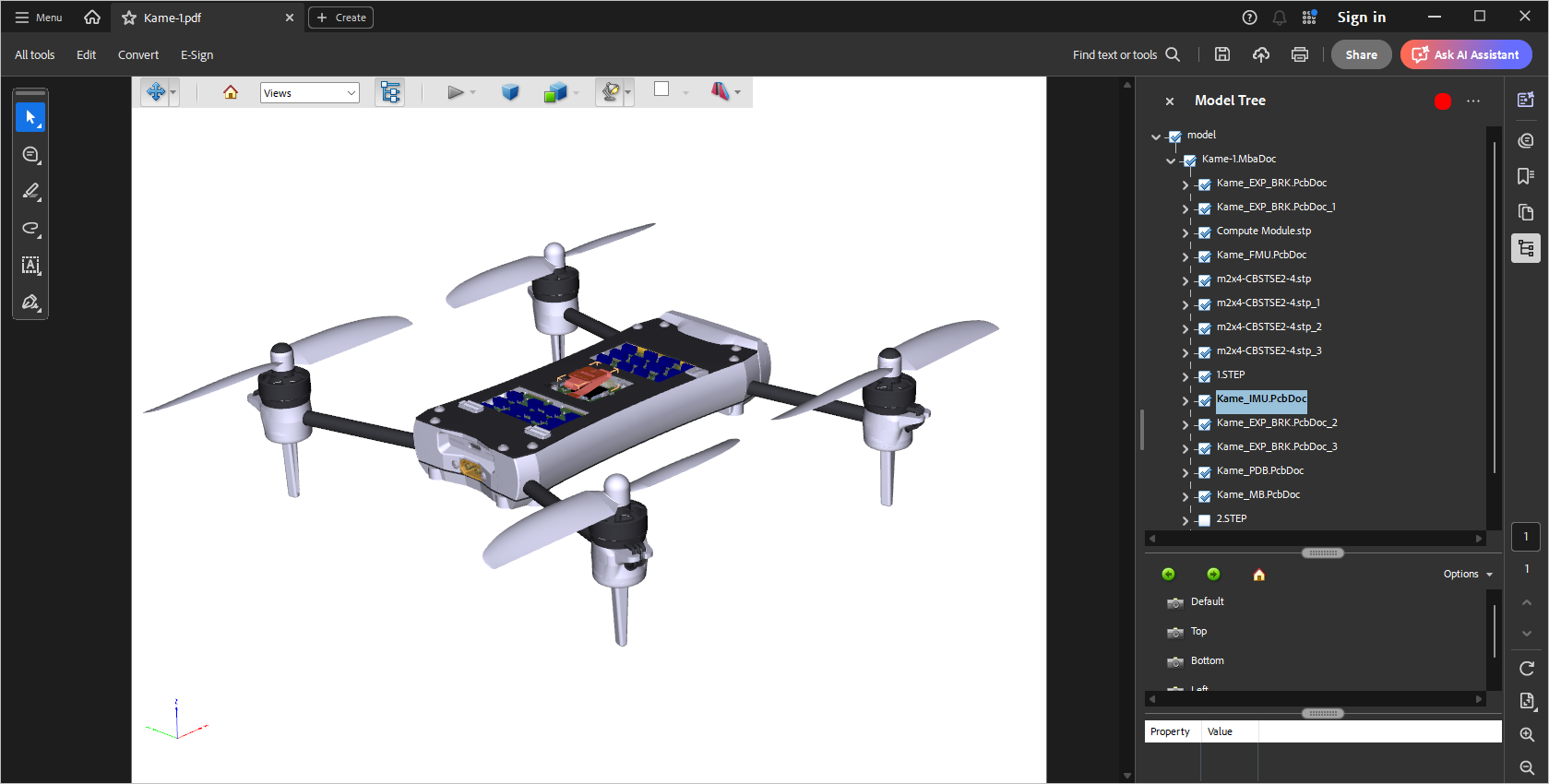
有关更多信息,请参阅 准备 PDF3D 文件 页面。
 AI 翻译
AI 翻译