创建 Draftsman 模板

概览

本文介绍 Altium Designer 中 Draftsman 文档模板和图纸模板的工作原理、各类模板所控制的内容,以及如何在已连接的 Workspace 和本地安装环境中创建、保存、编辑和迁移模板。您将了解两者在实际应用中的区别:文档模板用于定义 Draftsman 的整体内容和结构,而图纸模板用于定义图纸尺寸、标题栏等页面级设置。本文还将介绍创建新模板或复用现有模板的基本工作流程。如果您希望更清楚地了解如何统一 Draftsman 输出并提高模板管理效率,请继续阅读,本指南将为您指明方向。

- 了解 Draftsman 文档模板与图纸模板的区别,以及各自的适用场景。
- 学习如何在 Workspace 中创建新模板、将本地模板保存到 Workspace,以及后续如何编辑模板或上传修订版。
- 了解默认模板的存储位置,以及本地模板创建在整体模板管理流程中的作用。
使用 AI 深入了解:

Draftsman 文档可以使用 文档模板和图纸模板:

  • Document templates – 用于定义新建 Draftsman 文档的内容。

  • Sheet templates – 用于定义 Draftsman 文档的页面属性。

What is the Difference between a Sheet Template and a Document Template?

Draftsman 文档模板侧重于整个 Draftsman 文档的内容和结构,而图纸模板则负责各张图纸的格式设置。

  • Draftsman 文档模板可以包含多张图纸(页面)以及视图、表格等各种元素。将 Draftsman 文档保存为文档模板时,会保留当前 PCB 的数据,以定义绘图内容的“框架”。 随后将其用作文档模板来创建新的 Draftsman 文档时,项目当前的 PCB 数据会加载到该框架中,替换模板中的 PCB 数据,从而重现文档格式及其内容类型。

  • 将 Draftsman 图纸模板应用于 Draftsman 文档页面(了解更多)时, 它会定义 Draftsman 文档的图纸级属性,例如图纸尺寸和标题栏。

以下位置默认提供了多个 Draftsman 文档模板和图纸模板:

  • 在已连接的工作区中 – 位于 Managed Content\Templates\Draftsman Templates\Document Templates 和 Managed Content\Templates\Draftsman Templates\Sheet Templates 工作区文件夹内(如果您在激活/安装工作区时选择了包含示例数据)。

  • 在本地 – 位于 Altium Designer 安装目录的 Shared Documents 文件夹中的 Templates 子文件夹内(默认安装路径为 C:\Users\Public\Documents\Altium\AD<Solution/Version> )。

您可以根据需要编辑这些默认模板,或按照下文所述创建新模板。

创建工作区 Draftsman 模板

您可以在已连接的工作区中创建 Draftsman 文档模板和图纸模板。工作区是集中存储所有设计数据的安全位置,整个设计团队均可访问。

创建工作区 Draftsman 文档模板

要在已连接的工作区中创建新的 Draftsman 文档模板:

  1. 打开 Preferences 对话框中 数据管理 – 模板页面的 Templates 选项卡。

  2. 从  按钮的菜单或模板网格的右键菜单中选择 Draftsman Document 命令。
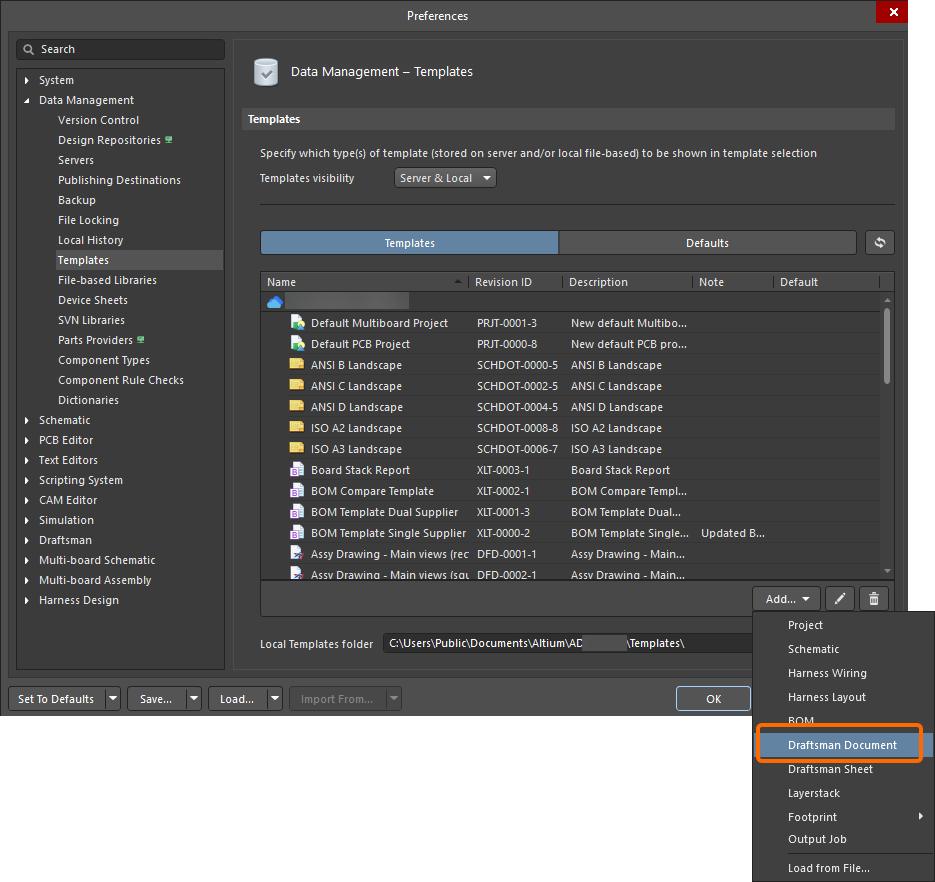
  3. 选择该命令后,在打开的 Close Preferences 对话框中单击 OK,以关闭 Preferences 对话框并打开临时 Draftsman 编辑器。系统将在 Draftsman Templates 类型的工作区文件夹中自动为新的 Draftsman 文档模板条目创建一个计划修订版。

  4. 定义文档模板的内容。 文档模板支持多页文档、主要文档属性的数据(视图、表格和列表等)、页面设置,以及由 Draftsman 创建且不依赖于 PCB 设计内容的元素。

    您可以使用图纸模板来定义页面级属性,例如标题栏、尺寸等(有关配置文档图纸的更多信息,包括应用图纸模板,请参阅 设置 Draftsman 文档页面)。对图纸模板的引用会作为文档模板的一部分保存。图纸模板将在下文介绍。

    单页 Draftsman 文档模板示例
    单页 Draftsman 文档模板示例

    Draftsman 文档依赖 PCB 文档来提供上下文。为了能够在定义工作区 Draftsman 文档模板时设置其文档选项,系统会创建一个 6000x4000 mil 的虚拟 PCB 文档来提供此上下文。

  5. 从主菜单中选择 File » Save to Server 命令,将文档模板保存到已连接的工作区。 随后将显示 Edit Revision 对话框,您可以在其中定义正在工作区中创建的 Draftsman 文档模板条目的 Name 和 Description ,并根据需要添加发布说明。

    任何与文档模板格式不兼容的元素都将被移除。如果存在不兼容的元素,系统会在保存前显示警告对话框,详细说明即将执行的操作。

创建工作区 Draftsman 图纸模板

要在已连接的工作区中创建新的 Draftsman 图纸模板:

  1. 打开 Preferences 对话框中 数据管理 – 模板页面的 Templates 选项卡。

  2. 从  按钮的菜单或模板网格的右键菜单中选择 Draftsman Sheet 命令。
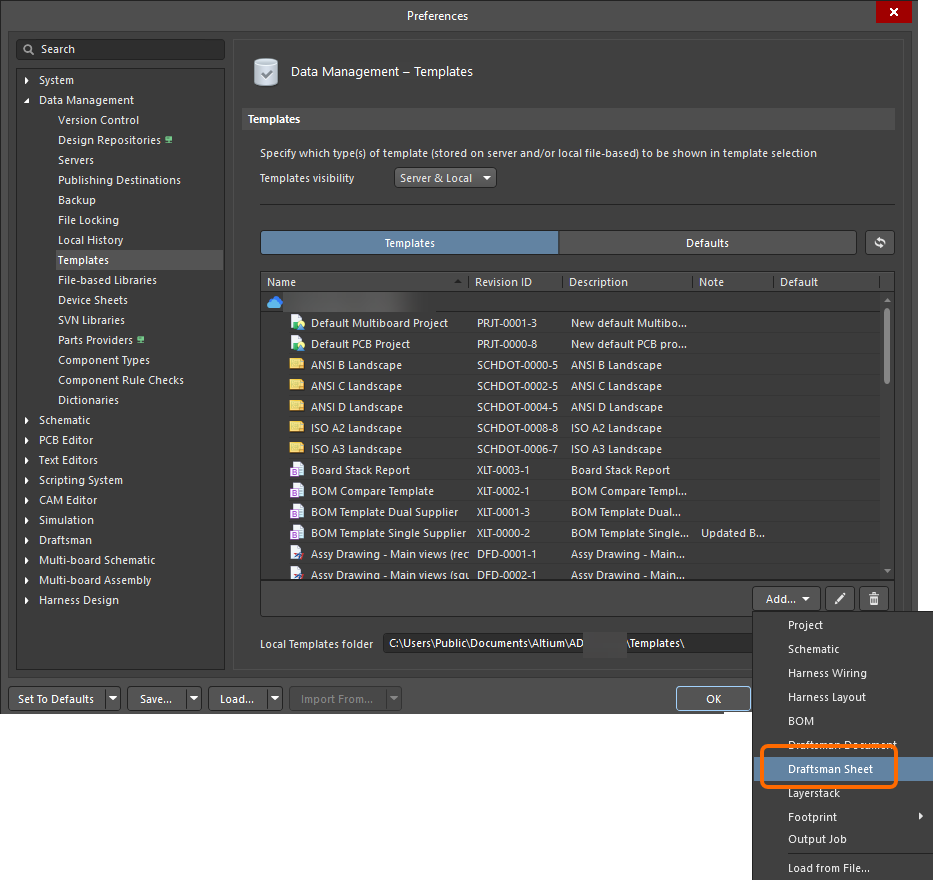
  3. 选择该命令后,在打开的 Close Preferences 对话框中单击 OK ,以关闭 Preferences 对话框并打开临时 Draftsman 编辑器。系统将在 Draftsman Templates 类型的工作区文件夹中自动为新的 Draftsman 文档模板条目创建一个计划修订版。

  4. 定义图纸模板的内容。模板可以包含页面的图形信息,包括图纸尺寸、参数以及分区和边框设置。使用编辑器的图形工具创建的对象(例如直线和 矩形)也会包含在内,例如构建的标题栏及其内容。

    Draftsman 图纸模板示例
    Draftsman 图纸模板示例

    创建 Draftsman 图纸模板时,建议不要使用其他图纸模板作为页面尺寸和格式的来源。也就是说,当设计空间中未选中任何对象时,在 Properties 面板的 Page Options 选项卡上定义页面选项时,应使用 Standard 或 Custom 模式,而不是 Template 。

    如果在标题栏中使用自动图纸编号参数,请注意,文档支持两种系统参数:常规的 SheetNumber 参数和符合 GOST 标准的 SheetNumber_OneSheet 参数。当 Draftsman 文档中仅有一张图纸时,后者不会显示当前图纸编号(依据 GOST 2.104-2006 制图标准); 其他情况下,其编号与 SheetNumber 参数相同。

  5. 从主菜单中选择 File » Save to Server 命令,将模板保存到已连接的工作区。 随后将显示 Edit Revision 对话框,您可以在其中定义正在工作区中创建的 Draftsman 图纸模板条目的 Name 和 Description ,并根据需要添加发布说明。

    任何与图纸模板格式不兼容的元素都将被移除。如果存在不兼容的元素,系统会在保存前显示警告对话框,详细说明即将执行的操作。

将现有的本地 Draftsman 模板保存到工作区

如果您已有 Draftsman 文档/图纸 模板(*.DwfDot/*.DwsDot),也可以将该模板直接保存到工作区。操作流程如下:

  1. 在 Altium Designer 中打开模板。

  2. 从主菜单中选择 File » Save to Server 命令。

    文件必须先保存到本地 (File » Save),然后才能保存到工作区。

  3. 随后将显示 Choose Planned Item Revision 对话框。在此对话框中选择目标 Draftsman 文档/图纸模板条目,图纸将保存到该条目的下一个修订版(或处于 Planned 状态的现有修订版)中,然后单击 OK。

    如果目标 Draftsman 文档/图纸模板条目不存在,可以通过 Choose Planned Item Revision 对话框,在所选工作区文件夹中即时创建:右键单击对话框中的修订版列表区域(如果文件夹中尚无任何条目,则单击 Add an item 控件),然后选择 Create Item » Draftsman Document Template / Draftsman Sheet Template 命令。执行此操作时,请务必禁用 Create New Item 对话框中的 Open for editing after creation 选项,否则将进入直接编辑模式。

  4. 随后将显示 Edit Revision 对话框,您可以在其中定义 Name、Description,并根据需要添加发布说明。

  5. 单击 OK 后,模板将保存并存储在该条目的修订版中。

  • 您也可以使用 Preferences 对话框中 数据管理 – 模板页面 的 Templates 选项卡上, 按钮菜单中的 Load from File 命令,或模板网格的 Add 右键菜单,创建新的工作区 Draftsman 文档/图纸模板。在打开的 Open 对话框(标准 Windows 打开文件对话框)中,从 File name 字段右侧的下拉列表中选择 Draftsman Document File (*.DwfDot) / Draftsman Sheet File (*.DwsDot) 选项,然后通过该对话框浏览并打开所需文件。此文件将上传到新建 Draftsman 文档/图纸模板条目的初始修订版中,该条目会自动创建在 Draftsman Templates 类型的工作区文件夹中。

  • 如果要保存到工作区的 Draftsman 文档/图纸模板位于 Local Template folder 中(在 Preferences 对话框的 数据管理 – 模板页面 底部定义),并列在模板网格的 Local 条目下,则可以右键单击该模板并选择 Migrate to Server 命令,将其迁移到新的 Draftsman 文档/图纸模板条目。单击 Template migration 对话框中的 OK 按钮以继续迁移过程。如此对话框所述,原始模板文件将添加到本地模板文件夹中的 Zip 压缩包中(因此,它将不再显示在 Local 模板列表下)。

编辑工作区 Draftsman 模板

您随时都可以返回工作区中的 Draftsman 文档/图纸模板并进行编辑。在 Preferences 对话框的 数据管理 – 模板页面 中,打开 Templates 选项卡,右键单击模板条目,然后从右键菜单中选择 Edit 命令。临时 Draftsman 编辑器将打开,并载入该修订版中包含的模板以供编辑。根据需要进行更改,然后将文档保存到 Draftsman 文档/图纸模板条目的下一个修订版中。

如果需要更新工作区 Draftsman 文档/图纸模板,并且您已有更新后的 Draftsman 文档/图纸模板文件,可以将该文件上传到相应的工作区模板。在 Preferences 对话框的 数据管理 – 模板页面 中,打开 Templates 选项卡,右键单击模板条目,然后从右键菜单中选择 Upload 命令。使用打开的 Open 对话框(标准 Windows 打开文件对话框)浏览并打开所需文件,该文件将上传到 Draftsman 文档/图纸模板条目的下一个修订版中。

创建本地 Draftsman 模板

也可以将编辑器中当前打开的 Draftsman 文档 (*.PCBDwf) 保存为某种模板类型,从而创建本地 Draftsman 图纸/文档模板。

当所需的 Draftsman 文档为活动文档时,从主菜单中选择 File » Save Copy As 或 File » Save As 命令。在显示的 Save 对话框中,浏览到所安装 Altium Designer 的本地模板文件夹(在 Preferences 对话框的 数据管理 – 模板页面底部的 Local Templates folder 字段中定义;默认安装路径为 C:\Users\Public\Documents\Altium\AD<Version>),输入所需的模板名称,然后从 Save as type 下拉列表中选择 Altium Draftsman Sheet Templates (*.DwsDot) 或 Altium Draftsman Document Templates (*.DwfDot)。
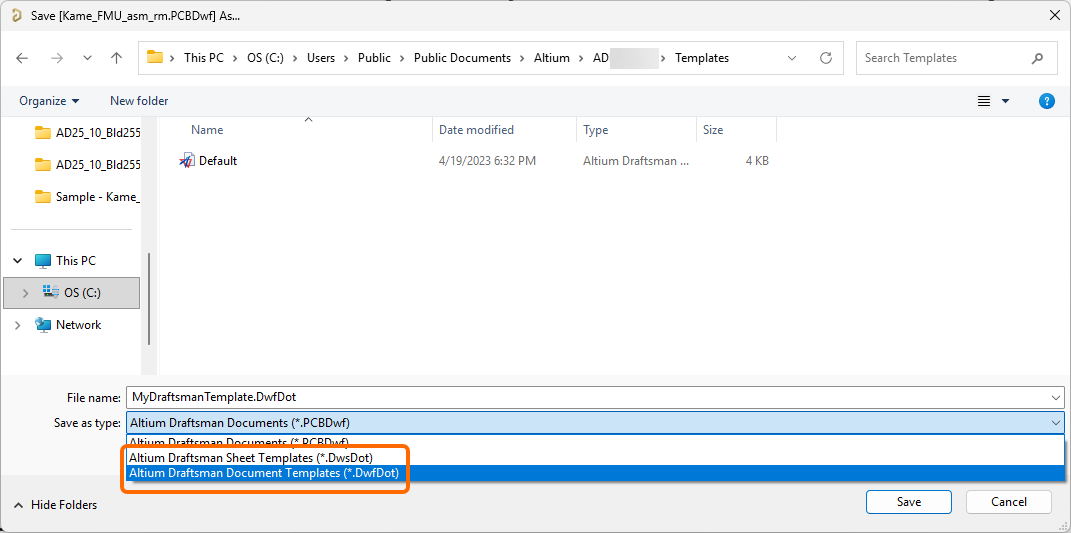
与其他 Altium Designer 文档(原理图、PCB 等)一样,Save As 命令会将工程结构中的现有源文件(此处为 Draftsman 绘图文档)替换为新保存的文件(Draftsman 模板文档)。源文档 (*.PCBDwf) 不会从磁盘上的工程文件夹中删除。

更好的方法是使用 Save Copy As 选项,将新模板保存到指定目录,同时保持源文档(及工程内容)不变。

本地 Draftsman 模板将列在 Preferences 对话框的 数据管理 – 模板页面 的 Templates 选项卡中,位于网格的 Local 区域(仅当此页面上的 Template visibility 选项设置为 Server & Local 时可见)。

AI-LocalizedAI 翻译
如您发现任何问题,请选中相关文本/图片,并按 Ctrl + Enter 键向我们提交反馈。
Contents
功能可用性

您可使用的功能取决于您所采用的 Altium 解决方案——Altium Develop、Altium Agile Teams、Altium Agile Enterprise,或 Altium Designer(在有效订阅期内)。

如果您在实际软件中未看到文档中介绍的某项功能, 请联系 Altium Sales 了解更多信息。

旧版文档

Altium Designer 文档不再提供版本区分。如果您需要访问 Altium Designer 旧版本的文档,请前往其他安装程序页面的旧版文档部分。

Contents