
Draftsman 放置与编辑技巧
概览
- 了解放置 Draftsman 对象的通用流程,以及如何在放置前调整默认设置。
- 掌握对象放置后的主要编辑方法,包括通过 Properties(属性)面板修改属性、以图形化方式调整大小和位置,以及使用移动或旋转命令。
- 了解 Draftsman 中有助于提高效率的辅助功能,包括复制和粘贴、多对象编辑、格式刷以及文本搜索。
创建 PCB 图纸时,可以使用多种对象。 Draftsman 编辑器的设计空间可以包含大量构成图纸的设计对象。在创建图纸的过程中,需要调整这些对象的位置和属性,以达到所需的图纸外观。
对象放置与编辑的通用操作
在 Altium Designer 的 Draftsman 中,无论放置哪种对象,操作过程都大致相同。最基本的步骤如下:
-
从以下任一位置选择要放置的对象:
-
主 Place 菜单。
-
位于设计空间顶部的 Active Bar(活动栏)。
-
设计空间右键菜单中的 Place 子菜单。
-
-
选择要放置的对象后,系统会从源 PCB 文件中检索绘图数据(如适用), 光标将变为十字形,表示已进入编辑模式; 在适用的情况下,对象还会“悬浮”在光标下方。 将光标移至所需位置,然后单击 或按
Enter放置对象。对于某些对象(例如尺寸标注),必须继续执行定位并单击的操作,以定义对象的所有相关位置。 -
放置非视图类型的对象后,系统将保持放置模式(光标呈十字形),以便您 立即放置另一个相同类型的对象。要结束放置模式,请右键单击或按
Esc键。在某些情况下(例如放置区域对象时),可能需要执行两次此操作:第一次结束对象的放置,第二次退出放置模式。退出放置模式后,光标将恢复默认形状。
放置前编辑
您随时可以在 Preferences 对话框的 Draftsman – Defaults 页面 上更改对象的默认属性。对象的大多数属性,或者可以合理预先定义的属性,都可作为默认设置进行编辑。这些属性将应用于随后放置的对象。 在 Primitive List 中选择一个对象,即可在右侧显示其选项。
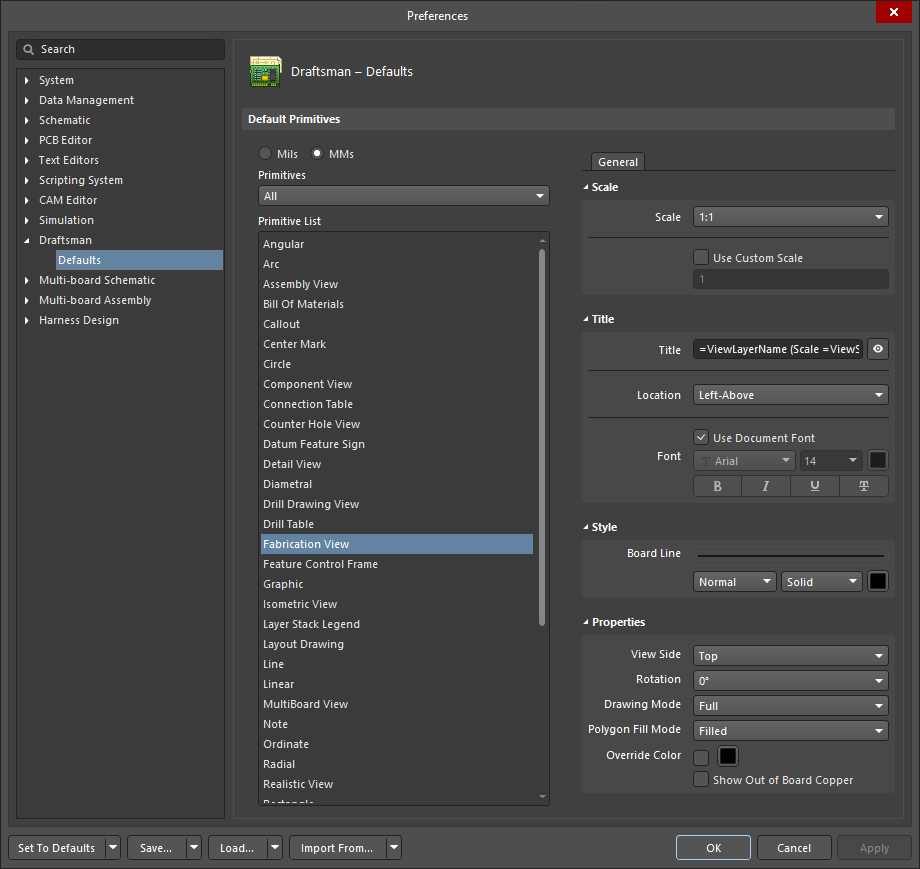
使用 Primitive List 列访问对象属性,并根据需要编辑默认值。
放置后编辑
对象放置后,可以通过多种方式进行编辑。下面将介绍这些方式。
关联的属性面板
这种编辑方式使用关联的 Properties 面板模式和对话框来修改已放置对象的属性。
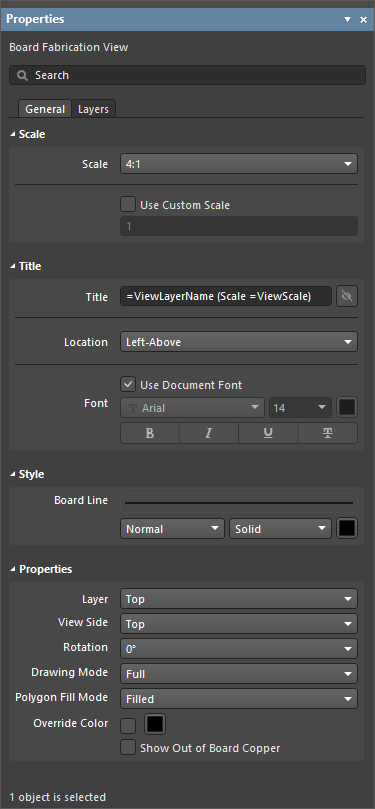
面板会自动调整其内容,以匹配所选对象。
要打开 Properties 面板并访问已放置对象的属性:
-
选择对象后,通过设计空间右下角的
 按钮选择 Properties 面板,或从主菜单中选择 View » Panels » Properties。
-
在设计空间中双击对象。
-
右键单击对象,然后从上下文菜单中选择 Item Properties。

如果 Properties 面板已处于活动状态,单击对象即可在面板中访问其属性。 面板将自动填充内容,以匹配设计空间中当前所选对象的属性设置。
图形化编辑
这种编辑方式允许您直接在设计空间中选择已放置的对象,并更改其位置,以及在支持的情况下更改其大小和形状。 所选对象通过以下一种或多种方式标识:
-
在角点和/或端点处显示一个或多个编辑控制点。
-
显示蓝色虚线选择边界框。
-
对象颜色变为表示选中状态的蓝色。
选中对象后,您可以通过图形化方式执行以下操作:
-
移动对象——在对象上的任意位置单击并按住,拖动对象 以调整其位置。如果对象支持旋转,按
Spacebar可将对象逆时针旋转,或按Shift+Spacebar将其顺时针旋转,每次旋转 90 度。 -
调整对象大小——如果对象支持此操作,单击并拖动编辑 控制点/节点即可调整其大小。支持以图形化方式调整大小的对象包括视图类型对象、注释和图形工具。层叠图例和表格类型对象不支持以图形化方式调整大小。
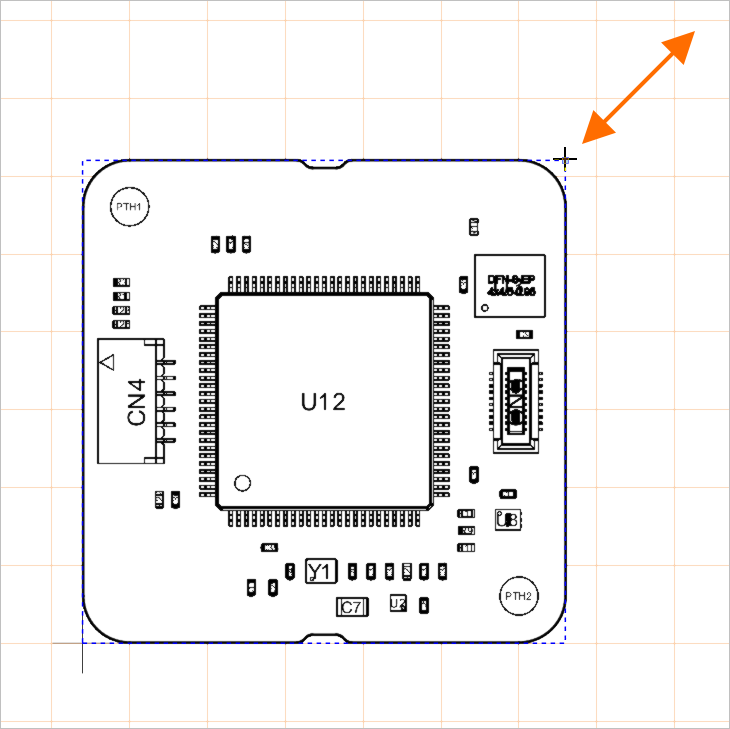
所选电路板装配视图的编辑控制点示例。 拖动该控制点可更改视图的 比例。
移动和旋转命令
您还可以按 M 快捷键打开 Move 弹出菜单,使用其中的命令移动和旋转对象。
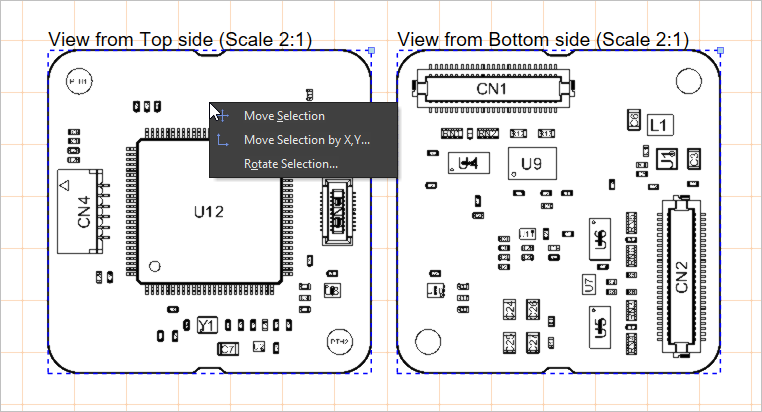
选择要移动的对象,打开 Move 弹出菜单,然后选择所需的命令。
| Move Selection | 启动命令后,在设计空间中单击,然后移动光标,所选对象将随光标移动; 当对象到达所需位置时,再次单击。 |
| Move Selection By XY | 启动命令后,将打开 Get X / Y Offsets 对话框 (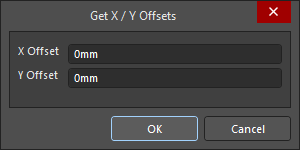 )。使用对话框中的 X Offset 和 Y Offset 字段, 分别指定所选对象沿水平(X)轴和 垂直(Y)轴移动的距离。 可以根据所需的移动方向指定正值或负值。 )。使用对话框中的 X Offset 和 Y Offset 字段, 分别指定所选对象沿水平(X)轴和 垂直(Y)轴移动的距离。 可以根据所需的移动方向指定正值或负值。 |
| Rotate Selection | 启动命令后,将打开 Rotation Angle (Degrees) 对话框 (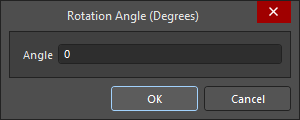 )。输入所需的旋转 Angle ,范围为 0.001° 至 360.00°(分辨率为 0.001°)。输入正值表示逆时针旋转, 输入负值表示顺时针旋转。单击 OK 关闭对话框, 然后定位光标并单击,以定义旋转参考点。所选对象将绕该参考点旋转指定的角度。 )。输入所需的旋转 Angle ,范围为 0.001° 至 360.00°(分辨率为 0.001°)。输入正值表示逆时针旋转, 输入负值表示顺时针旋转。单击 OK 关闭对话框, 然后定位光标并单击,以定义旋转参考点。所选对象将绕该参考点旋转指定的角度。 |
使用复制和粘贴
在 Draftsman 中,您可以使用 Edit 主菜单中的命令或 标准快捷键,在同一 Draftsman 文档内或不同 Draftsman 文档之间剪切、复制和粘贴对象。
编辑多个对象
Properties 面板支持编辑多个对象。请注意,虽然无法通过 Properties 面板同时更改different 对象类型,但您可以同时更改多个选中的same 类型对象。使用标准的 Shift+Click 进行多选,面板将显示最后加入选择的对象的值。
格式刷
格式刷功能提供了一种简单快捷的方式,可将现有文本样式应用到其他 Draftsman 文本元素。
如下方视频所示,选择具有所需样式属性(在 Properties 面板中定义)的现有文本元素,然后从 Edit 主菜单或设计空间的右键菜单中选择 Format Painter 命令。此操作会捕获当前所选文本的样式属性。
使用已变为格式刷工具图标( )的光标,找到并选择要应用这些样式属性的其他文本元素。兼容的文本对象包括视图标题、文本 对象和注释项等可编辑文本元素。
文本搜索
Draftsman 编辑器允许您根据定义的搜索选项,快速查找特定文本(或部分文本)。从主菜单中选择 Edit » Find Text 命令,或使用 Ctrl+F 键盘快捷键,打开 Find Text 对话框。
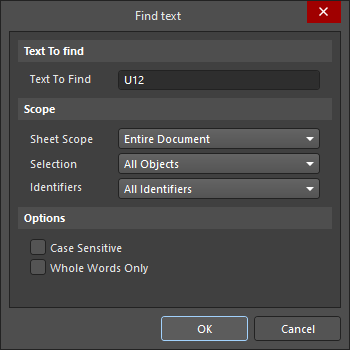
Find text 对话框
使用此对话框指定要查找的现有文本,以及搜索范围和其他选项。
要查找的文本 |
|
| Text To Find | 使用此字段输入要搜索的文本字符串。您可以输入完整的单词,也可以搜索部分字符串。后者需要禁用 Whole Words Only 选项。字符串可以包含通配符 |
范围 |
|
| Sheet Scope | 使用此字段确定文本搜索涉及的 Draftsman 文档范围。可选择以下选项:
|
| Selection | 使用此字段根据对象当前的选择状态进一步限定搜索范围。可选择以下选项:
|
| Identifiers | 使用此字段根据文本类对象的类型进一步限定搜索范围。可选择以下选项:
|
选项 |
|
| Case sensistive | 启用此选项可执行区分大小写的搜索,这意味着目标文本的大小写必须与 Text To Find 字段中输入的搜索文本一致。 |
| Whole Words Only | 启用此选项可将搜索限制为全字匹配。这意味着搜索文本必须完整存在,而不能是较长文本字符串的一部分。例如,启用此选项后,搜索 cat 时,软件不会将 category 的前三个字母视为有效匹配。禁用此选项即可自由搜索部分字符串。 |
如果搜索得到多个匹配结果,将打开 Find text - Jump 对话框。
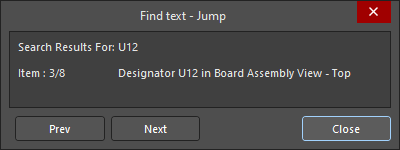
Find text - Jump 对话框
使用对话框中的  和
和  按钮,分别浏览上一个和下一个匹配的文本项。当您在找到的文本匹配项之间来回切换时,对话框上部区域会显示原始搜索文本,以及当前在设计空间中查看的项的对象类型和匹配文本。
您还可以从主菜单中选择 Edit » Find Next 命令(快捷键:F3),在文档中查找上次通过 Find text 对话框指定的文本搜索的下一个匹配项。
DXF 导入
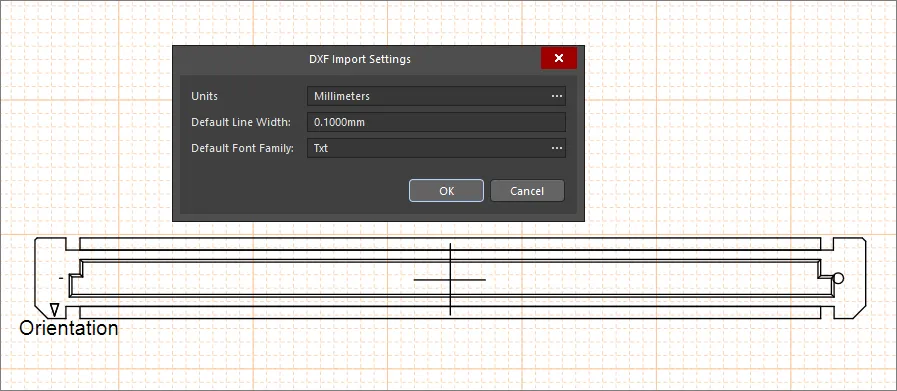
Draftsman 可通过导入标准 DXF 文件提供更多图形选项,使用 File » Import from DXF 菜单命令可将这些文件加载到绘图空间。使用标准 Windows Open 对话框选择一个 DXF(*.dxf)文件,然后在打开的 DXF Import Settings 对话框中配置导入选项。
Importing DXF File Versions R12 and Later
您可以将 R12 及更高版本的 DXF 文件导入制造图纸文档(*.PCBDwf、*.HarDwf、*.MbDwf)。
Importing DXF Files with Splines
包含样条曲线的 DXF 文件可以导入制造图纸文档(*.PCBDwf、*.HarDwf、*.MbDwf)。
 AI 翻译
AI 翻译