
设置 Draftsman 文档

Altium Essentials: Draftsman
This content is part of the official Altium Professional Training Program. For full courses, materials and certification, visit Altium Training.
概览
- 学习如何新建 Draftsman 文档、选择模板,以及指定正确的项目和 PCB 源文件。
- 了解 Draftsman 如何保持与 PCB 数据的关联,以及如何在电路板设计发生变化时刷新文档。
- 掌握影响 Draftsman 文档外观和行为的关键文档选项与参数设置。
Draftsman 使用专用文件格式(*.PCBDwf)创建和保存 PCB 图纸文件。
创建新的 Draftsman 文档
要创建新的 Draftsman 文档,请使用主菜单中的 File » New » Draftsman Document 命令,或在 Projects 面板中右键单击所需项目的条目,然后从上下文菜单中选择 Add New to Project » Draftsman Document 命令。在打开的 New Document 对话框中,您可以选择预定义的文档模板,或选择 [Default] 选项以创建空白 A4 文档。
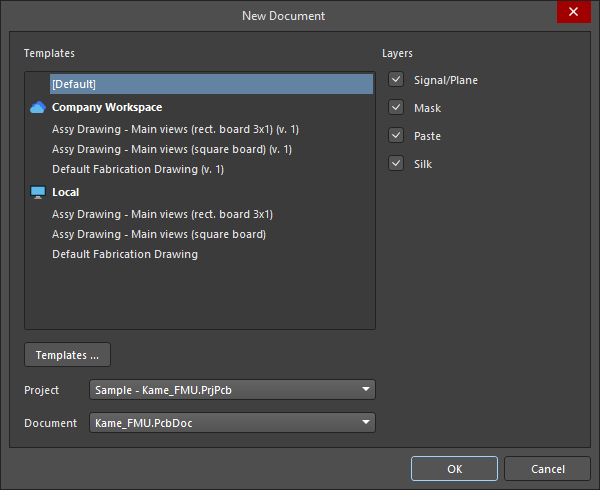
根据指定的项目和 PCB,创建空白或基于模板的 Draftsman 文档。
对于工作区模板(以 <TemplateName> (v.<Revision>) 格式列在已连接工作区的条目下),将使用每个可用模板的最新修订版。单击  按钮可访问 Preferences 对话框中的 数据管理 – 模板页面。
除了所需的文档模板外,还可以选择特定的 Project(当 Altium Designer 中打开了多个项目时),以及所选项目中的 PCB 源 Document。新文档将添加到指定项目中,并从该项目获取数据,该项目也将成为活动项目。
使用制造文档模板时,对话框中的 Layers 复选框决定使用哪些板层(由层叠定义的 Signal/Plane、Mask、Paste 和/或 Silk)在文档中生成制造图。制造图将按每张图纸一幅的方式创建,前提是所选模板中相应电路板制造视图的 Layer 设置为 All (for document template)。
使 Draftsman 与 PCB 保持同步
Draftsman 直接从 PCB 的铜层、元件层和机械层提取设计数据。当 PCB 数据发生变化时,您可以在文档中的任意位置右键单击,然后从上下文菜单中选择 Import Changes From <PCBDocumentName>.PcbDoc,或从主菜单中选择 Tools » Import Changes From <PCBDocumentName>.PcbDoc 命令,以刷新 Draftsman 中的数据。

常规文档选项
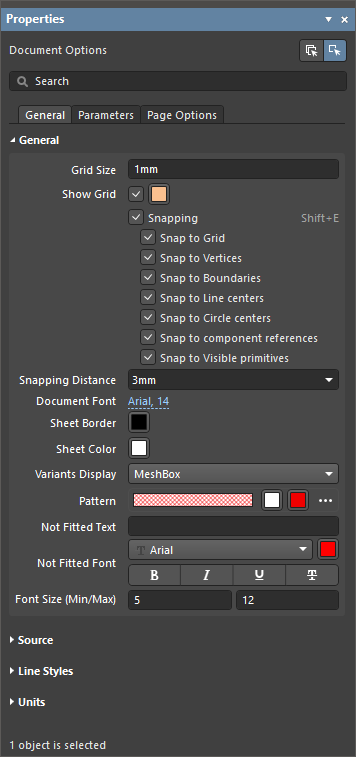
当设计空间中未选中任何对象时,可在 Properties 面板的 General 选项卡下定义整个 Draftsman 文档的设置(文档可能包含多张图纸/多个页面,了解更多)。这些设置决定文档的源设计数据、图形样式、绘图行为以及所使用的单位。对这些设置的更改将覆盖所应用文档模板定义的默认属性设置。
| Grid Size、 Show Grid |
使用这些选项配置文档的网格。有关更多信息,请参阅配置网格和捕捉选项部分。 |
| Snapping、 Snapping Distance |
使用这些选项配置捕捉功能。有关更多信息,请参阅配置网格和捕捉选项部分。 |
| Document Font | 设置文档图纸中使用的基本字体样式和其他属性。这将定义应用于绘图对象的文档级字体,例如电路板装配视图的标题。您可以使用各个对象的 Properties 面板,为其覆盖文档级字体设置。 |
| Sheet Border | 设置文档图纸的分区边框线和字符颜色。 |
| Sheet Color | 设置文档图纸的背景颜色。 |
| Variants Display、 Pattern、 Not Fitted Text、 Not Fitted Font、 Font Size (Min/Max) |
使用这些选项配置电路板装配视图中针对所选设计变体设置为不装配的元件的显示方式。有关更多信息,请参阅电路板装配视图页面。 |
| PCB Document | 设置用作 Draftsman 文档数据源的电路板设计。使用下拉菜单从当前项目中可用的 PCB 文档中进行选择。 |
| Variants | 使用下拉菜单选择用作 Draftsman 文档数据源的电路板设计变体。有关更多信息,请参阅设计变体支持部分。 |
| Scale | 设置当前文档中新放置的整板视图(例如电路板装配视图、电路板制造视图或钻孔图视图)的尺寸。要了解有关控制已放置视图比例的更多信息,请参阅使用视图页面。 |
| Dash Pattern | 虚线选项的线段/间隔定义,以 0.02 mm 为单位(公制模式下)。例如,图案值 20,10,20 定义了重复的 0.4 mm、0.2 mm 和 0.4 mm 虚线排列,周期长度为 1 mm(50 个单位)。可以使用  按钮创建自定义虚线选项,并使用 按钮创建自定义虚线选项,并使用  按钮将其删除。 按钮将其删除。 |
| Line Thicknesses | 可用线型选项的线宽或粗细。使用  按钮恢复默认值。 按钮恢复默认值。 |
| Units | 设置文档的主要测量单位类型。 |
| Dual Units | 设置文档的辅助(双重)测量单位类型。可以在绘图对象的 Properties 面板中为其启用附加的双重单位。 |
| Decimal Separator | 从下拉菜单中选择用作小数分隔符的字符。 |
| Remove Leading Zero | 启用此选项后,使用小于“1”的数值时会自动移除前导零。例如,启用此选项后, “0.5”将显示为 “.5”。 Dimensioning and Tolerancing, ASME Y14.5, 指定使用英寸单位时,小于 1 的数值应省略前导零。 |
| Primary Units |
|
| Dual Units |
|
 )
)
 )
)
 )
)
 )
)
 ),快速确认当前使用的主要单位。
Draftsman 文档参数
当设计空间中未选中任何对象时,Properties 面板的 Parameters 选项卡会以表格列表形式显示当前文档中可用的参数。列表中显示项目参数(包括变体参数)、系统参数、PCB 参数以及添加的所有自定义参数。

使用  和
和  按钮创建或删除您自己的自定义参数。
使用列表底部的复选框设置列表中显示的参数条目范围:  (项目)、
(项目)、  (系统)、
(系统)、  (PCB)。 项目、系统和 PCB 参数条目为只读,而添加的所有自定义参数均可编辑,并且始终包含在列表中。
以下是预定义的系统和 PCB 参数。
系统参数
Application_BuildNumber |
当前安装的 Altium Designer 的版本和内部版本号。 |
BOMPageNumber |
用于物料清单 表格属性中的 Title 字段,以显示当前 BOM 表格页码。 |
BOMTotalPages |
用于物料清单 表格属性中的 Title 字段,以显示 BOM 表格的总页数。 |
ComponentName |
用于元件视图 属性中的 Title 字段,以显示该视图所对应元件的注释。 |
CurrentDate |
当前日期,根据系统设置自动计算。 |
CurrentTime |
当前时间,根据系统设置自动计算。 |
DocumentFullPathAndName |
Draftsman 文档文件的完整路径和名称。例如:C:\MyTestDesign\Kame_FMU_asm_rm.PCBDwf。 |
DocumentName |
仅包含 Draftsman 文档的文件名(不含文件路径)。例如: Kame_FMU_asm_rm.PCBDwf。 |
DocumentScale |
为 Draftsman 文档选择的比例。 |
DocumentUnits |
为 Draftsman 文档选择的测量单位。 |
FootprintName |
用于元件视图 属性中的 Title 字段,以显示该视图所对应元件的封装名称。 |
HoleName |
用于沉孔视图 属性中的 Title 字段,以显示该视图所对应焊盘的名称(涉及其标号、在 PCB 上的位置及所在层)。 |
ModifiedDate |
Draftsman 文档文件的修改日期戳,自动填充。 |
ProjectName |
Draftsman 文档所属项目的实际名称(包括扩展名)。 例如: Sample - Kame_FMU.PrjPcb。 |
Revision |
显示为默认文档级参数 Revision 指定的值。 |
SheetNumber |
作为特殊字符串放置时,显示 Draftsman 文档当前图纸的图纸编号。 |
SheetNumber_OneSheet |
作为特殊字符串放置时,显示 Draftsman 文档当前图纸的图纸编号。如果 Draftsman 文档仅包含一张图纸,则不显示任何值。 |
SheetTotal |
Draftsman 文档的图纸总数。 |
VersionControl_PCBDocumentRevNumber |
Draftsman 文档源 PCB 的当前修订号。必须使用版本控制,此字符串才会包含信息。 |
VersionControl_PCBDocumentRevNumberShort |
Draftsman 文档源 PCB 当前修订版本的短 Git 哈希值(前八个字符)及 VCS 状态。必须使用版本控制,此字符串才会包含信息。 |
VersionControl_PrjFolderRevNumber |
项目的当前修订号,每次对项目执行完整提交(即包括项目文件)时,该修订号都会递增。必须使用版本控制,此字符串才会包含信息。 |
VersionControl_PrjFolderRevNumberShort |
项目的短 Git 哈希值(前八个字符)及 VCS 状态。 必须使用版本控制,此字符串才会包含信息。 |
VersionControl_RevNumber |
Draftsman 文档的当前修订号。必须使用版本控制,此字符串才会包含信息。 |
VersionControl_RevNumberShort |
Draftsman 文档当前修订版本的短 Git 哈希值(前八个字符)及 VCS 状态。必须使用版本控制,此字符串才会包含信息。 |
ViewLabel |
用于 板剖面视图 或 板局部详图 属性中的 Title 字段,以显示应用于该视图的 Label。 |
ViewLayerName |
用于板制造视图 属性中的 Title 字段,以显示创建该视图所对应的 Layer。 |
ViewScale |
用于视图属性中的 Title 字段,以显示该视图所选的 Scale。 |
ViewSide |
用于板装配视图、板制造视图、元件视图或板等轴测视图 属性中的 Title 字段,以显示创建该视图所对应的 View Side / Face side。 |
ViewVariantName |
用于板装配视图 或 板等轴测视图 属性中的 Title 字段,以显示创建该视图所对应的 Variation。 |
PCB 参数
Arc_Count |
Draftsman 文档源 PCB 中的圆弧对象数量。 |
BoardArea |
Draftsman 文档源 PCB 的面积,以为 Draftsman 文档选择的主要测量单位表示。 |
BoardDensity |
Draftsman 文档源 PCB 的密度。 |
BoardHeight |
Draftsman 文档源 PCB 的高度,以为 Draftsman 文档选择的主要测量单位表示。 |
BoardWidth |
Draftsman 文档源 PCB 的宽度,以为 Draftsman 文档选择的主要测量单位表示。 |
BlindVia_Count |
Draftsman 文档源 PCB 上的盲孔数量。 |
BuriedVia_Count |
Draftsman 文档源 PCB 上的埋孔数量。 |
Component_Count |
Draftsman 文档源 PCB 中的元件对象数量。 |
ComponentMixed_Count |
Draftsman 文档源 PCB 上具有混合焊盘(同时具有 SMD 焊盘和通孔焊盘)的元件数量。 |
ComponentsArea |
Draftsman 文档源 PCB 的元件面积,以为 Draftsman 文档选择的主要测量单位表示。 |
ComponentSMD_Count |
Draftsman 文档源 PCB 上具有 SMD 焊盘的元件数量。 |
ComponentThru_Count |
Draftsman 文档源 PCB 上具有通孔焊盘的元件数量。 |
ComputerName |
创建 Draftsman 文档的计算机的系统名称。 |
CopperInner_Weight_Max |
内层的最大铜重。 |
CopperOuter_Weight_Max |
外层的最大铜重。 |
Fill_Count |
Draftsman 文档源 PCB 中的填充对象数量。 |
Hole_Count |
Draftsman 文档源 PCB 中的焊盘孔和过孔孔数量。 |
Hole_Size_Min |
Draftsman 文档源 PCB 上的最小孔径,以为 Draftsman 文档选择的主要测量单位表示。 |
Hole_Size_Num |
Draftsman 文档源 PCB 上不同孔径的数量。 |
Item |
使用 Project Releaser 发布项目源数据所生成的最新 PCB 项目设计条目的名称。示例:SRC-Sample - Kame_FMU。 |
ItemRevision |
使用 Project Releaser 发布项目源数据所生成的最新 PCB 项目设计条目的条目修订版。示例:01.A.1。 |
ItemRevisionBase |
使用 Project Releaser 发布项目源数据所生成的最新 PCB 项目设计条目的条目修订版中的基础级别部分。示例:1。 |
ItemRevisionLevel1 |
使用 Project Releaser 发布项目源数据所生成的最新 PCB 项目设计条目的条目修订版中的第 1 级部分。示例:A。 |
ItemRevisionLevel2 |
使用 Project Releaser 发布项目源数据所生成的最新 PCB 项目设计条目的条目修订版中的第 2 级部分。示例:01。 |
Layer_Count |
Draftsman 文档源 PCB 上的铜层数量。 |
MicroVia_Count |
Draftsman 文档源 PCB 上的微孔数量。 |
Net_Count |
Draftsman 文档源 PCB 中的网络数量。 |
Pad_Count |
Draftsman 文档源 PCB 中的焊盘对象数量。 |
Pcb_File_Name |
Draftsman 文档源 PCB 文件的完整路径和名称。示例:C:\MyTestDesign\Kame_FMU.PcbDoc。 |
Pcb_File_Name_No_Path |
仅包含 Draftsman 文档源 PCB 的文件名(不含文件路径)。示例:Kame_FMU.PcbDoc。 |
PCBConfigurationName |
用于生成输出的数据集的名称,该名称在 Release 视图(Project Releaser)中定义。 |
PadSMD_Count |
Draftsman 文档源 PCB 上的 SMD 焊盘数量。 |
PadThru_Count |
Draftsman 文档源 PCB 上的通孔焊盘数量。 |
Poly_Count |
Draftsman 文档源 PCB 中的多边形覆铜对象数量。 |
SlotHole_Count |
Draftsman 文档源 PCB 中具有槽孔的焊盘对象数量。 |
SolderMask_Bottom |
底层阻焊的可用性。如果没有底层阻焊层,该参数的值为 No mask。如果存在底层阻焊层但未定义其颜色,该参数的值为 No color。如果存在底层阻焊层且已定义其颜色,该参数将显示颜色,即颜色名称(Green、Black、Blue、Red 等)或 RGBA 代码(例如 #FF0065FF)。 |
SolderMask_Top |
顶层阻焊的可用性。如果没有顶层阻焊层,该参数的值为 No mask。如果存在顶层阻焊层但未定义其颜色,该参数的值为 No color。如果存在顶层阻焊层且已定义其颜色,该参数将显示颜色,即颜色名称(Green、Black、Blue、Red 等)或 RGBA 代码(例如 #FF0065FF)。 |
SquareHole_Count |
Draftsman 文档源 PCB 中具有矩形孔的焊盘对象数量。 |
StackedVia_Count |
Draftsman 文档源 PCB 上的堆叠过孔数量。 |
String_Count |
Draftsman 文档源 PCB 中的文本对象数量。 |
Thru_Via_Count |
Draftsman 文档源 PCB 上的通孔过孔数量。 |
Total_Thickness |
Draftsman 文档源 PCB 的总厚度。 |
Track_Count |
Draftsman 文档源 PCB 中的走线对象数量。 |
VariantName |
为 Draftsman 文档选择的设计变体的名称。 |
Via_Count |
Draftsman 文档源 PCB 中的过孔对象数量。 |
配置网格和捕捉选项
在 Draftsman 文档中放置对象之前,请先设置网格并配置捕捉选项,以便更轻松地放置对象。在设计空间中未选中任何对象时,可在 Properties 面板的 General 选项卡的 General 区域中配置网格和捕捉选项。
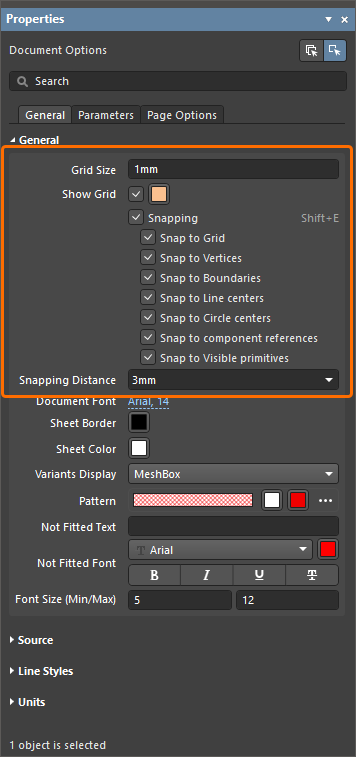
在设计空间中,网格线显示为点线,每隔十条网格线显示一条实线。在文档中未选中任何对象时,可使用 Properties 面板中的 Grid Size 字段设置网格线之间的距离。也可以通过主菜单中的 View » Set Grid Size 命令(快捷键:G)打开 Snap Grid (1..1000) 对话框( ),在其中设置网格值。

使用 Show Grid 选项可控制文档图纸中网格线的显示。使用相应的颜色按钮 指定设计空间中栅格的颜色。
在 Draftsman 文档图纸上放置和移动对象时,捕捉功能可提供辅助。此功能会将图元吸附到由现有对象或文档所定义的栅格生成的点或参考线上,让您能够快速轻松地对齐文档页面上的各个元素。可以使用 Properties 面板中的 Snapping 选项,或主菜单中的 View » Toggle Snapping 命令 (快捷键:Shift+E)启用/禁用捕捉功能。
 )。
)。
启用捕捉功能后,您可以分别启用/禁用以下选项,进一步配置此功能。
| Snap to Grid | 启用后,当编辑器处于对象放置模式时,预览光标会捕捉(跳转)到栅格线的交点。 请注意,未显示栅格时(即禁用 Show_Grid 选项时),无法捕捉到栅格。 |
| Snap to Vertices | 启用后,当编辑器处于对象放置模式时,预览光标会捕捉到对象的角点(顶点)。当预览光标捕捉到某个顶点时,该顶点会以橙色圆点高亮显示。 |
| Snap to Boundaries | 启用后,当编辑器处于对象放置模式时,预览光标会捕捉到对象的轮廓线(或该边的延长线)。对象轮廓的延长线以细虚线显示。 |
| Snap to Line centers | 启用后,当编辑器处于对象放置模式时,预览光标会捕捉到对象轮廓线的中点。当预览光标捕捉到线段中点时,该中点会以橙色圆点高亮显示。 |
| Snap to Circle centers | 启用后,当编辑器处于对象放置模式时,预览光标会捕捉到圆形对象的圆心。当预览光标捕捉到圆心时,圆心会以橙色圆点高亮显示。 |
| Snap to component references | 启用后,预览光标会捕捉到元件参考点。 |
| Snap to Visible primitives | 启用后,预览光标会根据其他捕捉选项的设置,捕捉到图纸当前视图中可见的对象图元。禁用后,光标会捕捉到图纸上的所有对象。 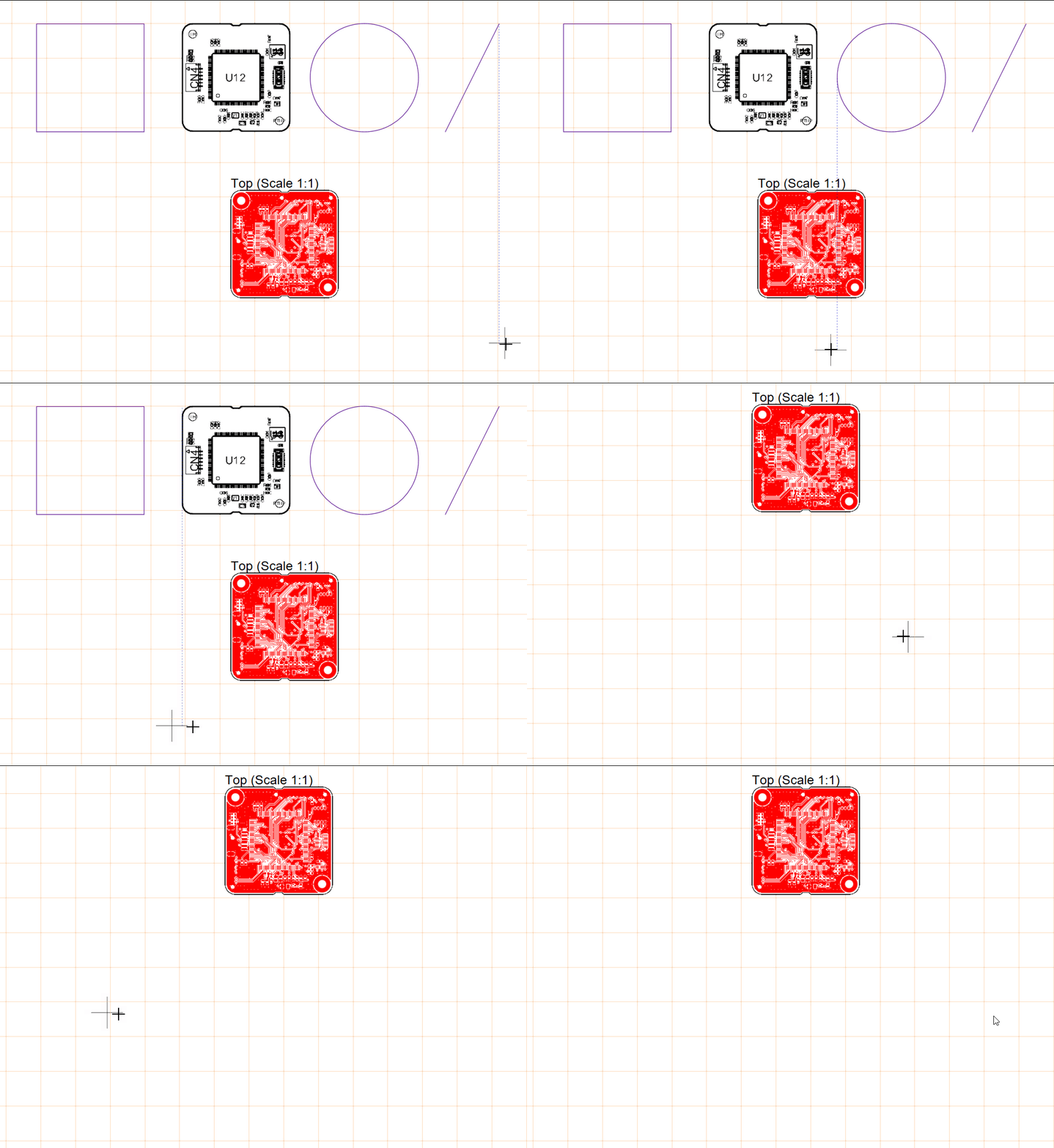 |
使用 Snapping Distance 选项输入预览光标捕捉到指定捕捉目标元素的距离。也可以使用下拉列表选择相对于当前栅格的值(例如 0.5x Snap Grid)。
配置文档图纸(页面)
Draftsman 文档采用多图纸格式,可包含多个独立页面(图纸),分别用于呈现电路板项目中不同类型的生产信息。
可以使用 Tools 主菜单或设计空间右键菜单中的 Add New Sheet 和 Remove Sheet 命令,在当前文档中添加和删除图纸。 新图纸会插入到运行命令时光标所在图纸的后面,并采用其前一张图纸当前应用的 Draftsman 图纸模板。
 )。
)。
在设计空间中未选中任何对象时,可以在 Properties 面板的 Page Options 选项卡下设置 Draftsman 文档中各个页面(图纸)的属性。 这些设置决定了页面的基本结构(尺寸、边距等)。
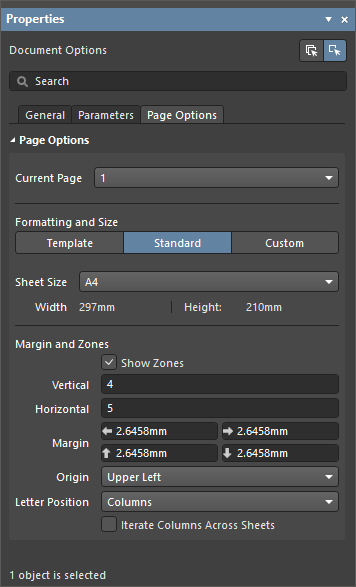
对页面选项属性所做的更改可以应用于当前页面或文档中的所有页面。选择 Properties 面板顶部的  按钮,可将更改后的属性设置应用于当前图纸;选择
  按钮,可将更改应用于文档中的所有图纸。当前页码显示在 Current Page 下拉列表中,也可以通过该列表选择页面。
使用面板中的 Formatting and Size 区域,可以选择页面格式的定义方式。
| Template | 从可用的 Draftsman 图纸模板中选择一个,以设置页面尺寸和格式。 对于工作区模板(以 |
| Standard | 将图纸尺寸设为标准页面格式。使用 Sheet Size 下拉菜单从标准页面尺寸列表中进行选择。 |
| Custom | 使用 Width 和 Height 字段,将图纸尺寸设为指定的自定义尺寸。请注意,可输入的宽度或高度最大值为 20000 mm。 |
 按钮重新应用当前选定的模板。对于已过期的工作区模板,此操作将应用该模板的最新修订版。
 按钮,浏览并选择硬盘上的图纸模板。
面板中 Margin and Zones 区域的选项用于定义图框的尺寸及其分区。
| Show Zones | 启用后,在图框中显示分区。 |
| Vertical | 设置图纸垂直边框中的分区数(行数)。分区的字母数字标注类型由面板此区域中的 Origin 和 Letter Position 设置定义。 |
| Horizontal | 设置图纸水平边框中的分区数(列数)。分区的字母数字标注类型由面板此区域中的 Origin 和 Letter Position 设置定义。 |
| Margin | 设置页面边缘与四条图框边线之间的距离。 |
| Origin | 设置图纸周边分区的字母数字标识从哪个角开始(分区位置 A-1 或 1-A)。 |
| Letter Position | 设置字母分区标识在文档图纸上的位置: 水平边框分区(列)或垂直分区(行)。勾选 Iterate Columns Across Sheets 选项,可使分配给列的字母数字标识在所有文档图纸中连续递增(而不是在每张图纸上都从 A 或 1 开始)。 |
使用 Bookmarks 面板浏览 Draftsman 文档
Bookmarks 面板提供了一种便捷的方式,用于浏览和管理多图纸 Draftsman 文档。该面板以可展开的树状视图显示完整的文档结构,类似于 Projects 面板,其中包含所有文档图纸以及各图纸中的主要视图对象。
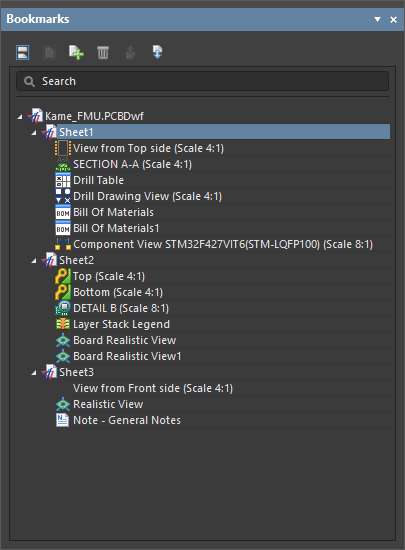
使用 Bookmarks 面板浏览多图纸 Draftsman 文档中的视图。
Bookmarks 面板以结构化的树状视图显示 Draftsman 文档中的图纸和对象,每个图纸条目均可展开和折叠。树中的图纸条目由 Draftsman 按降序自动命名。面板中每个图纸条目下的内容包括该图纸上的 Draftsman 视图类型对象,但不包括尺寸标注、引出标注、图形形状等辅助绘图对象。
Bookmarks 面板提供交互式导航功能,在树中选中的图纸或绘图对象会成为设计空间中的焦点。在树中选中某个对象时,该对象也会在绘图视图中被选中,视图会缩放以完整显示该对象。树状视图的导航是双向的,因此,在设计空间中选择图纸或对象时,树状视图中的选中项也会随之改变。

Bookmarks 面板还提供了用于管理文档图纸的其他功能,例如添加和删除图纸,以及更改图纸在 Draftsman 文档结构中的排列顺序。面板顶部的一组功能按钮用于管理文档图纸的视图和结构:
-
使用“单页/连续”按钮设置文档页面的显示方式,其中
 按钮将设计空间设置为一次显示一张图纸,
 按钮则启用连续显示模式,将所有图纸按顺序排列并支持滚动浏览。
-
单击
 按钮,在当前选中的图纸之后添加一张新的文档图纸。
 按钮用于从树状列表中删除当前选中的图纸;如果选中的是绘图对象,则从图纸中删除该对象。
-
使用
 和
和  按钮,将当前选中的图纸在树状列表中向上或向下移动一个位置。图纸及其包含的对象将相应地改变位置,图纸也会重新命名,以匹配其在树中的新位置。
 )
)
通过树中图纸或对象的右键快捷菜单,还可以使用更多选项。
-
使用图纸的右键菜单选项,可以删除选中的图纸、向文档添加新图纸,或在 Properties 面板中访问其属性;如果该面板尚未打开,则会自动打开。
-
使用对象的右键菜单选项,可以删除选中的对象,或在 Properties 面板中访问其属性;如果该面板尚未打开,则会自动打开。
支持设计变体
在 Altium Designer 中,您可以创建电路板设计的不同版本(设计变体),并将这些变体信息传递给 Draftsman,从而将设计变体应用于已放置的绘图视图或 BOM 表。每个变体都可以添加参数。这些参数通常作为特殊(可解析)字符串应用于 Altium Designer 文档中,用于指示当前启用的变体。
在 Draftsman 中,当设计空间中未选中任何对象时,可使用 Properties 面板的 General 选项卡中 Properties 区域的 Variants 下拉列表,在文档级别选择项目的当前变体。

已放置的电路板装配视图、电路板等轴测视图和电路板逼真视图将反映所选变体。对于电路板装配视图,未装配元件的呈现方式取决于所配置的文档选项(了解更多)。对于电路板等轴测视图或电路板逼真视图,未装配元件不会显示在视图中( )。在设计空间中选中视图后,可以在 Properties 面板中选择该视图的当前变体。
=VariantName 和变体参数等特殊字符串可以作为自由字符串放置在绘图中。
有关文本对象的更多信息,请参阅 使用注释页面。

 AI 翻译
AI 翻译