
安装Altium Designer
得益于 Altium Designer Installer,Altium Designer 的安装既直观又快速。该基于向导的安装程序简化了初始安装流程,同时允许你从已安装功能的角度选择安装的初始“风味”(配置)。
本页将介绍在计算机上安装 Altium Designer 的流程。
获取安装程序
要访问 Altium Designer Installer (通常称为 Online Installer),你需要先下载并运行一个可执行文件——AltiumDesignerSetup_<Version>.exe。该可执行文件从 Altium Designer 部分的 Altium Downloads page 下载,并可保存到硬盘上的任意位置。
Obtaining the Offline Installation Package
标准的 Altium Designer Installer 需要互联网连接才能完成安装过程。如果无法在目标 PC 上运行安装程序,你可以使用离线安装包来安装 Altium Designer(通常称为 Offline Installer)。
首先,你需要获取离线安装包。它是一个压缩的集合,包含所需的安装文件(包括扩展),以及相关的 Altium Designer Installer。后者的运行方式与标准的联网安装程序相同,只是所需文件将从本地解压内容的其他位置获取,而不是从 Altium Cloud 存储库获取。
可通过点击 Need Offline Installer? 链接,直接从 Altium Designer 部分的 Altium Downloads page 获取 Offline Installer。
按提示发送请求。请求确认后,返回 Downloads 页面——该链接将被替换为 ZIP 文件下载链接。你可能需要先退出 Altium Account,然后再重新登录,链接才会从“提问/请求”变为下载链接。
获取 Offline Installer 后,将其解压到你要安装软件的目标 PC 上。
 )来完成。启用该选项后,你的 Altium Designer 安装将与 Altium 完全断开连接。断开期间,你将无法访问或使用任何需要与 Altium 连接的按需服务。本质上,该选项是一个“完全离线”开关。
 )。
)。
运行安装程序
-
使用 Online Installer 时——双击
AltiumDesignerSetup_<Version>.exe文件。 -
使用 Offline Installer 时——浏览到你在硬盘上解压离线安装包的位置,然后双击
Installer.exe文件。
Altium Designer Installer 欢迎页面将打开。
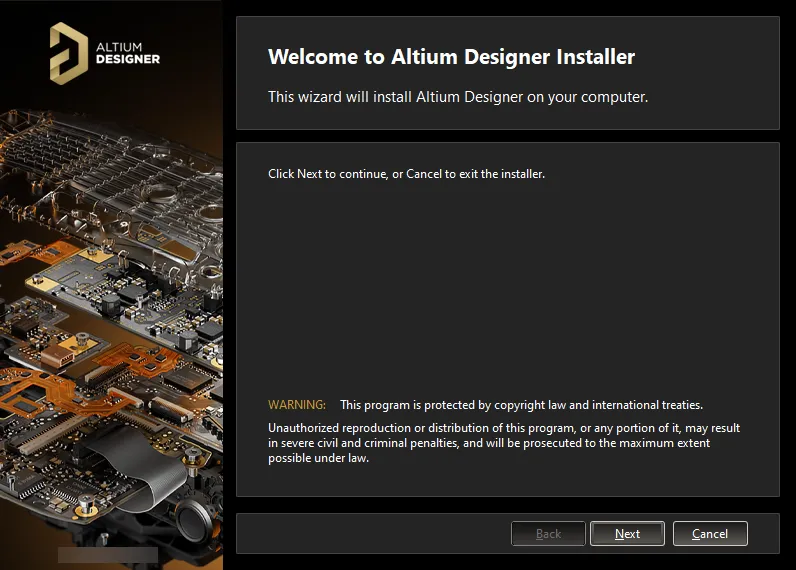
Altium Designer Installer 的初始欢迎页面。
安装程序本身基于向导,提供一组循序渐进(且直观)的页面,用于收集信息,以便按你的需求有效安装该软件版本及其初始功能集。
点击  继续。以下各节将概述你会遇到的各个页面。
最终用户许可协议
安装程序的此页面会向你展示最终用户许可协议(EULA)。
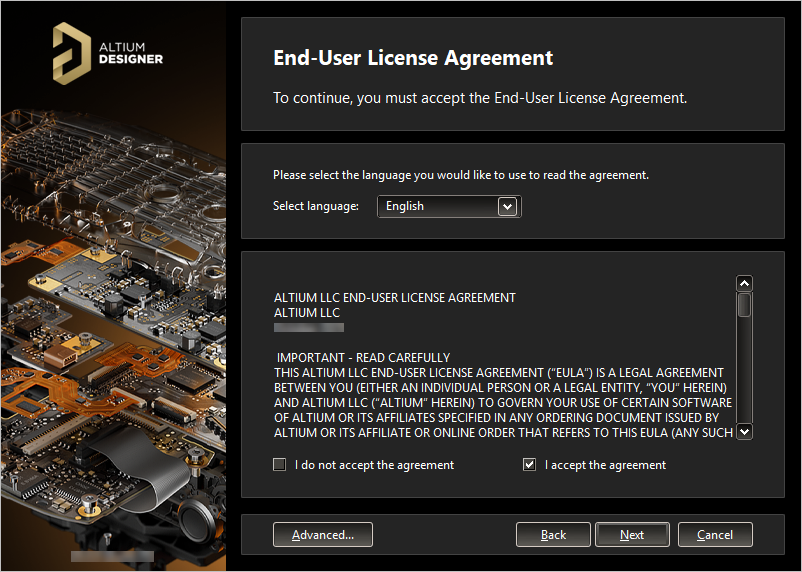
阅读并接受最终用户许可协议。
在继续安装软件之前,你必须通读并接受该协议条款。协议可用多种语言查看,包括英语(默认)、德语、法语、中文、日语、意大利语、西班牙语和韩语。
点击  按钮将打开 Advanced Settings 弹出窗口。在此你可以根据需要指定代理设置。使用 Unified Sign In (Beta) 选项来选择在安装的 Sign In stage 是否通过外部浏览器使用统一登录流程。点击
  以应用更改并返回 End-User License Agreement 页面。
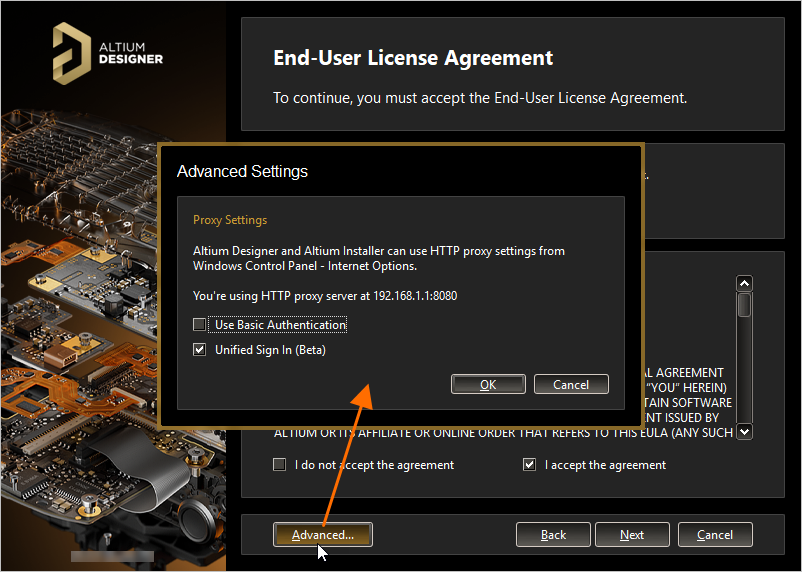
在安装的高级选项中,通过代理设置与统一登录来指定使用基本身份验证。
阅读 EULA 后,勾选 I accept the agreement 复选框并点击 按钮以继续安装。
登录
接下来会显示 Sign In 弹出窗口。使用它登录与你的有效许可证关联的 Altium Account。原因有两点:
-
第一,用于验证你的身份,并根据你的 Altium Account 与许可信息确认该软件安装有效。
-
第二,用于安全访问存放安装文件的 Altium Cloud Repository——在软件最终安装到 PC 之前,需要先下载这些文件。
登录将通过浏览器进行。点击  按钮会打开默认浏览器,并进入一个页面,你可使用偏好(且可用)的方式登录 Altium Account。登录完成后,安装程序的下一页将自动打开。
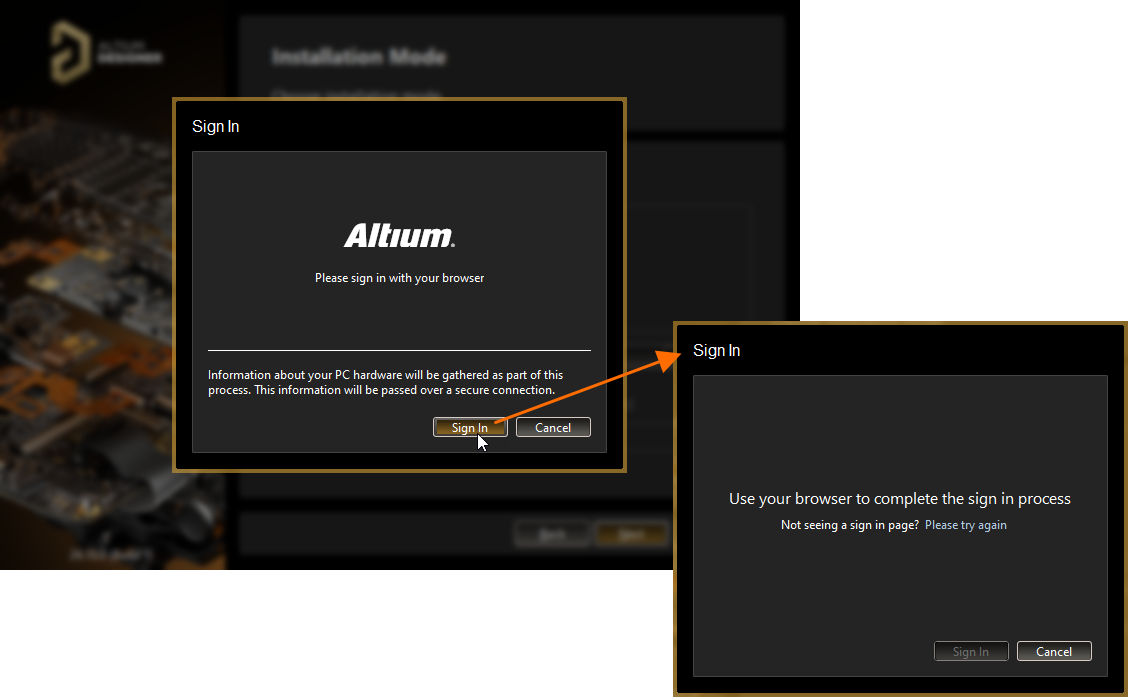
使用统一登录流程登录你的 Altium Account。
如果你先前在 Advanced Settings pop-up window 中选择不使用统一登录,则会出现 Account Log In 窗口。使用它通过 Altium Account 凭据、已关联的 Google® 或 Facebook® 账号,或你组织的单点登录(SSO)认证系统登录 Altium Account。

使用凭据、已关联的 Google® 或 Facebook® 账号,或你组织的 SSO 登录你的 Altium Account。
选择设计功能
安装程序的下一页允许你指定初始要安装哪些功能。PCB Design 选项提供进行 PCB 设计所需的基础软件与核心技术。它始终会被安装,且无法取消选择。使用其余选项可按需定制安装内容。这也会影响初始安装时间!
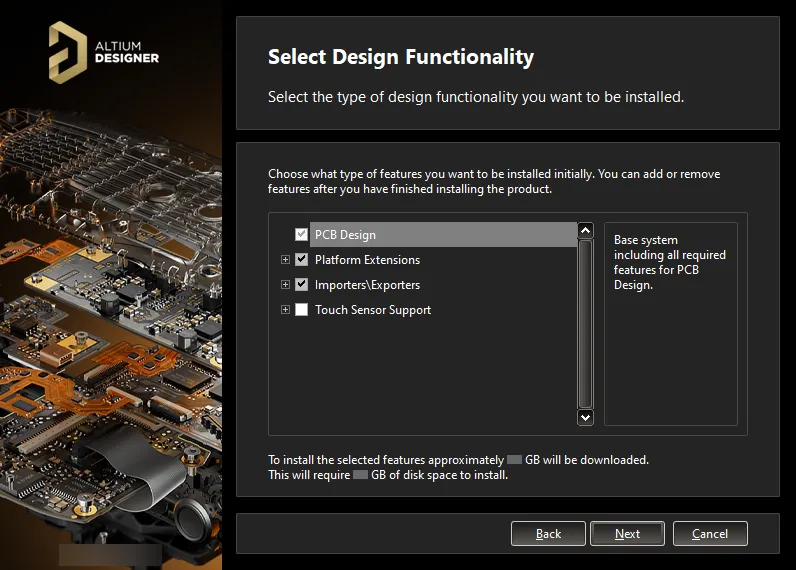
你希望在 Altium Designer 的安装中包含哪些初始功能?由你决定!如有需要,之后也可以更改。
单击以启用你所需的功能。也可以在父级层面单击启用功能,以便快速启用其所有子级功能。随着你选择或取消选择功能,页面底部的文本会动态更新,以反映所需下载的大小,以及这些下载文件安装后对应的磁盘空间需求。请注意,所给出的下载数据量不适用于 Offline Installer。
在定义好你想要的功能后,单击 继续。
目标文件夹
安装程序的下一页允许你指定安装的目标文件夹,分别用于软件的 Program Files 以及由软件访问和使用的 Shared Documents。
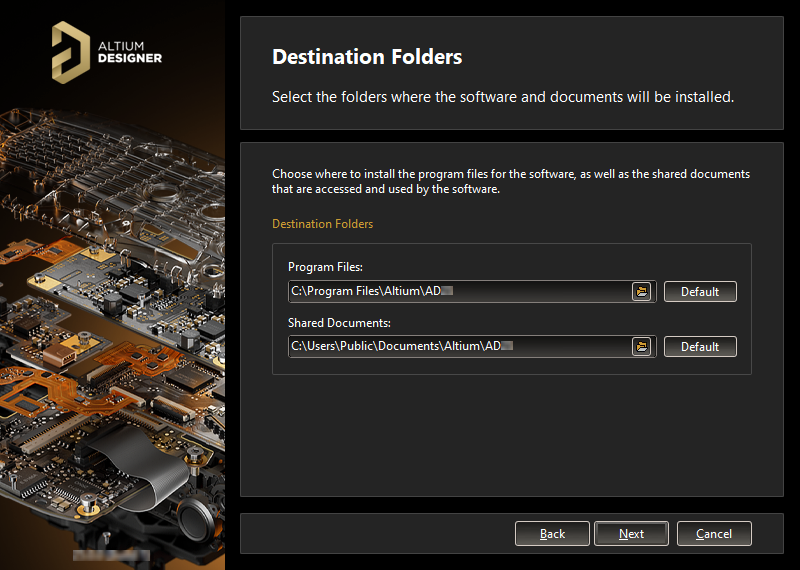
指定软件及相关文档的安装位置。
当 安装多个 Altium Designer 实例 时,这些位置尤为重要。如果这两个目标位置中的一个或两个当前不是空文件夹(即包含内容),在你指定替代的(且为空的)目标文件夹之前,将无法继续安装。
默认目标位置为:
-
Program Files:
C:\Program Files\Altium\AD<Version> -
Shared Documents:
C:\Users\Public\Documents\Altium\AD<Version>
要指定其他位置,可直接在相应字段中输入路径,或单击字段右侧的文件夹图标并浏览到所需的目标文件夹。
指定安装位置后,单击 继续。
客户体验改进计划
此页面用于选择是否参与客户体验改进计划。Altium 使用该计划来加深我们对客户如何使用 Altium 产品与服务的理解。数据通过安全连接传输,因此你的隐私会受到保护。你无需手动发送任何内容;你的计算机会自动将使用信息发送到 Altium 服务器,参与该计划不会影响软件性能,也不会造成任何工作中断。我们收集的数据无法用于重建你的工作、产品或设计。
要参与该计划,请启用 Yes, I want to participate。要选择不参与,请启用 Don't Participate。

选择是否参与客户体验改进计划。
 按钮访问)。或者,你也可以在 Preferences 对话框的
 准备安装
安装程序现已具备继续安装所需的全部信息。如需更改任何内容,请单击  按钮。如需取消安装,请单击
  。
。
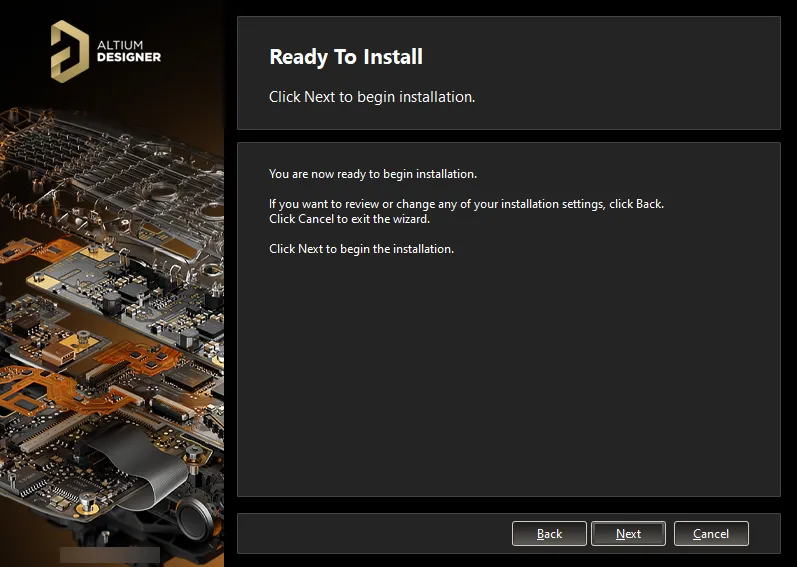
已准备好开始安装!
要继续并开始安装,请单击 。
正在安装 Altium Designer
页面将从 Ready to Install 切换为 Installing Altium Designer,随后安装将继续进行:首先下载所需文件(使用 Online Installer 时从 Altium Cloud Repository 下载),或准备所需文件(使用 Offline Installer 时从解压后的离线安装包文件集中准备)。该下载/准备过程的进度会在安装程序中显示。
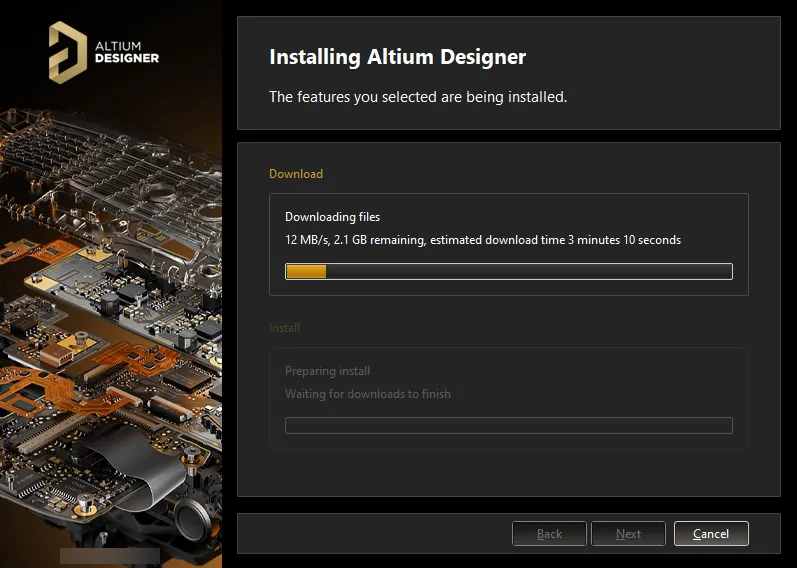
安装从下载/准备所需的安装文件集开始。
文件下载/准备完成后,将开始安装,并同样在安装程序中显示进度。
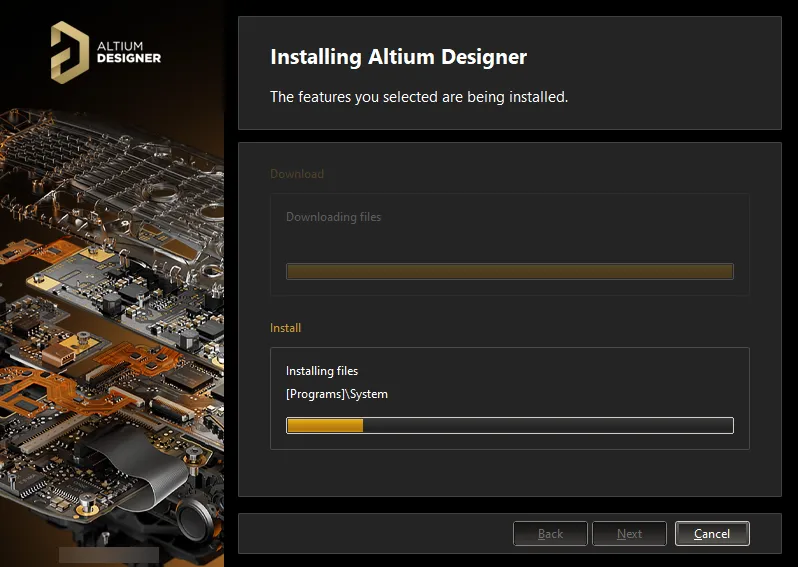
下载/准备完成后,随即安装软件。
安装完成
当安装本身完成时,你已到达安装向导的末尾。

安装已完成!
提供 Run Altium Designer 选项用于在退出安装程序时启动 Altium Designer,且默认启用。单击  退出向导。
退出向导。
你已在计算机上安装 Altium Designer,并已初步按你的设计需求定制了其功能。现在就去做你最擅长的事,创造下一个创新(并希望能带来收益)的产品吧!
安装软件的多个实例
当为后续版本的 Altium Designer 运行安装程序时,Altium Designer Installer 向导中会出现一个额外页面,名为 Installation Mode。该页面让你选择:更新现有的 Altium Designer 版本实例,或将其作为一个独立的新版本实例进行安装。选择 New installation 选项可在同一台计算机上保留彼此独立的软件版本实例。请记得在向导后续步骤中为新实例指定不同的目标文件夹。

如果你在同一版本系列中已经安装了先前版本的 Altium Designer,你可以通过选择 New installation 选项作为安装模式,将其安装为一个独立的唯一实例。
Installation Folders
有两个关键因素使得可以安装多个彼此独立的软件版本实例:
-
在安装过程中能够分别为 Program Files 和 Shared Documents 安装位置指定不同的目标文件夹。
-
系统会为每个独立实例使用一个全局唯一标识符(GUID)。该标识符采用标准 128-bit URN 模型,并以 32 位十六进制数显示,用于唯一地区分应用程序数据文件夹以及注册表中的条目。当你运行某个特定的 Altium Designer 实例时,系统会(通过该标识符)仅处理该实例专属的文件与注册表项。
以下为 Altium Designer 默认安装文件夹的汇总:
-
Altium Designer 的默认主安装路径为:
\Program Files\Altium\AD<Version> -
默认安装的示例、库和模板可在以下目录中找到:
\Users\Public\Documents\Altium\AD<Version> -
某个实例的系统应用程序数据(包括 Extensions、Portal Cache)以及安全文件(license ALF)可在以下两个目录中找到:
\ProgramData\Altium\Altium Designer <GUID>
\ProgramData\Altium\Altium Designer <GUID>_Security因此,对于两个示例实例,其路径可能为(插入示例 GUID):
\ProgramData\Altium\Altium Designer {7DF7280E-CD03-40A9-A6A4-DDD057140F70}
\ProgramData\Altium\Altium Designer {7DF7280E-CD03-40A9-A6A4-DDD057140F70}_Security
\ProgramData\Altium\Altium Designer {566C1AFA-49CA-4B17-B7CB-70A2042D8DAC}
\ProgramData\Altium\Altium Designer {566C1AFA-49CA-4B17-B7CB-70A2042D8DAC}_Security -
某个实例的用户应用程序数据文件(包括:
DXP.rcs、UserTools.tlt、AdvPCB.dft、AdvSch.dft、上次的设计空间)可在以下目录中找到:\Users\<ProfileName>\AppData\Roaming\Altium\Altium Designer <GUID>因此,对于两个示例实例以及用户配置文件为
Des.Igner的情况,其路径将为:\Users\Des.Igner\AppData\Roaming\Altium\Altium Designer {7DF7280E-CD03-40A9-A6A4-DDD057140F70}
\Users\Des.Igner\AppData\Roaming\Altium\Altium Designer {566C1AFA-49CA-4B17-B7CB-70A2042D8DAC} -
某个实例的用户本地应用程序数据可在以下目录中找到:
\Users\<ProfileName>\AppData\Local\Altium\Altium Designer <GUID>因此,对于两个示例实例以及用户配置文件为
Des.Igner的情况,其路径将为:\Users\Des.Igner\AppData\Local\Altium\Altium Designer {7DF7280E-CD03-40A9-A6A4-DDD057140F70}
\Users\Des.Igner\AppData\Local\Altium\Altium Designer {566C1AFA-49CA-4B17-B7CB-70A2042D8DAC}
Identifying the Right Folder
对于主程序安装文件夹和共享文档文件夹,你可以为这些文件夹赋予有意义的名称,这在一台包含多个不同版本实例的软件机器上会非常有用。但对于其他文件夹,它们只能通过 GUID 来区分。要判断哪个文件夹对应哪个版本实例会变得更困难。不过,is 这里有办法。通过 Preferences dialog,你可以快速识别当前打开的软件实例所使用的 GUID。有了该信息,你就可以通过 Windows 资源管理器选择正确的文件夹。
在 Altium Designer 的标准默认安装中,可在 Preferences 对话框的以下页面识别 GUID:
-
Data Management – Backup:在 Path 字段中。
-
PCB Editor – Models:在用于 Temporary Mesh Data 的 Directory 字段中。
-
CAM Editor – General:在 Default log files location 字段中。
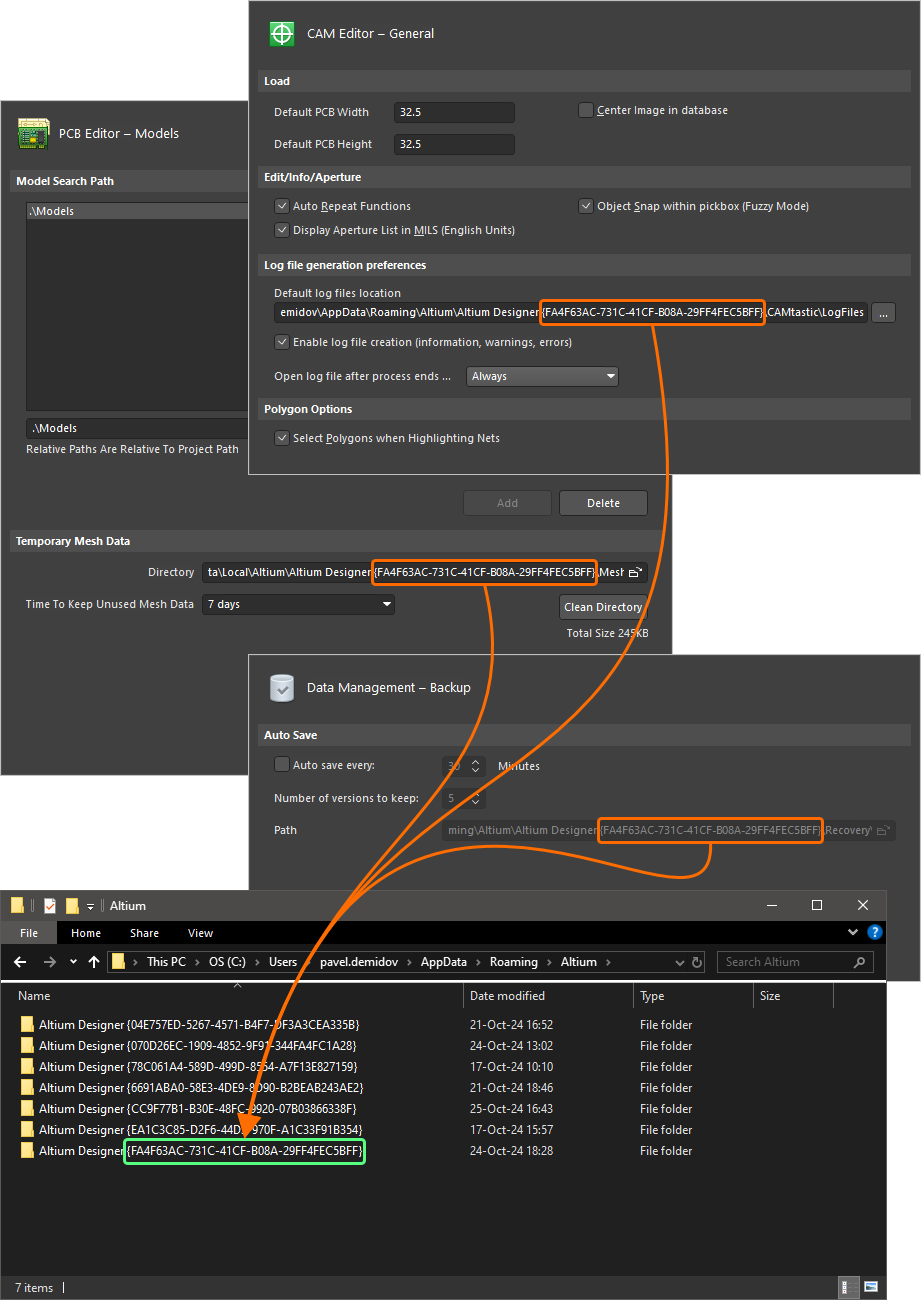
识别用于 Altium Designer 活动版本实例的 GUID。
从先前版本或主版本导入首选项
安装并启动新版 Altium Designer 后,将打开 Import settings 对话框。在该对话框中,你可以选择在启动时从最近一次的先前安装中导入首选项。
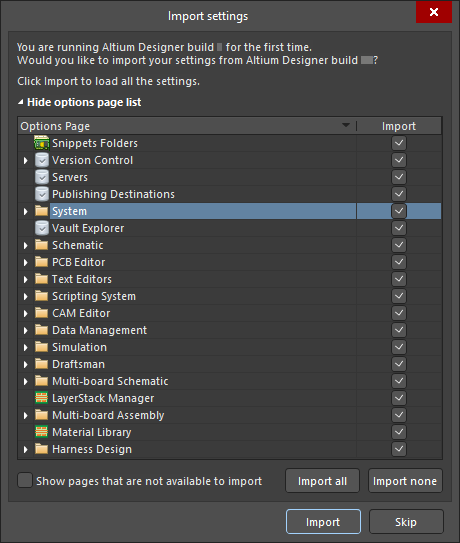
从你先前版本的安装中导入设置。
不仅会导入首选项,还会复制用户设置——确保新版本打开时与先前版本创建的外观与使用体验一致,甚至包括上次打开的项目组以及面板位置!
如果首次启动时未选择导入首选项也无需担心——你可以随时在 Preferences 对话框中快速导入首选项。更多信息请参阅 Accessing, Defining & Managing System Preferences 页面。
浏览已安装的功能
你当前安装的信息可在 Extensions and Updates 视图的 Installed 页面中直接查看。要访问该页面,请点击设计空间右上角的 Current User 控件,在菜单中选择  ,然后点击视图顶部的 Installed。
该页面提供以下信息:
-
当前安装的主 Altium Designer 平台版本,以及正在使用该软件有效许可证的用户(和计算机名)与 Company Account。此处还会显示许可证/订阅通知信息。当许可证/订阅状态需要关注时,其概览文本会以红色高亮显示——这可能是由于许可证无效、订阅已过期(或即将过期),或门户连接问题导致。
-
当前已安装的系统扩展。
-
当前已安装的软件扩展。
要了解有关扩展的更多信息,请参阅 Extending Your Installation 页面。
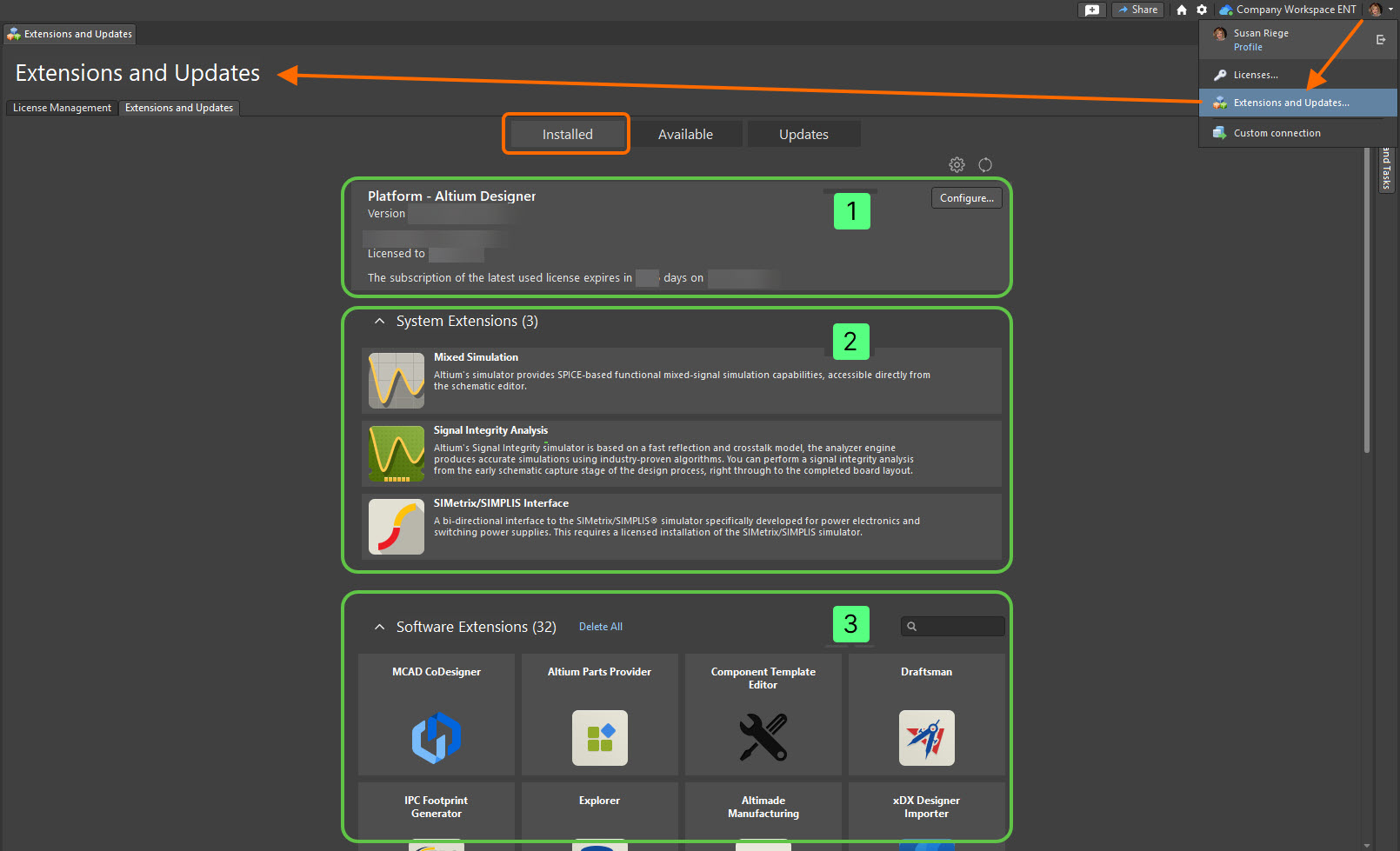
访问 Extensions and Updates 页面的 Installed 页面,可查看你当前 Altium Designer 实例中已安装内容的摘要。
安装后更改已安装的核心功能
在初次安装 Altium Designer 时,你可以选择要安装的核心设计功能(更多信息请参阅 Select Design Functionality 部分)。不过,这一选择并非“一成不变”,安装后可随时修改。可在以下两个位置执行:
-
在 Altium Designer 内部:通过 Extensions and Updates 视图的 Installed 页面。
-
在 Windows 外部:通过标准 Programs and Features 页面(从 Control Panel 访问)。
在 Altium Designer 中更改核心功能
-
打开 Extensions and Updates 视图(点击设计空间右上角的 Current User 控件,然后在菜单中选择
),并切换到 Installed 选项卡。
-
点击 Platform 区域右上角的
 按钮。这将进入 Configure Platform 页面,其中展示 Altium Designer 的核心功能集(包括平台扩展)。该页面内容与 Altium Designer Installer 的 Select Design Functionality 页面中的内容完全一致。
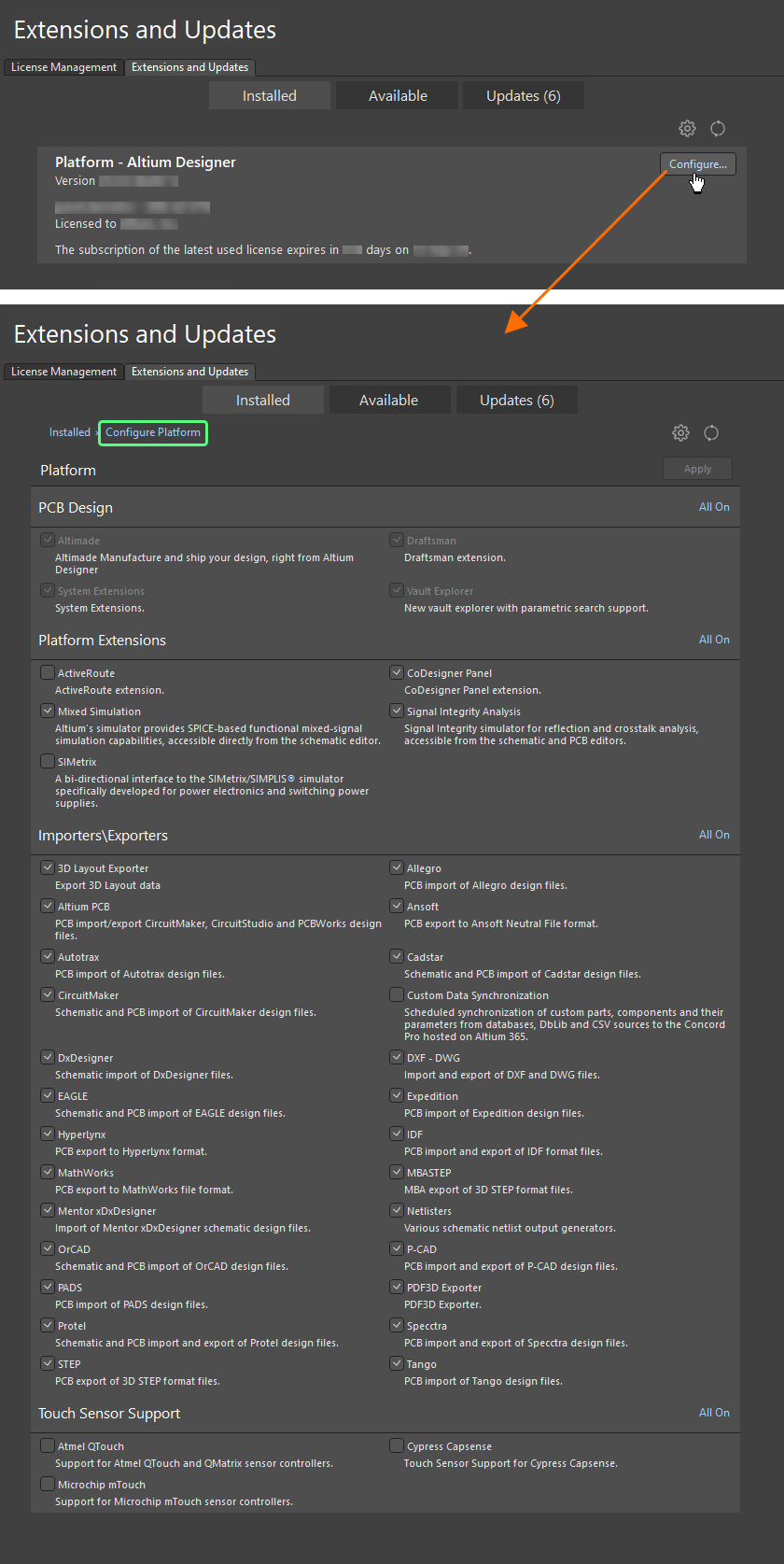
直接在 Altium Designer 内配置你的安装核心功能。 -
根据需要,通过勾选/取消勾选某项功能旁的复选框来更改已安装的核心功能集。被修改的条目会以加粗显示以示区分。使用各分区右上角对应的 All On 控件,可快速启用该分区内的所有功能以进行安装。
-
完成修改后,点击页面右上角的
 按钮。将打开确认对话框。点击 OK 以应用更改并重启 Altium Designer。该 Altium Designer 实例将关闭,并出现一个窗口(本质上是安装向导的 Installing Altium Designer 页面),显示下载并安装实现更改所需文件的进度。
-
随后 Altium Designer 将重新启动。
在 Windows 中更改核心功能
-
通过 Windows Control Panel 进入 Programs and Features 页面,然后右键单击 Altium Designer <Version> 的条目,并从右键菜单中使用 Change 命令。
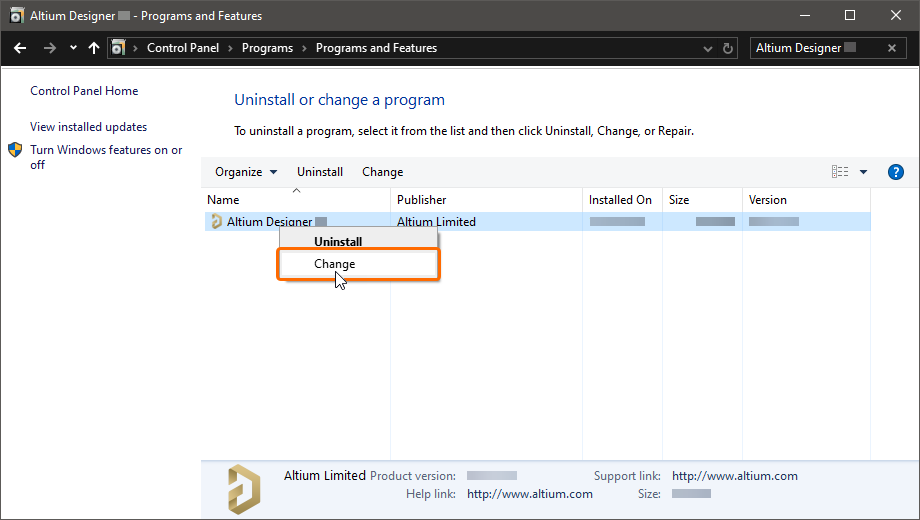
可在任何阶段通过更改已安装的核心功能来修改安装。 -
将显示 Altium Designer Installer 向导。通过 Account Log In 弹出窗口登录后,你将进入 Select Design Functionality 页面(有关该页面的更多信息请参阅 Select Design Functionality 部分)。按需更改已安装的核心功能集,然后点击
。
-
随后将显示 Ready To Modify 页面。此时,安装程序已具备继续修改安装所需的全部信息。如需更改任何内容,请点击
按钮。如要取消安装,请点击 。要继续进行修改,请点击 。页面将切换为 Modifying Altium Designer,并开始下载与安装实现更改所需的文件。
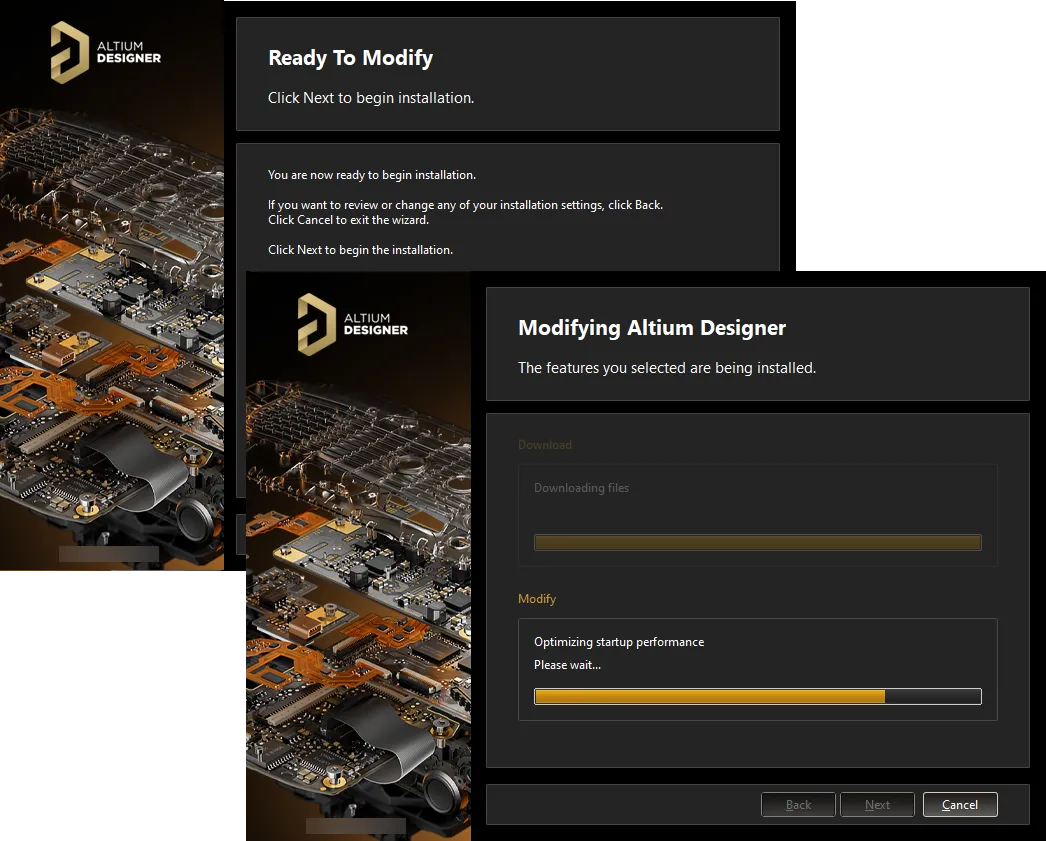
安装修改过程会先下载实现所需软件更改的文件,下载完成后将安装这些文件。 -
至此,安装修改完成。退出安装程序时可选择启动 Altium Designer,该选项默认启用。点击
退出向导。
更新到更高版本
Altium Designer(即平台本身)可从两个位置进行更新:
-
在 Altium Designer 内部:通过 Extensions and Updates 视图的 Updates 页面。
-
在 Windows 外部:运行更高版本的安装程序。
从 Altium Designer 更新
访问 Extensions and Updates 视图的 Updates 页面,可浏览 Altium Designer 所有可更新的软件元素列表,其中包括 Platform Updates。
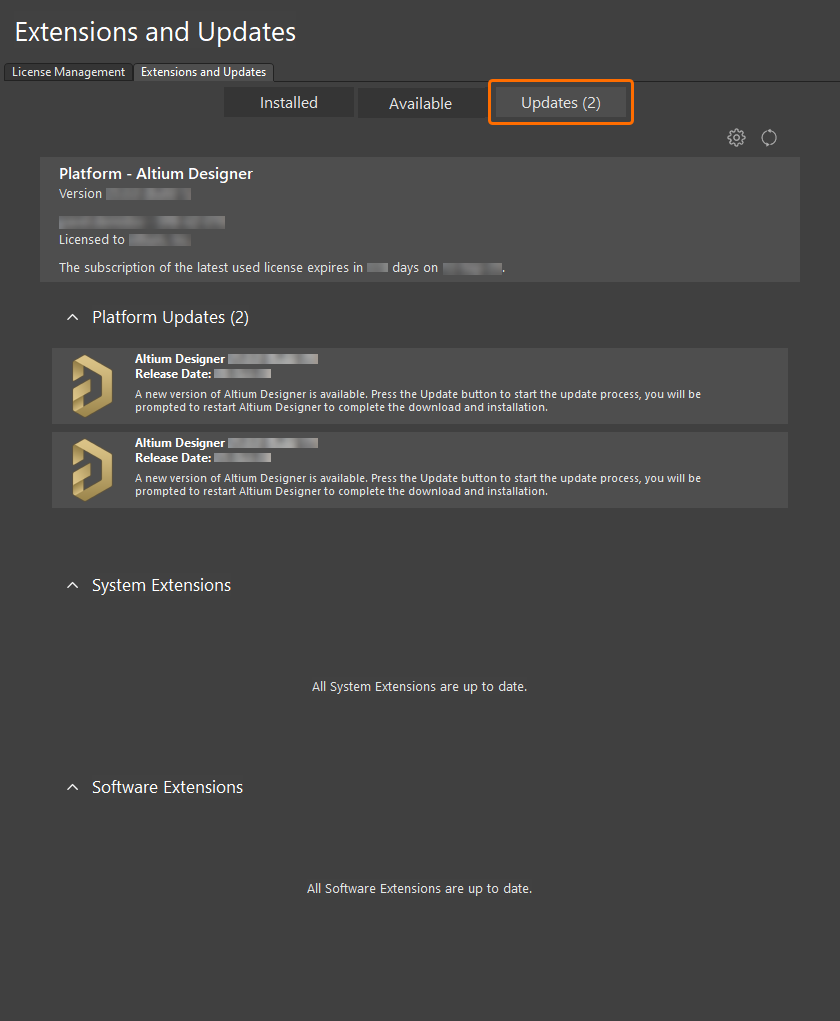
查看主平台是否有可用更新。
 以刷新更新与许可证信息,或点击
  以配置 Altium Designer 的安装与更新通知设置。后者会打开 Preferences 对话框中的
  )。注意:提供了一个选项,可在每次激活 Altium Designer 时检查新更新。这是 Check Frequency 下拉菜单中的 On Start-up 设置。
-
进入 Extensions and Updates 视图(点击设计空间右上角的 Current User 控件,然后从菜单中选择
),并切换到 Updates 选项卡。
-
在其 Platform Updates 区域中,页面会按时间顺序列出所有可用的 Altium Designer 平台更新,以便提供自上次更新以来平台变更的历史视图。最新版本的构建包含了所有先前更新中的变更。要查看某个平台更新的更多信息,请点击其名称以打开详细视图。在大多数情况下,这将提供对更新功能的扩展说明,以及总结相对上一版本变更内容的 Release Notes。
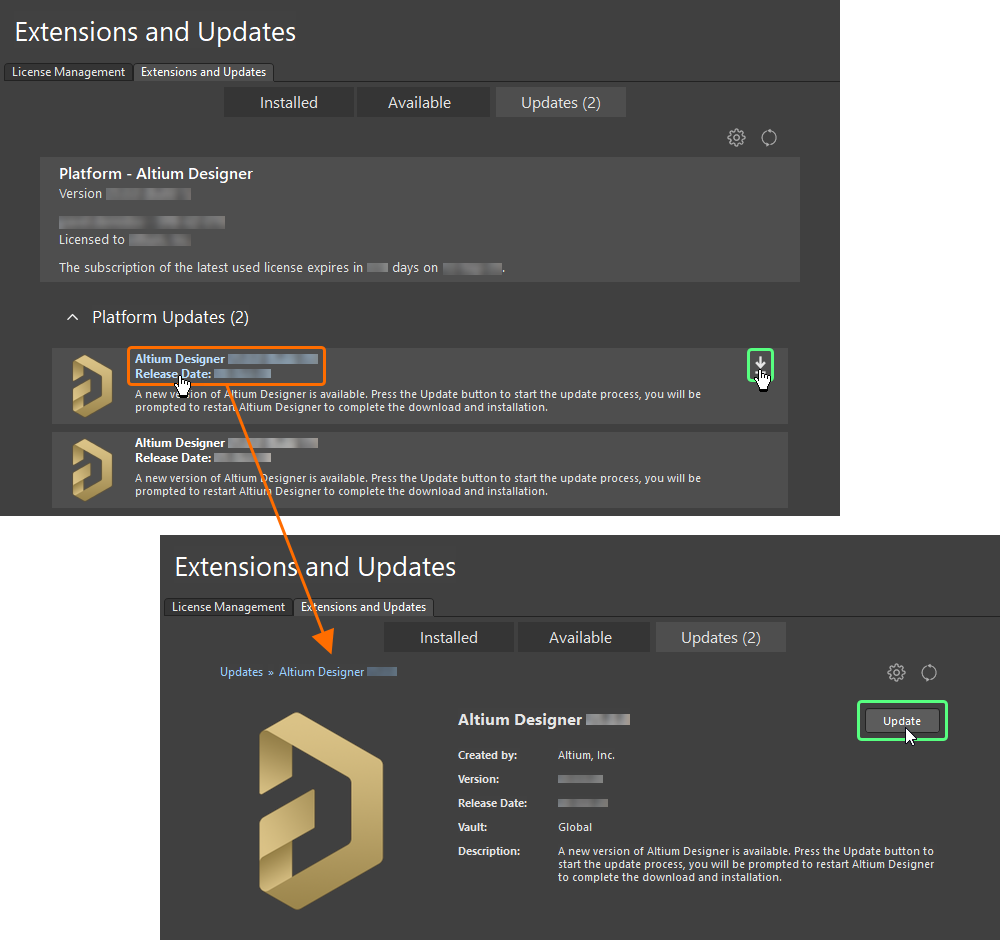
可直接在当前版本的 Altium Designer 内更新到新版本。 -
要在摘要级别的 Updates 页面下载并安装某个软件更新,将鼠标悬停在更新条目名称上时会出现相应的
 图标,点击该图标即可(将鼠标悬停在图标上也会显示新更新的版本号)。或者,如果你正在浏览该更新的详细视图,则点击
  按钮即可。如果你的许可证或订阅状态不允许更新,或你未登录 Altium Account,将弹出警告消息提示问题。
-
随后会出现进度条,显示下载进度(本质上是从源仓库获取更高版本的安装程序)。如需取消更新,请点击其对应的取消图标(
 )。
)。
-
将打开确认对话框,提示需要重启才能安装平台更新;点击 Yes。Altium Designer 实例将关闭,并出现一个窗口(本质上是安装向导的 Updating Altium Designer 页面),显示下载并安装实施该更新所需文件的进度。
-
随后 Altium Designer 将重新启动。
从 Windows 更新
将当前的 Altium Designer 实例更新到更高版本,是在安装该更高版本时完成的。
-
下载并运行与软件最新版本关联的
AltiumDesignerSetup_<Version>.exe文件。 -
使用新版本的 Altium Designer Installer 按照安装流程操作。同意最终用户许可协议(End-User License Agreement)后,将显示 Installation Mode 页面。该页面允许你选择:更新现有的 Altium Designer 版本实例,或将其作为单独的新版本实例进行安装。选择 Update existing version 选项,然后使用下拉字段选择要更新的具体软件实例。系统会根据所选实例汇总 Programs 和 Documents 的安装位置。
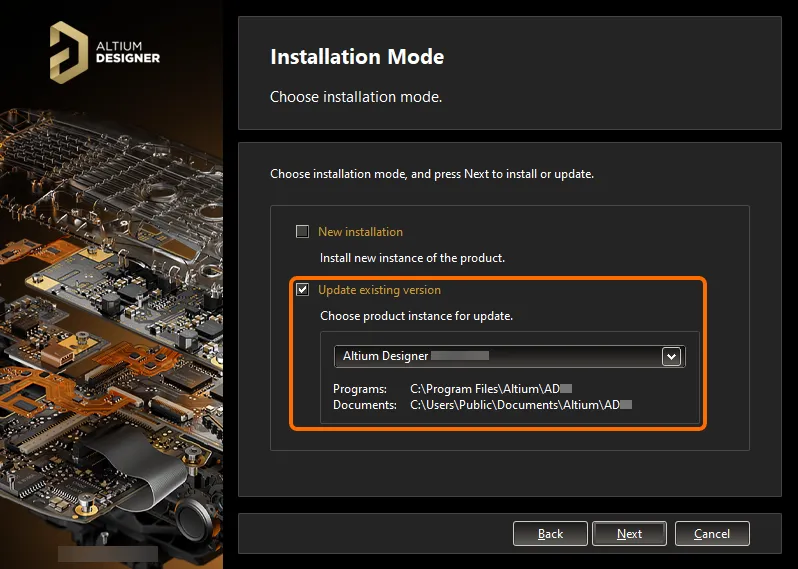
在安装更高版本软件时选择更新现有的 Altium Designer 实例。 -
点击
。将显示 Ready To Update 页面。此时,安装程序已具备继续更新现有安装所需的全部信息。如需更改任何内容,请点击 按钮。如需取消安装,请点击 。要继续并执行更新,请点击 。
-
通过 Account Log In 弹出窗口登录。完成后,页面将切换为 Updating Altium Designer,并会下载随后安装实施更新所需的文件。
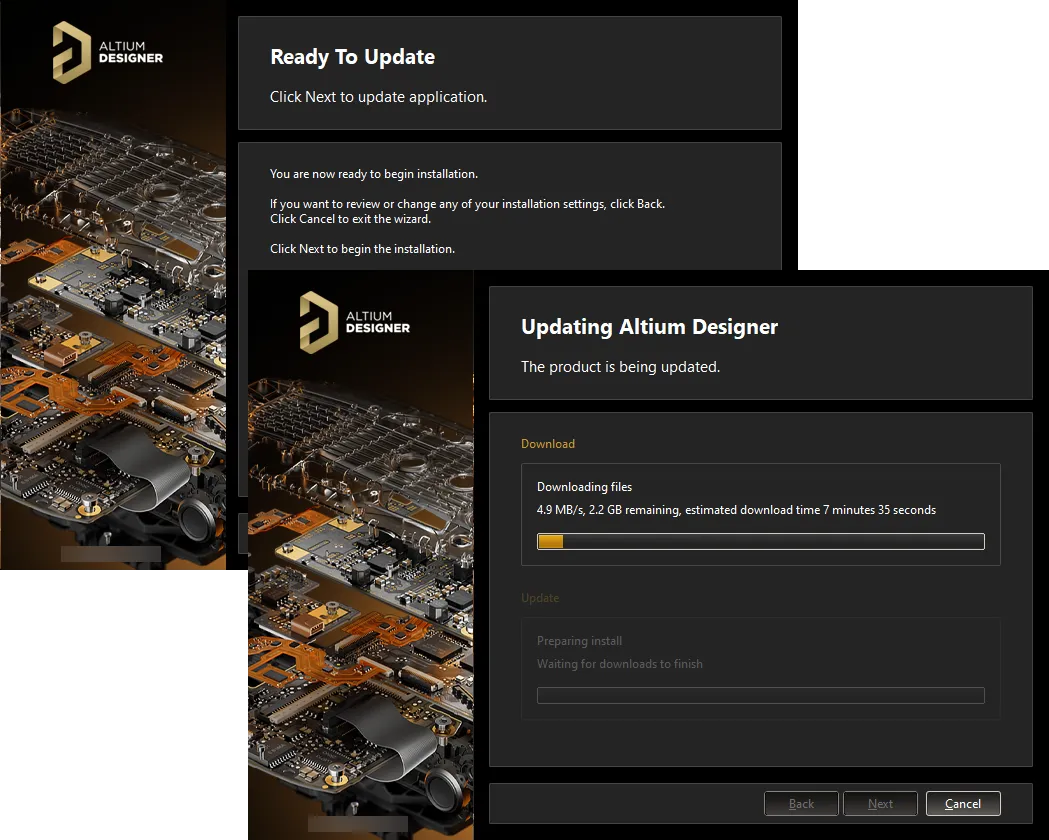
安装更新过程会先下载实施软件所需变更的文件;下载完成后将安装这些文件。 -
至此安装更新完成。退出安装程序时可选择启动 Altium Designer,该选项默认启用。点击
退出向导。
卸载
卸载 Altium Designer 通过 Altium Designer Uninstaller 完成。该基于向导的卸载程序可从标准 Programs and Features 页面访问(从 Control Panel 进入)。右键点击 Altium Designer <Version> 的条目,并在右键菜单中使用 Uninstall 命令。

将显示 Altium Designer Uninstaller 向导。
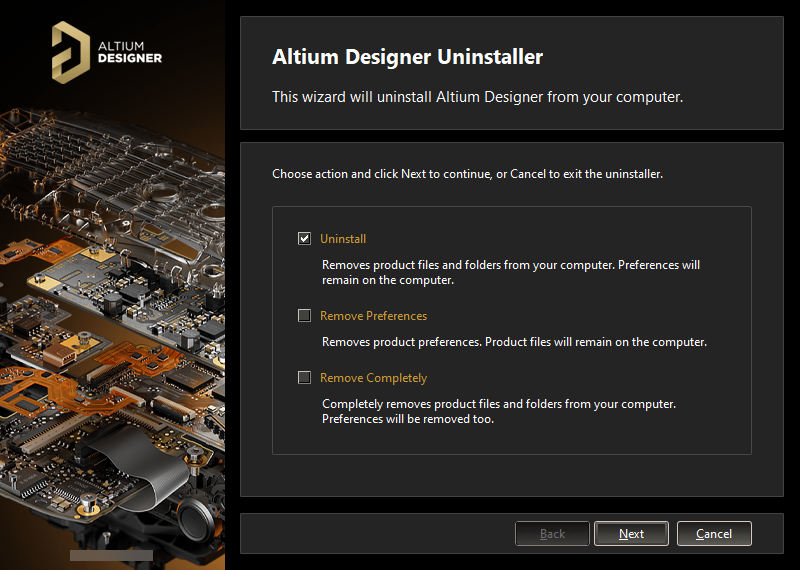
借助 Altium Designer Uninstaller,软件卸载流程更加简化。
提供了三种操作,对应不同程度的“卸载”,如下:
-
Uninstall – 删除安装文件夹(程序文件与共享文档位置),但保留基于首选项的文件夹不变。这样你可以保留一个当前未安装的构建版本的首选项,例如可导入到另一个已安装版本中复用。
-
Remove Preferences – 仅删除基于首选项的文件夹,涵盖系统应用数据与安全文件、用户应用数据文件以及用户本地应用数据。
选择所需的卸载操作。 如需取消卸载,请点击 。要继续卸载,请点击 。页面将切换为 Uninstalling Altium Designer 并执行所选操作。卸载完成后,在卸载程序的 Uninstallation Complete 页面点击 。

Altium Designer Uninstaller 的实际运行
 AI 翻译
AI 翻译