
CAM 编辑器首选项
类别中的页面
常规
对话框的
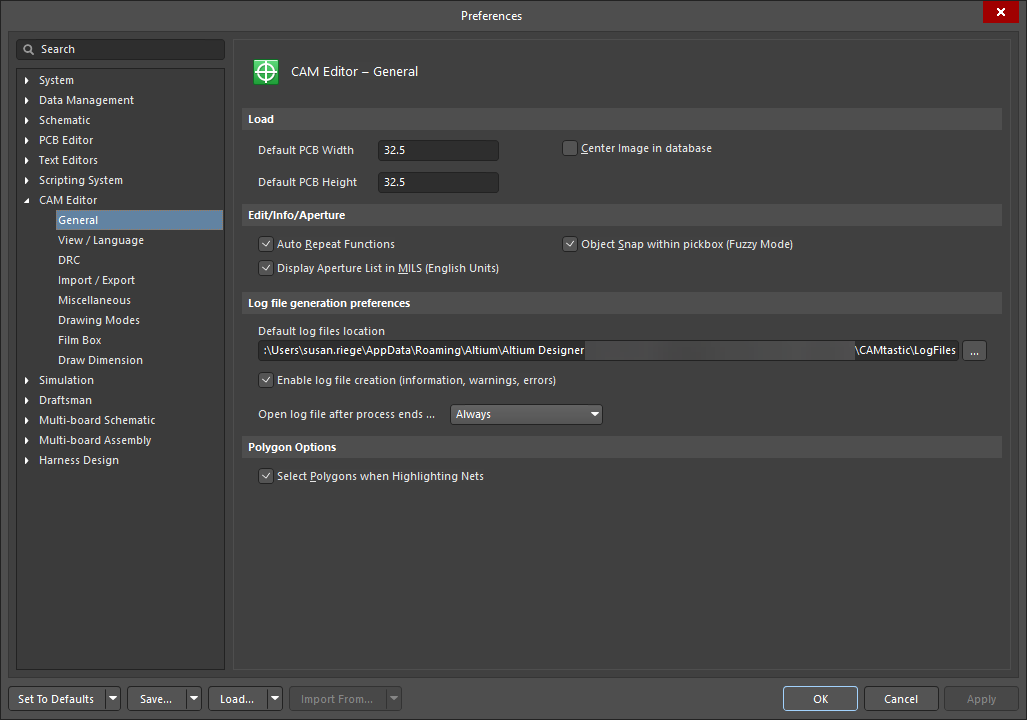
对话框的
加载
-
Default PCB Width - 使用该字段确定原点的宽度位置,以及开始新工作区时初始区域的正值大小。工作区的范围是 65" x 65",因此可以接受零到完整范围之间的任何初始正区域。 -
Default PCB Height - 使用该字段确定原点的高度位置以及开始新工作区时初始区域的正值大小。工作区的范围是 65" x 65",因此可以接受零到全部范围之间的任何初始正面积。 -
Center image in database - 启用此选项可确保计算加载的整个图像的范围并将其置于 CAM 文档的中心。
编辑/信息/光圈
-
Auto Repeat Functions - 启用此选项可确保重复编辑和绘图功能,直到您按下Esc 或从右键菜单中选择Cancel 选项。当您需要进行一系列类似的绘制或编辑,并希望避免手动重启每个功能时,该选项会非常有用。 -
Display Aperture List in MILS (English Units) - 启用该选项可为所有孔径尺寸(包括 DRC 和其他要求输入尺寸的功能)显示以 MIL(1 = 0.001 英寸)为单位的英寸。 -
Object Snap within pickbox (Fuzzy Mode) - 启用此选项后,您可以在选取框内捕捉到任何现有端点。
日志文件生成首选项
-
Default log files location - 定义存储生成的日志文件的默认日志文件位置。单击 按钮设置路径。确保
 Enable log file generation 选项已启用。 -
Enable log file creation (information, warnings, errors) - 启用此选项可存储生成的日志文件。 -
Open log file after process ends - 使用下拉菜单确保在发现错误或警告时始终打开日志文件。
多边形选项
视图/语言
查看/语言

对话框的
查看
-
Translucent Viewing Default - 启用此选项可在半透明视图启用的情况下开始 CAM 文档编辑会话。 -
Draw Current Layer Last - 启用此选项可使当前图层显示在所有其他图层之上。 -
Arc(s) slicing resolution (Degrees) - 该字段控制圆弧插补(真弧)的显示弧分辨率。圆弧将始终保留其真实的圆弧信息,但会以直线段的形式显示,以提高显示速度。您可以随时查询弧线,检查弧线信息是否仍然保留。 -
Sort Layers Tree (Alphabetically) - 选择图层的字母排序方式。
绘制文本的语言
使用下拉菜单选择在 CAM 文档中绘制文本时使用的语言。
颜色
DRC
的

对话框的
热敏元件间隙
导入/导出
导入/导出

对话框的
Gerber 导入(默认)
-
RS-274 - 单击此按钮可循环浏览可用的 Gerber 格式:RS274、RS274X 或 Fire9000。 -
Import Settings - 单击打开Gerber Import Settings 对话框,您可以用它来确定测量单位(英制或公制)、数字格式和零抑制类型等选项。 -
Advanced Options - 单击打开Import Gerber Options 对话框来设置选项,如将 360 度弧线作为默认设置,以及定义 Gerber 块的结束设置。
Gerber 导出(默认)
-
RS-274 - 单击此按钮可循环浏览可用的 Gerber 格式:RS274、RS274X 或 Fire9000。 -
Export Settings - 单击打开Gerber Export Settings 对话框,您可以用它来确定测量单位(英制或公制)、数字格式和零抑制类型等选项。 -
Advanced Options - 单击打开Export Gerber(s) 对话框,您可以在此确定将复合图层分离为单个文件、设置 Fire9000 分辨率、将多边形转换为矢量填充等选项。 -
Suppress comments (remove G04 commands) - 如果希望在从 CAM 编辑器文档导出 Gerber 数据时抑制 G04 命令作为注释,请启用。
导出 2 PCB - 选项
-
Create Fills (only if rectangular) - 选择此选项,在导出 CAM 编辑器设计时,将为矩形多边形创建填充。 -
Created Hatched Polygons - 启用此选项可确保在导出 CAM 编辑器设计时创建由轨道和弧线组成的铜浇注。单击Hatched Polygon Options 按钮设置多边形设置。 -
Create Solid Polygons - 启用此选项可确保在导出 CAM 编辑器设计时创建多边形(铜浇注)。单击Solid Polygon Options 按钮进行其他设置。 -
Hatched Polygon Options - 在导入或导出包含多边形的设计时,单击该按钮可设置带底纹多边形,如网格大小、轨迹宽度、最小基底长度和去除死铜。 -
Solid Polygon Options - 点击可定义实心多边形的属性,如铜岛、窄铜颈以及如何将多边形浇注到同一网中。 -
Create PCB DRC Rules from CAM DRC Checks - 启用 CAM DRC 检查中的 PCB DRC 规则。 -
Select the imported layer that will be used to create the PCB BoardOutline (from the biggest closed primitive) - 使用下拉菜单选择所需的层。
选项
导入 - 相同图层类型的处理
-
Use existing layer - 在导入具有相同图层类型的格柏、NC 钻孔或 IPC-356-D 文件时,选择使用相同的现有图层类型。 -
Create new layer - 当导入具有相同图层类型的 Gerber、NC Drill 或 IPC-356-D 文件时,选择此选项可创建新的图层类型。
杂项
杂项

对话框的
文件扩展名
-
Gerber - 在该字段中输入要导入的 Gerber 文件的文件扩展名,中间用分号隔开。 -
Aperture - 在此字段中输入要导入光圈文件的文件扩展名,用分号隔开。 -
NC Data - 输入要导入 NC 数据(数控)钻孔文件的文件扩展名,用分号隔开。 -
Netlist - 在该字段中输入要导入网表文件的文件扩展名,用分号隔开。
快速加载
-
Max. Size (Inches) - 编辑此字段可确定导入的 Gerber 扩展名的最大尺寸(以英寸为单位)。 -
Load Gerber - 启用此选项可在使用快速加载导入程序时加载 Gerber 文件。也可以通过启用其他选项加载其他格式文件。 -
Load NC Data - 使用快速加载导入程序时,启用此选项可加载 NC 文件。也可以通过启用其他选项加载其他格式。 -
Load Netlist - 使用快速加载导入程序时,启用此选项可加载网表文件。您也可以通过启用其他选项加载其他格式文件。
自定义孔径精度
-
1 Digit (e.g. NNN.N) - 如果希望自定义光圈精确到一位数(NNN.N 格式),请选择此选项。 -
2 Digits (e.g. NNN.NN) - 如果希望自定义光圈的精度为两位数(NNN.NNN 格式),请选择此选项。
绘图模式
在

对话框的
网格
-
On/Off - 启用此选项可显示网格。除非设置为网格,否则光标不会捕捉到显示的网格。Object Snap 设置为网格。 -
Size: X:Y (mil) - 在此字段中输入 X:Y 尺寸值。X、Y 尺寸显示网格。您可以使用独立的 X 和 Y 值(即 X=100.0,Y=50.0)。
对象捕捉
模式
-
Ortho - 启用该选项可激活正交模式。在此模式下,您可以在 CAM 文档上以 90 度的增量进行绘制、编辑或测量。 -
Blips - 启用该选项可进入 Blips 模式。该模式可帮助您查看鼠标选择的位置。每次左键点击都会出现一个参考 "+"符号。这些参考符号是临时的,在 CAM 文档刷新后会消失。
单位
-
English - 启用该选项可使用英制测量单位英寸(in)。 -
Metric - 启用该选项可使用公制单位毫米 (mm)。
弧线方向
-
Clockwise - 启用该选项可定义弧线的顺时针方向。无论方向设置如何,弧线的方向都可以在绘制时单独更改。 -
C - Clockwise - 启用此选项可定义逆时针方向的弧线。无论方向设置如何,弧线的方向都可以在绘制时单独更改。
胶片框
胶片框

对话框的
胶片盒名称
方框尺寸(英寸)
-
X - 输入所需的 X 轴方框尺寸(单位:英寸)。 -
Y - 输入所需的 Y 轴方框尺寸(单位:英寸)。
左下角(英寸)
-
X - 输入所需的 X 轴左下角尺寸(单位:英寸)。 -
Y - 输入所需的 Y 轴左下角尺寸(单位:英寸)。
显示
绘制尺寸
绘制尺寸

对话框的
设置
-
Height - 输入标注文本的高度值。 -
Accuracy (Decimal) - 使用此下拉菜单选择标注对象的位数精度。您可以在 0 到 6 位数之间进行选择。 -
X Scale - 输入标注文本的 X 缩放值。 -
Offset Text from Dimline - 以英寸为单位输入从尺寸线到尺寸文字的数值。 -
Style - 单击此按钮可从扩展名为 SHX 的 autocad 文本和形状文件中选择一种字体作为标注对象的字体样式。
 AI 翻译
AI 翻译