
设计复用
“设计复用(design reuse)”这个术语在工程类产品的营销中几乎成了陈词滥调,或许主要原因在于它真正发生的次数并不多。同样的设计任务被一遍又一遍地重复;然而在电子设计领域,设计复用其实每天都在发生——每位工程师都在通过使用现成的集成电路来实践复用。这些器件本质上是一整套电子设计的封装:在某个地方,有人已经完成了设计、测试、文档编写,并将其销售给全世界。该器件的每一位客户,都在以非常严谨的方式复用这份设计。
相比之下,在设计流程其余部分中,真正的设计复用实践通常做得很差,很可能只是各种“高级版复制粘贴”工具的组合。Altium Designer 提供了多种支持设计复用的解决方案,帮助实现更顺畅的设计流程,而无需每次都从头“重复造轮子”。
复用块与设计片段
Related page: 使用复用块与片段
如果你的设计经常包含一些通用的电路“区段”,Altium Designer 提供了一种简单易用的方法,用于保存并复用这些设计电路区段,既支持基于 Workspace 的方式,也支持本地文件方式。此类区段可以添加到任何 PCB 设计中,而无需每次都从零开始。这对那些你希望反复使用的常用片段和较小的电路区段来说,是一项非常实用的功能。该系统允许你保存以下任意选区:
- 单张原理图页上的电路(原理图片段)。
- PCB 设计中的电路,包括元件与布线(PCB 片段)。
当连接到 Workspace 时,你可以创建一个单一实体——复用块(reuse block)——它可以同时包含原理图电路及其在 PCB 上的物理表示。当在原理图页上放置该复用块时,在 ECO 过程中,其物理表示将自动放置到 PCB 文档中。

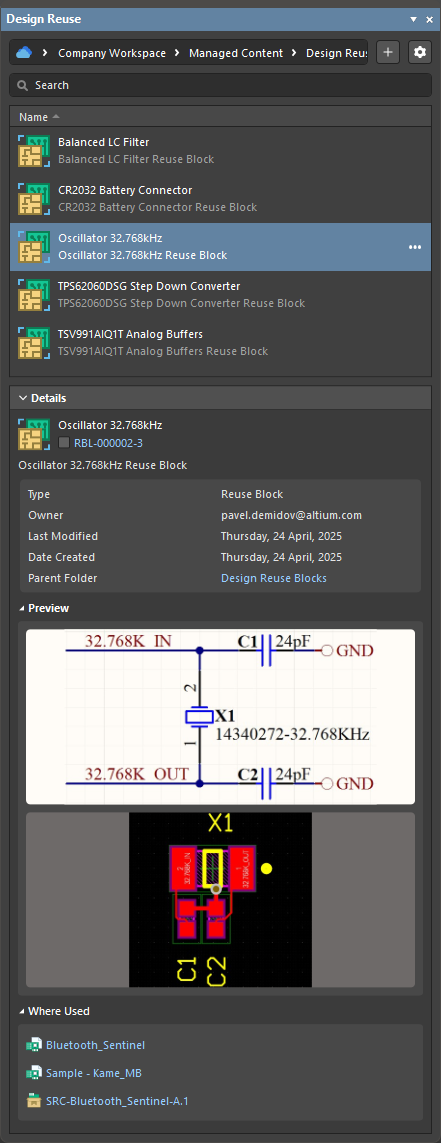
Design Reuse 面板是创建、管理与放置复用块和设计电路片段的中心入口。
电路片段或“复用块”可以添加到任何设计中,而无需每次都从头开始。
复用块
Related page: 使用复用块
如果你的设计经常包含通用的原理图与 PCB 电路“区段”,Altium Designer 提供了简单易用的方法来保存并复用这些区段,从而无需每次都从零创建。
当连接到 Workspace 时,你可以创建一个 reuse block ,它可以同时包含原理图电路及其在 PCB 上的物理表示。当在原理图页上放置该复用块时,在 ECO 过程中,其物理表示将自动放置到 PCB 文档中。
Design Reuse 面板可让你快速访问使用与管理复用块所需的全部控件。
受管原理图页
Related page: 使用受管原理图页
能够复用设计内容是所有产品开发公司都希望实现、并能从中显著受益的能力。复用不仅能节省时间,而且能够轻松复用先前设计中的某个区段,意味着该部分设计的所有认证与测试都已经完成。不过,设计复用远不止复制粘贴;真正的复用要求内容被“锁定”,以确保它与之前完全一致——不能随手快速编辑来改个元件颜色,或微调某个电阻值。使用可复用内容必须像使用现成器件一样:放置内容、连线,然后它就会像上次一样正常工作。
Altium Designer 结合你的 Workspace,允许你直接在 Workspace 内创建受管原理图页(managed schematic sheet)条目。一旦受管原理图页条目被创建(并将数据发布到其某个修订版中),且其生命周期状态被设置到组织认为可在设计层面使用的级别,它就可以在未来的板级设计项目中被复用。
 正式发布一张设计电路原理图页,使其随后可作为受管原理图页条目的某个修订版,在其他需要相同功能的设计项目中复用。
受管原理图页是标准的 Altium Designer 原理图页,包含元件与连线,并存储在 Workspace 中,以便在其他设计中复用。它的编辑方式与任何其他原理图页相同。“受管原理图页”的概念并不局限于单张原理图页。你可以在设计中放置一个受管原理图页,而它可以位于由其他受管原理图页构成的树状层级的顶端。
当希望从 device sheets 迁移到受管原理图页时,通常意味着希望从“可复用内容”过渡到 managed 可复用内容——也就是希望或需要对设计内容的发布、修订状态与生命周期状态进行控制。
将其作为受管内容后,你可以确信:在设计中使用的受管原理图页修订版能够被轻松识别,并在需要时追溯到其来源。此外,由于它是受管内容,它可以在需要时被修订与更新,并且其使用关系可以被追踪——既能向下追踪到该页上的元件,也能向上追踪到使用它的设计。这确保你拥有做出决策所需的全部信息:是必须将修订后的原理图页推送到现有设计,还是某个特定设计必须继续使用先前的修订版。
Device Sheets
Related page: 使用 Device Sheets
Device sheets 通过提供模块化且一致的构建块来简化设计流程,这些构建块可在项目之间复用。Device sheet 符号的放置与引用方式与元件类似。它们的工作方式与页符号和原理图文档相同,但不会被显式添加到项目中。
Device sheets 以普通原理图文档的形式存储在专用的 device sheet 文件夹中。它们在项目中的放置与引用方式类似于一个简单元件。Device sheets 会被纳入项目层级结构,并在 Projects panel 中通过不同的图标与标准原理图文档区分开来。

只读 device sheet 示例。还会显示带有 device sheet(回收)水印的只读水印。该原理图页本身位于本地或网络驱动器上的 device sheet 文件夹中,并通过在上方父级原理图页中放置并定义一个 device sheet 符号的方式,被包含(引用)到项目中。
 AI 翻译
AI 翻译