
编译和验证设计

Altium Essentials: Schematic Electrical Rules Validation
This content is part of the official Altium Professional Training Program. For full courses, materials and certification, visit Altium Training.
原理图不仅仅是简单的图形——它们包含电路的电气连通性信息。你可以利用这种“连通性感知”来验证你的设计。
原理图验证与配置验证选项
要验证你的设计,请从主Project 菜单中选择 Validate PCB Project <ProjectName> 命令。要验证在 Projects 面板中当前聚焦的项目,也可以在项目条目上右键菜单中使用 Validate Project 命令,或使用面板顶部的  控件。
控件。

使用 Validate PCB Project <ProjectName> 命令验证你的设计。
软件会根据统一数据模型(Unified Data Model)与项目检查设置,检查逻辑、电气以及制图方面的错误。如果启用了在原理图上显示验证错误与警告(在 Preferences 对话框的 Schematic – Compiler page 中启用),违规对象下方会显示彩色波浪线。将鼠标悬停在对象上会弹出提示,概述违规内容。同时,Messages 面板中也会显示通知。
对已验证的设计可以执行大量制图与电气检查。这些检查作为项目选项的一部分进行配置。从主菜单选择 Project » Project Options 命令以打开 Project Options 对话框。默认设置并不适用于每一种设计,因此熟悉这些选项以及如何配置它们以适配你的设计非常重要。
制图检查
在验证过程中,会根据 Project Options 对话框的 Error Reporting tab 中的设置检查常见的制图与编辑错误。错误检查按组组织,例如 Violations Associated with Nets、Violations Associated with Components 等。这些组在对话框中按字母顺序列出。每项违规的 Report Mode 可通过点击并在下拉列表中选择所需值来更改为四种值之一。
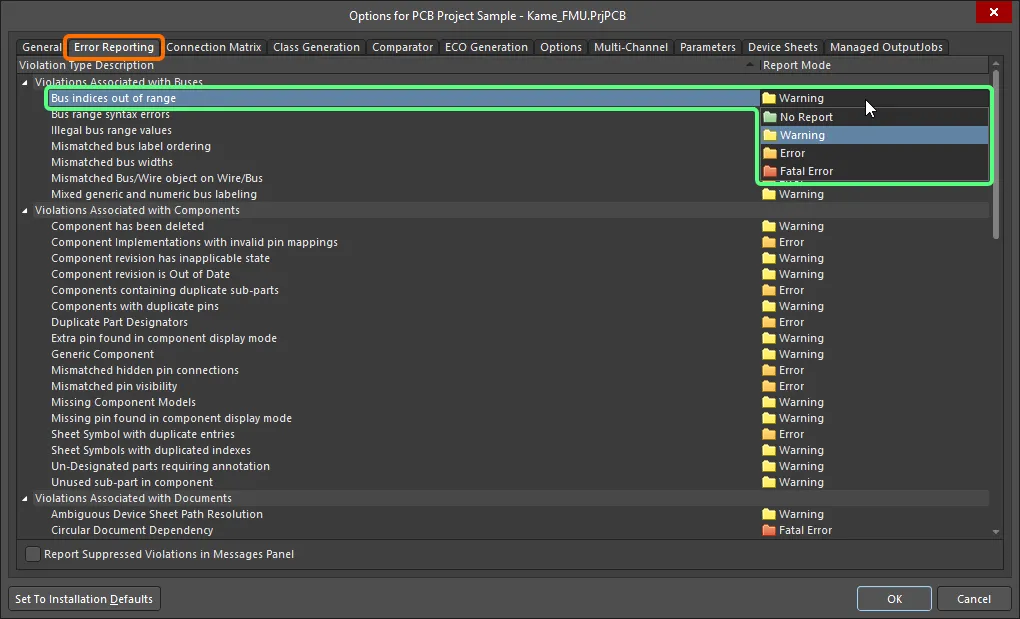
在 Project Options 对话框的 Error Reporting 选项卡中配置所需的错误检查。点击某项违规的 Report Mode 单元格即可更改该违规的设置。
通常,更好的做法是先用默认设置验证设计并查看警告;对于当前设计而言不构成问题的警告,再调整其报告级别。
有关每种错误检查的详细信息,请参见下方的 PCB Design Violation Types 部分。
连通性检查
电气连通性会根据 Project Options 对话框的 Connection Matrix tab 中的设置进行检查。
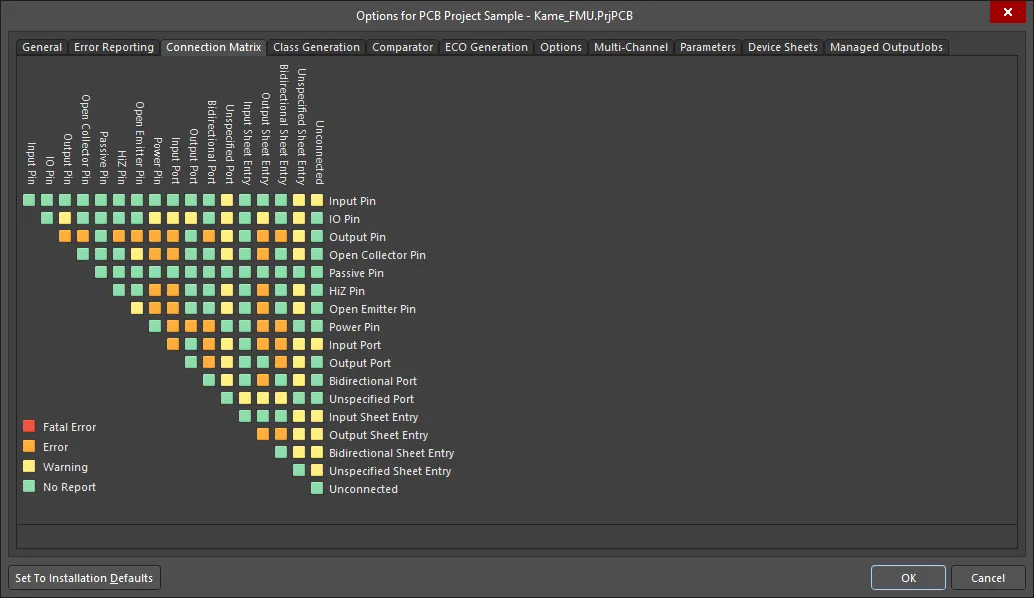
Connection Matrix 定义哪些电气条件是允许的,哪些是不允许的。
该矩阵提供了一种机制,用于在元件引脚与网络标识符(如 Ports 和 Sheet Entries)之间建立连通性规则。它定义哪些逻辑或电气条件需要报告为警告或错误。例如,输出引脚连接到另一个输出引脚通常会被视为错误条件,但两个互连的无源引脚则不会。
点击矩阵中的小方格可更改某条特定规则。每条规则决定某个“引脚/网络标识符”组合的报告级别。每条规则有四种可能值:Fatal Error、Error、Warning 和 No Report。
解读消息与定位错误
当项目完成验证后,所有产生警告或错误的情况都会列在 Messages 面板中。注意:只有至少存在一个 Error 或 Fatal Error 条件时,Messages 面板才会自动打开。若要检查 Warning,需要手动打开该面板:点击设计空间右下角的 Panels 按钮,然后选择 Messages。项目验证完成后,面板会列出检测到的所有警告与错误。
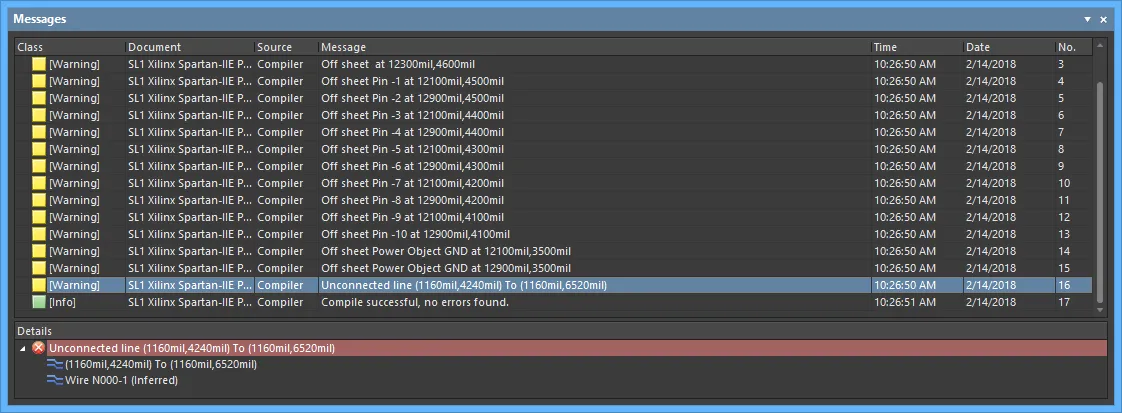
Messages 面板显示项目中检测到的警告与错误。
Messages 面板是呈现违规信息的“指挥中心”。需要注意的事项包括:
-
Messages 面板包含两个区域——上方的表格区域汇总警告/错误;下方区域显示当前选中警告/错误的详细信息。
-
双击一条消息可交叉定位到该警告/错误。双击某条详细信息可显示对应的具体对象。
-
你可以点击 Messages 面板任意列标题(例如 Class、Document、Message)以帮助对错误与警告进行排序。
-
在 Messages 面板中右键,然后使用 Group By 子菜单选项按特定条件对错误与警告分组。
-
在 Messages 面板中右键,然后使用相应的 Clear 命令删除消息,或使用 Export To Report 命令将消息导出为报告。
-
该面板包含来自 Error Reporting 选项卡与 Connection Matrix 选项卡设置所检测到的警告与错误。
-
当你在 Messages 面板中右键某条警告/错误并选择 Place Specific No ERC for this violation 命令时,系统会自动交叉定位到错误位置,同时光标上会出现一个 No ERC 指令,准备放置到错误位置以抑制错误检查。更多信息请参见 Suppressing ERC Violations。

解决警告或错误
处理每一条检测到的警告或错误都很重要。默认错误设置往往较为保守,因为软件宁可更谨慎一些,再由你决定是否可以放宽测试边界。例如,你的设计可能需要将 IO 引脚连接到 Input ports,这就需要你在 Connection Matrix 选项卡中调整相应单元格。另一个常见需要更改的错误检查是 Nets with no driving source,这会要求你在 Error Reporting 选项卡中禁用该检查。
有时你希望对整个设计测试某种条件,但想忽略电路中某个特定位置的警告/错误。例如,你可能希望允许某条网络在特定位置被重命名,但只允许在该位置发生。这可以通过在该位置放置 No ERC 指令来实现。
抑制 ERC 违规
当你需要允许电路中的某个特定点不报告错误时,请在该点放置 No ERC(Electrical Rules Check)指令,其含义为 do not flag a warning/error at this location。 使用 No ERC 指令可以在你明确知道会产生警告的电路点(例如未连接引脚)有意限制错误检查,同时仍对电路其余部分执行全面检查。
No ERC 指令支持多种不同样式,并且可以以任意颜色显示。你可以利用这一能力来体现该电路点的设计意图。
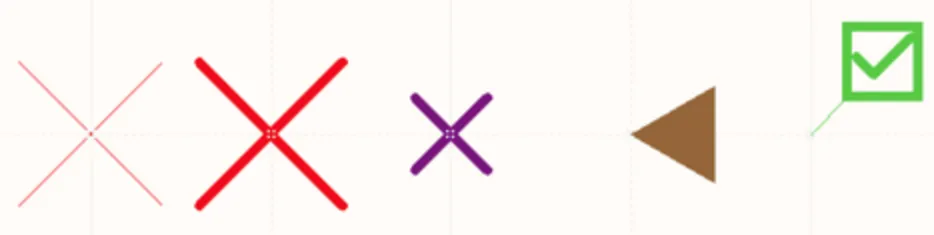
选择最能反映其在该电路点功能的 No ERC 样式。
No ERC 指令有两种工作模式:
- Suppress All Violations – 在此模式下,会抑制所有可能的警告和/或错误条件。该指令在此模式下通常被称为 Generic No ERC 指令。
- Suppress Specific Violations – 在此模式下,仅抑制所选的警告或错误条件;其他任何警告或错误仍会被检测并报告。该指令在此模式下通常被称为 Specific No ERC 指令。
使用示例
你有多少次遇到过“某条网络‘没有驱动源’”的警告,结果发现该消息其实可以安全忽略?例如:某个输入引脚由连接器馈入,而该连接器的引脚名义上是被动的,驱动信号只有在外部电缆插入时才存在?又或者该网络来自上拉电阻或开关,同样本质上是被动的?可以采用以下策略之一来解决该警告:
- 你可以更改该网络上某个源引脚的电气特性。这属于修复而非抑制,但由于它涉及更改引脚的默认工作模式,可能会在后续带来问题。例如,考虑对某个设计进行布线更改,而该设计未启用引脚方向的图形显示。这类更改可能导致某个输出连接到被动器件的引脚上。如果该器件的引脚曾被电气设置为输出(用于缓解之前的驱动源警告),那么你就会制造出一个连接违规。
- 你可以将相关违规检查的报告模式(在 Options For Project 对话框的 Error Reporting 选项卡中定义)设置为 No Report。这会禁用对该特定违规的检查,但同时你也无法在设计的其他位置捕获任何真实错误。
-
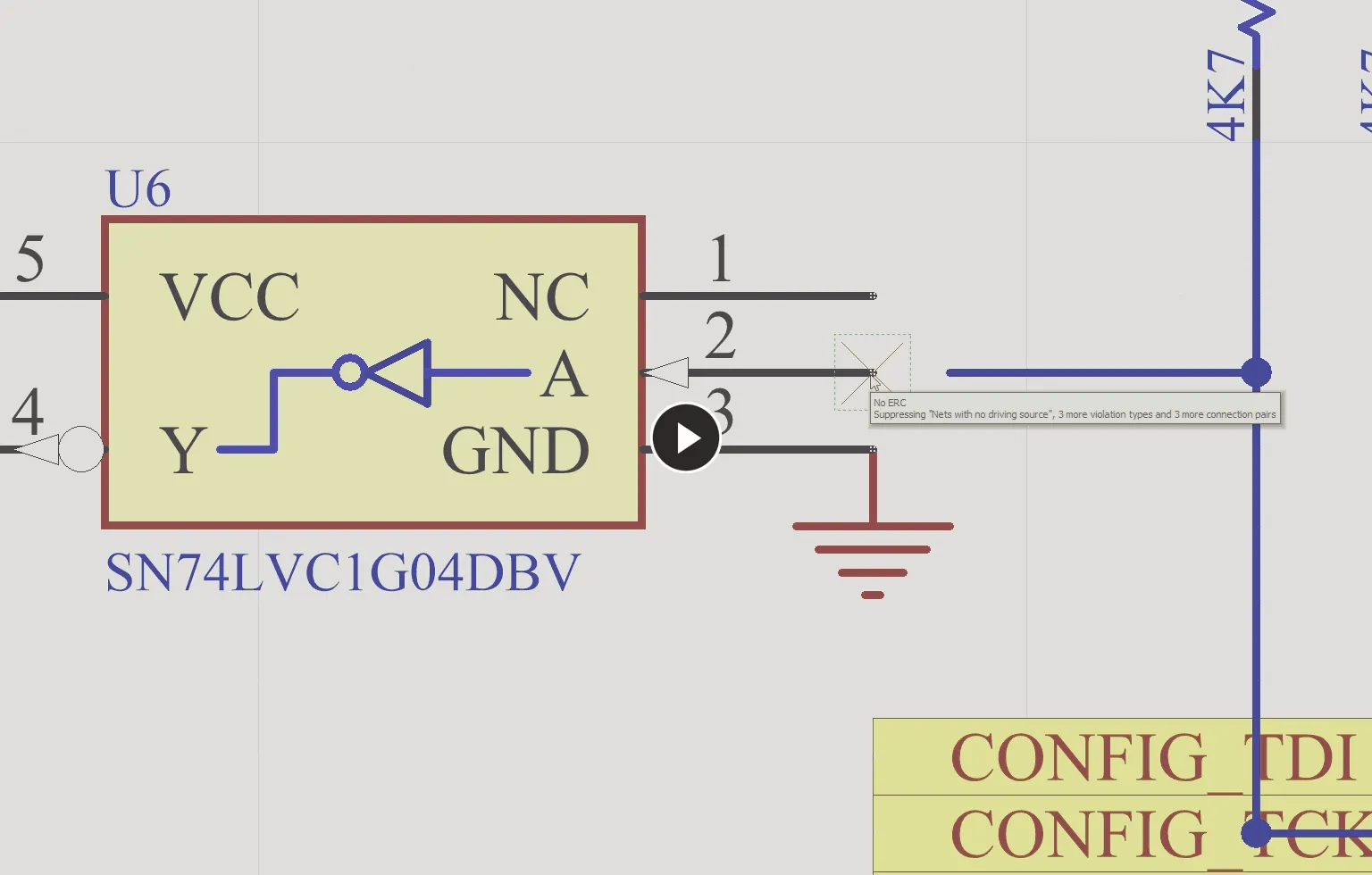
第三种(也可以说是最佳的)选择是在该网络上放置一个 No ERC 指令。你并未以任何方式更改设计,只是抑制你已知不是问题的警告消息“噪声”。
在你知道会导致“无驱动源”警告的网络上放置 No ERC 指令。
放置 No ERC 指令
No ERC 指令可以通过多种方式放置到原理图文档中:
-
通过主菜单选择 Place » Directives » Generic No ERC 命令、单击 Wiring toolbar 上的
 按钮,或在设计空间中右键并选择 Place » Directives » Generic No ERC 命令,以放置一个通用(Generic)No ERC 指令。
-
在电路中已显示违规的位置放置一个特定(Specific)No ERC 指令:在设计空间中对违规对象(以彩色波浪线高亮显示)右键,并从上下文菜单中选择 Place NoERC to Suppress 命令。
使用右键上下文菜单放置特定 No ERC 指令。 -
在电路中已显示违规的位置放置一个特定 No ERC 指令:在 Messages 面板中的某条警告/错误上右键,选择 Place Specific No ERC for this violation 命令,然后直接跳转到原理图中的该位置,并放置一个已配置为抑制该警告/错误的 No ERC 指令。
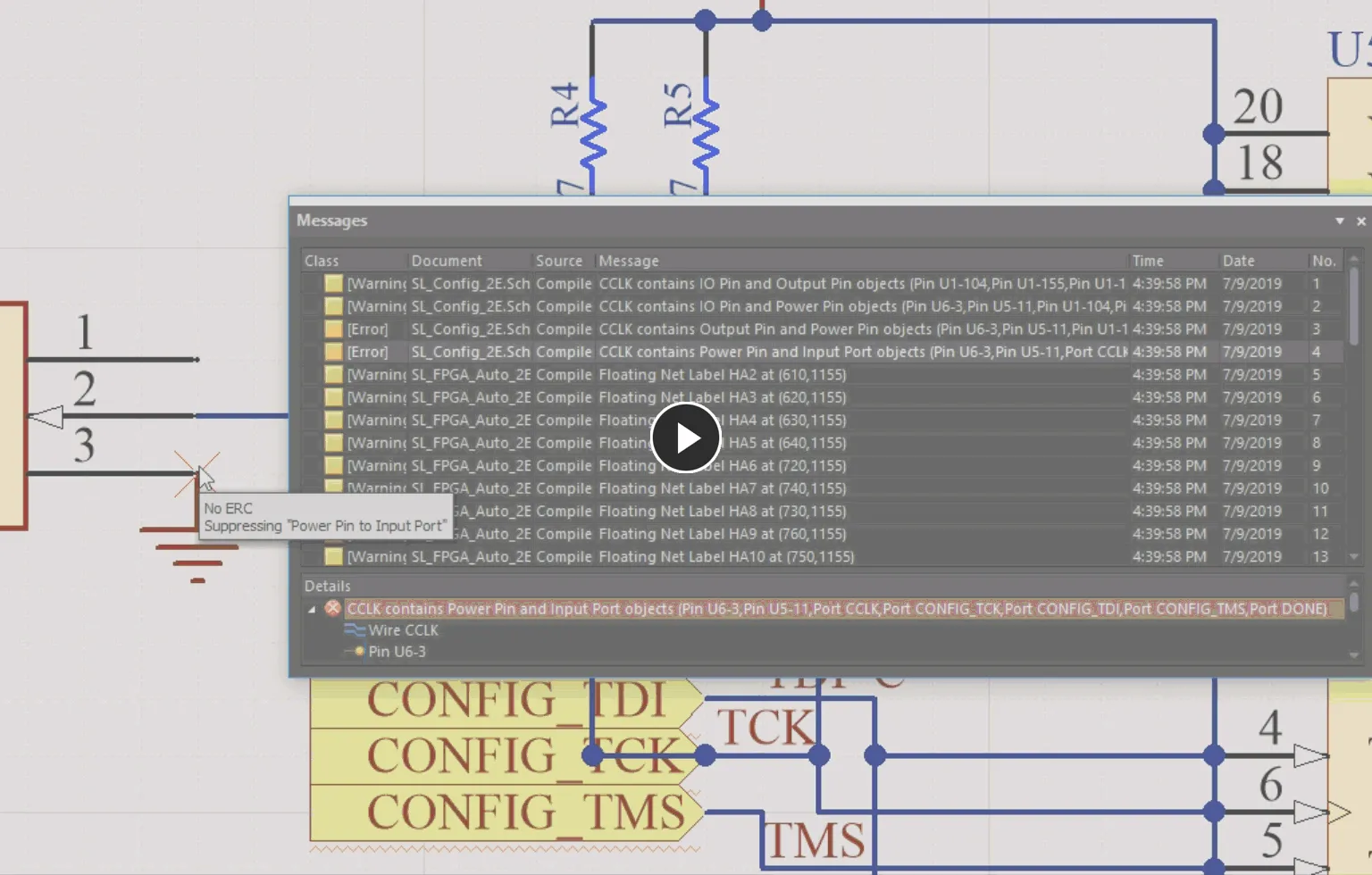
在 Messages panel 中使用右键上下文菜单放置特定 No ERC 指令。
编辑 No ERC 指令
在放置过程中,且 No ERC 对象仍随光标悬浮时,可以执行以下编辑操作:
-
通过 Properties panel。此编辑方法使用相应的 Properties 面板模式来修改对象属性。
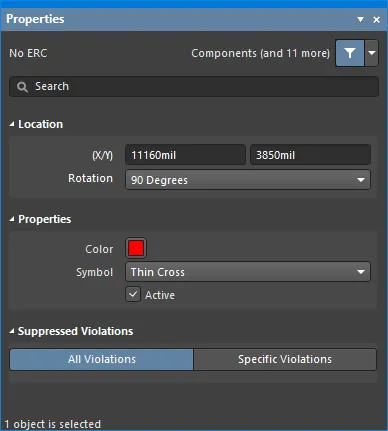
Properties 面板的 No ERC 模式在放置过程中,可通过按下 Tab 键访问 Properties 面板的 No ERC 模式。
放置完成后,可通过以下方式之一访问 Properties 面板的 No ERC 模式:
- 双击已放置的指令。
- 将光标移到指令上方后右键,并从上下文菜单中选择 Properties 。
- 如果 Properties 面板已处于活动状态,则选择该指令。
-
通过 No ERC 对话框。此编辑方法使用 No ERC 对话框来修改 Specific No ERC 对象的违规类型与连接错误。

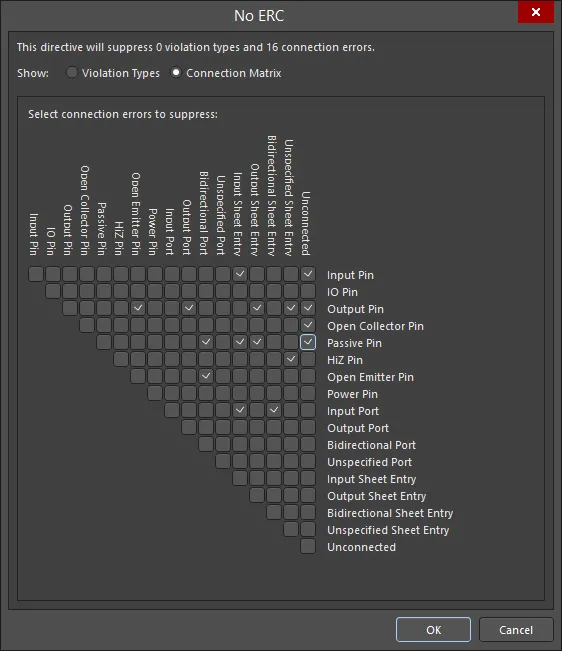
The No ERC dialog showing Violation Types mode (the first image) and Connection Matrix mode (the second image)可通过在 Properties 面板的 Suppressed Violations 区域中(处于 No ERC mode,如上所述)单击 Specific Violations 来访问该对话框。

Options and Controls of the No ERC Dialog
- Top statement - 此说明可让你快速查看当前抑制了多少种违规类型与连接错误。该说明会在你在对话框中进行更改时更新。
- Show - 选择 Violation Types 或 Connection Matrix 以查看并配置相应的 No ERC 指令。
违规类型
此模式允许你抑制或取消抑制违规类型。- Violation Type To Suppress - 显示可配置的违规类型列表。
- Report Mode - 显示所列违规类型的当前报告模式。
- Suppress - 勾选复选框以抑制相应违规类型;取消勾选以取消抑制。
右键菜单
- Suppress only "[xxx]" - 用于仅抑制引号内列出的那些违规类型。
- Unsuppress only "[xxx]" - 用于仅取消抑制引号内列出的那些违规类型。
- Suppress All "[xxx]" - 用于抑制引号内所列对象的所有违规类型。
- Unsuppress All "[xxx]" - 用于取消抑制引号内所列对象的所有违规类型。
- Suppress All - 用于抑制所有列出的违规类型,不受对象或光标位置影响。
- Unsuppress All - 用于取消抑制所有列出的违规类型,不受对象或光标位置影响。
- Toggle All - 用于切换所有违规类型的 Suppress 复选框状态。
连接矩阵
此模式允许你抑制或取消抑制连接错误。- Grid - 使用网格中的复选框来抑制(勾选)或取消抑制(不勾选)所需的连接错误。
右键菜单
- Suppress only "[xxx]" - 用于仅抑制引号内列出的那些连接错误。
- Unsuppress only "[xxx]" - 用于仅取消抑制引号内列出的那些连接错误。
- Suppress All "[xxx]" - 用于抑制引号内的所有连接错误。此类命令有两个,连接的每一部分各一个。
- Unsuppress All "[xxx]" - 用于取消抑制引号内的所有连接错误。 此类命令有两个,连接的每一部分各一个。
- Suppress All - 用于抑制网格中的所有连接错误。
- Unsuppress All - 用于取消抑制网格中的所有连接错误。
- Toggle All - 用于切换所有连接错误的复选框状态。已勾选的将取消勾选;未勾选的将被勾选。
-
通过 SCH List 和 SCH Filter 面板。 List 面板允许你以表格形式显示来自一个或多个文档的设计对象,从而快速检查并修改对象属性。结合适当的过滤(使用相应的 Filter 面板 或 Find Similar Objects dialog)后,它可以仅显示落在活动过滤器范围内的对象——从而让你以更高的准确性与效率定位并编辑多个设计对象。

停用 No ERC 指令
与其删除 No ERC 指令,不如将其设为非活动状态(在校验时视为禁用)。可通过切换该指令的 Active 属性来改变此状态——可通过任意一种编辑方法进行设置。处于非活动状态的 No ERC 指令在设计空间中将显示为灰色。
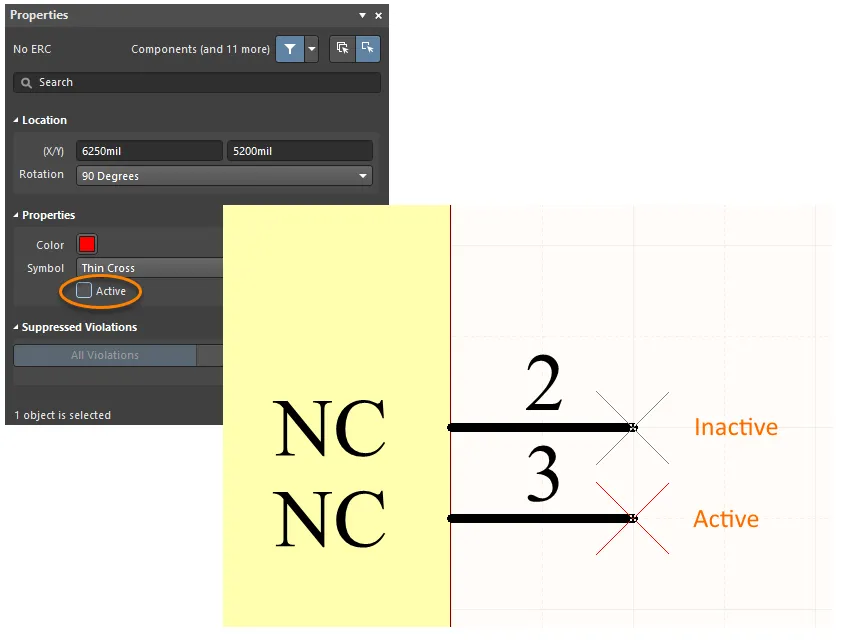
如果你需要临时停止使用某个 No ERC 指令,请将其设为非活动,而不是删除它。
控制 No ERC 指令的打印
默认情况下,打印时会包含 No ERC 标记。若要控制这一点——可以完全禁用其包含,或仅排除特定符号——请使用如下所示的 Print dialog。
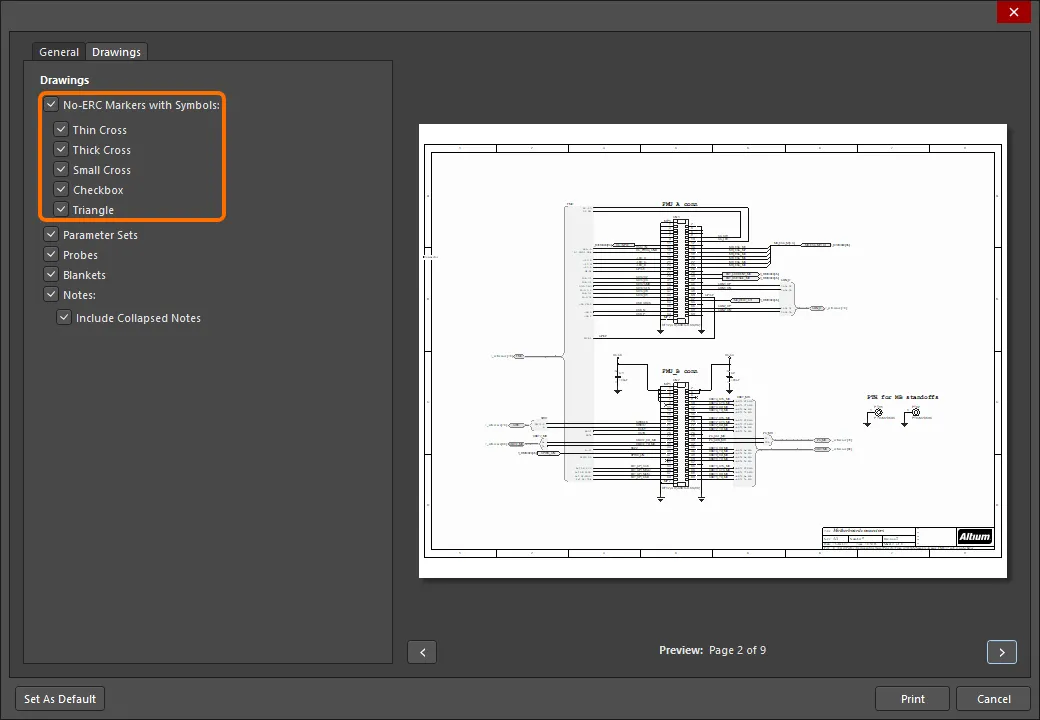
在 Print dialog 中控制 No ERC 标记的打印。
No ERC
 使用 No ERC 标记来抑制关于电路中某个特定节点的错误/警告消息。
概述
No ERC 对象是一种设计指令。它放置在电路中的某个节点上,用于抑制在编译原理图工程时检测到并报告的所有电气规则检查(ERC)警告和/或错误违规条件。使用 No ERC 可以在你明确知道电路某处会产生警告(例如未连接引脚)时,有意限制该处的错误检查,同时仍对电路其余部分执行全面检查。
No ERC 指令支持多种不同样式,并可显示为任意颜色。可利用这一能力来体现该电路节点处的设计意图。
选择最能反映其在该电路位置功能的 No ERC 样式。
No ERC 指令有两种类型:
- All Violations – 抑制所有可能的警告和/或错误条件。
- Specific Violations – 仅抑制所选的警告或错误条件;其他任何警告或错误仍会被检测并报告。
可用性
No ERC 设计指令仅可在 Schematic Editor 中放置。要放置 No ERC 指令:
- 从主菜单点击 Place » Directives » Generic No ERC ,放置一个预配置为针对所有违规的 No ERC 标记。这有时也称为通用(Generic)No ERC 指令。
- 在原理图编辑器中右键,然后点击 Place » Directives » Generic No ERC。
放置 - 通用 No ERC 指令
启动命令后,光标将变为十字准星并进入放置模式。按以下步骤放置 No ERC 指令:
- 将光标移到导线或其他网络对象上,然后点击 Enter ,在电路该点放置指令。
- 继续放置更多 No ERC 指令,或右键/按 Esc 退出放置模式。
放置过程中还可执行的附加操作包括:
- 按 Tab 键暂停放置并访问 No ERC mode of the Properties panel,可在其中实时更改属性。点击设计空间中的暂停按钮叠层以继续放置。
图形化编辑
No ERC 标记无法进行除位置更改之外的图形化修改。要移动 No ERC 标记,点击并按住拖动到新位置即可。
非图形化编辑
提供以下非图形化编辑方法。
通过 No ERC 对话框或 Properties 面板编辑
Panel page: No ERC Properties
此编辑方法使用关联的 No ERC 对话框以及 Properties panel 模式来修改对象属性。

 No ERC dialog(第一张图)与 Properties 面板的 No ERC 模式(第二张图)
放置后,可通过以下方式打开 No ERC dialog:
- 双击已放置的 No ERC 对象。
- 将光标移到 No ERC 对象上,右键并从上下文菜单选择 Properties。
放置过程中,可按 Tab 键访问 Properties panel 的 No ERC 模式。No ERC 放置完成后,将显示所有选项。
放置后,可通过以下方式之一访问 Properties panel 的 No ERC 模式:
- 如果 Properties panel 已处于活动状态,选中 No ERC 对象即可。
- 选中 No ERC 对象后,通过工作区右下角的 Panels button 选择 Properties panel,或从主菜单选择 View » Panels » Properties。
通过关联的属性对话框编辑
此编辑方法使用 No ERC dialog 来修改特定(Specific)No ERC 对象的违规类型与连接错误。

 No Erc dialog 显示 Violation Types mode(第一张图)与 Connection Matrix mode(第二张图)
可在 No ERC dialog 的 Suppressed Violations region 中,以及 Properties panel 的 No ERC mode 中点击 Specific Violations 来打开该对话框。
编辑多个对象
Properties panel 支持多对象编辑:可修改当前所选对象中相同的属性设置。当手动选择多个相同对象类型,或通过 Find Similar Objects dialog,或通过 SCH Filter 或 SCH List panel 进行选择时,Properties panel 中未显示为星号(*)的字段项可对所有选中对象进行编辑。

通过列表面板编辑
Panel pages: SCH List、 SCH Filter
List panel 允许以表格形式显示一个或多个文档中的设计对象,从而快速检查并修改对象属性。结合适当的过滤(使用相应的 Filter panel 或 Find Similar Objects dialog),可仅显示落在活动过滤器范围内的对象——从而更准确、更高效地定位并编辑多个设计对象。
No ERC Properties
Schematic Editor 对象属性是可定义的选项,用于指定已放置对象的视觉样式、内容与行为。每种对象类型的属性设置通过两种不同方式定义:
-
Pre-placement settings – 大多数 No ERC 对象属性(或可合理预先定义的属性)可在 Preferences dialog 的 Schematic - Defaults 页面中作为可编辑的默认设置提供(通过设计空间右上角的
 button 进入)。在 Primitive List 中选择该对象,即可在右侧显示其选项。

- Post-placement settings – 当在设计空间中选中已放置的 No ERC 时,所有 No ERC 对象属性都可在 No ERC dialog 和 Properties panel 中进行编辑。

位置 (Properties panel only)
-
(X/Y)
- X (第一个字段)- 对象参考点相对于当前设计空间原点的当前 X(水平)坐标。编辑以更改对象的 X 位置。数值可用公制或英制输入;当输入的单位不是当前默认单位时,请在数值中包含单位。
- Y (第二个字段)- 对象参考点相对于当前原点的当前 Y(垂直)坐标。编辑以更改对象的 Y 位置。数值可用公制或英制输入;当输入的单位不是当前默认单位时,请在数值中包含单位。
- Rotation - 使用下拉列表选择旋转角度。
属性
- Color - 单击彩色方框以打开下拉列表,从中选择默认颜色。
- Symbol - 使用下拉列表从可用选项中选择默认值。
- Active - 启用以使该图元处于活动状态。
抑制的违规项 (Properties panel only)
- All Violations - 选择以显示该对象的所有违规项。违规项的 Violation Type 和 Report Mode 会显示在网格中。
- Specific Violations - 选择以显示该对象的特定违规项。违规项的 Violation Type 和 Report Mode 会显示在网格中。
-
Add - 单击以打开 No ERC 对话框来添加新的违规项。单击 OK 后,新违规项将添加到网格中。单击
 以移除当前选中的违规项。
PCB 设计违规类型
与总线相关的违规项
Bus indices out of range
当连接到总线的组成网络的索引超出与该总线关联的网络所指定的范围时,会发生此违规。
消息面板中的通知
在 Messages 面板中会按以下格式显示通知:
Bus index out of range on <NetPrefix> Index = <NetIndex>
其中:
-
NetPrefix是连接到总线的组成网络的前缀(例如,A对于网络A8,其连接到与网络A[0..7]关联的总线). -
NetIndex是该组成网络的错误索引(例如,网络A8的索引为8)。
解决建议
将违规网络的索引修改为正确范围内,或直接重命名该网络。如果该网络是误命名且并非总线对象所传输网络的组成部分,通常会采用后者。
Bus range syntax errors
当与总线关联的网络语法指定不正确时,会发生此违规。
消息面板中的通知
在 Messages 面板中会按以下格式显示通知:
Bus range syntax error <NetName> at <Location>
其中:
-
NetName是与违规总线对象关联的父网络名称。 -
Location是违规总线对象电气热点的 X、Y 坐标。
解决建议
正确定义违规网络标识符(例如网络标号、端口、页入口等)的总线语法。正确语法应为以下格式之一:
-
NetName[LowerIndex..UpperIndex] -
NetName[UpperIndex..LowerIndex]
例如,考虑一条承载两个组成网络 A0 和 A1 的总线。在这种情况下,总线语法应为 A[0..1] 或 A[1..0]。错误语法示例包括:A[0.1]、A[1-0]、A[0,1]、A[..1] 和 A[0..]。
Illegal bus range values
当与总线关联的网络语法中至少有一个索引为负值时,会发生此违规。
消息面板中的通知
在 Messages 面板中会按以下格式显示通知:
Illegal bus range value <BusLabel> at <Location>
其中:
-
BusLabel是检测到非法值的已定义总线标注。 -
Location是违规总线对象电气热点的 X、Y 坐标。
解决建议
正确定义违规网络标识符(例如网络标号、端口、页入口等)的总线语法。正确语法应为以下格式之一:
-
<NetName>[<LowerIndex>..<UpperIndex>] -
<NetName>[<UpperIndex>..<LowerIndex>]
Mismatched bus label ordering
当与同一总线切片关联的两个网络标识符所定义的总线标号排序方向不一致(升序或降序不一致)时,会发生此违规。
消息面板中的通知
在 Messages 面板中会按以下格式显示通知:
Mismatched bus ordering on <NetName> Low value first and High value first
其中:
-
NetName是与不匹配总线排序相关联的父网络名称。
解决建议
找出总线排序不一致的网络标识符(端口、网络标号、页入口等)。确定正确的排序方向,并修改错误对象的命名。
Mismatched bus widths
当与同一总线切片关联的两个网络标识符所定义的总线标号宽度不同,会发生此违规。例如,名称为 A[0..7] 的端口可能连接到一条总线,而该总线所附的网络标号被定义为 A[0..15]。
消息面板中的通知
在 Messages 面板中会按以下格式显示通知:
Mismatched bus widths on bus section <NetName> (<BusSize1> and <BusSize2>)
其中:
-
NetName是与不匹配总线对象相关联的父网络名称。 -
BusSize1是第一个违规总线对象的宽度。 -
BusSize2是第二个违规总线对象的宽度。
解决建议
找出总线标号宽度不一致的网络标识符(端口、网络标号、页入口等)。确定正确的宽度,并修改错误对象的命名。
Mismatched Bus/Wire object on Wire/Bus
当导线对象错误地连接到总线,或总线对象错误地连接到导线时,会发生此违规。例如,端口 A 可能连接到一条总线,但端口名称中未输入正确的总线标号语法(例如 A[0..1])。实际上,该端口是单一信号(或导线)对象,却被错误地连接到了总线。
消息面板中的通知
在 Messages 面板中会按以下格式显示通知:
<ObjectIdentifier> at <Location> placed on a <ObjectType>
其中:
-
ObjectIdentifier表示不匹配的对象,可能是总线或导线对象(例如引脚、端口、电源端口、网络标号、跨页连接器、页入口)。该标识符将以下两种格式之一显示:-
对于总线 –
Bus <Object> <Name>(例如Bus Net Label GND_BUS[..])。 -
对于导线 –
Wire <Object> <Name>(例如Wire Port TXD)。
-
对于总线 –
-
Location是该对象电气热点的 X、Y 坐标。 -
ObjectType是违规对象所放置在其上的对象 – 可能是导线或总线。
解决建议
为解决该问题,请考虑以下几点:
- Is the connection correct? – 连接到该对象的是否确实应为总线(或导线),反之亦然?
-
Is the object defined correctly? – 对于总线对象,确保对象名称使用正确的总线语法,形式为
<Name>[<LowIndex>..<HighIndex>]或<Name>[<HighIndex>..<LowIndex>]。例如,一个字节宽的数据输出端口可指定为DAT_OUT[7..0]。对于导线对象,确保对象名称定义的是单一信号,且不要使用总线语法来定义。
Mixed generic and numeric bus labeling
当连接到同一总线切片的两个网络标识符(端口、网络标号、页入口等)在总线语法上不一致时,会发生此违规——一个以数字格式定义总线范围(例如 A[0..2]),另一个以通用格式定义范围(例如 A[0..b])。
消息面板中的通知
在 Messages 面板中会按以下格式显示通知:
Mismatched generic and numeric bus labeling on <NetName> <Level> value first and Generic
其中:
-
NetName是与总线标注不匹配相关联的父网络名称。 -
Level取决于该网络的数字排序方式。如果为升序(例如[0..2]),则Level将显示为Low。如果为降序(例如[2..0]),则Level将显示为High。
解决建议
确定哪些违规对象在其总线标注规范上存在错误,并据此进行修改。
与元件相关的违规
Component has been deleted
当项目设计中至少有一个元件被删除时,会出现此违规。删除采用“软删除”方式:被删除的元件会被移动到专用的 Trash 位置,在那里可以通过(Restore)进行恢复,或通过浏览器界面中已删除条目的菜单选项(⋯)将其彻底移除(Permanently Delete),该浏览器界面属于 connected Workspace。
Messages 面板中的通知
在 Messages 面板中会按以下格式显示通知:
ComponentName: Component has been deleted
其中:
-
ComponentName是 Workspace 元件的名称。
解决建议
如果元件是误删的,具有相应访问权限的人员可在 Workspace 浏览器界面的 Trash 页面中将其恢复。否则,请将设计中使用的该元件替换为另一个等效元件,并确保该元件在已连接的 Workspace 中is 可用。
Component Implementations with invalid pin mappings
在编译集成库包(*.LibPkg)时,如果发现原理图元件与其链接模型之间的引脚映射无效,就会出现此违规。
Messages 面板中的通知
在 Messages 面板中会按以下格式显示通知:
ComponentName: Could not find port <ModelPinNumber> on model <ModelName> for pin <ComponentPinNumber> – 与 PCB 模型相关
ComponentName: Could not map port <ModelPinNumber> on model <ModelName> to a pin – 与仿真模型相关
其中:
-
ComponentName是源原理图库中元件的名称。 -
ModelPinNumber是期望的引脚/焊盘标号,但在链接模型上找不到。 -
ModelName是链接到该元件的模型名称。 -
ComponentPinNumber是源原理图元件上的引脚标号,模型中错误的引脚被映射到该引脚。
解决建议
解决方法是访问原理图符号与目标域模型之间的映射。为此,首先需要查看相应原理图库元件的属性。在 SCH Library panel 的 Components 列表中双击该元件条目,以打开 Properties panel,并加载该元件的属性。
如果显示的是与 PCB 模型相关的违规消息,请在面板的 Footprint 区域中选择该模型,然后点击列表下方的  按钮以打开 PCB Model dialog。进入后,点击 Pin Map 按钮以打开 Model Map dialog。在 Component Pin Designator 列中找到消息标记的引脚号(
ComponentPinNumber)。之所以产生违规,是因为 Model Pin Designator 列中的对应条目指向了 PCB 模型中不存在的焊盘标号。请按需修改该条目。通常应为一一对应映射,两侧标号相同。
如果显示的是与仿真模型相关的消息,请在面板的 Models 区域中选择该模型,然后点击列表下方的 按钮以打开 Sim Model dialog。进入后,点击 Port Map 选项卡。当模型引脚未正确映射到原理图元件的某个引脚时,就会出现此违规。这可能发生在模型引脚的条目被设置为一个已被映射的引脚,或设置为 Not Connected 的情况下。请按需修改该条目。
Component revision has inapplicable state
当检测到至少一个已放置的元件条目修订版(Component Item Revision)——从 connected Workspace 放置——处于不适用状态时,会出现此违规。例如,该元件当前处于 Depracated 或 Obsolete 状态,因此不应出现在最新的设计迭代中。适用性通过 State Properties dialog 中的 Allowed to be used in designs 选项来确定。在 Edit Lifecycle Definitions dialog 中,可通过双击父生命周期定义中该状态的条目,或选中条目并点击出现的编辑图标( )来打开该对话框以设置所需状态。当启用该选项时,处于该状态的 Item Revision 允许在设计中使用,视为 Applicable。当禁用该选项时,处于该状态的 Item Revision 不能被有效使用,视为 Inapplicable(或不适用)。
Messages 面板中的通知
在 Messages 面板中会按以下格式显示通知:
Component <Designator> <Comment>: Component revision has inapplicable state
其中:
-
Designator是该元件实例的 Designator。 -
Comment是该元件实例的 Comment。
解决建议
使用 Item Manager dialog 选择一个可在设计中有效使用的替代 Component Item Revision。对每个处于不适用状态的元件都执行此操作。或者,你也可以在单个元件层级,将现有的 Component Item Revision 切换为不同的修订版,或切换为不同 Component Item 的修订版。在原理图中选中该元件,通过 Properties panel 访问其属性。在面板的 Properties 区域中,点击 Update 按钮以使用当前 Component Item 的最新修订版,或点击 Design Item ID 字段右侧的  按钮以访问你的 Workspace,并浏览选择另一个要使用的 Component Item Revision。
注意
-
如果已放置的元件与其源 Workspace 失去连接——例如放置该元件的 Workspace 断开连接,或你已从 Workspace 退出登录——则会违反
Component revision has inapplicable state检查。这会在 Messages panel 中体现为如下形式的条目:Component <Designator> <Comment>: Can't perform revision status validation: Failed to get session: Access denied! User login required for this service. -
你也可以在设计发布流程中捕获在设计内被无效使用的元件。将 Component State Checking 添加并配置到你的整体发布验证方案中。
Component revision is Out of Date
当检测到从 connected Workspace 放置的元件已过期(不是最新修订版)时,会出现此违规。
Messages 面板中的通知
在 Messages 面板中会按以下格式显示通知:
Component <Designator> at <Location>: Component revision is Out of Date
其中:
-
Designator是该元件实例的 Designator。 -
Location是标记该违规元件实例原点的 X、Y 坐标。
解决建议
使用 Item Manager dialog 识别并更新不是最新修订版的元件。Item Manager 包含一个 Revision Status 列;对于任何不是最新修订版的元件,其状态将为 Out of Date。选中过期元件,右键并从菜单中选择 Update to latest revision。完成后,Generate 一个 ECO 以将这些更改应用到受影响的原理图。
或者,你也可以在单个元件层级,将现有的 Component Item Revision 切换为最新修订版。只需在原理图中选中该元件,通过 Properties panel 访问其属性。在面板的 Properties 区域中,点击 Update 按钮以使用当前 Component Item 的最新修订版。
注意
如果已放置的元件与其源 Workspace 失去连接——例如放置该元件的 Workspace 断开连接,或你已从 Workspace 退出登录——则会违反 Component revision is Out of Date 检查。这会在 Messages 面板中体现为如下形式的条目:Component <Designator> <Comment>: Can't perform revision status validation: Failed to get session: Access denied! User login required for this service.
包含重复子部件的元件
当在原理图设计中,同一个多分部件元件实例的相同部件被放置了不止一次时,就会发生此违规。例如,你放置了一个74HC32元件,其标号为U9,但不小心放置了该元件的第 1 部件的两个实例,导致设计中出现两个U9A实例。
Messages 面板中的通知
在Messages面板中会按以下格式显示一条通知:
Component <ComponentName> has duplicate sub-parts at <Location1> and <Location2>
其中:
-
ComponentName为违规元件的名称(由其标号与库引用构成)。 -
Location1为该特定子部件第一个实例的 X、Y 坐标。 -
Location2为该特定子部件重复实例的 X、Y 坐标。
解决建议
根据需要更改违规部件的分部件编号,可使用Increment Part Number命令——可从主Edit菜单或Part Actions子菜单(在元件上右键时)中访问。从Edit菜单启动该命令的优势在于你会保持在递增模式,从而可以循环切换分部件编号,直到到达所需编号。
具有重复引脚的元件
当一个元件中有两个或更多引脚具有相同的标号时,就会发生此违规。
Messages 面板中的通知
在Messages面板中会按以下格式显示一条通知:
Duplicate pins in component Pin <Identifier1> and Pin <Identifier2>
其中:
-
Identifier1为重复引脚的第一个实例的标识符,以“部件标号-引脚标号”的配对形式表示 -
Identifier2为重复引脚的第二个实例的标识符,同样以“部件标号-引脚标号”的配对形式表示。
解决建议
相应地更改违规引脚的标号,使每个引脚都具有唯一分配。对于已经放置的元件,其引脚标号可在原理图编辑器中编辑:
- 如果元件引脚未锁定,你可以直接选中该引脚,并通过Properties 面板编辑其标号。
-
否则,请使用Component Pin Editor 对话框编辑引脚。选中设计空间中的元件后,可在Properties 面板中点击按钮来打开该对话框;该按钮位于面板Pins选项卡的Pins区域下方。
通常,重复问题会存在于库元件中;在这种情况下,你应在源原理图库中编辑该元件的引脚标号,然后使用Update From Libraries(Schematic Editor)或Update Schematics(Schematic Library Editor)命令将更改传递到已放置的元件实例。这两个命令分别可从相应编辑器的主Tools菜单中获得。
注
对于每个不同的元件,在Messages面板中只会列出一个违规实例。一个元件很可能有两个以上引脚使用相同标号,但当你通过面板的Details区域调查该违规时,只会列出前两个重复引脚(按引脚名称字母顺序)。
重复的部件标号
当设计中源原理图页之间至少有两个部件关联了相同的标号时,就会发生此违规。
Messages 面板中的通知
在Messages面板中会按以下格式显示一条通知:
Duplicate Component Designators <PartDesignator>
其中:
-
PartDesignator为违规的标号。
解决建议
按需为重复项分配不同且唯一的标号。可通过编辑每个违规标号来手动完成,或使用Annotate 对话框(Tools » Annotation » Annotate Schematics)。
或者,先使用Tools » Annotation » Reset Duplicate Schematic Designators命令重置重复的元件标号,然后使用Tools » Annotation » Annotate Schematics Quietly命令进行标注,而无需启动Annotate 对话框。
在元件显示模式中发现额外引脚
如果在某个部件的某一种显示模式中检测到额外引脚,就会发生此违规。
Messages 面板中的通知
在Messages面板中会按以下格式显示一条通知:
<NumberOfExtraPins> extra pins in <DisplayMode> of design item <DesignItemID>
其中:
-
NumberOfExtraPins为在该部件中发现的额外引脚数量。 -
DisplayMode为发现额外引脚的该部件的具体图形表示模式。一个部件具有Normal模式,并且最多可定义 255 种Alternate模式。 -
DesignItemID为违规部件的 Design Item ID 属性。
解决建议
此违规通常出现在为元件定义了备用图形模式且该模式中出现了额外引脚时。如果某个引脚被添加到了某个显示模式中,但在 Normal 显示模式中并未指定该引脚,则该引脚被视为“额外”(即不同图形显示模式之间必须具有相同数量的引脚)。
在源原理图库中,显示该元件的违规显示模式并删除额外引脚。也可以直接在已放置该部件的原理图页上执行此操作,但通常应在库中解决问题,然后再将更改推送到已放置实例(Tools » Update Schematics)。
通用元件
当最终设计中包含Generic Component时,就会发生此违规。通用元件可在无需从可用元件来源中查找并选择特定制造商器件的情况下快速放置到设计中,作为占位符使用,便于后续替换为合适的元件。
Messages 面板中的通知
在Messages面板中会按以下格式显示一条通知:
Generic Component <PartDesignator> is placed at <Location>
其中:
-
Designator为已放置的通用元件实例的Designator。 -
Location为标记该违规通用元件实例原点的 X、Y 坐标。
解决建议
当设计推进到可以用具体的物理元件替换通用元件时,你可以在Properties面板的Design Item ID field中选择省略号菜单来使用Replace Component 对话框。注意,也可以从Item Manager或通过项目的ActiveBOM document完成此操作。
引脚可见性不匹配
此违规与多分部件元件的电源引脚(VCC 和 GND)有关。通常,这些引脚与第 0 部件关联,会自动连接到设计的 VCC 与 GND 网络,并且是隐藏的。如果你对某个元件部件启用了此类引脚的可见性,则它将不再连接到目标电源网络,并会被标记为错误。
Messages 面板中的通知
在Messages面板中会按以下格式显示一条通知:
Pin is visible in one sub-part and hidden in another sub-part
解决建议
要么在设计空间中禁用违规电源引脚的显示;要么如果保留引脚显示,请确保相应地将 VCC 和/或 GND 电源端口对象连接到该引脚。
缺少元件模型
在编译集成库包(*.LibPkg)时,如果在源原理图库中找不到某个元件所链接的模型,就会发生此违规。
Messages 面板中的通知
当链接模型为封装模型或仿真模型时,会在Messages面板中按以下格式之一显示通知:
<ComponentName>: Could not find <ModelName>——当模型搜索范围为Any时。
<ComponentName>: Could not find <ModelName> in <LibraryName>——当模型搜索范围为Library Name时。
<ComponentName>: Could not find <ModelName> in <Path>——当模型搜索范围为Library Path时。
其中:
-
ComponentName为源原理图库中元件的名称。 -
ModelName为链接到源元件但未能找到的封装或仿真模型名称。 -
LibraryName为指定包含该链接模型的库文件名称。 -
Path为指定包含该链接模型的库文件的绝对路径。
当链接的模型为信号完整性模型时,消息会在 Messages 面板中按以下格式显示:
<ComponentName>: Could not find 'GenericEntity' in <Path>
其中:
-
ComponentName为源原理图库中该元件的名称。 -
Path为库/模型的绝对路径。
解决建议
当问题是链接的封装或仿真模型时
该问题通常由以下一种情况导致:
- 在定义模型链接时,模型名称指定错误。
- 链接的模型不在指定的库文件中。
- 包含该链接模型的库文件已被移动或删除。
解决此违规的首要入口是与所链接模型类型对应的设置对话框——PCB Model dialog 或 Sim Model 对话框。在每种情况下,请检查并确保:
- 要链接到的模型名称正确,并且
- 用于定位该模型所在库/模型文件的选项使用正确。
显示的错误消息格式取决于你在定位模型时启用的搜索范围,并且在追踪模型链接问题时会非常有帮助:
-
如果在指定路径中找不到模型(搜索范围:
Library path),请确保你指定的库/模型文件确实存在于该位置,同时检查库/模型文件,确认其中是否存在具有指定名称的模型。 -
如果在指定库/模型文件中找不到模型(搜索范围:
Library name),请确保该库/模型文件已添加到 Available Libraries 列表(Project Libraries、Installed Libraries、Project Search Paths)。同时检查库/模型文件,确认其包含与链接中指定名称相同的模型。 -
如果只是找不到模型(搜索范围:
Any),请确保已将一个库/模型文件(其中包含与链接中指定名称相同的模型)添加到 Available Libraries 列表。
当问题是链接的信号完整性模型时
这通常是因为未指定信号完整性模型的类型(例如二极管、IC)而导致,可在信号完整性模型的相关设置对话框中解决。最简单的访问方式是在查看所选元件属性时,通过 Properties panel 进入。检查面板 General 选项卡上的 Models 区域中是否使用了正确的模型,并在必要时进行修改。可使用 Add 和 按钮创建新模型(从列表中选择 Signal Integrity)或修改现有的信号完整性模型。这将打开 Signal Integrity Model 对话框,其中 Import Ibis 按钮允许从 Ibis 模型文件导入引脚模型。
Missing pin found in component display mode
当在某个器件的某一种显示模式中检测到缺失引脚时,会发生此违规。
Messages 面板中的通知
通知会在 Messages 面板中按以下格式显示:
<NumberOfMissingPins> missing pins in <DisplayMode> of design item <DesignItemID>
其中:
-
NumberOfMissingPins为在该器件中发现的缺失引脚数量。 -
DisplayMode为发现缺失引脚的该器件的具体图形表示模式。一个器件具有 Normal 模式,并且最多可定义 255 个 Alternate 模式。 -
DesignItemID为违规器件的 Design Item ID 属性。
解决建议
该违规通常出现在为元件定义了备用图形模式,但未将 Normal 模式中指定的所有引脚都在 Alternate 模式中指定(即不同图形显示模式之间必须具有相同数量的引脚)。
在源原理图库中,将缺失的引脚从现有显示模式复制到该元件的违规显示模式中。此操作也可以直接在已放置到原理图页上的器件上执行,但通常建议在库中解决问题,然后将更改推送过去(Tools » Update Schematics)。
Sheet Symbol with duplicate entries
当一个 Sheet Symbol 包含两个名称相同的 sheet entry 时,会发生此违规。
Messages 面板中的通知
通知会在 Messages 面板中按以下格式显示:
Sheet Symbol with duplicate entries Sheet Entry <Identifier> at <Location1> and <Location2>
其中:
-
Identifier用于表示违规的 sheet entry。该标识符以SheetSymbolName-SheetEntryName(SheetEntryIOType)的格式显示。 -
Location1为第一个违规 sheet entry 的 X、Y 坐标。 -
Location2为第二个违规 sheet entry 的 X、Y 坐标。
解决建议
按需更改违规 sheet entry 对象的名称:可直接就地编辑名称,或双击违规 sheet entry,并在 Properties panel 的 Properties 区域中编辑其 Name(该面板会显示所选 sheet entry 的所有属性)。
Sheet Symbols with duplicated indexes
在 multi-channel design 中,当两个或多个引用同一子原理图页、且其 Designator 字段包含 Repeat 关键字的 sheet symbol,其通道索引范围存在相同取值时,会发生此违规。
Messages 面板中的通知
通知会在 Messages 面板中按以下格式显示:
Sheet Symbols <ChannelIdentifier> have duplicated indexes: <ChannelIndexList>
其中:
-
ChannelIdentifier为 sheet symbol 的 Designator 字段中使用的通道标识符。 -
ChannelIndexList为在违规 sheet symbol 之间重复的通道索引列表(以逗号分隔)。
解决建议
更改违规 sheet symbol 对象的标号,使其索引范围不再有相同取值:可就地编辑 designator,或双击违规 sheet symbol,并在 Properties panel 的 Properties 区域中编辑其 Designator(该面板会显示所选 sheet symbol 的所有属性)。
Un-Designated parts requiring annotation
当设计中的某个元件被发现使用默认标号(带 ? 后缀)时,会发生此违规,即该元件尚未进行注释(annotation),或其标号已被重置。
Messages 面板中的通知
通知会在 Messages 面板中按以下格式显示:
Un-Designated Part <PartDesignator>
其中
-
PartDesignator为未标号器件的默认标号(例如U?、D?、C?等)。
解决建议
按需为违规元件分配一个唯一的标号。可通过编辑标号手动完成,或使用 Annotate dialog(Tools » Annotation » Annotate Schematics)。
或者,使用 Tools » Annotation » Annotate Schematics Quietly 命令 在不打开 Annotate dialog 的情况下进行注释。
注意
对于每一种不同的标号类型(U?、D?、C? 等),在 Messages 面板中只会列出一个错误实例。实际可能存在多个错误。
Unused sub-part in component
当一个多分部件元件实例中的某个分部件未在设计中使用时,会发生此违规。例如,一个 74HC32 元件实例的四个分部件中,可能已有三个被放置并完成连线,但第四个未放置。
Messages 面板中的通知
通知会在 Messages 面板中按以下格式显示:
Component <Identifier> has unused sub-part(s) (<PartNumber>)
其中
-
Identifier为父级元件,使用Designator Library Reference的格式表示(例如U11 74HC32) -
PartNumber为整数,用于指示未被使用的具体分部件(例如1表示分部件A,2表示分部件B,依此类推)。
解决建议
放置未使用的分部件,并将其输入端连接到地。为确保使用相同的根标号,可复制该元件实例的一个已存在分部件;粘贴后,将其分部件编号相应递增。
与文档相关的违规
Ambiguous Device Sheet Path Resolution
当在多个已声明的 device sheet 文件夹中都找到了目标 device sheet(该目标在 Sheet Symbol 的 File Name 字段中指定)时,会发生此违规。
Messages 面板中的通知
通知会在 Messages 面板中按以下格式显示:
Ambiguous Device Sheet Resolution for <DeviceSheetName>
其中:
-
DeviceSheetName是父器件页(Device Sheet)符号的 File Name 字段中的当前条目。与 File Name 字段中的条目不同,该消息还包含扩展名(*.SchDoc)。
解决建议
使用 Messages 面板的 Details 区域,交叉定位到相关的器件页符号。双击该符号,通过 Properties panel 访问其属性。在 Source 部分的 General 选项卡中,会显示当前正在使用的器件页实例的完整路径。
请记住,所使用的器件页实例将是跨已声明的器件页文件夹中“第一个被检测到的”实例;并且这些文件夹(在 Preferences 对话框的 Data Management – Device Sheets page 中声明)会按从上到下的顺序进行搜索。如果当前使用的器件页就是正确实例,你可以直接忽略此违规项。否则,选择正确实例所在的文件夹,并点击 Move Up 按钮,直到该文件夹位于列表顶部。
但请注意,虽然这可能解决该特定器件页的即时问题,但歧义仍然存在。要彻底解决此问题,请找出冗余的器件页,并将其从其他已声明的器件页文件夹中移除。
Circular Document Dependency
当从 Design 主菜单使用 Create Sheet Symbol From Sheet 命令后,在 Choose Document to Place 对话框中选择了一个已作为项目子文档的原理图文档,并且所选原理图文档之间存在相互的 Device Sheet 链接时,会出现此违规项。
Messages 面板中的通知
在 Messages 面板中会按以下格式显示通知:
Circular dependency between document <DocumentName1> and document <DocumentName2>
其中:
-
DocumentName1DocumentName2是两个彼此之间具有 Device Sheet 链接的文档名称。
解决建议
查看错误消息中列出的原理图文档,并修复它们之间的 Device Sheet 链接。
Missing child sheet for sheet symbol
当页符号与目标原理图子文档之间的链接无效时,会出现此违规项。可能发生在以下情况:
- 手动放置了页符号,但未在该符号的 File Name 字段中输入下一级文档引用。
- 在符号的 File Name 字段中错误输入了文档引用——实际上指向了一个不存在的文档。
- 被引用的目标文档已从项目中移除或被删除。
Messages 面板中的通知
在 Messages 面板中会按以下格式显示通知:
Missing child-sheet in <SymbolFileName> in Symbol <SymbolDesignator>
其中:
-
SymbolFileName是父页符号的 File Name 字段中的当前条目。 -
SymbolDesignator是父页符号的标号(designator)。
解决建议
当在设计空间中选中页符号时,在 Properties panel 的 General 选项卡的 Properties 部分中检查页符号的 File Name 字段条目。目标文档本身在 Source 部分(同一选项卡)中指定;对于标准页符号,其 Source 设为 Local。如果所需目标文档已存在,请确保在该字段中正确输入文档名(包括扩展名)。如果目标文档已从项目中移除且你仍可访问它,请将其重新添加回项目。如果目标文档不存在,请右键单击该符号,并从 Sheet Symbol Actions 子菜单中选择 Create Sheet From Symbol 命令。
注意
当放置了器件页符号(Device Sheet Symbol)但找不到目标器件页时,也会生成此错误。目标文档本身在 Properties panel 的 General 选项卡的 Source 部分中指定(在设计空间中选中器件页符号时);对于器件页符号,其 Source 设为 Device。
Multiple Top-Level Documents
在层次化设计中,当结构顶层存在两张或更多原理图页时,会出现此违规项。
Messages 面板中的通知
在 Messages 面板中会按以下格式显示通知:
Multiple top level documents: <SheetName> has been used
其中:
-
SheetName是当前被用作顶层页的原理图文档名称。
解决建议
此问题通常是由于真正的顶层原理图上的页符号未正确指向预期的子页而引起。要解决此问题,先确定哪张原理图页是预期的子页。检查在顶层原理图上是否已为该预期子页放置页符号:
- 如果不存在页符号,请创建它——可手动放置,或使用主菜单中的 Design » Create Sheet Symbol From Sheet 命令。
- 如果页符号已存在,请确保它引用了该子页。当在设计空间中选中页符号时,在 Properties panel 的 General 选项卡的 Properties 部分中检查页符号的 File Name 字段条目。目标文档本身在 Source 部分(同一选项卡)中指定;对于标准页符号,其 Source 设为 Local。
Port not linked to parent sheet symbol
当子页上的端口未与父页符号上的页入口(sheet entry)匹配时,会出现此违规项。父页符号中的所有页入口都必须与子页上的对应端口同步(匹配)。
Messages 面板中的通知
在 Messages 面板中会按以下格式显示通知:
Port <PortName> not matched to Sheet-Entry at <Location>
其中:
-
PortName是子页上端口的名称。 -
Location是该端口电气热点的 X、Y 坐标。
解决建议
此问题可能由多种原因引起:
- 该端口对应的页入口不存在。
- 该端口对应的页入口存在,但名称不同。
- 该端口对应的页入口存在,但 I/O 类型不同。
对相关端口使用 Ctrl+Double Click 以上溯到父页符号。右键单击该页符号,并从出现的菜单中选择 Sheet Symbol Actions » Synchronize Sheet Entries and Ports。这将打开该页符号的 Synchronize Ports To Sheet Entries dialog。
使用该对话框将相关端口与所需页入口进行匹配。如果页入口不存在,可直接在对话框中创建。如果页入口存在但 Name 和/或 I/O Type 不同,你可以在匹配过程中决定要使用的 Name 和 I/O Type 来自端口还是页入口。
注意事项
当页入口与端口都存在但 Name 和/或 I/O Type 不同时,会有相应错误消息提示该页入口未与端口匹配。将页入口与端口同步后,这两个错误都会被清除。
Sheet Entry not linked to child sheet
当页入口未与父页符号所引用的子页上的端口匹配时,会出现此违规项。父页符号中的所有页入口都必须与子页上的对应端口同步(匹配)。
Messages 面板中的通知
在 Messages 面板中会按以下格式显示通知:
Sheet-Entry <SheetEntryName> not matched to Port at <Location>
其中:
-
SheetEntryName是与父页符号关联的页入口名称。 -
Location是该页入口电气热点的 X、Y 坐标。
解决建议
此问题可能由多种原因引起:
- 该页入口对应的端口不存在。
- 该页入口对应的端口存在,但名称不同。
- 该页入口对应的端口存在,但 I/O 类型不同。
右键单击作为相关页入口父对象的父页符号,然后从出现的菜单中选择 Sheet Symbol Actions » Synchronize Sheet Entries and Ports。这将使你能够访问该页符号的 Synchronize Ports To Sheet Entries dialog。
使用该对话框将相关页入口与所需端口进行匹配。如果端口不存在,可直接在对话框中创建。如果端口存在但 Name 和/或 I/O Type 不同,你可以在匹配过程中决定要使用的 Name 和 I/O Type 来自页入口还是端口。
注意
当页入口与端口都存在但 Name 和/或 I/O Type 不同时,会有相应错误消息提示该端口未与页入口匹配。将页入口与端口同步后,这两个错误都会被清除。
Sheet Names Clash
当项目在不同文件夹中包含多个同名的原理图文档时,会发生此违规。
Messages 面板中的通知
会在 Messages 面板中按以下格式显示一条通知:
Project <ProjectName> contains several documents named <SchematicDocumentName>
其中:
-
ProjectName是与该错误相关联的项目名称。 -
SchematicDocumentName是与项目中其他原理图文档同名的原理图文档。
解决建议
将有问题的原理图文档另存为不同的名称。
与 Harness 相关的违规
Conflicting Harness Definition
当同一 Harness Type 的 Harness Entry 存在冲突(无论是在图形层面还是文本层面,即在 Harness Definition File 中)时,会发生此违规。
Messages 面板中的通知
会在 Messages 面板中按以下格式显示一条通知:
Conflicting Harness Definition for <HarnessType>
其中:
-
HarnessType是当前发生冲突的 Harness Type。
解决建议
更新 Harness Definition File 以反映更改,或删除有问题的 Harness Entry,或更改有问题的 Harness Entry 的 Harness Type。
Harness Connector Type Syntax Error
当 Harness Type 包含无效字符(例如 [ ] { } . : )或 Harness Type 为空时,会发生此违规。
Messages 面板中的通知
会在 Messages 面板中显示一条通知。
如果 Harness Type 含有无效字符,将按以下格式显示该消息:
Harness Connector Type <HarnessType> should not contain these characters [] {}. :
其中:
-
HarnessType是当前发生冲突的 Harness Type。
如果 Harness Type 为空,将按以下格式显示该消息:
Harness Connector Type cannot be Blank
解决建议
选中有问题的 Harness Connector 后,在 Properties 面板的 Properties 部分中指定一个有效的 Harness Type。确保该条目不包含无效字符。
Invalid Connection to a Harness Connector
当导线、总线或信号 Harness 终止于 Harness Connector 内部,或连接到 Harness Connector 的边缘,但未连接到 Harness Entry 时,会发生此违规。
Messages 面板中的通知
会在 Messages 面板中按以下格式显示一条通知:
<ObjectType> (<Location1> To <Location2>) ends inside Harness Connector <HarnessType> but it is not connected to any of its Harness Entries
其中:
-
ObjectType是有问题对象的类型——Net(用于导线)、Bus或Signal Harness。 -
Location1是有问题对象起点的 X、Y 坐标。 -
Location2是有问题对象终点的 X、Y 坐标。 -
HarnessType是有问题的 Harness Connector 的 Harness Type。
解决建议
确保导线、总线或信号 Harness 连接到该 Harness Connector 的某个 Harness Entry;或编辑导线/总线/信号 Harness,使其不在 Harness Connector 内部终止,且不连接到 Harness Connector 的边缘。
Missing Harness Type on Harness
当连接 Sheet Entries 的 Signal Harness,或连接 Sheet Entry 与 Port 的 Signal Harness 缺少 Harness Type 时,会发生此违规。
Messages 面板中的通知
会在 Messages 面板中按以下格式显示一条通知:
Missing Harness Type on Signal Harness
解决建议
在 Signal Harness 上为以下对象中的至少一个指定 Harness Type:
- Port – 在 Properties 面板的 General 选项卡中 Properties 部分指定一个 Harness Type(该面板会显示所选对象的全部属性)。
- Sheet Entry – 在 Properties 面板的 Properties 部分指定一个 Harness Type(该面板会显示所选对象的全部属性)。
Multiple Harness Types on Harness
当在一条 Signal Harness 上定义了多个 Harness Type 时,会发生此违规。
Messages 面板中的通知
会在 Messages 面板中按以下格式显示一条通知:
Multiple harness types on harness <HarnessType1>, <HarnessType2>
其中:
-
HarnessType1和HarnessType2是在该 Signal Harness 上指定的多个 Harness Type。
解决建议
在该 Signal Harness 上仅指定一个 Harness Type:
- Port – 在 Properties 面板的 General 选项卡中 Properties 部分指定一个 Harness Type(该面板会显示所选对象的全部属性)。
- Sheet Entry – 在 Properties 面板的 Properties 部分指定一个 Harness Type(该面板会显示所选对象的全部属性)。
- Harness Connector – 在 Properties 面板的 Properties 部分指定一个 Harness Type(该面板会显示所选对象的全部属性)。
- Harness Entry – 在 Properties 面板的 Properties 部分指定一个 Harness Type(该面板会显示所选对象的全部属性)。
Unconnected Harness Entry
当没有导线、总线或信号 Harness 连接到 Harness Entry 时,会发生此违规。
Messages 面板中的通知
会在 Messages 面板中按以下格式显示一条通知:
Unconnected Harness Entry <Identifier>
其中:
-
Identifier用于标识相关的 Harness Entry。该标识符以HarnessType-HarnessName的格式显示。
解决建议
确保有导线、总线或信号 Harness 连接到该 Harness Entry。
Unknown Harness Type
当发现某个 Harness Type,但在 Harness Definition file 中找不到匹配的定义时,会发生此违规。这可能由以下两种原因之一导致:
- 某条 Signal Harness 连接到了具有未知 Harness Type 的对象(Sheet Entry、Port 或 Harness Entry)。
- 当 Harness Definition file 中的某个 Harness Entry 引用了未知的 Harness Type。
Messages 面板中的通知
会在 Messages 面板中按以下格式显示一条通知:
Unknown Harness Type <HarnessType>
其中:
-
HarnessType是当前未知的 Harness Type。
解决建议
确保 Sheet Entries、Ports 和 Harness Entries 具有已知的 Harness Type,并确保 Harness Definitions 准确无误:
- Port – 在 Properties 面板的 General 选项卡中 Properties 部分指定一个 Harness Type(该面板会显示所选对象的全部属性)。
- Sheet Entry – 在 Properties 面板的 Properties 部分指定一个 Harness Type(该面板会显示所选对象的全部属性)。
- Harness Entry – 在 Properties 面板的 Properties 部分指定一个 Harness Type(该面板会显示所选对象的全部属性)。
与 Nets 相关的违规

Bus Object on a Harness
当信号线束中的 Port、Sheet Entry 或 Net Label 的名称采用 [X..Y] 这种形式(表示总线对象)时,会出现此违规。
Messages 面板中的通知
在 Messages 面板中会按以下格式显示通知:
Bus <Object> <ObjectName> at <Location> placed on a harness
其中:
-
Object为违规的端口、页入口或网络标号。 -
ObjectName为违规对象的名称。 -
Location为违规对象的 X、Y 坐标。
解决建议
修改违规对象的名称,使其不使用总线语法。
Differential Pair Net Connection Polarity Inversed
当差分对网络的极性与其所连接的差分对引脚极性不一致时,会出现此违规。例如,正网络连接到了负引脚,或反之亦然。
Messages 面板中的通知
在 Messages 面板中会按以下格式显示通知:
Inversed connection on differential pair <PairName>: net <NetName> is connected to pin <PinDesignator> (<Polarity>)
其中:
-
PairName为差分对名称(例如V_TX1)。 -
NetName为违规网络的名称(例如V_TX1_P)。 -
PinDesignator为违规网络所连接的器件引脚位号(例如E6)。 -
Polarity为该引脚的极性(例如negative)。
解决建议
确保连接导线上的网络标号极性与所连接的差分对引脚极性一致。例如,如果引脚名为 IO_L02N_0 且网络标号为 V_TX1_P,请将网络标号改为 V_TX1_N。
如果出现一对此类型的违规消息——一条是该对的正网络接到了器件的负引脚,另一条是同一对的负网络接到了器件的正引脚——只需将所附的网络标号互换即可。
Differential Pair Net Unconnected To Differential Pair Pin
当差分对网络未连接到物理器件的差分对引脚时,会出现此违规。
Messages 面板中的通知
在 Messages 面板中会按以下格式显示通知:
Net <NetName> of differential pair <PairName> is not connected to a differential pair pin
其中:
-
NetName为该对中正极性或负极性网络的名称(例如V_RX1_N或V_RX1_P)。 -
PairName为差分对名称(例如V_RX1)。
解决建议
真正的差分对引脚在物理器件中是硬连线定义的(例如 Xilinx Virtex-II Pro FPGA 器件)。尽管此类引脚名称中可能包含标识符 N(负)或 P(正),但你不能仅通过更改引脚名称就把一个引脚变成差分引脚。
解决此类违规时请考虑以下情况:
- 如果差分对网络本身正确,但被连接/布线到了器件的错误引脚上,请确定正确引脚并相应移动网络标号。
- 如果差分对网络被错误地指定为差分对网络,请将相关网络标号改为正确的(非差分)命名,并移除连接导线上的差分对指令。
- 如果当前连接差分对网络的引脚实际上在设计中根本不使用,请确保移除网络标号、导线以及差分对指令,并在其上放置 No ERC 标记。
Differential Pair Unproperly Connected to Device
当差分对网络未正确连接到物理器件的差分对引脚时,会出现此违规。
Messages 面板中的通知
在 Messages 面板中会按以下格式显示通知:
Misconnected differential pair <PairName>: net <NetName> should be connected to pin <PinDesignator>
其中:
-
PairName为差分对名称(例如V_TX1)。 -
NetName为该对中正极性或负极性网络的名称(例如V_TX1_N或V_TX1_P)。 -
PinDesignator为违规网络应连接到的器件引脚位号(例如E6)。
解决建议
此类违规通常是因为差分对网络的导线对象未与器件的目标引脚形成电气连接。请确保网络导线与器件引脚本身正确连接。
Duplicate Nets
当在设计中检测到两个同名网络时,会出现此违规。
Messages 面板中的通知
在 Messages 面板中会按以下格式显示通知:
Duplicate Net Names <Object> <NetName>
其中:
-
Object为Wire或Bus Slice或Element[n](用于总线元素)之一。 -
NetName为受影响网络的名称。
解决建议
例如,在以下情况下可能会出现此违规:
-
设计为扁平结构,但在设计中使用了端口。Net Identifier Scope 被自动(或手动)设置为
Flat (Only ports global)。如果在不同原理图页之间使用了相同的网络标号,就会发生违规。这是因为每个原理图页上定义的网络标号即使同名,也仍然只在该页内局部有效。此时的解决方法是确保不同原理图页之间使用唯一的网络标号。 - 扁平化后的原理图页之间的网络连续性被无意中使用了不同名称的端口或跨页连接器(off sheet connector)而打断。请沿网络追踪到每个原理图页的输入/输出端口,并确保这些端口名称一致。
- 在层次化设计的两个不同分支中,可能会使用同一个网络——也就是说,使用不同的图纸符号来引用不同的子图纸,但顶层图纸入口和下级端口使用了相同的名称,并且这两个符号之间通过实际的导线或总线相连。若不小心使用了名称不同的图纸入口,或遗漏了连接这些图纸入口的实际总线/导线,就可能导致这些分支之间的网络连续性被破坏。请确保连接两个图纸符号的实际导线已放置且连接正确,并且图纸入口的命名一致。
External and Schematic Net Names are Unsynchronized
当原理图 FPGA 元件某个引脚的网络名与外部源文件中该引脚的网络名不一致时,会出现此违规。
Messages 面板中的通知
会在 Messages 面板中按以下格式显示一条通知:
External <NetLabelName> and Schematic <NetLabelName> are Unsynchronized for Pin <xx>
其中:
-
NetLabelName为违规的网络标号名称。 -
xx为引脚编号。
解决建议
在 Pin Mapper 对话框中选中违规的引脚,在 Schematic 区域访问下拉解决方案选项,然后选择 Update Pin File( ),将网络名从原理图传输到外部 FPGA 引脚文件,然后再次验证工程。
Floating net labels
当检测到某个网络标号在设计中处于悬空状态(即 未附着在导线或总线对象上)时,会出现此违规。对于未与电路其余部分电气连接的总线电源端口对象,也会出现该消息。
Messages 面板中的通知
会在 Messages 面板中按以下格式显示一条通知:
Floating Net Label <NetLabelName>
其中:
-
NetLabelName为违规的网络标号名称。
解决建议
确保违规的网络标号对象已连接到所需的导线或总线对象。如果该网络标号是多余的,请将其从设计中删除。
同时检查导线/总线对象及其关联的网络标号是否在栅格上。对象可以手动移回栅格上,或使用 Edit » Align » Align To Grid 命令。
Floating power objects
当检测到某个电源端口对象在设计中处于悬空状态——未与元件电气连接——时,会出现此违规。例如,可能已放置电源端口,但尚未将其接线到电路其余部分。
Messages 面板中的通知
会在 Messages 面板中按以下格式显示一条通知:
Floating Power Object <NetName>
其中:
-
NetName为与该悬空电源端口对象关联的网络名称。
解决建议
确保违规的电源端口对象按需要连接到电路中。如果该电源端口是多余的,请将其从设计中删除。
注意
此消息与标准的单信号电源端口对象相关。
Global Power-Object scope changes
当基于端口的对象(端口、跨图连接器)连接到了电源端口对象时,会出现此违规。该电源对象将不再能以全局级别存在(连接到全局电源网络),而会被改为本地级别的电源网络。
Messages 面板中的通知
会在 Messages 面板中按以下格式显示一条通知:
Global Power-Object <NetName> at <Location1> has been reduced to local level by presence of port at <Location2>
其中:
-
NetName为该电源端口对象所关联的网络。 -
Location1为电源端口对象电气热点的 X、Y 坐标。 -
Location2为端口对象电气热点的 X、Y 坐标。
解决建议
此违规通常发生在电源端口对象错误地接到了端口,而不是预期的引脚或图纸入口。不过,在某些情况下,你可能希望强制(并使用)这种范围变更。请评估端口与电源端口之间的连接是否符合预期;如果不符合,请移除电源端口,并按需要将剩余的端口对象接线到其预期目标。
Harness Object on a Bus
当端口、图纸入口或线束入口等对象关联了线束类型(表示连接到信号线束),但却接线到总线上时,会出现此违规。
Messages 面板中的通知
会在 Messages 面板中按以下格式显示一条通知:
Harness <Object> <ObjectName> at <Location> placed on bus
其中:
-
Object为违规的端口、图纸入口或线束入口。 -
ObjectName为违规对象的标注。 -
Location为违规对象的 X、Y 坐标。
解决建议
确保违规对象(端口、图纸入口或线束入口)未连接到总线,而是连接到信号线束。
Harness Object on a Wire
当端口、图纸入口或线束入口等对象关联了线束类型(表示连接到信号线束),但该对象却连接到导线上时,会出现此违规。
Messages 面板中的通知
会在 Messages 面板中按以下格式显示一条通知:
Harness <Object> <ObjectName> at <Location> placed on wire
其中:
-
Object为违规的端口、图纸入口或线束入口。 -
ObjectName为违规对象的标注。 -
Location为违规对象的 X、Y 坐标。
解决建议
确保违规对象(端口、图纸入口或线束入口)未连接到导线,而是连接到信号线束。
Missing Negative Net in Differential Pair
当在设计中某个差分对对象未检测到负极性网络时,会出现此违规。该差分对的正极性网络是存在的。
Messages 面板中的通知
会在 Messages 面板中按以下格式显示一条通知:
Missing Negative Net for differential pair <PairName>, positive net <NetName>
其中:
-
PairName为已定义正极性网络的差分对名称(例如V_RX1)。 -
NetName为正极性网络名称(例如V_RX1_P)。
解决建议
此违规通常出现在以下情况:
-
差分对指令未附着在该信号配对的负极性导线上。所需的网络标号(例如
V_RX1_N)已按要求附着在导线上。 -
未将命名正确的网络标号(例如
V_RX1_N)附着在该信号配对的负极性导线上。所需的差分对指令已按要求附着在导线上。
要解决此违规,请定位该差分对的负线导线对象,并确保网络标号与差分对指令都已附着,且网络标号名称按要求指定。负线的网络标号与正线基本相同,但后缀应为 _N 而不是 _P。或者,如果负线导线对象连接到了命名正确的端口对象,则可在 Project Options dialog 的 Options 选项卡上启用 Allow Ports to Name Nets 选项,而无需在导线上附加网络标号。
Missing Positive Net in Differential Pair
当在设计中某个差分对对象未检测到正极性网络时,会出现此违规。该差分对的负极性网络是存在的。
Messages 面板中的通知
会在 Messages 面板中按以下格式显示一条通知:
Missing Positive Net for differential pair <PairName>, negative net <NetName>
其中:
-
PairName为已定义正极性网络的差分对名称(例如V_RX1)。 -
NetName为负极性网络名称(例如V_RX1_N)。
解决建议
此违规通常出现在以下情况:
-
差分对指令未附着在该信号配对的正极性导线上。所需的网络标号(例如
V_RX1_P)已按要求附着在导线上。 -
未将命名正确的网络标号(例如
V_RX1_P)附着在该信号配对的正极性导线上。所需的差分对指令已按要求附着在导线上。
为解决此违规,请找到该差分对中的正线(positive wire)对象,并确保网络标号(net label)和差分对指令(differential pair directive)都已附加到该对象上,同时按要求指定网络标号的名称。正线的网络标号应与负线的网络标号基本相同,但后缀使用 _P 而不是 _N。或者,如果正线对象连接到了一个已按规范命名的端口(port)对象,则可以在 Project Options 对话框的 Options 选项卡中启用 Allow Ports to Name Nets 选项,而无需在线上附加网络标号。
Net Parameters with no name
当参数集(parameter set)对象附加到网络对象(导线或总线)上,并且该参数集中至少有一个已定义参数未分配名称时,会发生此违规。
Messages 面板中的通知
通知会以如下格式显示在 Messages 面板中:
Invalid net-parameter name at <Location>
其中:
-
Location是与该网络关联的参数集对象热点(hotspot)的 X、Y 坐标。
解决建议
在 Properties 面板中进入该违规参数集对象的 Parameter Set 模式,并确保其中定义的所有参数都已分配名称。如果违规的组成参数不需要,直接将其从参数集中移除即可。
Net Parameters with no value
当参数集对象附加到网络对象(导线或总线)上,并且该集合中至少有一个已定义的类(class)未分配值时,会发生此违规。
Messages 面板中的通知
通知会以如下格式显示在 Messages 面板中:
Invalid net-parameter value at <Location>
其中:
-
Location是与该网络关联的参数集对象热点的 X、Y 坐标。
解决建议
在设计空间中选择违规的参数集对象,以在 Properties 面板中访问其属性。确保面板 Classes 区域中定义的所有参数都已分配值。如果违规的类参数不需要,将其从集合中移除。
Nets containing floating input pins
当检测到设计中某个已放置器件的输入引脚处于悬空状态(即未与电路中任何其他部分电气连接)时,会发生此违规。
Messages 面板中的通知
通知会以如下格式显示在 Messages 面板中:
Net <NetName> contains floating input pins (<PinList>)
其中:
-
NetName是违规网络的名称。 -
PinList是该网络中处于悬空状态的引脚列表(以逗号分隔)。
解决建议
此类违规可能由多种情况引起。解决此类违规时,请考虑以下方面:
-
如果该引脚在设计中不使用,可将其连接到合适的电源线(例如
GND),或在其上放置 No ERC directive。 - 确保连接到该引脚的布线已形成电气接触,即导线或总线连接到了该引脚的电气热点。
- 使用 Navigator 面板追踪与该违规引脚相关的父网络(parent net)的连通性。有时,引脚“悬空”是因为网络的其他位置存在断点。例如,引脚可能从该页的输入端口接收信号,而该端口又由设计层级中更高层的链接 sheet entry 提供信号;但该 sheet entry 的输入可能已断开。修复该 sheet entry 的连接即可解决悬空输入引脚违规。
- 在 Messages 面板中查找与同一父网络相关的其他违规消息,尤其是提到未连接对象的消息。这有助于判断连通性断点所在位置。
Nets containing multiple similar objects
当检测到同一父网络中有两个或更多相同类型(引脚、端口、sheet entry)且电气 I/O 规格相同的对象彼此相连时,会发生此违规。例如,一个 Input Port 连接到一个 Input Port。
Messages 面板中的通知
通知会以如下格式显示在 Messages 面板中:
Net <NetName> contains multiple <ObjectType> (<ObjectList>)
其中:
- NetName 是违规网络的名称。
- ObjectType 是在违规网络中发现多个实例的对象类型。该条目也会反映对象的电气类型。
- ObjectList 是在违规网络中发现的该对象所有实例列表(以逗号分隔)。
解决建议
判断这些被连接的违规对象是否会造成实际的连通性问题;若会,则相应地更改其中一个或两个对象的 I/O 规格。如果某个对象是冗余的,将其从设计中移除。如果某个对象原本应连接到设计的其他部分却接错了目标(因此成为错误网络的一部分),请确保将其从当前网络断开并连接到正确的网络。
说明
- 此类违规所使用的实际报告模式取决于具体对象类型、它们的电气 I/O 类型,以及在 Options for Project 对话框的 Connection Matrix 选项卡中定义的相应报告级别(Project » Project Options)。
-
Options for Project 对话框的 Error Reporting 选项卡中的 Report Mode 设置,不会影响 Messages 面板中此类违规所显示的 Report Mode 设置。但它会被用于设计空间内的在线(实时)错误报告。在线报告的控制项位于 Preferences 对话框的 Schematic – Compiler 页面。请注意,如果 Connection Matrix 中针对某个“对象类型 - I/O 类型”组合的单项检查被设置为
No Report,则不会出现该组合的在线错误报告。
Nets with multiple names
当检测到设计中的某个网络关联了多个名称时,会发生此违规。
Messages 面板中的通知
通知会以如下格式显示在 Messages 面板中:
Nets <Identifier> has multiple names (<NameList>)
其中:
-
Identifier表示连接类型以及网络名称。连接可以是以下之一:-
Wire – 标识符将以
Wire NetName格式显示(例如Wire DTSA)。 -
Bus – 标识符将以
Bus Slice NetName格式显示(例如Bus Slice A[0..7])。 -
Bus Element – 标识符将以
Element[n]: NetPrefix格式显示(例如Element[0]: A)。
-
Wire – 标识符将以
-
NameList是与违规网络关联的所有名称列表(以逗号分隔)。这些名称可能来自附加的网络标号、sheet entry、电源端口(power port)以及跨页连接器(off sheet connector)。
解决建议
可通过确保与某个网络关联的所有网络标识符名称一致来解决此违规。然而,在许多情况下,为同一网络使用不同名称是有益的——例如,当该网络出现在层级化设计的不同分支上,不同名称能更好地反映这些分支中传导的信号。同样,你可能希望用与连接到输入/输出导线或总线的网络标号不同的名称来描述某个 sheet symbol 的 sheet entry。
若要在设计中自由地为网络使用多个名称,并防止相关违规消息出现在 Messages 面板中,请在 Options for Project 对话框的 Error Reporting 选项卡中,将此违规类型的 Report Mode 设置为 No Report (Project » Project Options)。
Nets with no driving source
当检测到设计中的某个网络没有驱动源时,会发生此违规。也就是说,该网络不包含至少一个具有以下电气类型之一的引脚:
- IO
- 输出
- 开集电极
- 高阻态(HiZ)
- 开射极
- 电源
网络中不包含上述类型之一的引脚并不少见,例如在以下情况下可能发生:
- 某个网络从连接器引脚连接到输入引脚。
- 某个网络从串联无源器件(其引脚为无源类型)连接到输入引脚。
Messages 面板中的通知
会在 Messages 面板中按以下格式显示一条通知:
Net <NetName> has no driving source (<PinList>)
其中:
-
NetName为违规网络的名称。 -
PinList为该网络中引脚的逗号分隔列表。
解决建议
编辑连接器/无源器件的引脚,使其成为上述列出的电气类型之一。
Nets with only one pin
当某个器件引脚连接到了电气对象(例如导线或网络标号),表明该引脚属于某个网络,但该网络中没有其他引脚时,就会发生此违规。通常这是由于布线错误导致,或是某个未使用的器件引脚上连接了一小段导线。
Messages 面板中的通知
会在 Messages 面板中按以下格式显示一条通知:
Net <NetName> has only one pin (Pin <PinName>)
其中:
-
NetName为父网络的名称。 -
PinName为器件位号-引脚编号标识符。
解决建议
默认情况下,此消息不会出现在 Messages 面板中。如果你已启用对此违规类型的报告并希望解决该问题,请确保违规网络在设计中至少连接到两个器件引脚。
Nets with possible connection problems
当同一网络上彼此连接的两个对象具有不匹配的电气类型、可能导致连接问题时,就会发生此违规。此错误检查所考虑的对象类型组合可以是引脚、端口或页入口的任意组合。例如,一个 Output Port 连接到一个 Bidirectional Port。
Messages 面板中的通知
会在 Messages 面板中按以下格式显示一条通知:
<NetName> contains <ObjectType1> and <ObjectType2> objects (<Reference>)
其中:
- NetName为包含可能冲突对象的父网络名称。
- ObjectType1为第一个违规对象类型。
- ObjectType2为第二个违规对象类型。
-
Reference为一个或两个对象的标识符(例如
Port PortName、Pin PinName、and Sheet EntrySheetSymbolName-SheetEntryName)。
解决建议
判断这些违规的已连接对象是否确实会造成连接问题;若会,则相应更改其中一个或两个对象的 I/O 规格。
备注
- 此类违规所使用的实际报告模式取决于具体对象类型、其电气 I/O 类型,以及在 Connection Matrix 选项卡(位于 Options for Project 对话框中,Project » Project Options)上定义的对应报告级别。
-
在 Error Reporting 选项卡(位于 Options for Project 对话框中)上的 Report Mode 设置,不会影响在 Messages 面板中针对该类违规显示的 Report Mode 设置。不过,它会被用于设计空间内的在线(实时)错误报告。在线报告的控制项位于 Preferences 对话框的 Schematic – Compiler 页面。请注意:如果在 Connection Matrix 中将某个特定“对象类型-I/O 类型”组合的单项检查设置为
No Report,则不会出现该组合的在线错误报告。
Ports with no matching ports
当没有匹配端口或端口未连接时,会发生此违规。
Messages 面板中的通知
会在 Messages 面板中按以下格式显示一条通知:
<Port> Port with no matching ports detected at <Location>
其中:
- Port为违规端口的名称。
- Location为违规端口的 X、Y 坐标。
解决建议
在项目中的任意源原理图文档中放置对应/匹配的端口,或按需将违规端口连接起来。
注意
Same Net used in Multiple Differential Pairs
当检测到同一极性网络(正或负)在设计中的多个差分对对象内被使用时,会发生此违规。
Messages 面板中的通知
会在 Messages 面板中按以下格式显示一条通知:
Net <NetName> is used in more than one differential pair objects: <ObjectList>
其中:
-
NetName为在多个差分对对象中使用的正极性或负极性网络名称(例如V_RX1_N或V_RX1_P)。 -
ObjectList为使用了该违规网络的差分对对象列表。由于差分对名称取自网络名称的根(root),因此该列表中的名称将相同(例如V_RX1 V_RX1)。
解决建议
此违规通常出现在:同一个网络标号被附加到多个导线对象上,而这些导线对象上也附加了差分对指令。请定位违规的网络标号对象,并按需修改名称。
一对中的正、负导线应具有同一根名称的网络标号,并分别带有 _P 和 _N 后缀。例如,如果某一对中的两根导线具有相同的网络标号 V_RX1_N,则将正线的网络标号改为 V_RX1_P。
Sheets containing duplicate ports
当在设计中的同一原理图页上检测到两个同名端口时,会发生此违规。
Messages 面板中的通知
会在 Messages 面板中按以下格式显示一条通知:
Sheet contains duplicate ports Port <Identifier> at <Location1> and <Location2>
其中:
-
Identifier为违规端口的名称。 -
Location1为该端口第一次出现位置的 X、Y 坐标。 -
Location2为该端口第二次出现位置的 X、Y 坐标。
解决建议
确定重复端口对象中哪个有误,并对其重命名或从设计中删除。
Unconnected objects in net
当某个引脚、端口或页入口对象 未与电路其余部分连线时,会发生此违规。
Messages 面板中的通知
会在 Messages 面板中按以下格式显示一条通知:
Unconnected <Object> at <Location>
其中:
-
Object为违规对象的类型与名称(引脚、端口或页入口)。 -
Location为该对象在源原理图页上的 X、Y 坐标。
解决建议
为解决此错误,请考虑以下事项:
- 如果该引脚/端口/页入口需要使用,请确保将其正确连线到电路其余部分。
- 如果端口或页入口是多余的,请将其从设计中移除。
- 将任何未使用的输入引脚连接到适当的电源线。
- 在未使用的输入或输出引脚上放置 No ERC 指令。
备注
- 当未连接对象为输入引脚时,还会出现一条额外的违规消息,提醒你该引脚所属的网络包含悬空输入引脚。该消息中会列出该引脚的标识符。
- 此类违规所使用的实际报告模式取决于具体对象类型、其电气 I/O 类型,以及在 Connection Matrix 选项卡(位于 Options for Project 对话框中,Project » Project Options)上定义的对应报告级别。
- 在 Error Reporting 选项卡(位于 Options for Project 对话框中)上的 Report Mode 设置,不会影响在 Messages 面板中针对该类违规显示的 Report Mode 设置。不过,它会被用于设计空间内的在线(实时)错误报告。在线报告的控制项位于 Preferences 对话框的 Schematic – Compiler 页面。
Unconnected wires
当检测到某个导线对象处于悬空状态(即 未与电路设计的任何部分电气连接)时,会发生此违规。
Messages 面板中的通知
会在 Messages 面板中按以下格式显示一条通知:
Unconnected line <Location1> To <Location2>
其中:
-
Location1为悬空导线起点的 X、Y 坐标。 -
Location2是悬空导线端点的 X、Y 坐标。
解决方案建议
确保违规的导线对象按要求连接到电路中。如果该导线是冗余的,请将其从设计中删除。如果该导线(或任何其他对象)位于图纸范围之外且无法直接选中,请使用 Edit » Select » Outside Area 命令将其选中,然后删除。
与其他项相关的违规
Duplicated project files
当在某个 Workspace 项目的文件夹中发现多个项目文件(.PrjPCB)时,会出现此违规。
通知
将在 Messages 面板中按以下格式显示通知:
Duplicate .PrjPcb files found in this project, which can cause design files to display incorrectly in a web browser. To fix this, please remove any extra .PrjPcb files from your project folder.
解决方案建议
从项目文件夹中移除任何多余的 .PrjPcb 文件,确保其中只包含一个 .PrjPcb 文件。
Fail to add alternate item
当无法添加替代器件(Alternate Part——在活动设计项目的某个已定义 Variant 中为某个元件选择用于替换的器件)时,会出现此违规。通常发生在:项目的不同 Variants 中使用了名称相同但位于不同库中的器件。用于存储所选替代器件信息的 .PrjPcbVariants 文件无法存储多个同名器件,因此不会添加对位于不同库中的其他实例的引用。例如,考虑某个设计项目定义了如下变体,并为已放置的电容选择了替代器件:
-
Variant 1 – 选择了替代器件
Cap,其位于库Lib1.SchLib中。 -
Variant 2 – 选择了替代器件
Cap,其位于库Lib2.SchLib中。
Floating Directive Object
当存在悬空的 Parameter Set 指令、NoERC 指令、Differential Pair 指令或 Probe 对象时,会出现此违规。
通知
将在 Messages 面板中按以下格式显示通知:
Floating <Parameter Set directive, NoERC directive, Differential Pair directive, or Probe object> at <Location>,
其中:
-
Parameter Set directive, NoERC directive, Differential Pair directive, or Probe object为该悬空对象在设计空间中的位置。 -
Location为该悬空对象的 X、Y 坐标。
解决方案建议
将悬空的 Parameter Set 指令、NoERC 指令、Differential Pair 指令或 Probe 对象附着到其预期位置。
Incorrect link in project variant
当在活动设计项目的某个已定义 Variant 中,为一个多分部件(multi-part component)选择了单分部件(single-part component)作为 Alternate Part,且原始基础设计元件在设计中放置了不止一个分部件时,会出现此违规。例如,基础设计中有多分部件 R1——一个包含 8 个子部件的隔离电阻网络,并且其中 4 个子部件已被放置(R1A、R1B、R1C、R1D)。现在在该基础设计的某个已定义变体中,选择了一个替代器件来替换原始基础器件。所选器件也应当是一个多分部件元件,能够方便地替换当前设计中使用的这 4 个子部件。然而,如果误选了单分部件电阻作为替代器件,它就无法支持替换现有的子部件 R1B、R1C 和 R1D。因此编译器会将其标记为错误链接。
通知
将在 Messages 面板中按以下格式显示通知:
Incorrect link between project variant "<VariantName>" and schematic component Component <ComponentPhysicalDesignator> (<ComponentLogicalDesignator>) <BasePartComment>
其中:
-
VariantName为定义了错误替代元件的设计变体名称。 -
ComponentPhysicalDesignator为受影响元件的物理标号(在相关原理图文档的已编译标签页视图中显示的标号,该元件位于该文档中)。 -
ComponentLogicalDesignator为受影响元件的逻辑标号(在相关原理图文档的 Editor 标签页视图中显示的标号,该元件位于该文档中)。如果逻辑标号与物理标号相同,则不会显示此项。 -
BasePartComment为基础设计中该受影响元件的 Comment 参数值。
解决方案建议
如果原始多分部件元件实际上只使用了其中一个分部件,那么可以直接删除其他已放置的实例,然后再次验证项目。由于替代器件是单分部件元件,用来替换原始多分部件元件中唯一被使用的那一部分是足够的。
不过,这种方法虽然有效,但并不理想,更像是“打补丁”,而不是解决根本问题。更好的做法是在相应设计变体中为该元件选择更合适的替代器件。操作如下:
-
在 Projects panel 中,进入父项目的
Variants文件夹,将相关变体设为当前变体。切换到该文档的 Compiled 标签页,在基础多分部件元件的某个分部件上右键,然后选择 Part Actions » Variants。这将打开 Variant Management dialog,并显示在所选变体中 only 的违规元件 only。 - 使用 Component Variation 字段打开 Edit Component Variation dialog。
- 在仍选择 Alternate Part 选项的情况下,使用对话框中的其他选项浏览并选择更合适的替换元件,用于该设计的特定变体。
- 点击 OK 关闭对话框,并再次验证设计项目。错误链接违规应已解决且不再出现(当然,若有多个元件存在此问题,则重复上述步骤)。
Object not completely within sheet boundaries
当某个设计对象超出原理图图纸的范围时,会出现此违规。
通知
将在 Messages 面板中按以下格式显示通知:
Off sheet <ObjectIdentifier> at <Location>
其中:
-
ObjectIdentifier用于标识当前未完全位于图纸边界内的具体对象。该标识由对象类型及其名称/标号组成(例如Port <PortName>)。 -
Location为该对象电气热点的 X、Y 坐标。
解决方案建议
当在图纸上放置或粘贴对象时,系统会阻止你将对象放置/粘贴到图纸边框范围之外。该问题通常出现在对象放置完成后又更改了图纸的尺寸或方向。可考虑以下方法解决:
- 更改图纸方向。
- 选择更大的图纸尺寸。
- 将违规对象移回图纸边界内。
前两种选项可在 Properties panel 的 General 标签页中的 Page Options 区域完成(在设计空间中未选中任何对象时访问)。更改图纸尺寸是最简单的解决方式。手动移动对象可能需要调整电路布局,以腾出足够空间容纳这些违规对象。
Off-grid object
当对象未与当前 Snap 网格对齐时,会出现此违规。
通知
将在 Messages 面板中按以下格式显示通知:
Off grid <ObjectIdentifier> at <Location>
其中:
-
ObjectIdentifier用于标识当前未对齐网格的具体对象。该标识由对象类型及其名称/标号组成(例如Pin <PinDesignator>)。 -
Location为该对象电气热点的 X、Y 坐标。
解决方案建议
确保在 Properties panel 的 General 标签页中的 General 区域按需求定义并启用 Snap 网格(在设计空间中未选中任何对象时访问)。可手动将违规对象移回网格上,或使用 Edit » Align » Align To Grid 命令。
与参数相关的违规
Same parameter containing different types
当同一设计对象被分配了两个名称相同的参数,但这两个参数的类型不同,就会出现此违规。
通知
将在 Messages 面板中按以下格式显示通知:
Same parameter contains different types <Object> <Types>
其中:
-
Object为与违规参数关联的具体对象。 -
Types以配对形式显示该参数的不同类型(例如BOOLEAN和STRING)。
解决方案建议
通常情况下,你不会在同一个对象上关联多个同名参数。请检查分配给该对象的参数,并删除错误/冗余的那个。
包含不同值的同一参数
当同一个设计对象被分配了两个参数,且它们具有相同的名称、同一类型,但参数值不同,就会发生此违规。
通知
将在 Messages 面板中按以下格式显示一条通知:
Same parameter contains different values <Object> <Values>
其中:
-
Object是与违规参数关联的具体对象。 -
Values以成对形式显示该参数的不同取值。
解决建议
通常情况下,你不会在同一个对象上关联多个同名参数。请检查分配给该对象的参数,并删除错误/冗余的那个。
 AI 翻译
AI 翻译