
设置原理图文档
概览
- 了解如何创建新的原理图文档,并配置可视网格、捕捉网格和电气网格,以便更好地放置和连接对象。
- 了解如何通过“属性”面板、“设计”菜单或工作区应用原理图模板,以及如何在需要时更新或移除模板。
- 了解在哪里管理文档级参数,以及基于模板的图纸设置如何影响原理图文档。
要开始为 PCB 设计绘制原理图,请向 PCB 工程中添加一个新的原理图文档。为此,在 Projects 面板中右键单击工程条目,然后从右键菜单中选择 Add New to Project » Schematic 命令(或使用主菜单中的 File » New » Schematic 命令)。
栅格与光标
在原理图编辑器中放置对象之前,请先设置栅格,以便更轻松地放置对象。栅格分为三种类型:用于导航的可视栅格、用于放置对象的捕捉栅格,以及帮助建立连接的电气栅格。栅格属于文档选项,这意味着栅格会随各个设计单独保存,因此不同设计文档的栅格设置可能有所不同。首先在 Properties 窗格的 General 区域中设置栅格;在设计空间中未选中任何对象时,即可访问此窗格。
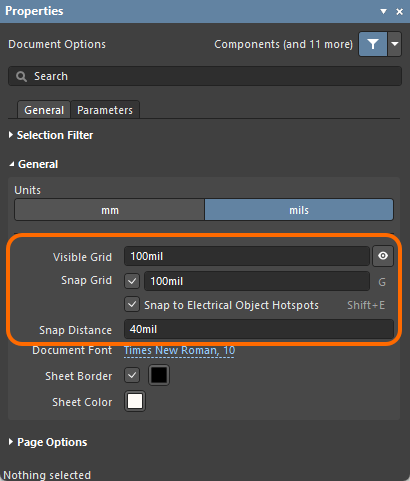
只要缩放级别允许足够的间距,Visible Grid 就会以线或点的形式显示。要在当前文档中开启或关闭可视栅格,请单击面板中的 Visible Grid 切换按钮(  ),从主菜单中选择 View » Grids » Toggle Visible Grid 命令,或使用
 Shift+Ctrl+G 键盘快捷键。
Snap Grid 是放置或移动原理图设计对象时光标锁定到的栅格。捕捉栅格的当前值显示在状态栏左侧。您也可以使用 View » Grids » Set Snap Grid 命令,通过 选择捕捉栅格大小对话框为捕捉栅格设置特定值。
 选择捕捉栅格大小对话框
电气栅格优先于捕捉栅格,因为它允许连接到不在栅格上的器件。启用 Snap to Electrical Object Hotspots(使用主菜单中的 View » Grids » Toggle Electrical Grid 命令或 Shift+E 快捷键)后,在设计空间中移动电气对象时,如果该对象进入另一个可连接电气对象的电气栅格范围内,它就会捕捉到该固定对象,并显示一个热点(红色十字)。电气栅格应设置得略小于当前捕捉栅格,否则很难将电气对象放置在相隔一个捕捉栅格的位置。
通过键盘或鼠标快捷操作,可以快速修改栅格或切换其启用和禁用状态。例如,按 G/Shift+G 可根据当前采用的度量系统(英制或公制),在 Preferences 对话框的 原理图 - 栅格 页面上定义的捕捉栅格设置之间向前或向后循环切换。您也可以使用主菜单中的 View » Grids » Cycle Snap Grid 和 View » Grids » Cycle Snap Grid (Reverse) 命令。如果以这种方式更改栅格大小,您通过 Choose a snap grid size 对话框输入的设置将丢失,因为循环切换仅涉及当前选定的预设间距设置。
您可以在 Preferences 对话框的 原理图 - 图形编辑 页面的 Cursor 区域中,根据需要更改光标类型。例如,在放置和对齐设计对象时,延伸至设计窗口边缘的大型 90 度十字光标(Large Cursor 90 选项)会很有用。
将原理图模板应用于原理图图纸
原理图模板是一种文档,其中包含用户定义的图纸尺寸、边框和标题栏描述,可供原理图图纸引用(即链接),从而无需重复定义通用属性。可按下述方式将可用的原理图模板应用于当前原理图图纸文档。
从属性面板应用模板
在设计空间中未选中任何设计对象时,当前原理图文档的 Properties 面板会显示 Document Options。在面板的 General 选项卡上,在 Page Options 部分的 Formatting and Size 区域中,选择 Template,然后使用 Template 字段选择图纸要使用的模板。列表分为工作区模板(在工作区中与您共享的模板)和基于本地文件的模板。

浏览当前原理图图纸的面板时, Properties 面板会反映为原理图模板选择的修订版。选择模板(或更新模板)后,将打开 Update Template 对话框,允许 您更新为当前模板。随后,将打开 Information 对话框, 显示模板已更新。
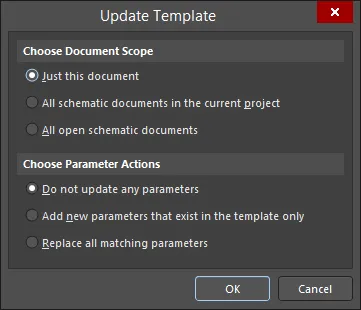
Update Template 对话框
更新模板对话框的选项和控件
-
Choose Document Scope – 选择以下选项之一,以确定更新范围:
-
Just this document – 选择此项,仅将当前模板的更改应用于当前原理图文档。
-
All schematic documents in the current project – 选择此项,将各自当前模板的更改应用于当前原理图文档以及当前工程中的所有其他原理图文档。当前处于关闭状态的原理图将被打开。
-
All open schematic documents – 选择此项,将各自当前模板的更改应用于当前原理图文档以及所有其他已打开的原理图文档(无论其所属工程为何)。
-
-
Choose Parameter Actions – 选择以下选项之一,以确定如何处理参数更改:
-
Do not update any parameters – 选择此项可保持关联模板中的所有参数不变。
-
Add new parameters that exist in the template only – 选择此项可添加模板中存在但当前原理图图纸中不存在的参数。
-
Replace all matching parameters – 选择此项可使用模板中的值更新模板和原理图图纸中均存在的各个参数的值。
-
从设计菜单应用模板
在原理图编辑器的主 Design » Sheet Templates 子菜单中,您可以选择其他工作区模板或本地模板。
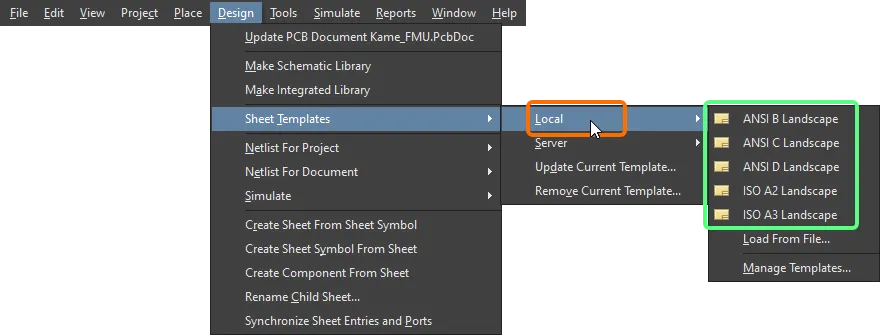
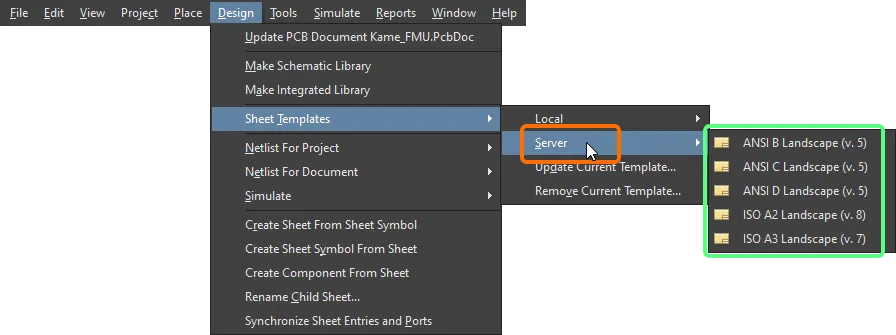
从 Design » Sheet Templates » Local 子菜单中选择 Load From File 命令,可浏览并选择硬盘上的原理图模板文件。选择 Manage Templates 命令可打开 Preferences 对话框的数据管理 – 模板页面
使用环境配置时应用工作区模板
此外,工作区原理图模板还可用作一个或多个已定义的 Environment Configurations 中的配置数据项。连接到工作区并使用不控制原理图模板使用的环境配置时,您可以手动选择原理图模板的修订版。为此,请使用 Design » Sheet Templates » Set Template from server 命令。这将打开 Choose Template 对话框,您可以在其中浏览并选择工作区中所需的模板。

使用 Set Template from server 命令可手动重复使用可用的原理图模板,并在这些模板之间切换。
更新模板
要将当前活动原理图图纸使用的工作区原理图模板更新为关联原理图模板项的最新修订版(或刷新信息可能已发生更改的本地模板),请使用 Document Options Properties 面板中 Template 下拉列表旁的  按钮,或从主菜单中选择 Design » Sheet Templates » Update Current Template 命令。
从原理图图纸中移除模板
要移除当前使用的原理图模板,请从主菜单中选择 Design » Sheet Templates » Remove Current Template 命令。 执行该命令后,将打开 Remove Template Graphics 对话框。
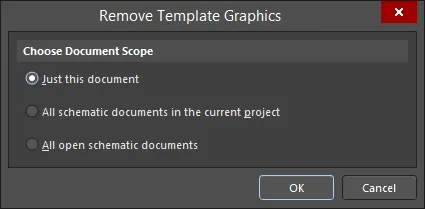
Remove Template Graphics 对话框
使用此对话框可指定要从哪些文档中移除当前模板:仅当前文档、当前(活动)项目中的所有原理图文档(当前关闭的原理图将被打开),或所有打开的原理图文档(无论其所属项目为何)。 使用此命令后,当前使用的模板条目将变为空白。
从当前项目中的所有原理图文档中移除当前模板时,所有当前关闭的文档都会在执行移除操作时打开。从所有打开的原理图文档中移除当前模板时,无论文档属于哪个项目,模板都会被移除。
或者,您也可以在 Properties 面板中切换到其他 Formatting and Size 模式(Standard 或 Custom),以停止使用该模板。
文档级参数
可以为每个原理图文档配置文档级参数。文档参数在 Properties 面板中定义,在原理图中未选中任何对象时即可访问该面板。您可以在面板的 Parameters 选项卡中添加、编辑或删除原理图参数。使用参数列表上方的按钮,可使列表中仅显示参数,如下图所示。
要添加参数,请单击 Add 按钮,然后选择 Parameter, ,如下图所示。列表中将出现一个名为 Parameter n 的新参数。单击该名称,然后输入所需的参数名称。单击 Value 列中的单元格,然后输入所需的参数值。

要编辑参数值,请单击 Value 列中的单元格,然后根据需要进行编辑。
要删除参数,请在列表中选中该参数,然后单击  。面板中会提示您确认删除。您可以在列表中选择一个或多个参数,一次性删除。
属性面板
当活动文档为原理图文档(*.SchDoc)且设计空间中未选中任何设计对象时,Properties 面板将显示 Document Options。
此面板中的许多选项/控件都很直观,无需进一步解释。需要说明的选项/控件将在以下各节中介绍。
General Tab
选择过滤器
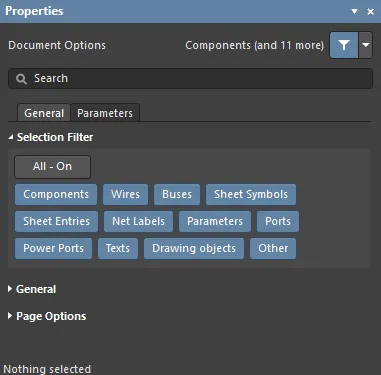
面板中此区域的选项用于确定可以在设计空间中选择哪些原理图对象。
常规

-
Units – 查看状态栏最左端的 Grid 条目,可快速确认当前使用的单位。 要在当前原理图图纸中切换使用 mil 和 mm 度量单位,请使用主菜单中的 View » Toggle Units 命令。
-
Visible Grid – 使用眼睛图标可显示/隐藏设计空间中的网格。
-
Snap Grid – 在文本框中输入所需的网格值,或使用
G快捷键在不同网格之间循环切换。-
Snap to Electrical Object Hotspots – 启用此选项可使用捕捉网格捕捉对象的电气热点,也可使用
Shift+E快捷键。
-
-
Snap Distance – 当光标与已启用的对象捕捉点之间的距离小于输入的距离时(且已为活动层启用捕捉),光标将捕捉到该点。
页面选项
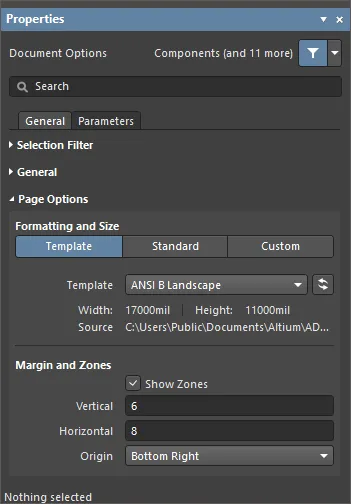
此区域中的一些选项无需解释。需要说明的选项如下所述。
-
Formatting and Size
-
Template模式 – 从一系列预定义的原理图图纸模板中进行选择,以设置页面大小和格式。原理图模板是一种文档,其中包含用户定义的图纸大小、边框和标题栏描述 ,可供原理图图纸引用(链接),从而无需重复定义这些通用属性。该列表包含在 Preferences 对话框的 数据管理 – 模板页面中指定位置找到的本地模板和工作区模板。请注意,可以在 Preferences 对话框的该页面上定义用于新建原理图文档的默认原理图图纸。
-
Template – 使用下拉菜单从工作区模板和本地模板列表中进行选择;如果模板信息发生了更改,可根据需要使用
 按钮刷新模板。
-
-
-
Margin and Zones – 定义图纸边框图形的大小及其分区。取消选中 Show Zones 复选框可隐藏边框图形中的分区。
- Vertical – 设置图纸垂直边距中的分区数(行数)。字母数字分区标注类型由 Origin 设置定义。
- Horizontal – 设置图纸水平边距中的分区数(列数)。
-
Origin – 设置图纸周边的字母数字分区标识从图纸的哪个角开始(分区位置
A-1或1-A)。 - Margin Width – 按照各输入框对应箭头的指示,设置页面边缘与四条边框线之间的距离(使用当前单位)。
Parameters Tab
参数
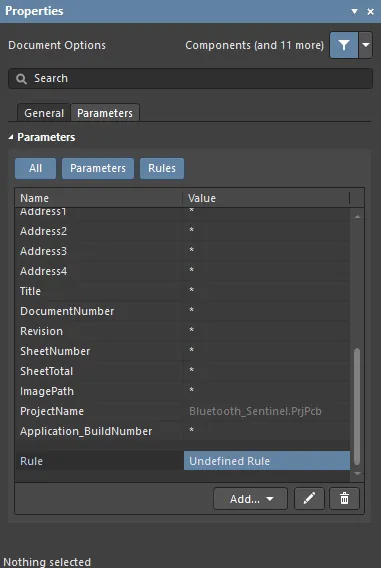
Properties 面板的 Parameters 选项卡列出了当前项目文档中所有可用的 Parameters 和 Rules。
-
All 按钮 – 选择此按钮可同时查看 Parameters 和 Rules。
-
Parameters 按钮 – 选择此按钮可仅查看 Parameters。
-
Rules 按钮 – 选择此按钮可仅查看 Rules。
-
Parameters
- Name and Value 列 – 列出按类型分组的可用参数。
-
Rules
- Name and Value 列 – 列出当前指定的规则及其值。
-
Add – 使用下拉菜单选择添加 Parameter 或 Rule。选择添加新的 Rule 将打开 Choose Design Rule Type 对话框,用于指定将参数作为规则添加到原理图域中受支持的设计对象或原理图文档时所使用的规则类型。
-
 – 仅在选中规则时可用。单击可打开 Edit PCB Rule 对话框,以编辑所选规则。
-
 – 单击可删除当前选中的参数或规则。
选中设计对象后,面板会显示该对象类型的专用选项。下表列出了可放置在原理图图纸上的对象类型。单击链接可访问相应对象的属性页面。
| 圆弧 | 贝塞尔曲线 |
| 覆盖区域 | 总线 |
| 总线入口 | 注释 |
| 编译屏蔽 | 位号 |
| 椭圆 | 图形 |
| 通用元件 | 线束连接器 |
| 线束连接器类型 | 线束入口 |
| 网络标签 | 无 ERC 标记 |
| 备注 | 跨图纸连接器 |
| 参数 | 参数集 |
| 部件 | 多边形 |
| 折线 | 端口 |
| 电源对象 | 探针 |
| 矩形 | 圆角矩形 |
| 图纸入口 | 图纸符号 |
| 图纸符号位号 | 图纸符号文件名 |
| 信号线束 | 文本框 |
| 文本字符串 | 导线 |
| 引脚 |
 AI 翻译
AI 翻译