
在设计中为元件添加标注

Altium Essentials: Schematic Updating
This content is part of the official Altium Professional Training Program. For full courses, materials and certification, visit Altium Training.
概览
- 了解设计标注的目的,以及唯一的元件位号对于原理图、PCB 布局和 BOM 等输出文件的重要性。
- 理解原理图级标注、PCB 标注和板级标注之间的区别,以及每种方法最适合的设计类型。
- 初步了解“标注”对话框,以及用于控制标注范围、处理顺序、匹配选项和拟议更改的主要设置。
设计标注是一个系统化、规范化的过程,旨在确保设计中的每个元件都能通过唯一的位号进行单独识别。虽然 Altium Designer 能够使用全局唯一标识符(GUID)来维护元件的身份,但大多数设计人员历来都使用元件位号作为主要引用方式,在原理图(逻辑)和 PCB(物理)设计域之间,以及在物料清单(BOM)等输出中引用元件。
设计标注有三种方法。标注工具的选择取决于多种因素,包括设计类型、个人偏好以及公司的政策和流程。
Schematic Level Annotation
原理图级标注完全从设计的逻辑视角来确定位号。它最适合不使用 器件图纸的简单设计。不过,由于它允许指定处理顺序,并可选择补全多子部件元件的现有封装,因此它也是进行板级标注的前提步骤。
总之,可使用原理图级标注来:
- 将多子部件元件组合到封装中。
- 根据元件在原理图设计中的位置进行标注。
- 使用项目选项中指定的默认命名方案标注多通道设计。
- 为设计的进一步标注做好准备。
PCB Annotation
PCB 标注使用元件在 PCB 上的物理位置来确定其位号。 这样可以将位置信息有效地编码到元件位号中,对调试已组装的 PCB 非常有帮助。简而言之,如果需要根据元件在 PCB 设计中电路板上的位置进行标注,应使用 PCB 标注。
Board Level Annotation
板级标注在原理图(逻辑)设计中使用的位号与 PCB(物理)设计中对应的实际位号之间建立映射。虽然板级标注可用于任何设计,但它特别适用于多通道设计,或包含器件图纸且无法在器件图纸本身上编辑位号的设计。通过这种方式,可以对整个设计重新标注,而无需实际修改原始器件图纸。板级标注可解决项目中因位号重复而产生的任何标注冲突,并将更改存储在一个 *.Annotation 文本文件中。它还提供了用于自定义命名方案的其他关键字,并允许将这些方案应用于所有部件或仅应用于选定范围的部件。
总之,可使用板级标注来:
- 标注器件图纸中编译后的元件。
- 使用包含位置标注、全局索引及其他可配置选项的命名方案,为多个通道中的所有元件指定唯一名称。
- 手动命名元件。
原理图标注
原理图标注通过 Annotate 对话框进行配置。该对话框提供了一系列控件,用于为项目中选定图纸上的全部或选定部件系统地分配 位号,并确保位号唯一且按位置排序。通过配置标注选项,可以将多子部件元件组合到封装中、设置索引和后缀选项、重置原理图位号(包括任何重复位号),以及从 PCB 进行反向标注。
运行“标注原理图”命令 (Tools » Annotation » Annotate Schematics)即可访问 Annotate 对话框。

通过 Annotate Schematics 命令可打开 Annotate 对话框。
该对话框分为两个主要区域:
- Schematic Annotation Configuration - 此区域用于配置标注方案 以及标注范围。
- Proposed Change List - 此区域列出通过工程变更单(ECO)接受并执行后将发生的拟议更改。
标注对话框的选项和控件
原理图标注配置
处理顺序
使用此区域指定所需的位置标注方法。从下拉列表中选择某种方法时,相关图示会动态更新,以展示元件的标注方式。可从以下位置标注方法中进行选择:
- Up Then Across
- Down Then Across
- Across Then Up
- Across Then Down
位置处理依据
使用此区域指定处理标注顺序时所采用的元件位置参考。可从以下选项中进行选择:
- Designator - 在确定处理顺序时,使用元件位号作为其位置参考。
- Part - 在确定处理顺序时,使用元件中心作为其位置参考。
替换子部件
使用下拉列表选择是否在标注过程中替换子部件。
匹配选项
使用多子部件封装时,通常希望将尽可能多的部件组合到尽可能少的物理器件中,以最大限度地降低设计的整体 BOM 成本。此区域中的控件可用于定义元件的匹配和分组方式,以及用于确定有效分组的条件。
-
Complete Existing Packages - 使用此控件决定是否将 未标注的部件纳入现有封装,以及 如何纳入。使用下拉列表从以下选项中进行选择:
- None - 不补全现有封装,所有新部件都将放入新封装中。
- Per Sheet - 现有封装仅纳入来自同一张原理图的新部件。
- Whole Project - 现有封装可纳入来自项目中任意原理图的新部件。
- Component Parameter - 此列表包含当前设计中元件的所有参数。勾选参数对应的复选框,即可使用该参数将部件匹配并组合到封装中。如果多子部件元件具有相同的已启用参数,且参数值相同,它们就会被组合到同一封装中(前提是 Complete Existing Packages 选项未设置为 None)。其余不具有这些已启用参数的元件也会被组合到一起。
- Strictly - 为列表中的某个 Component Parameter 启用此选项,表示所有元件都must具有该参数,才能匹配到同一封装中。不具有此参数的元件将作为独立元件进行编号,不会组合到封装中。
右键菜单
- Parameter » Enable Selected Parameters - 用于勾选列表中当前选定的所有参数的“包含”复选框。
- Parameter » Enable All Parameters - 用于勾选列表中所有参数的“包含”复选框。
- Parameter » Disable Selected Parameters - 用于取消勾选列表中当前选定的所有参数的“包含”复选框。
- Parameter » Disable All Parameters - 用于取消勾选列表中所有参数的“包含”复选框。
- Match Strictly » Enable Strict Matching On Selected Parameters - 用于为列表中当前选定的所有参数启用 Strictly 选项。
- Match Strictly » Enable Strict Matching On All Parameters - 用于为列表中的所有参数启用 Strictly 选项。
- Match Strictly » Disable Strict Matching On Selected Parameters - 用于为列表中当前选定的所有参数禁用 Strictly 选项。
- Match Strictly » Disable Strict Matching On All Parameters - 用于为列表中的所有参数禁用 Strictly 选项。
- Selection » Select All - 用于选中列表中的所有参数条目。
- Selection » Deselect All - 用于取消选中列表中的所有参数条目。
- Selection » Invert Selection - 用于选中列表中当前未选中的所有参数,并取消选中当前已选中的参数。
要编号的原理图图纸
对话框的此区域列出了设计项目中的所有源原理图图纸。此区域中的控件用于确定哪些图纸将参与编号过程,以及如何计算编号变更。每张图纸均显示以下内容:
- Include/Exclude checkbox - 启用此复选框,将该原理图图纸纳入编号过程。
- Schematic Sheet - 此字段显示原理图图纸的名称。
-
Annotation Scope - 使用此字段确定图纸上元件的编号范围。从下拉列表中选择以下范围之一:
- All - 对原理图图纸上的所有子部件进行编号。
- Ignore Selected Parts - 对除设计中当前选定的子部件之外的所有子部件进行编号。
- Only Selected Parts - 仅对设计中当前选定的子部件进行编号。
- Order - 使用此字段指定该图纸在整体图纸编号顺序中的位置。直接在字段中输入所需的顺序编号,或使用单击该字段后出现的箭头调整至所需值。
- Designator Index Control - 使用此列中的控件启用起始索引(勾选相应的复选框),并定义索引值。位号值将从此索引值开始。
- Add Suffix - 使用此字段指定要附加到每个已编号位号的后缀。支持字母(A、B、C...)、数字(1、2、3...)和非字母数字字符(_ * . %...)后缀,也支持这些类型的组合。
Additional Controls
- All On - 单击可将所有原理图图纸纳入编号过程。
- All Off - 单击可将所有原理图图纸排除在编号过程之外。
-
Right-Click Menu - 此区域的右键快捷菜单中提供以下命令:
-
Order Alphabetically - 用于按字母顺序排列原理图列表。这会影响每张图纸对应的 Order 条目。
-
Order By Project Order - 用于按原理图在项目中的显示顺序(如 Projects 面板中所示)排列原理图列表。这会影响每张图纸对应的 Order 条目。
-
All On - 用于将所有原理图图纸纳入编号过程。
-
All Off - 用于将所有原理图图纸排除在编号过程之外。
-
拟议变更列表
-
Main List - 对话框的此区域列出了所选待编号图纸中所有子部件的位号。每个条目均包含 Current 和 Proposed Designator 值的详细信息,以及元件的 Sub (子部件)和源 Location of Part。挂锁图标(
 )用于标识锁定列,以防止更改位号和子部件。
勾选 Current 列中位号旁的复选框(“位号已锁定”),即可锁定该位号,防止任何更改。同样,勾选位号的 Sub 字段旁的复选框(“子部件已锁定”),将阻止更新所属多部件元件中的该特定子部件。
此区域的右键菜单中提供以下命令:
- Designator » Lock Selected Designators - 用于勾选列表中当前选定的所有位号的“位号已锁定”复选框。
- Designator » Lock All Designators - 用于勾选所有位号的“位号已锁定”复选框。
- Designator » Unlock Selected Designators - 用于取消勾选列表中当前选定的所有位号的“位号已锁定”复选框。
- Designator » Unlock All Designators - 用于取消勾选所有位号的“位号已锁定”复选框。
- Part ID » Lock Selected Part ID - 用于勾选列表中当前选定的所有位号的“子部件已锁定”复选框。
- Part ID » Lock All Part ID - 用于勾选所有位号的“子部件已锁定”复选框。
- Part ID » Unlock Selected Part ID - 用于取消勾选列表中当前选定的所有位号的“子部件已锁定”复选框。
- Part ID » Unlock All Part ID - 用于取消勾选所有位号的“子部件已锁定”复选框。
- Selection » Select All - 用于选中列表中的所有位号条目。
- Selection » Select All With '?' - 用于选中当前位号中包含 ? 的所有条目(即已重置的条目)。
- Selection » Deselect All - 用于取消选中列表中的所有位号条目。
- Selection » Invert Selection - 用于选中列表中当前未选中的所有位号,并取消选中当前已选中的位号。
- Annotation Summary - 此区域汇总了编号所涉及的图纸数量和匹配选项。更改这些设置时,此处会动态更新。
- Update Changes List - 单击可根据对话框左侧定义的标注设置,计算新的更改并更新主要的拟议更改列表。信息对话框将详细显示相对于上一状态以及原始状态的更改数量。
- Reset All - 单击可将主列表中所有未锁定的位号重置为默认的元件前缀,例如 R?、C?、D?。更改将载入 Proposed 位号列。通过该按钮的下拉菜单,可将命令更改为 Reset Duplicates。如果两个或更多元件具有相同的位号,则除其中一个之外,其余元件的位号都将重置为默认前缀。同样,信息对话框将详细显示相对于上一状态以及原始状态的更改数量。
- Back Annotate - 单击可打开一个对话框,以查找并选择用于反向标注的文件。
- Accept Changes (Create ECO) - 查看所有拟议更改后,单击此按钮可打开 Engineering Change Order 对话框,其中将拟议更改列为“标注元件”修改类别下的修改项。使用此对话框验证并执行 ECO,完成原理图级别的标注过程。
锁定元件
对于非同构多部件元件,请确保 Properties 面板中的锁定图标处于闭合状态,以防止标注过程中子部件发生更改。
严格选项
如果为 Component Parameter 启用了 Strictly 复选框,则所有元件都必须依据该参数进行匹配并组合到同一封装中。不具有此参数的元件将作为独立元件进行标注,不参与组合。
以下示例说明了这些选项如何组合使用以获得特定结果:
假设某设计包含八个或门和八个电阻(如下图所示)。这些或门包含一个名为 QuadOrGate 的参数,其中一组四个或门的参数值为 Package1,另一组四个或门的参数值为 Package2。电阻不具有此参数。在 Component Parameter 控件中启用 QuadOrGate 的复选框,可确保使用此参数控制元件的组合方式;在本例中,未启用 Strictly 复选框。
启动 Tools » Annotation » Annotate Schematics 命令后,参数值为 QuadOrGate = Package1 的部件将组合到同一个物理元件中,参数值为 QuadOrGate = Package2 的部件则另行组合在一起。其余不具有 QuadOrGate 参数的元件将组合在一起。在本例中,电阻会组合在一起,因为它们的共同属性是不包含 QuadOrGate 参数。
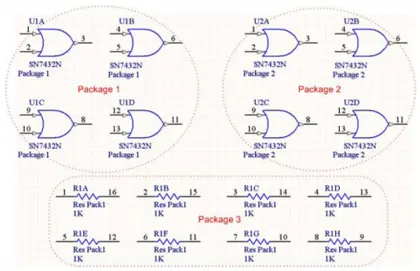
未选中 Strictly 选项时的元件组合示例。
如果对同一设计进行标注,但选中 Strictly 选项,则只有具有 QuadOrGate 参数的元件才会进行组合。在本例中,或门将进行组合,而电阻则保持未组合状态。因此,虽然 Strictly 选项可对组合过程提供极为精细的控制,但大多数情况下应保持不选中。
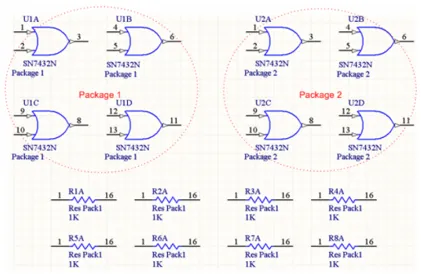
选中 Strictly 选项时的元件组合示例。
要标注的原理图图纸
您可以精细控制哪些原理图图纸和元件受标注影响,以及如何计算这些更改。
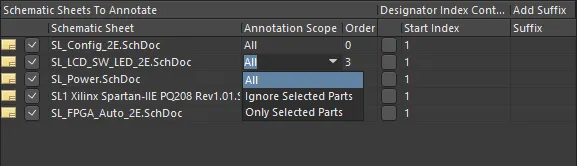
指定标注范围。
- 选中所列原理图图纸左侧的复选框,表示该图纸将作为标注命令的一部分进行处理。
- 标注范围由 Annotation Scope 下拉列表决定,可以扩展至整个原理图图纸,也可以限制为选中或未选中的元件。使用 Ignore Selected Parts 或 Only Selected Parts 选项时,必须先在设计中选中元件,然后再运行标注命令。
- 使用 Order 字段配置原理图图纸的标注顺序。可直接在字段中输入数值,也可以单击字段后使用出现的箭头设置所需数值。
- 如果选中 Designator Index Control 选项,位号值将从 Start Index 值开始。如果未选中 Designator Index Control 选项,则 Start Index 不起作用。
- 通过在对应的 Suffix 列中指定字符串或数值,可在每个位号末尾添加额外的后缀。避免使用“A”或“1”等单字符后缀,因为它们容易与子部件和/或其他位号值混淆。
拟议更改列表
单击 Update Changes List 按钮可更新 Proposed Change List,以便在应用之前查看所有位号更改。这些更改只会影响尚未设置的位号(即 R?、C? 等)。因此,如果要更新设计中的所有位号,应先按 Reset All 按钮将其重置。
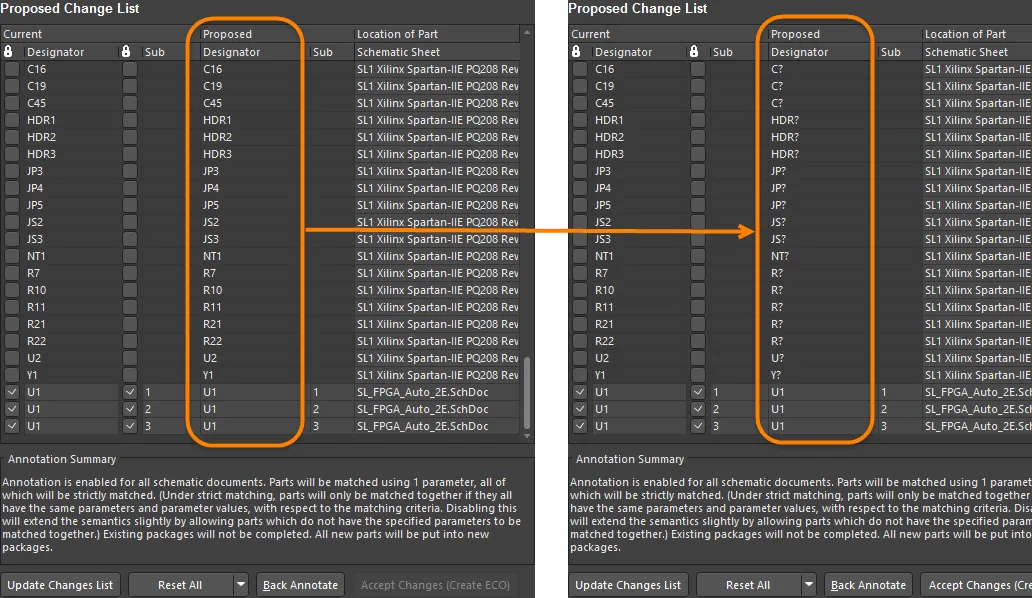
应用标注设置之前重置位号。
Proposed Change List 列出了所选待标注图纸中所含部件的所有位号。每个条目均包含 Current 和 Proposed 位号值的详细信息,以及元件的 Sub (部件)和源 Location of Part。
选中与某个 Designator 关联的复选框,将锁定该位号,防止其发生任何更改。同样,选中 Sub 复选框可防止更新该多部件元件。此选项可替代在 Properties 面板中设置 Lock 图标的操作。
查看拟议更改列表后,单击 Accept Changes (Create ECO) 按钮可打开 Engineering Change Order 对话框。执行 ECO 后,标注更改将应用到设计中。
其他原理图标注命令
工具 » Annotation 菜单包含多个针对特定用途的原理图标注命令。本组中的第一个命令 Annotate Schematic 已在前文介绍。
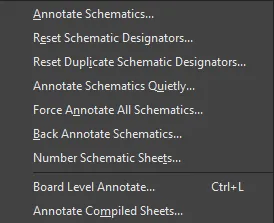
各种可用的标注命令
重置原理图位号
如果将来自不同来源的大量内容剪切并粘贴到新设计中,可能需要重置所有位号。由于此命令使用 注释 对话框中的设置,因此它将应用于该对话框中先前设置的项目。 例如,如果之前选中了所有 Schematic Sheets To Annotate,则 Reset Schematic Designators 命令将应用于整个工程,无论这些图纸当前是否已在编辑器中打开。 如果之前仅选中了少数 Schematic Sheets To Annotate,则 Reset Schematic Designators 命令将仅影响这些图纸。
启动此命令后,将显示一个确认对话框,其中汇总了需要更新的位号数量,并询问您是否要继续执行更改。单击 Yes 后,活动工程中所有已启用注释的原理图图纸上的元件位号都将重置,显示格式为: R?、 C?、 D?、 U? 等。
任何处于锁定状态的位号都不会被重置,也不会发生任何更改。
重置重复的原理图位号
复制设计中的部分内容时,新复制的元件仍保留与原元件相同的位号值。 Reset Duplicate Schematic Designators 命令提供了一种将重复位号快速重置为“?”的方法。由于此命令使用 Annotate 对话框中的设置,因此它将应用于该对话框中先前设置的项目。例如,如果之前选中了所有 Schematic Sheets To Annotate,则 Reset Duplicate Schematic Designators 命令将应用于整个工程,无论这些图纸当前是否已在编辑器中打开。 如果之前仅选中了少数 Schematic Sheets to Annotate,则 Reset Schematic Designators 命令将仅影响这些图纸。
启动此命令后,将显示一个确认对话框,其中汇总了需要更新的位号数量,并询问您是否要继续执行更改。单击 Yes 后,活动工程中所有已启用注释的原理图图纸上发现的重复元件位号都将重置,显示格式为: R?、 C?、 D?、 U? 等。
任何处于锁定状态的位号都不会被重置,也不会发生任何更改。
静默注释原理图
Annotate Schematics Quietly 命令用于检查活动工程中所有已启用注释的源原理图文档,并为当前没有位号的元件分配唯一的位号。注释以静默方式执行,因此无需重新打开 Annotate 对话框,即可应用其中的所有先前设置。如果设计正处于快速开发阶段,而设计人员希望在编译设计之前快速完成注释,此功能尤其有用。
强制注释所有原理图
此命令用于检查活动工程中所有已启用注释的源原理图文档,并按照 Annotate 对话框中当前定义的注释方案,对其中的所有元件重新进行注释。
运行 Force Annotate All Schematics 命令相当于运行 Reset Schematic Designators 命令后立即运行 Annotate Schematics Quietly 命令。因此,Force Annotate All Schematics 命令在确定哪些元件和图纸可以更新时,会使用 Annotate 对话框中先前配置的设置。
启动此命令后,将显示确认提示,详细列出确认后将更新的位号数量。 单击 Yes 后,活动工程中所有已启用注释的原理图图纸上的元件位号都将在必要时重新进行注释,以符合 Annotate 对话框的 Schematic Annotation Configuration 区域中定义的当前基于位置的注释方案。
反向注释原理图
在 Altium Designer 引入 Design Compiler 和 Synchronizer 之前,注释更改一直通过网表(*.net)文件从原理图传递到 PCB。 需要沿相反方向(从 PCB 到原理图)传递的注释更改,则通过反向注释流程处理。此流程使用 Was-Is(*.WAS)文件或工程变更单(*.ECO)文件来指定要应用于原理图位号的更改。
启动此命令后,将显示 Choose WAS-IS File for Back-Annotation from PCB 对话框。浏览并选择所需的 .was (或 .eco)文件。单击 Open 后,将显示一个信息对话框,列出相对于上一状态以及原始状态分别对位号进行了多少项更改。此时,这些更改尚未实际实施。单击 OK 以打开 Annotate 对话框,您可以在其中查看针对当前位号提出的更改,然后决定是否创建 ECO 来实施这些更改。
为原理图图纸编号
Number Schematic Sheets 命令不会更改元件位号,而是更改原理图图纸的标识(编号)。因此,从概念上讲,它与设计注释的一般概念有关。
图纸和文档编号功能允许您控制图纸标识,并将其作为参数存储在相应的原理图文档中。随后,可以使用 Altium Designer 的特殊字符串功能(=SheetNumber、=DocumentNumber、=SheetTotal),以文本对象的形式在图纸上(例如图纸页脚中)显示这些值。
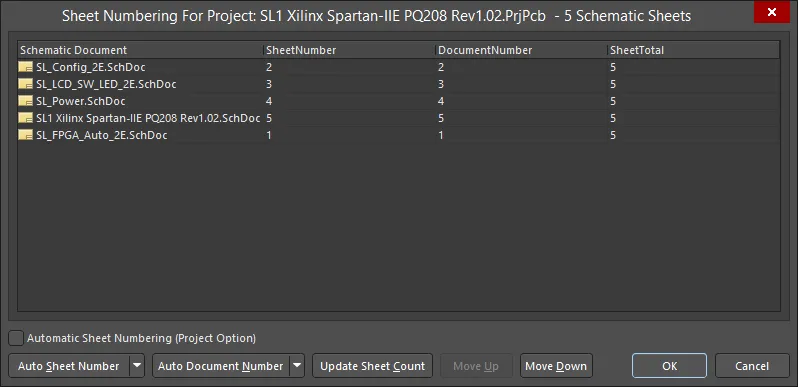
为原理图图纸编号。
图纸编号的流程如下:
自动图纸编号(工程选项)
启用后可自动为图纸编号。 这些值将显示在 Projects 面板中。您也可以选中 Project Options 对话框的 选项选项卡上的 Automatic Sheet Numbering 选项,以启用自动图纸编号。
自动图纸编号
单击 Auto Sheet Number 下拉按钮,访问图纸编号选项。

Select Numbering Scheme 选项包括:
- Display Order - 按图纸的显示顺序为其编号。
- Sheets Hierarchical Structure - Depth First - 从顶层开始,逐个分支对图纸进行编号。首先对顶层编号, 然后完整地对顶层下的第一个分支编号,接着对第二个分支编号,依此类推。
- Sheets Hierarchical Structure - Breadth First - 按照图纸在层次结构中的层级进行编号。首先对顶层编号,然后对所有第二层图纸编号,依此类推。
Select Numbering Method 选项允许选择 Increasing 或 Decreasing 顺序值。
自动文档编号
单击 Auto Document Number 下拉菜单可访问文档编号选项。这些选项与 Auto Sheet Number 选项基本相同,只是增加了 Prefix 和 Postfix 值。
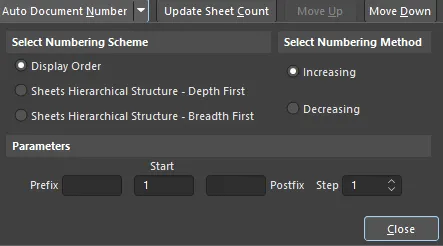
Parameters 选项如下:
-
Prefix - 选择要放在文档编号前的前缀。支持字母(
A、B、C等)、数字(1、2、3等)和非数字(_、*、.、%等)前缀,以及它们的任意组合。 - Start - 选择开始编号的数值。
-
Postfix - 选择要附加到文档编号后的后缀。支持字母(
A、B、C等)、数字(1、2、3等)和非数字(_、*、.、%等)后缀,以及它们的任意组合。 - Step - 选择每个文档编号的递增值。例如,如果将 Start 索引设置为 1,并将 Step 值设置为 100,则第一个文档编号为 1,下一个文档编号为 101(起始值 + 步长),再下一个为 201,依此类推。
更新图纸总数
单击 Update Sheet Count 按钮可 统计当前工程中的图纸数量,并将结果填入 SheetTotal 列。无论前两个控件中选择了哪种编号方案,图纸总数始终为工程中的全部图纸数量。
上移/下移
使用 Move Up 或 Move Down 按钮可在列表中向上或向下移动选定的原理图文档。使用 Display Order 编号方案指定图纸编号或文档编号时,此操作会影响编号顺序。
自定义编号/命名
如果组织采用的特定编号或命名体系无法通过 Auto Sheet Number 或 Auto Document Number 命令自动实现,可以直接在 SheetNumber 或 DocumentNumber 字段中输入自定义图纸名称和编号。
原理图图纸编号与器件图纸
器件图纸处于只读状态(默认状态)时,无法为其配置图纸编号或文档编号,并且在 工程图纸编号 对话框中会以交叉阴影显示,表示无法更新。将器件图纸设置为可编辑状态后,交叉阴影将被移除,即可正常配置图纸编号和文档编号。
控制 PCB 上位号的显示
在多通道设计中,扩展位号字符串可能很长,在 PCB 编辑器中放置起来十分繁琐。您可以选择能生成较短名称的命名选项,也可以改为显示原始的逻辑元件位号。例如,C30_CIN1 将显示为 C30。此时需要在电路板上添加其他标记来区分各个通道,例如在元件丝印层上为每个通道绘制一个边框。
您可以在 Board 模式下,使用 Properties 面板的 Other 区域中的 Designator Display 下拉菜单,在 PCB 上切换显示逻辑位号或物理位号。如果选择显示多通道设计中元件的逻辑位号,这些位号将显示在 PCB 以及生成的所有输出中,例如打印输出和 Gerber 文件。不过,生成物料清单时始终使用唯一的物理位号。

设计同步——完成标注流程
除非您无法同时访问原理图编辑器和 PCB 编辑器,否则直接设计同步是保持原理图与 PCB 位号一致的首选方法。设计同步会直接比较原理图与 PCB 的元件和连接关系,生成差异列表。为消除这些差异而需要执行的更改会生成一份 ECO(工程变更单)。ECO 文件描述了当前设计与目标设计之间的差异,执行该文件即可更新目标,使设计保持同步。
正向同步与反向同步
正向同步和反向同步这两个术语,具体描述了在数据同步过程中标注和设计更改的传递方向。如果将设计流程视为从原理图开始并由原理图驱动,那么正向同步就是将在原理图编辑器中所做的更改向前更新到 PCB 的过程。反向同步则是将在 PCB 中所做的更改向后更新到原理图编辑器的过程。
正向同步
需要将数据从原理图同步到 PCB 的常见原因包括:
- 在原理图编辑器中添加了新元件,需要将其加入 PCB 布局。
- 首次对原理图设计进行了标注,或在上次设计同步后重新进行了标注。
- 在多通道设计中,更改了 Project Options 以修改物理(PCB)命名样式。
- 首次进行了板级标注,或在上次设计同步后重新进行了板级标注。
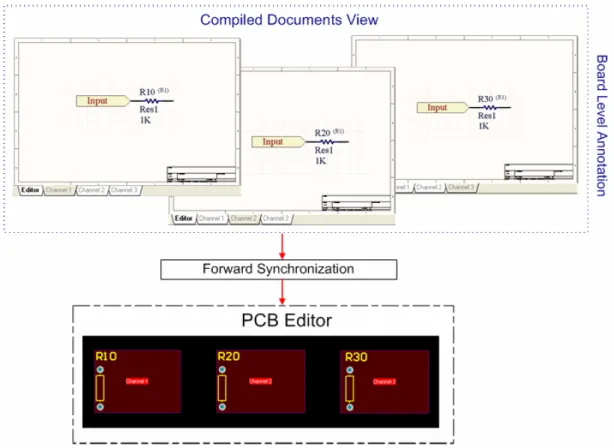
将原理图设计正向同步到 PCB 设计
选择以下任一方法,将原理图设计正向同步到 PCB 设计:
- 在原理图编辑器的 Design 菜单中选择 Update PCB Document 。如果原理图与目标 PCB 文档之间存在差异,将打开 Engineering Change Order 对话框,列出使 PCB 与原理图设计同步所需的更改。单击 Execute Changes 以同步设计。
- 在 PCB 编辑器的 Design 菜单中选择 Import Changes,将原理图文档中的更改导入 PCB 文档。
反向同步
当您对 PCB 设计进行了标注或更改,并希望更新原理图设计时,需要执行反向同步。

将 PCB 设计反向同步到原理图设计
选择以下任一方法,将 PCB 设计反向同步到原理图设计:
-
在 PCB 编辑器中,从 Design 菜单中选择 Update Schematics。默认情况下, Project Options 对话框的 ECO 生成选项卡 中的 Push Component Designator Changes to Annotation File (if any) 选项处于选中状态,因此在 PCB 编辑器中所做的更改只会推送到标注文件,并在编译后最终应用到已编译文档。取消选中此选项,则只将更改推送到源原理图文档(Editor 视图)。
- 在原理图编辑器中,选择 Tools » Annotation » Annotate Schematics,然后单击 标注对话框中的 Back Annotate 按钮。选择在 PCB 环境中重新标注位号时生成的 WAS-IS 文件。
- 在原理图编辑器中,选择 Tools » Annotation » Board Level Annotate,然后单击 板级标注对话框中的 Back Annotate 按钮。选择在 PCB 环境中重新标注位号时生成的 WAS-IS 文件。
- 在原理图编辑器中,选择 Tools » Annotation » Back Annotate Schematics。选择在 PCB 环境中重新标注位号时生成的 WAS-IS 文件。
传统设计同步方法
Altium Designer 支持使用传统的中间文件(网表和 WAS/IS)进行设计同步。标注数据的正向同步可以通过网表文件完成,反向同步则可以通过 WAS/IS 文件完成(该文件列出了每个位号原先WAS 以及现在IS)。同步设计的首选方法是直接设计同步。
使用唯一 ID 建立元件链接
如果您重新标注了设计,原理图元件位号或编译后的元件位号将不再与 PCB 元件位号匹配,因此需要进行同步,才能顺利完成设计。Altium Designer 无需依赖位号本身作为关联原理图符号与对应 PCB 封装的关键字段,而是可以通过唯一标识符(UID)系统保持设计同步。UID 是由系统生成的值,用于唯一标识源元件,并将每个原理图元件与相应的 PCB 元件匹配。
将元件放置到原理图图纸上时,系统会自动为其分配一个 UID。首次将元件信息从源原理图文档传输到空白 PCB 时,每个原理图元件的 UID 信息都会被分配给相应的 PCB 元件。
重构功能允许您在器件图纸和原理图图纸之间相互转换,同时保留图纸及其元件的唯一 ID。此外,您还可以将子电路重构(或移动)到当前工程中的其他原理图图纸,同时保留子电路的唯一 ID。Refactor 命令位于 Edit 菜单中。
Altium Designer 的同步功能通过执行 Design » Update 命令启动,使用这些 UID 将每个原理图元件与其对应的 PCB 元件匹配。随后即可使用工程变更单(ECO)实施设计更新或更改。ECO 会列出为满足所请求的同步操作而对一个或多个设计文档进行更改所需的全部修改。ECO 可用于多种情况下的设计更新,例如:
- 从原理图到 PCB 的设计更新。
- 更新原理图元件位号和编译后的元件位号的标注。
- 使用 Parameter Manager (Tools » Parameter Manager)更新参数。
- 使用源库或公司数据库中存储的信息更新参数信息。每当您比较原理图和 PCB 时(例如选择 Design » Update 时),Altium Designer 都会首先匹配具有相同 UID 的元件。 如果检测到 UID 不匹配的元件,软件会发出提示,并询问是否尝试按位号进行匹配。在为原理图和 PCB 分配匹配的 UID 之前,您会持续收到此消息。唯一 ID 及其对应关系在 编辑元件链接对话框(Project » Component Links)中管理。

请注意,只有在 PCB 文档处于活动状态时才能打开此对话框,因为 UID 更改始终应用于 PCB,而非原理图。在设计的任何阶段,您都可以使用此对话框查看元件之间的链接,以验证不同文档中的元件是否正确匹配,并为当前未匹配的元件分配匹配的 UID。
 AI 翻译
AI 翻译