
将您的设计理念转化为原理图
概览
- 如何在开始绘制电路前配置原理图编辑器和原理图文档。
- 如何搜索、放置和识别元件,并使用导线和网络标签将其连接起来。
- Altium Designer 如何组织原理图,包括创建多图纸设计的基础知识。
原理图绘制是创建电子电路逻辑表示的过程。绘制原理图时,您将一组元件符号 以独特的方式连接在一起,从而创建独特的电子产品。以电子方式绘制原理图时,您不仅可以创建设计的高质量打印图,还可以执行电路仿真等相关设计任务,并将设计传输到 PCB 布局工具中。
设置原理图编辑器
Preferences 对话框中的 Schematic 类别(单击设计空间右上角的  图标可打开该对话框)提供了多个首选项页面,用于控制原理图编辑器的行为,例如光标类型、选择颜色和自动平移行为。您可以随时访问这些首选项,按需配置设置。

使用 Altium Designer 的 Preferences 中的 Schematic 类别设置原理图编辑器。
设置原理图文档
要开始为 PCB 设计绘制原理图,请向 PCB 工程 添加 一个新的原理图文档。为此,请在 Projects 面板中右键单击该工程的条目,然后从上下文菜单中选择 Add New to Project » Schematic 命令。默认的 原理图文档将在设计空间中打开。

新创建的原理图文档将成为设计空间中的活动文档。
当设计空间中未选中任何对象时,可在 Properties 面板中配置原理图文档的选项。主要选项在该面板的 General 选项卡上配置。许多选项/控件直观易懂,无需进一步说明。下面介绍需要说明的选项。
-
栅格和捕捉设置 – 设置所需的值,以便更轻松地导航和放置对象。
-
Page Options – 为文档配置 Formatting and Size 以及 Margins and Zones。您可以选择可用的 Template,选择 Standard 图纸尺寸,或定义 Custom 尺寸。

在 Properties 面板中配置原理图文档的选项。
搜索和放置 元件
元件是每个电子设计的基本要素。将元件放置到原理图上时,您放置的是该元件的原理图符号,该符号链接到其他模型(例如 PCB 封装 和仿真模型),并带有参数列表。
Components 面板提供对可用元件库的访问,以便您搜索和放置所需的元件。下图展示并介绍了该面板的主要功能。
|
Components 面板有两种工作模式:普通模式和紧凑模式。使用面板右上角的 使用 Categories 列表选择要浏览的特定元件类别。单击面板左上角的 使用面板顶部的 Search 字段,按参数搜索所选类别中的元件。 对于工作区库元件,可单击面板左上角的 单击面板右上角的 Ctrl+Click列表中的两个元件,以比较其详细信息,差异将以红色突出显示。 右键单击列表中的元件,然后选择 Place,即可将该元件放置到原理图图纸上。 |


 /
/  按钮可在这两种模式之间切换。
 按钮(普通模式),或使用面板顶部的下拉列表(紧凑模式),即可访问该列表。
 按钮访问 Filters,根据所需的参数值筛选元件列表。
 按钮以显示 Component Details 窗格(普通模式),或单击面板底部的
  (紧凑模式),即可浏览列表中所选元件的详细信息。
电路布线
通过导线连接元件的引脚,即可实现元件之间的连接。按照以下步骤在引脚之间放置导线。
-
从主菜单中选择 Place » Wire 命令。
-
将光标置于元件引脚的热点上,光标位置将出现连接标记(红色十字)。这表示光标位于元件的有效电气连接点上。
-
单击以确定导线的起点。
-
移动光标,然后在设计空间中单击以确定一系列顶点,从而定义导线的形状。
-
将光标置于目标元件引脚的热点上,直到光标变为红色连接标记。
-
单击以将导线连接到引脚。光标将与该导线脱离。
-
继续放置另一根导线,或右键单击以退出导线放置模式。
为了便于识别设计中的重要网络,您可以添加网络标签来为其命名。
-
从主菜单中选择 Place » Net Label 命令。
-
放置网络标签之前,按 Tab 可在 Properties 面板中编辑其属性。
-
在 Properties 面板的 Net Name 字段中,输入所需的名称。
-
单击设计空间中的
 按钮以返回放置模式。
-
将光标置于要分配网络标签的导线上;光标位置将出现连接标记(红色十字)。
-
单击以放置网络标签。
-
继续放置另一个网络标签,或右键单击以退出放置模式。
创建多图纸设计
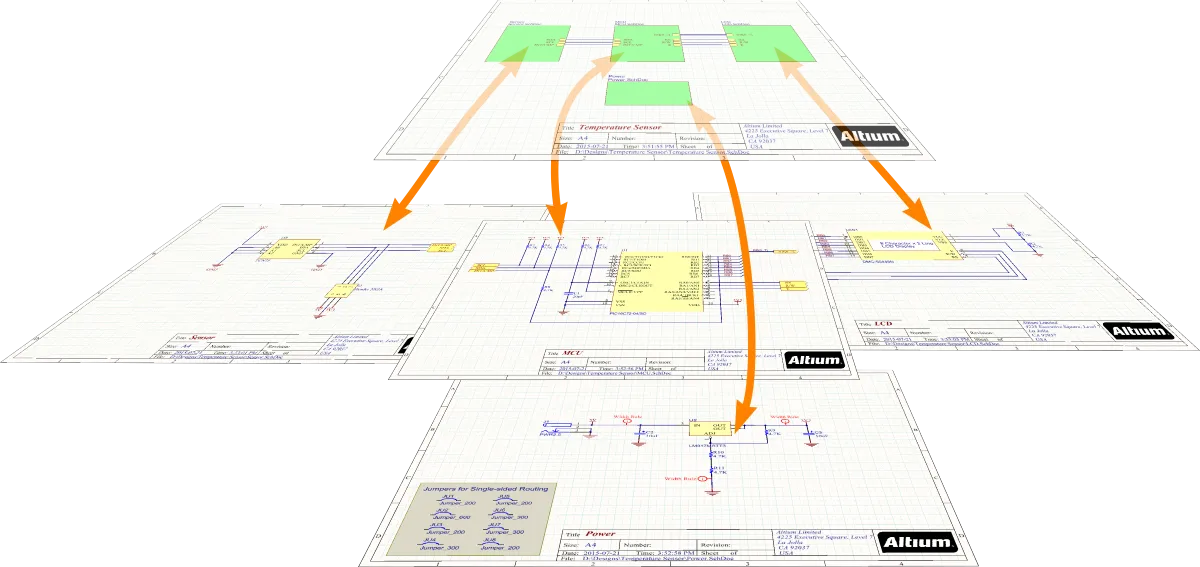
为便于管理和阅读原理图设计,可以将其分布在多张图纸上。当您向工程中添加第二张原理图图纸时,该设计就成为多图纸设计。
在多张图纸上组织设计有两种方式:平面式或层次式。
-
Flat design – 跨图纸网络的连接直接从一张图纸连接到任意其他图纸。所有图纸均处于同一层级。

平面式设计中的连接关系示意图。顶层图纸为可选项。 -
Hierarchical design – 设计采用树状或层次结构组织,使用图纸符号表示每张下层图纸,符号中的图纸入口(Place » Sheet Entry)表示或连接到下层图纸上的端口(Place » Port)。连接通过这些图纸符号中的图纸入口建立,而不是直接从一张图纸上的端口连接到另一张图纸上的端口。

层次式设计中的连接关系示意图。
为确定如何在原理图图纸之间建立连接,Altium Designer 会使用 Net Identifier Scope 选项的当前设置。该选项在工程选项对话框的选项选项卡中配置;右键单击 Projects 面板中的工程条目并选择 Project Options,即可打开该对话框。

虽然您可以手动放置图纸符号和图纸入口并定义其属性,但原理图编辑器提供的命令可帮助您快速高效地构建层次结构。
-
Design » Create Sheet Symbol From Sheet – 用于根据指定的原理图图纸创建图纸符号。要使用此命令,请先切换到要放置新图纸符号的图纸,然后启动该命令。随后将打开 Choose Document to Place 对话框,您可以在其中选择新建图纸符号要引用的目标原理图文档。该图纸符号将为找到的每个端口包含一个匹配的图纸入口。

-
Design » Create Sheet From Sheet Symbol – 用于在指定的图纸符号下创建新的原理图图纸。与符号上图纸入口相匹配的端口将位于新文档的左下角。

设计注释
设计注释是确保设计中的每个元件都能通过唯一位号单独识别的过程。原理图注释通过 Annotate 对话框进行配置。该对话框提供相应控件,可为所选工程图纸中的全部或选定元件系统地分配位号,并确保位号唯一且按元件位置排序。
验证设计
Altium Designer 可以根据 Project Options 对话框中 错误报告 和 连接矩阵 选项卡上的设置,检查设计中的逻辑、电气和绘图错误。要访问该对话框,请在 Projects 面板中右键单击项目条目,然后选择 Project Options。要验证设计,请在 Projects 面板中右键单击项目条目,然后选择 Validate PCB Project。检测到的违规项将列在 Messages 面板中。
如果不存在 Error 和 Fatal Error 级别的违规,面板中将显示 Compile successful, no error found 消息。
 AI 翻译
AI 翻译