
共享设计
协作的本质是多人共同努力以实现共同目标,因此,协作的一个关键因素是能够授予并管理对共同对象的访问权限——在这里,这个对象就是设计项目及其相关数据。 工作区通过基于权限的受控共享来提供这一能力,可共享处于当前进行中(WIP)状态的项目设计,也可将设计作为某一时刻的固定快照进行共享。
请注意,新建的项目或已发布到工作区的项目,默认会与以下对象共享:
-
项目所有者,通常是创建该项目(或将其发布到工作区)的设计人员:拥有完整的访问权限(读/写)。
-
Administrators 角色:拥有完整的访问权限(读/写)。
Altium Designer 支持以下级别的共享:
-
Sharing of a live design – 进行中(WIP)的设计本身,可通过以下方式共享:
- 与工作区团队中的其他成员共享——供其编辑和/或查看。受邀团队成员可以通过 Altium Designer 或团队工作区查看设计。编辑只能通过 Altium Designer 进行。受邀团队成员必须注册 AltiumLive,并且其 Altium Designer 许可证必须具有有效订阅。
- 与工作区团队以外的人员共享——通过电子邮件邀请其查看或编辑。此功能仅在连接到 Altium 365 工作区时可用。这种共享方式允许受邀的相关方查看/编辑(视权限而定)实时的进行中设计项目,但不会授予其访问整个工作区或全部设计数据的权限。受邀人员必须注册 AltiumLive,并且可以从其 Altium 365 个人空间(或其组织的工作区,如果有)访问共享设计,或在 Altium Designer 中将其打开。
如果仅被授予查看权限,受邀的相关方可以在 Altium Designer 中或通过其 Altium 365 工作区界面查看设计并添加评论。当具有编辑权限的人员修改并提交设计后,这些外部人员即可“实时”查看相应更改。要随时随地通过浏览器界面查看共享设计,只需注册 AltiumLive 即可获得访问权限。
如果受邀的相关方获得了设计的编辑权限,则可以在 Altium Designer 中打开并编辑该设计——这非常适合外部承包商。
-
Sharing of a design 'snapshot' – 设计在特定时间点的静态快照,可通过以下方式共享:
-
通过链接共享——任何人都可以通过浏览器访问。此级别的共享设计访问既不要求 Altium Designer 许可证具有有效订阅,也不要求注册 AltiumLive。共享链接的接收者可打开独立版 Altium 365 查看器查看设计(但无法添加评论)。查看无需注册 AltiumLive,链接有效期为 48 小时。
-
与特定人员共享——通过电子邮件邀请指定人员访问。此级别的共享设计访问需要注册 AltiumLive,但不要求 Altium Designer 许可证具有有效订阅。接收者可通过电子邮件邀请,使用 Altium 365 平台工作区界面的 Web 查看器访问设计快照。查看需要注册 AltiumLive,但快照可永久访问。此外,还可以对设计添加评论。
请注意,以这种方式共享的设计快照本质上是只读的。它可以下载,也可以在 Altium 365 工作区中查看,但与共享的 WIP 设计不同,它无法在 Altium Designer 中打开以进行查看/编辑。
-
 )。 必须在工作区的浏览器界面中禁用项目的 Inherit permissions from parent 选项,才能主动断开其与父文件夹之间的权限继承关系。
访问共享控件
在 Altium Designer 中共享设计的控件位于 Share 对话框中,可通过以下方式访问:
-
对于活动项目——单击应用程序主窗口右上角的
 按钮,或从主菜单中选择 Project » Share 命令。
- 对于 Projects 面板中当前选中的项目——右键单击该项目条目,然后从快捷菜单中选择 Share 命令。
- 在为设计文档添加评论时,发布一条提及了无权访问当前项目的用户的评论。
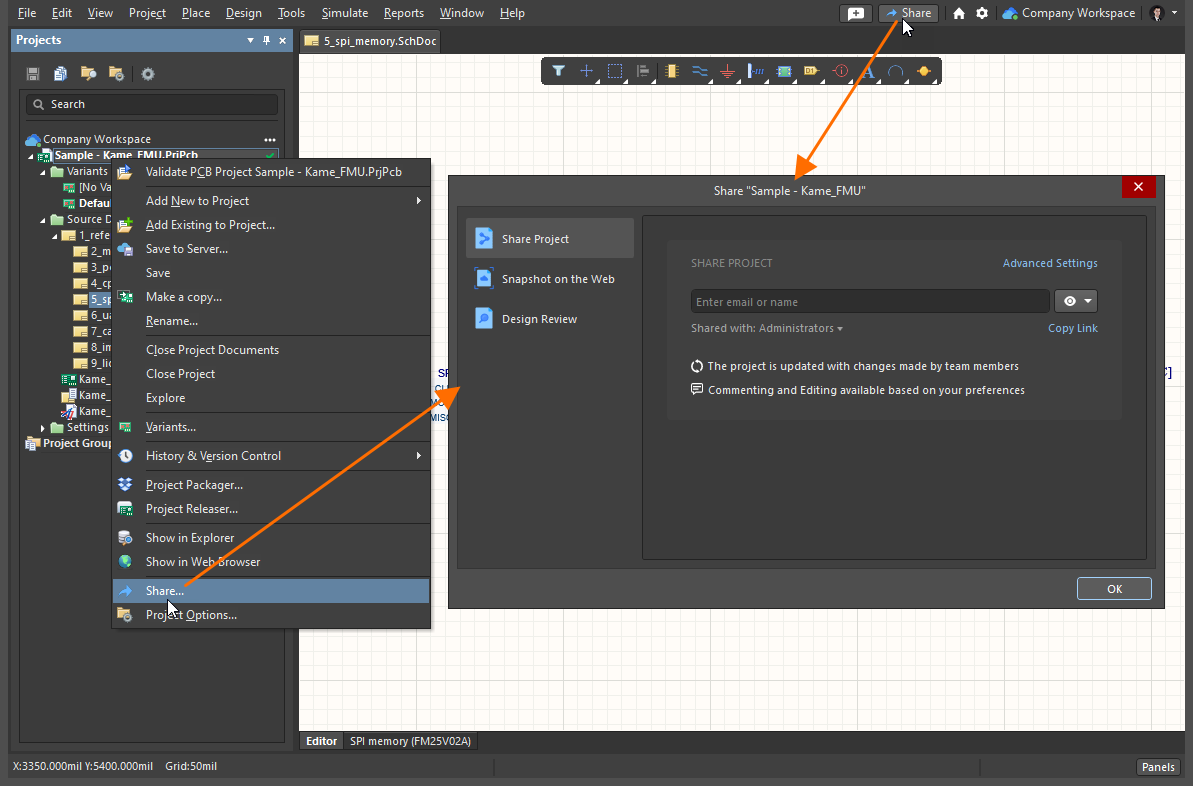
访问 Share 对话框——在 Altium Designer 中共享设计的控制中心。
共享前的准备
要通过 Altium 365 工作区共享实时 WIP 设计:
- 您必须登录 Altium 账户(使用您的 AltiumLive 凭据)。
- 您的 Altium Designer 许可证必须具有有效的 Altium 订阅。
- 您必须连接到您的 Altium 365 工作区。
- 设计项目必须已注册到工作区(可在工作区中访问)。
- 您必须具有共享该项目的权限。
要通过 Enterprise Server 工作区共享进行中的 (WIP) 设计:
- 您必须拥有有效的 Altium Designer 许可证。
- 您必须连接到您的 工作区。
- 设计项目必须已注册到工作区(可在工作区中访问)。
要通过工作区共享设计快照:
- 您必须连接到您的 Altium 工作区。
- 设计项目必须已注册到工作区(可在工作区中访问)。
- 共享快照链接的接收者只需使用标准浏览器即可。
-
对于按姓名指定共享的快照,其接收者需要:
- 注册并登录 AltiumLive。
- 连接到自己的 Altium 365 个人空间。
Share 对话框将提供指导,帮助您做好共享所选设计项目的准备。以下是与 Altium 365 工作区共享时的一些示例(使用 Enterprise Server 工作区时,也会显示一组类似的相关提示对话框):
-
如果您尚未登录 Altium 账户,对话框将提供登录链接(用于访问登录对话框);如果您尚无账户,也可以通过链接注册 AltiumLive。登录账户后,如果您拥有工作区且该工作区已设为默认工作区,通常会连接到该工作区。

-
如果您已登录 Altium 账户,正尝试共享一个尚未注册到工作区的已打开项目(即本地项目或 VCS 项目),并且您没有可用的工作区,对话框将提供一个控件,用于为您的公司激活工作区。

-
如果您已登录 Altium 账户,正尝试共享一个已注册到工作区的已打开项目,但当前未连接到该工作区,对话框将提供一个控件,用于连接到该工作区;如果当前连接的是其他工作区,则可切换到该工作区。

-
如果您已登录 Altium 账户,正尝试共享一个尚未注册到工作区的已打开项目(即本地项目或 VCS 项目),并且当前未连接到任何工作区,对话框将列出您可用的所有工作区,提示您选择要将项目注册到哪个工作区。

-
如果您已登录 Altium 账户,正尝试共享一个已打开的项目,但没有相应权限,对话框将显示一条消息,告知您这一情况。如果您没有该项目的编辑权限,或者工作区管理员或项目所有者限制了工作区内部和/或外部编辑者的再次共享权限,就可能出现这种情况。

共享实时设计
将设计项目注册到 Altium 365 工作区(使其可在工作区中访问)后,您就可以与其他人共享该设计。共享对象可以是工作区团队的其他成员,也可以是团队外部人员。要以这种方式共享,请单击选中 Share 对话框左侧的  条目。
条目。
 访问用于与他人共享实时/WIP 设计的控件。请注意,图中所示的项目已可在当前连接的工作区中访问。
使用 Copy Link 控件复制项目的直接链接,已有项目访问权限的用户可通过该链接在工作区的 Web Viewer 中打开项目。
与新用户共享
完成准备工作、选定项目并连接到目标工作区后,即可指定要与哪些人共享项目。要查看哪些人已拥有项目访问权限,请单击 Shared with 控件。该区域将展开,显示项目的共享对象,以及他们是拥有编辑权限 (Can Edit),还是只能查看和评论项目 (Can View)。

单击 Share with 字段,查看当前与哪些人共享了项目。将鼠标悬停在图像上可查看结果。
您可以与任何人共享项目,包括您所在组织内的其他 AltiumLive 用户、其他组织的 AltiumLive 用户,以及非 AltiumLive 用户(他们随后需要注册 AltiumLive 账户)。请注意,连接到 Enterprise Server 工作区时,您只能与该工作区的注册用户共享 WIP 项目。若要与外部人员共享,请参阅共享设计快照,或使用 Altium 365 个人空间中提供的共享方式。
要添加条目,请在字段中输入所需的姓名、电子邮件地址或角色,然后从动态列表中选择匹配的用户或角色。此列表仅包含从工作区团队或组织中筛选出的用户,以及工作区中已定义的现有角色。您可以选择多个用户或角色。要移除已输入的用户或角色,请单击对应条目旁的  控件。
控件。
从相应的下拉菜单中选择 Can View ( ) 或 Can Edit (
 ),为已添加的人员或角色设置共享访问权限,其中后一个选项本身就包含查看权限。此设置最初会应用于字段中包含的所有条目(人员或角色)。您可以使用可选的备注字段,填写与该项目共享安排相关的信息。
只有被授予 Edit 权限的共享用户才能与他人再次共享项目。所有拥有 Edit 权限的共享用户都可以下载项目的设计文件。管理员和项目所有者可以在 Share 对话框中使用更多共享权限设置。使用 Advanced Settings用于指定设计共享对象的再次共享和下载权限的选项。
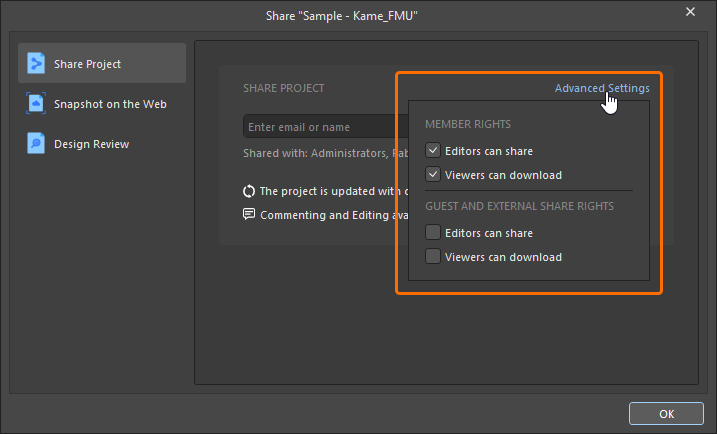
其他共享和下载选项归类如下:
-
Member Rights – 对于工作区成员:
-
Editors can share – 允许对共享设计具有
Edit权限的工作区成员将其再次共享给其他人。 -
Viewers can download – 允许对共享设计具有
View权限的工作区成员下载设计文件。
-
-
Guest and External Share Rights – 对于已获共享项目的外部访客用户:
-
Editors can share – 允许对共享设计具有
Edit权限的非工作区成员将其再次共享给其他人。 -
Viewers can download – 允许对共享项目具有
View权限的非工作区成员下载设计文件。
-
返回主 Share 对话框并单击  按钮,即可确认对高级设置的更改。
确定目标接收者并指定访问权限后,单击  按钮以共享项目。对话框将显示项目已成功共享的消息。在此处,您可以单击 Who has access 控件返回有权访问项目的用户列表,单击
  按钮复制项目的直接链接,或单击 OK 直接关闭对话框。

与非团队成员共享
如果您尝试将 Altium 365 工作区项目共享给团队之外的人员,将出现 Confirm 对话框,提醒您该用户将有权访问所共享项目的源文档、已添加的评论和发布包。单击 OK 继续共享项目。
 您可以将项目共享给工作区团队之外的任何人,供其编辑或查看。
共享本地项目
如果您共享的是本地项目(未纳入外部 VCS),则在将项目共享给指定人员时,该项目会被上传到当前连接的工作区。具体处理方式取决于您是共享以供查看还是编辑:
- 仅共享以供查看时(且已连接到 Altium 365 工作区)——项目通过 Simple Sync 提供访问。在此模式下,设计项目只能由一个人(项目所有者)编辑。当您不希望其他人编辑您的设计,但又希望利用 Altium 365 的 Global Sharing 模式,并能够将该设计共享给其他多人查看和评论时,Simple Sync 的优势便得以体现。有关此功能的更多信息,请参阅使用 Simple Sync 在工作区中镜像项目。
- 共享以供编辑时——需要将项目添加到工作区的 Versioned Storage Git 设计存储库。在此模式下,可以将项目共享给多人进行编辑,同时还可以利用 Altium 365 的全局共享支持来共享查看和评论。系统将显示一个对话框,提醒您这一点,并提供 Use Altium 365 VCS 选项来执行此操作。单击 Learn More 以访问 共享页面,该页面将引导您完成项目共享。
 将本地项目(未纳入 VCS)共享给他人进行编辑时,需要将项目添加到工作区的 Versioned Storage Git 设计存储库,从而将其纳入版本控制。
共享结果
接下来发生的情况取决于受邀用户的类型:
- 如果用户已是您的工作区团队成员,他们将直接被添加到项目的共享访问列表中,并收到一封电子邮件,通知他们该项目已共享给他们。他们可以在 Altium Designer 中打开项目,也可以通过工作区界面(从 Projects 页面)访问项目。
- 添加工作区的现有角色后,该角色将显示在项目的访问列表中,该角色的所有成员都将收到一封电子邮件,通知他们该项目已共享给他们。他们可以在 Altium Designer 中打开项目,也可以通过工作区界面(从 Projects 页面)访问项目。
-
使用 Altium 365 工作区与工作区团队之外的人员共享时,该人员将被添加到共享列表中,并收到一封电子邮件,通知他们该项目已共享给他们。他们可以通过 Altium Designer 中的“与我共享”选项打开项目,也可以通过其 Altium 365 平台个人空间界面(从 Shared with Me 页面)访问项目。他们收到的电子邮件提供了通过 Altium 365 直接访问设计的入口。单击邮件中的
 按钮后,他们将转到 Altium 365 Sign In 页面(除非已登录平台或其 AltiumLive 账户)。登录后,他们将直接进入已加载共享设计的 Web 查看器。
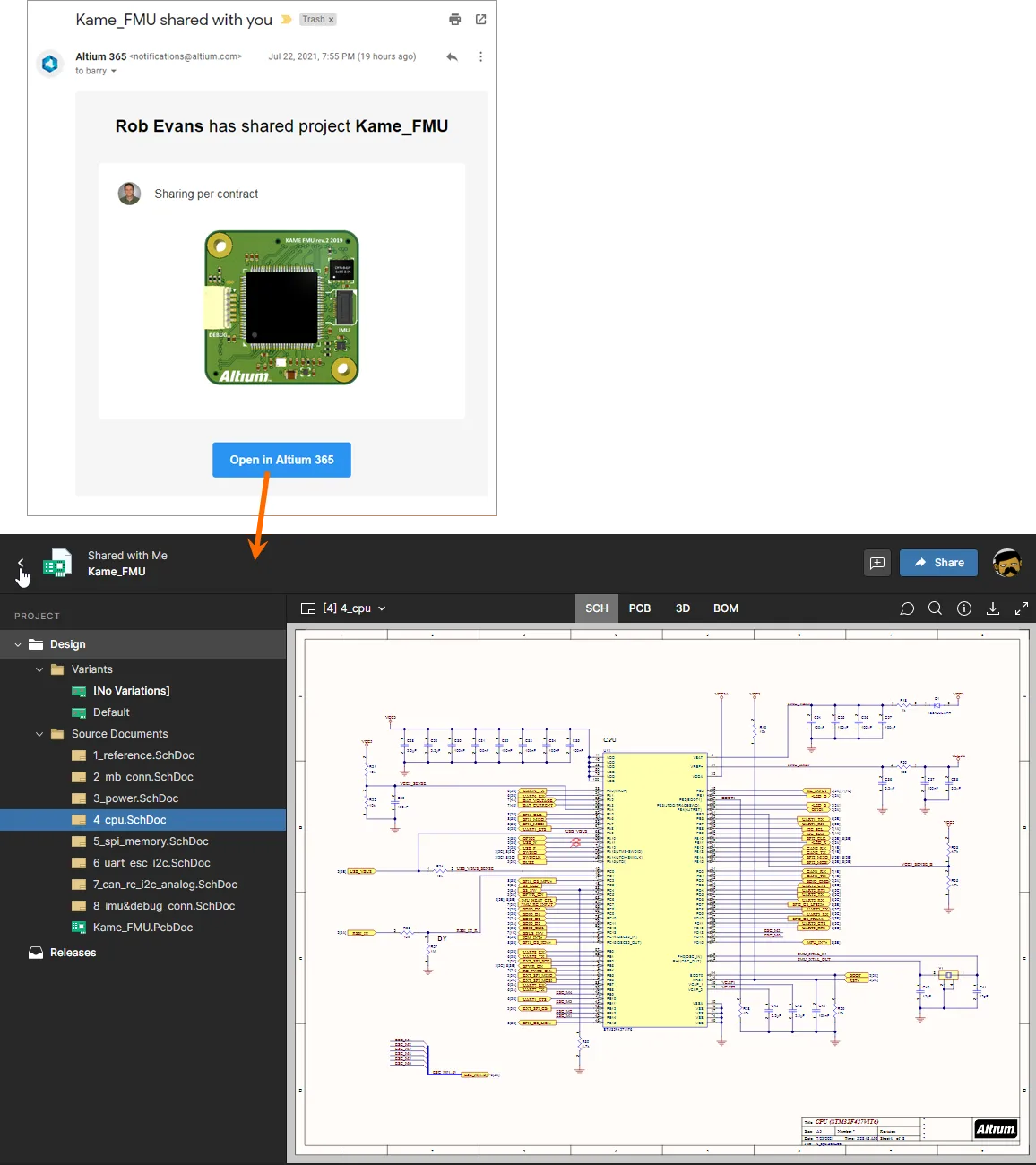
非工作区团队成员的用户通过收到的邀请邮件访问共享的实时设计。
修改现有人员的访问权限
管理员(或具有编辑权限的工作区团队成员)可以随时修改项目的现有访问权限。要访问项目当前共享的人员和角色列表,请单击 Share 对话框左侧的 条目,然后展开右侧的 Shared with 字段。
 访问当前具有项目共享访问权限的人员和角色列表。
注意事项:
-
就权限而言,选中 Can Edit 选项()时,人员/角色具有项目的完整编辑权限。否则,他们仅具有查看权限()。
- Owner 和 Administrators 角色始终具有完整编辑权限(Can Edit)。
-
除 Owner 和 Administrators 角色外,可以将所有已添加人员/角色的权限分别设置为 Can View 或 Can Edit,也可以完全移除其访问权限。此外,还可以将项目所有权转移给其他用户(见下文)。单击当前权限状态可访问相关控件。

- 可以将项目明确共享给特定人员和/或角色,也可以直接共享给工作区团队的所有成员。对于后者,请为 Workspace Members 条目设置所需的访问权限。如果不希望与整个团队共享项目,请将此条目设置为 None。
根据需要修改访问权限。每个已更改的实体都会在列表中以较深的背景突出显示。
 更改当前共享项目的两位现有人员权限的示例。
要使更改生效,请单击  按钮。更改将被应用,对话框中也会显示确认信息。要查看更新后的共享访问列表,请单击 Who has access 链接。
 保存权限更改后,您可以直接通过 Share 对话框查看更新后的结果。
转移项目所有权
管理员 和所有者可以使用当前权限状态下拉菜单中的 Owner 选项,将所有权转移给其他用户。当前项目所有者或工作区管理员均可使用此选项。
为用户选择 Owner 选项时,将打开 Transfer Ownership 对话框。单击 Yes 进行处理。

当前所有者和 受让人的权限更改将显示在对话框中。单击 Save 以继续应用更改。

接收所有权的用户将收到电子邮件通知。

访问共享的实时设计
用户访问共享项目的方式取决于该用户是工作区团队成员,还是工作区团队以外的人员。
工作区团队成员
工作区团队成员可以通过 Altium Designer 或工作区界面的 Projects 页面访问共享项目。请注意,即使具有编辑权限,也只能通过 Altium Designer 编辑项目。
在 Altium Designer 中,使用 File » Open Project 命令或 Projects 面板中工作区条目对应的省略号按钮访问项目。随后将显示 Open Project 对话框,您可以在其中从已连接的工作区中选择要打开的工作区项目。连接到工作区后,该工作区将显示在对话框的 Locations 区域中,以  图标标识,并显示为该工作区的指定名称。列表中只会显示已与您共享且您有权访问的工作区项目。
打开后,项目将显示在 Projects 面板中的工作区条目下。
 在 Altium Designer 中,从已连接的工作区内当前与您共享的项目中选择要打开的工作区项目。
 下拉菜单指定自定义路径。默认检出路径取自 Preferences 对话框的
  按钮,在 Altium Designer 中打开项目(将其添加到 Projects 面板)。使用
  按钮可在已连接工作区的浏览器界面中打开并查看项目。
受邀的工作区团队外部相关人员
对于已获共享项目访问权限的 Altium 365 工作区团队外部人员,他们可以通过 Altium Designer 或 Altium 365 平台界面(从 Shared with Me 页面)访问该项目。要打开项目,请选择设计磁贴并单击项目名称,或从磁贴的省略号菜单中选择 Open 选项。也可以直接双击磁贴。请注意,即使具有编辑权限,也只能通过 Altium Designer 编辑项目。
在 Altium Designer 中,使用 File » Open Project 命令访问项目。此时将显示打开项目对话框,您可以在其中从 Shared With Me 位置选择要打开的工作区项目。
打开后,该项目将显示在项目面板的 Shared with me 条目下。您可以对项目执行哪些操作,取决于您获得的访问权限。如果您被授予编辑权限,就可以正常编辑设计,外部承包商通常属于这种情况。由于设计是从工作区共享的,因此设计更改会双向同步。如果您只有查看权限,仍然可以对正在进行的(WIP)设计添加评论。
 在 Altium Designer 中,从当前作为外部利益相关者与您共享的工作区项目中选择要打开的项目。请注意,您无需拥有工作区访问权限即可访问这些项目。
共享设计快照
创建设计的只读快照后,您就可以快速共享项目开发中特定时间点的设计,通过 Web 与更多人协作。这适用于临时设计评审、共享特定设计里程碑,甚至可用于围绕设计背景展开讨论。要以这种方式共享,请单击选择 Share 对话框左侧的  条目。
条目。
 访问用于共享设计快照的控件。
通过链接共享
默认情况下,对话框设置为通过链接共享,这意味着任何获得链接的人都可以在 48 小时的有效期内,通过浏览器查看设计快照。这种共享方式不支持对设计添加评论。
单击  按钮生成设计快照的链接。在后台,系统会使用 Altium Designer 的项目打包器将项目本身打包为 Zip 压缩文件。链接准备就绪后,单击
  按钮将其复制,然后根据需要与相关人员共享。
 生成有时限的链接,可随时随地与任何人共享。
当接收者在浏览器中打开链接时,将进入 altium.com 主站上的 Altium 365 Viewer 实例,其中设计已处理并加载完成。
 接收者可以通过共享链接,使用 altium.com 主站上加载的 Altium 365 Viewer 浏览设计快照。此处显示的是原理图,将鼠标悬停在图像上可查看 PCB。
与特定人员共享
单击 Share with specific people 控件将切换设计快照的共享模式,使您能够通过电子邮件邀请,与一名或多名特定人员共享。接收者可以通过基于浏览器的 Altium 365 平台界面查看、共享或下载设计快照。此类设计快照可通过平台永久访问,而且这种共享方式支持对设计添加评论。
 切换模式,以便与特定人员永久共享设计快照。
输入要与之共享快照的人员的完整电子邮件地址,然后按 Enter。您可以根据需要,以这种方式指定多名人员。您还可以添加备注,向他们说明与此次共享的特定快照有关的信息。
 通过电子邮件与特定人员共享设计快照的示例。
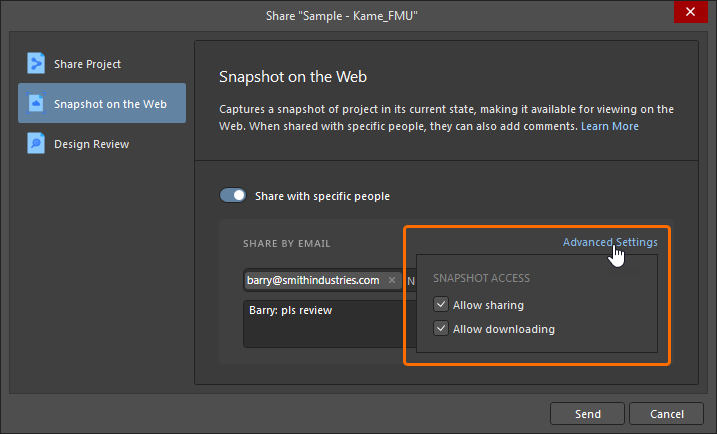 )。选择 Allow sharing 可允许指定人员再次共享项目快照,选择 Allow downloading 选项则允许下载快照(Zip 压缩文件)。
准备就绪后,单击  按钮。系统将使用 Altium Designer 的项目打包器将项目本身打包为 Zip 压缩文件,然后上传到 Altium 365 平台。此过程完成后,会显示上传确认信息。
 共享的快照经过打包后上传到 Altium 365 平台,并可在该平台上永久访问。
您与之共享已上传设计快照的人员将收到电子邮件邀请,以便通过 Altium 365 访问该快照。单击电子邮件中的 按钮后,他们将进入 Altium 365 Sign In 页面(除非已经登录平台或其 AltiumLive 账户)。登录后,他们将进入网页查看器,其中已加载共享的设计快照。
 接收快照共享的用户通过收到的电子邮件邀请访问设计快照。
访问共享的设计快照
除了使用电子邮件邀请中的链接,获得永久设计快照共享权限的人员还可以随时从 Altium 365 平台界面的 Shared with Me 页面 访问该快照(打开、共享和查看)。设计快照的磁贴中会显示  图标。
图标。
要在集成查看器中打开设计,请选中设计的磁贴并单击项目名称,或从磁贴的省略号菜单中选择 Open 选项。也可以直接双击磁贴。请注意,共享的设计快照无法编辑,因此无法通过 Altium Designer 中“打开项目”对话框中的 Shared With Me 位置访问;但是,如果共享时启用了下载权限,则可以下载该快照。
 从 Altium 365 平台界面的 Shared with Me 页面访问设计快照。在此示例中,共享设计中已添加一条评论。
禁用共享
要完全禁用共享,请在 Preferences 对话框的“系统 – 网络活动”页面上取消选中 Altium Cloud 选项。如果您尝试通过 Share 对话框共享设计(无论是实时设计还是快照),都会弹出警告对话框,提示您此选项已被禁用。
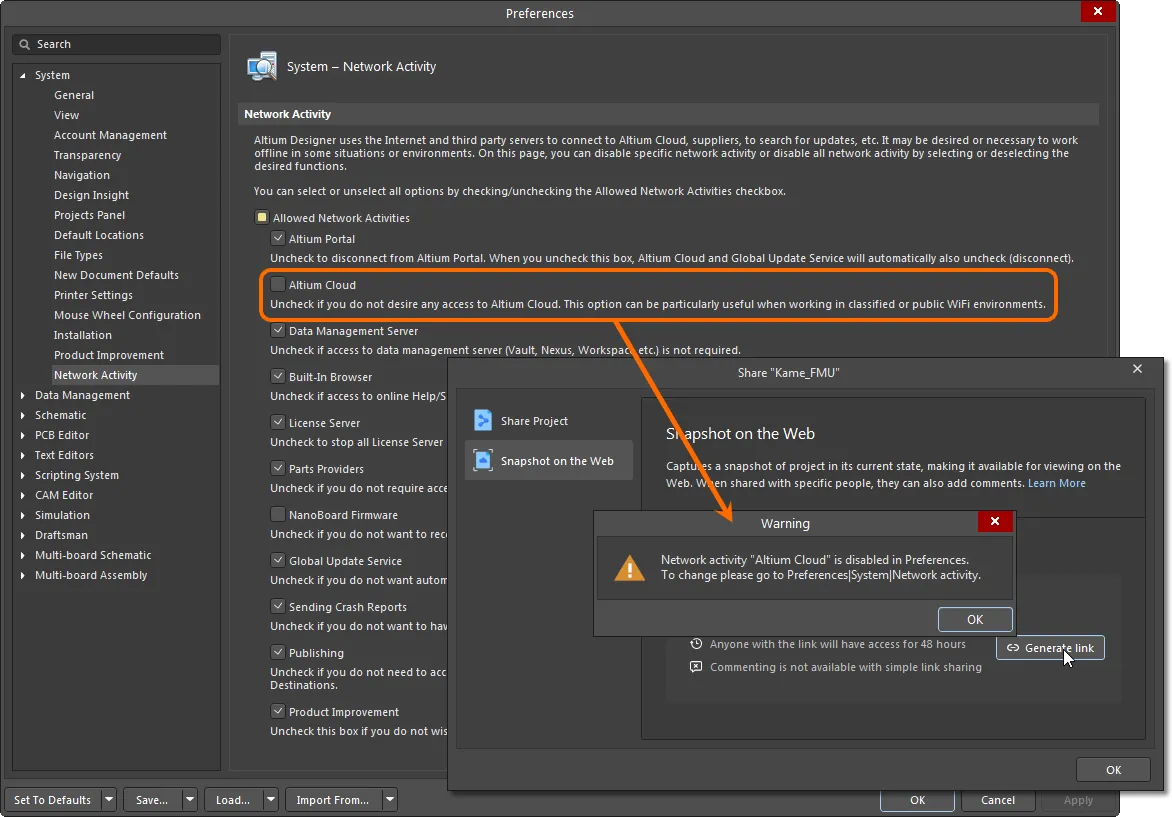
禁用与 Altium 云的连接将阻止共享设计项目。
设计评审支持
Share 对话框允许您查看项目的设计评审实例列表。
在 Share 对话框左侧选择  条目后,对话框右侧将列出您被指定为评审人的项目活动设计评审(处于 In Progress 状态的评审)。每个设计评审实例均显示以下信息:
-
实例名称。单击链接可在 Altium 365 浏览器界面中打开该实例。
-
描述。
-
创建设计评审实例所针对的提交/发布的时间戳。
-
发起人和实例创建时间戳。

如果项目中没有处于 In Progress 状态的实例,对话框右下角将显示  按钮。单击此按钮可关闭对话框,并在工作区的浏览器界面中访问该项目的 Design Reviews 页面。随后将打开 Create Design Review 窗口,您可以在其中指定评审人、描述以及要使用的检查清单模板。

 AI 翻译
AI 翻译