您的 Altium 账户可用于访问 Altium 按需服务,例如连接到 Altium 365 工作区。 要登录您的 Altium 账户,请单击设计空间右上角的“当前用户”控件 (未登录 Altium 账户时,该控件显示为  ),然后单击关联菜单中的
 条目。
在浏览器打开的页面中,使用您首选且可用的方式登录 Altium 账户:直接使用电子邮件凭据,使用已关联的 Google®、Facebook® 或 Renesas 账户,通过已配置的 SSO,或使用两步验证或 基于设备的身份验证方式。
首次从 Altium Designer 登录时,建议允许 Altium Designer 访问您的身份信息(姓名、电子邮件、用户头像等),以便 Altium Designer 使用您的唯一标识符访问您在 Altium 365 中有权访问的数据(项目、元器件、任务、评论等),以及 Altium Designer 可连接的其他云服务中的数据( )。如果您有权访问的 Altium 365 工作区已启用 Requirements & Systems Portal 应用程序,这也将允许 Altium Designer 访问其中的需求数据。此外,如果您已同意报告使用情况统计信息,这些信息也可用于此目的。 授予访问权限后,身份验证将完成,您将返回 Altium Designer 并处于已登录状态。
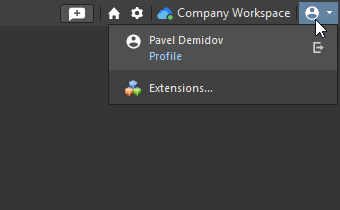
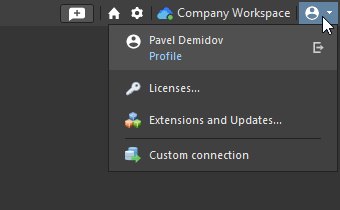
登录后,Altium Designer 中的“当前用户”控件将显示您的 Altium 个人资料照片或头像(例如  ),以表明您已登录 Altium 账户。菜单中也会显示该照片或头像以及您的全名,并提供 Profile 链接,方便您通过默认浏览器快速访问 Altium 账户。
有关登录的注意事项:
-
出于安全考虑,登录过程必须在规定时间(5 分钟)内完成。如果超时,将发生错误,此时您需要重新开始登录过程。
-
登录账户时,您会通过 Altium Portal 进行登录。在 Altium 端,门户只是通向特定 Altium Account Management Server 的安全连接。 通过相应 Altium 门户与 Altium 账户管理服务器进行的所有通信均使用 HTTPS 安全连接。
您不会始终与 Altium 账户管理服务器保持连接。Altium Designer 通过发送请求和接收响应来与账户管理服务器通信。收到响应后,连接即会关闭。登录、请求显示可用许可证等操作会产生多个请求,但每个请求都是独立的,并且在完成后关闭连接。
-
使用 Altium Designer Agile 时,允许使用的身份验证方式由您组织的管理员在公司仪表板的 Authentication 页面上确定。管理员可以在此页面中配置并启用通过身份提供商(例如 Okta®)进行的 SAML 单点登录(SSO)。 此后端配置系统允许账户管理员为公司用户设置、测试、启用和禁用 SSO 功能。有关配置信息和 IdP 集成示例,请参阅配置登录身份验证页面。
-
如果您退出 Altium 账户(使用“当前用户”控件菜单中的  按钮),系统也会再次打开浏览器并加载确认页面。
上述通过外部浏览器登录 Altium 账户的“统一登录”方式处于公开测试阶段,且在高级设置对话框中启用 System.UnifiedLogin 选项后可用。
当 Advanced Settings 对话框中的 System.UnifiedLogin 选项被禁用时,将使用旧版 Sign in 对话框登录 Altium 账户。

登录对话框的选项和控件(旧版)
-
Email – 输入您的电子邮件地址。这是创建 Altium 账户凭据时使用的电子邮件地址。如果您没有可用的 Altium 账户凭据,请联系您本地的 Altium 管理员。
-
Password – 输入您的 Altium 密码。
-
Sign in automatically – 启用此选项后,启动 Altium Designer 时将使用指定的 User Name 和 Password 自动登录 Altium 在线服务。
-
Forgot password? – 选择此选项可打开“重置密码”对话框,您可以通过该对话框获取新的临时密码,该密码将发送至您的电子邮件地址。
-
 – 单击此按钮可转到 Google,使用您的 Google 账户凭据登录。了解更多。
-
 – 单击此按钮可转到 Facebook,使用您的 Facebook 账户凭据登录。了解更多。
-
 – 如果您的组织已设置单点登录访问,您可以单击此按钮,通过 Single Sign On 对话框登录。了解更多。
-
By signing in you agree to Altium's Privacy Policy and Terms of Use – 您可以选择“隐私政策”以转到Altium 隐私政策,或选择“使用条款”以转到Altium 通用服务条款。
-
Register an account – 选择此选项可转到Altium 账户注册页面,您可以在此注册新的 Altium 账户,或登录现有账户。
-
Sign in – 输入电子邮件地址和密码后,此按钮即可使用。单击以继续登录。
-
Third-party Sign-in – 为了让您能够更灵活地登录 Altium 账户,Altium Designer 提供了常用的第三方登录选项:Google® 和 Facebook®。要将其他登录方式关联到您的账户,请单击所需的连接选项,并根据需要登录相应服务。在接下来的页面中输入现有 Altium 账户的凭据,即可将第三方服务与您的账户关联( )。 您可以在 Altium 账户中查看账户关联的确认信息,也可以在需要时使用 Unlink Account)控件(
 )解除关联。
-
Single Sign On – 为了增强与公司现有系统的兼容性,您可以使用组织的Single Sign-On(SSO)身份验证系统( )登录 Altium Designer。除了提高安全性和 IT 用户访问管理效率之外,采用 SSO 方案还可让您使用与公司各系统和服务相同的一组凭据登录 Altium 软件,更加方便。
Altium Designer 的 SSO 登录功能支持内置于 Altium 账户 管理应用程序和 Altium 365 中的 SSO 基础架构,而您的 Altium 365 工作区则托管在 Altium 365 上。系统基于标准化的安全断言标记语言(SAML 2.0)进行身份验证通信,并通过贵公司指定的身份提供商(IdP)确认授权身份,例如 Okta、OneLogin 等。如果贵公司尚未部署 SSO 登录界面,通常可基于 IdP 提供的模板或示例来创建,该界面可发起基于 SAML 的身份验证断言交换,并提供对公司服务的访问( )。
在 Altium Designer 之外,您可以通过直接登录 Altium 账户 或 Altium 365 工作区来建立 SSO 会话。
请注意,如果您的公司账户强制启用两步验证,则无法使用旧版 Sign in 对话框登录 Altium 账户。在这种情况下,必须使用统一登录方式(在高级设置对话框中启用 System.UnifiedLogin 选项后即可使用)。
如果未在公司账户级别启用两步验证,但您的个人 Altium 账户配置了两步验证,则可以使用旧版 Sign in 对话框登录。在这种情况下,不会执行额外的验证步骤。
有关配置两步验证的更多信息,请参阅 配置登录身份验证页面。

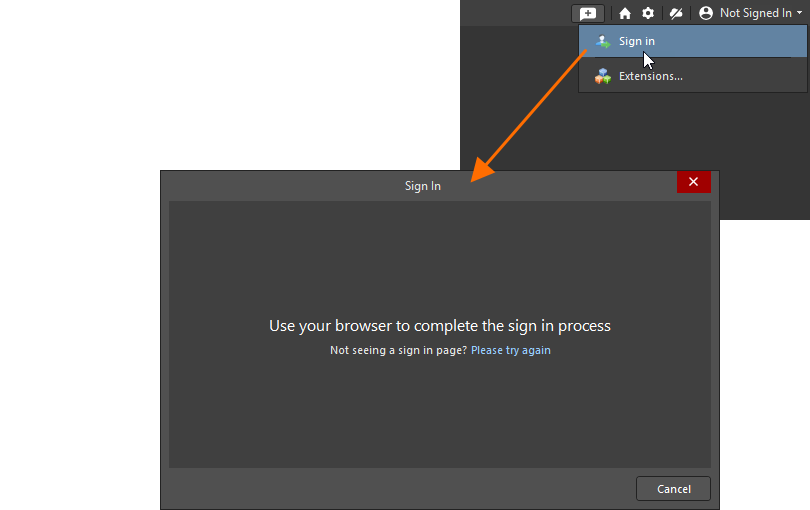
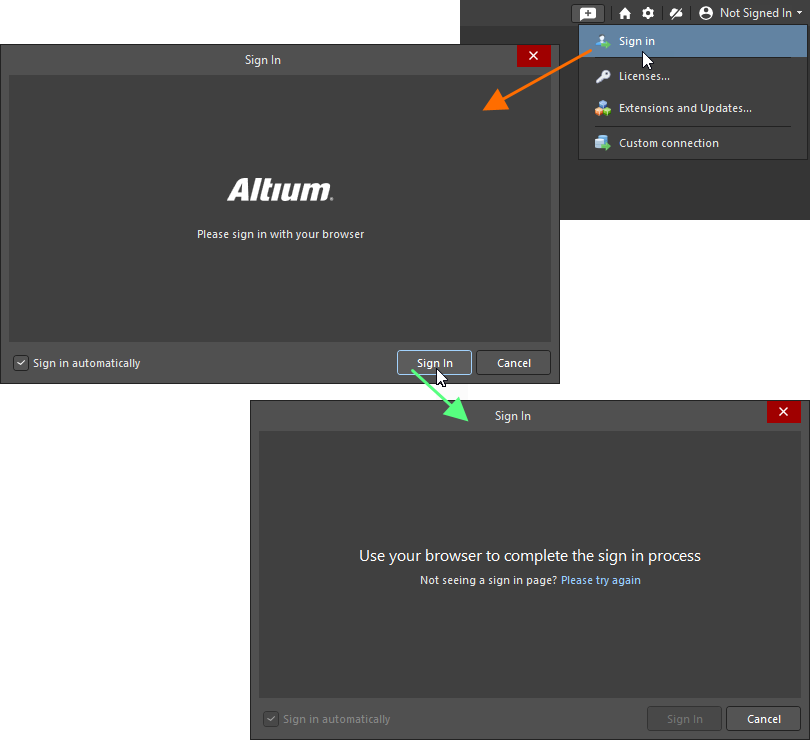
 按钮将在默认浏览器中打开一个页面,供您登录 Altium 账户。
 AI 翻译