
角度标注
Updated: 八月 09, 2018
其他相关资源
Parent page: PCB 对话框
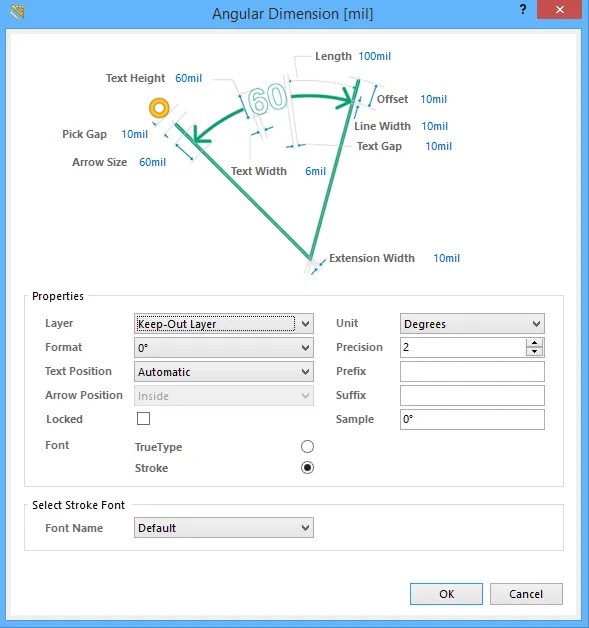 Angular Dimension对话框
摘要
此对话框用于指定角度标注(Angular Dimension)对象的属性。角度标注属于组设计对象,用于标注角度距离。
访问
在放置过程中,可通过按下Tab键打开Angular Dimension对话框。
放置完成后,可通过以下方式之一访问该对话框:
- 双击已放置的角度标注对象。
- 将光标悬停在角度标注对象上,右键单击,然后从上下文菜单中选择Properties。
选项/控件
- Length - 当前箭头长度。请注意,只有当Arrow Position设置为Outside时,在此字段中输入的值才会生效。
- Text Height - 当前标注文字字符高度。用于显示或打印文字的字符宽度会自动按该高度成比例调整。最小高度为36mil(0.9mm)时,可确保字符串在光绘输出中清晰可读。
- Offset - 当前箭头相对于标注延伸线的偏移量。该偏移量是指箭头尖端与远离被标注对象一侧的延伸线末端之间的距离。若增大该值,延伸线会相应延长,以满足偏移要求。
- Line Width - 当前箭头线宽(用于绘制箭头的线条“厚度”)。
- Pick Gap - 当前拾取间隙(pick gap)值,即标注延伸线与被标注对象之间的距离。
- Text Gap - 标注数值文本左右两侧的当前间隙。
- Arrow Size - 当前箭头头部大小。大小以箭头尖端到箭头“腿”末端的距离来衡量。
- Text Width - 当前标注文字笔画宽度(用于生成字形的线条“厚度”)。
- Extension Width - 当前标注延伸线的线宽。
 和
和  按钮决定。
按钮决定。
属性
- Layer - 当前标注所属的层。标注可分配到任何可用层。单击列表可查看并从当前为电路板定义的层中选择其他层。
- Unit - 当前用于计算与显示标注值的单位。可选择Degrees (以度/分/秒显示标注值),或Radians。
-
Format - 当前标注文字格式设置。使用关联的下拉列表按需更改格式。列出的选项取决于所选Unit,并会基于当前标注的实际角度进行呈现。以通用方式说明,并假设Unit 设置为Degrees,可用选项为:
- None - 不显示标注文字。
- Value Only - 不显示单位,仅显示标注值(例如:45)。
- Degrees Only - 在标注值后显示“度”单位(例如:45°)。
- Degrees/Minutes - 在标注值后显示“度”和“分”单位(例如:45°12')。
- Degrees/Minutes/Seconds - 在标注值后显示“度/分/秒”单位(例如:45°12'0.61")。
- Precision - 当前显示标注值时小数点右侧的小数位数设置。最大小数位数为5。
-
Text Position - 当前标注文字位置。使用关联的下拉列表选择以下选项之一:
- Automatic - 标注文字将放置在相对于标注最合适的位置,确保文字始终可读。
- Aligned - Center - 标注文字与标注线居中对齐。
- Aligned - Top - 标注文字位于标注线上方并居中对齐。
- Aligned - Bottom - 标注文字位于标注线下方并居中对齐。
- Aligned - Right - 标注文字位于标注线右侧(在延伸线外侧)。
- Aligned - Left - 标注文字位于标注线左侧(在延伸线外侧)。
- Aligned - Inside Right - 标注文字位于标注线右侧(在延伸线内侧)。
- Aligned - Inside Left - 标注文字位于标注线左侧(在延伸线内侧)。
- Unidirectional - 标注文字与标注线居中对齐,但无论标注对齐角度如何,文字始终保持水平。
- Manual - 标注文字可由用户在工作区中手动放置。
- Prefix - 标注值的当前前缀。
-
Arrow Position - 标注箭头的当前位置。可用选项为:
- Inside - 箭头位于标注延伸线内侧(向外指)。
- Outside - 箭头位于标注延伸线外侧(向内指)。
- Suffix - 标注值的当前后缀。
- Locked - 启用此选项可保护标注,防止以图形方式编辑。
- Sample - 此字段会根据指定的Format以及已定义的Prefix 和/或Suffix,显示标注文字的示例效果。
-
Font - 选择所需字体类型:
- TrueType - 选择使用 PC 上可用的字体(位于 \Windows\Fonts 文件夹)。TrueType 字体提供完整的 Unicode 支持。
- Stroke - 选择使用 Stroke 字体。
选择 TrueType 字体
- Font Name - 使用此字段选择所需的 TrueType 字体。下拉列表会从\Windows\Fonts文件夹中找到的 TrueType 与 OpenType(TrueType 的超集)字体中生成。注意:列表仅包含检测到的(且名称唯一的)根字体条目。例如会列出 Arial 和 Arial Black,但不会列出 Arial Bold、Arial Bold Italic 等。可使用Bold 和Italic 选项为文字添加强调效果。
- Bold - 启用此选项使标注文字加粗。
- Italic - 启用此选项使标注文字倾斜(斜体)。
选择 Stroke 字体
-
Font Name - 使用下拉列表选择所需的 Stroke 字体。可选项包括:
- Default - 为绘图仪绘制与矢量光绘而设计的简单矢量字体。
- Sans Serif - 复杂字体,会降低矢量输出(如 Gerber)的生成速度。
- Serif - 复杂字体,会降低矢量输出(如 Gerber)的生成速度。
 AI 翻译
AI 翻译