
位号
Updated: 八月 14, 2018
Parent page: PCB 对话框
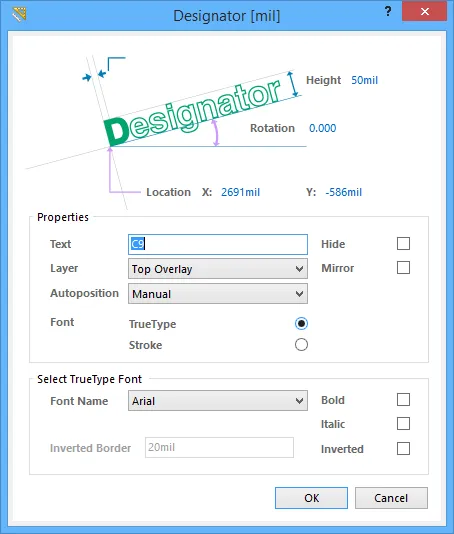 Designator 对话框
摘要
Designator 对话框提供控件,可在不依赖元件本体的情况下,单独指定元件位号(Designator)字符串的属性。
访问
只要目标元件位号字符串在工作区中可见,即可通过以下方式之一访问 Designator 对话框:
- 双击位号字符串。
- 将光标悬停在位号字符串上,右键单击,然后从快捷菜单中选择 Properties。
选项/控件
- Width - 当前文本笔画宽度(用于生成字形的线条“厚度”)。
- Height - 当前文本字符高度。用于显示或打印文本的字符宽度会按该高度自动等比例调整。最小高度为 36mil(0.9mm)时,可确保字符串能够清晰地进行照相制版输出(photoplot)。
- Rotation - 位号字符串的对齐角度,以度为单位,从水平线起逆时针测量。
- Location X/Y - 位号字符串左下角控制柄(移动时光标抓取的点)的当前 X(水平)与 Y(垂直)坐标。编辑这些数值可在水平和/或垂直方向改变位号字符串的位置。
 和
和  按钮决定。
按钮决定。
属性
- Text - 使用此字段可直接输入所需的位号文本。
- Hide - 启用此选项可将位号字符串在工作区中隐藏。
- Layer - 位号字符串当前分配到的层。位号字符串可分配到任何可用层。单击列表可查看并从当前为电路板定义的层中选择其他层。
- Mirror - 启用此选项可将位号字符串沿某一轴镜像翻转,该轴取决于字符串当前的 Rotation 和 Location X/Y。
-
Autoposition - 位号文本相对于其父元件的当前位置样式。选择除 Manual 之外的样式,可使文本在元件移动与旋转时保持在所选位置。若要自由放置位号文本并使其跟随父元件的移动/方向,请选择 Manual 样式。可用的位置样式如下:
- Manual
- Left-Above
- Left-Center
- Left-Below
- Center-Above
- Center
- Center-Below
- Right-Above
- Right-Center
- Right-Below
-
Font - 选择所需的字体类型:
- TrueType - 选择使用你电脑上可用的字体(位于 \Windows\Fonts 文件夹)。TrueType 字体提供完整的 Unicode 支持。
- Stroke - 选择使用 Stroke 字体。
选择 TrueType 字体
- Font Name - 使用此字段选择所需的 TrueType 字体。下拉列表会从 \Windows\Fonts 文件夹中找到的 TrueType 与 OpenType(TrueType 的超集)字体中生成。注意:列表只包含检测到的(且名称唯一的)根字体条目。例如会列出 Arial 和 Arial Black,但不会列出 Arial Bold、Arial Bold Italic 等。可使用 Bold 和 Italic 选项为文本添加强调效果。
- Bold - 启用此选项可使尺寸文本加粗。
- Italic - 启用此选项可使尺寸文本倾斜(斜体)。
- Inverted Border - 使用此字段指定文本周围的边框。边框越大,生成的外接矩形越大。仅当启用 Inverted 时,此字段才可用。
- Inverted - 启用此选项可在按层颜色显示的外接矩形内,以反相方式显示文本。
选择 Stroke 字体
-
Font Name - 使用下拉列表选择所需的 Stroke 字体。可选项包括:
- Default - 为绘图仪绘制与矢量照相制版输出设计的简单矢量字体。
- Sans Serif - 复杂字体,会降低矢量输出(如 Gerber)的生成速度。
- Serif - 复杂字体,会降低矢量输出(如 Gerber)的生成速度。
注意事项
- 如果父元件启用了 Lock Strings 属性,则无法选中或以图形方式编辑位号文本字符串。此外,也无法访问 Designator 对话框。
 AI 翻译
AI 翻译