
捕捉网格(1..1000)
Updated: 八月 07, 2018
其他相关资源
Parent page: PCB 对话框
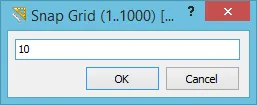 Snap Grid (1..1000)对话框。
摘要
此对话框允许设计人员快速为捕捉栅格(Snap grid)设置不同的间距。捕捉栅格会将光标吸附到其所定义栅格上的最近点。根据打开该对话框的方式不同,输入的值可同时应用到 Step X 和 Step Y,或仅应用到 Step X,或仅应用到 Step Y。
访问
根据需要更改捕捉栅格的方式不同,可在 PCB 编辑器和 PCB 库编辑器中通过以下方式访问该对话框:
- Change both Step X and Step Y - 在工作区中右键单击,并从右键菜单中使用 Snap Grid » Set Snap Grid 命令。或者使用 Shift+Ctrl+G 键盘快捷键。
- Change Step X only - 在工作区中右键单击,并从右键菜单中使用 Snap Grid » Snap Grid X » Set Snap Grid 命令。
- Change Step Y only - 在工作区中右键单击,并从右键菜单中使用 Snap Grid » Snap Grid Y » Set Snap Grid 命令。
选项/控件
使用此对话框中的字段按需设置栅格间距。
 和
和  按钮决定。在输入值时指定单位(mm 或 mil)会将文档的默认测量单位切换为所指定的单位(如果当前默认单位不是该单位)。
 AI 翻译
AI 翻译