
元件本体管理器
Updated: 八月 09, 2018
其他相关资源
Parent page: PCB 对话框
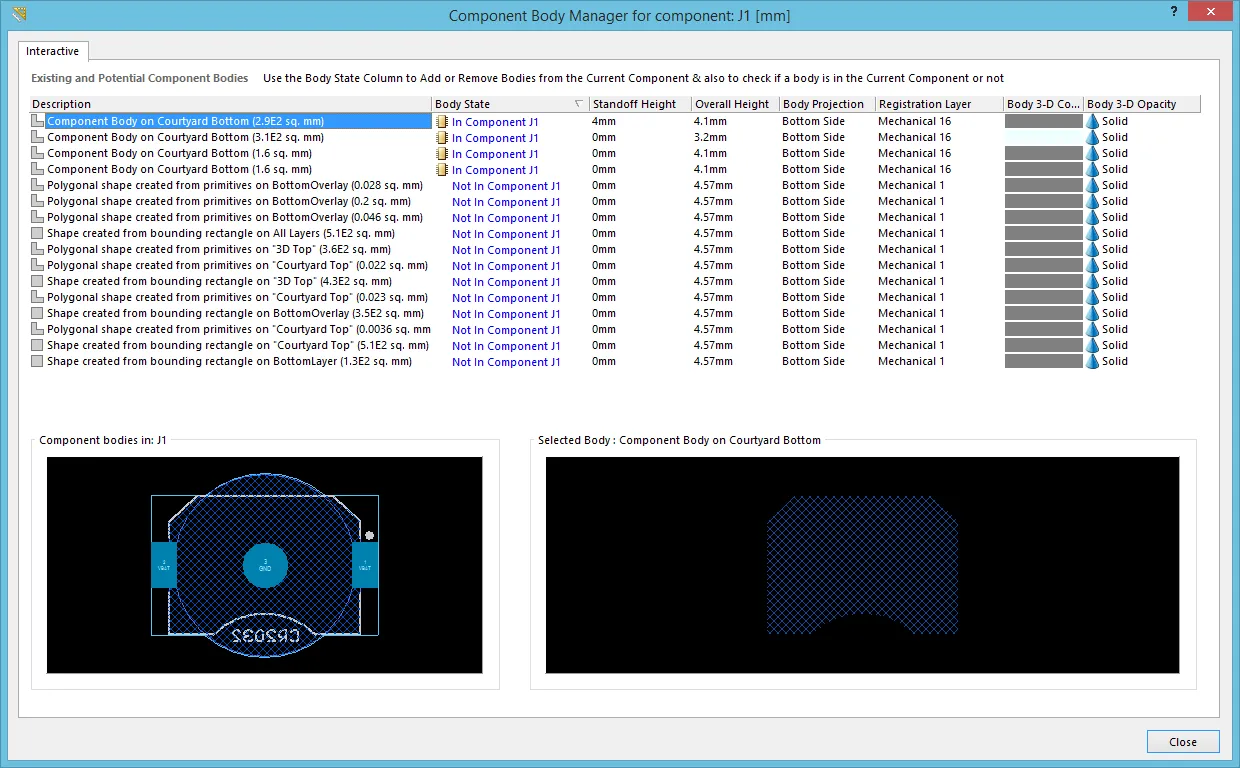 Component Body Manager for component 对话框
摘要
此对话框用于管理光标所在元件的 3D Body。它提供一个集中控制台,使你无需为该元件所使用的每一个单独 Body 都打开 3D Body 对话框,就能快速修改 3D Body 的属性。
访问
在以 2D 方式查看电路板时,可从 PCB 编辑器访问该对话框。在目标元件上单击右键,然后从快捷菜单中使用 Component Actions » Manage 3D Bodies 命令。
选项/控件
-
Existing and Potential Component Bodies - 此区域会显示该元件所有现有的元件 Body(3D Body),包括正在使用的或可能会使用的。每个元件 Body 会按以下内容列出:
-
Description - 这是对 Body 创建方式的描述。它可能是有意放置的 3D Body(在描述中称为 Component Body),也可能是由外接矩形生成的矩形形状,或由设计图元生成的封闭多边形形状。每个 Body 的描述(无论是放置的还是自动创建的)还会包含其所在的机械层(或用于创建它的对象所在的机械层)以及面积大小。矩形与多边形 Body 通过
 和
和  图标加以区分。
- Body State - 这表示该 Body 是否在元件中被使用(In Component <ComponentDesignator>)或未被使用(Not In Component <ComponentDesignator>)。单击该条目可按需快速切换状态。
- Standoff Height - 这是从板面到拉伸 Body 底面的距离。对于必须向下穿过 PCB 的拉伸 Body,请使用负值。
- Overall Height - 这是从板面到拉伸 Body 顶面的距离。
- Body Projection - 这是 3D Body 投影的板面一侧。使用该字段的下拉列表选择 Top Side 或 Bottom Side(向上投影或向下投影)。如果在元件翻转过程中 3D Body 对象被翻到电路板另一面,此设置会自动更改。
- Registration Layer - 3D Body 所在的机械层。使用该字段的下拉列表从当前启用的所有机械层中选择。如果所选机械层已配对,那么当该 Body 随其元件翻到电路板另一面时,也会移动到配对的机械层。
- Body 3-D Color - 3D Body 当前使用的颜色。单击颜色样本可打开标准 Choose Color 对话框,以便按需指定不同颜色。
- Body 3-D Opacity - 3D Body 当前的透明度级别。使用该字段的下拉列表从 Solid (完全不透明)、Hide (使 Body 不可见)、25% Opacity、50% Opacity 和 75% Opacity 中选择。
-
Description - 这是对 Body 创建方式的描述。它可能是有意放置的 3D Body(在描述中称为 Component Body),也可能是由外接矩形生成的矩形形状,或由设计图元生成的封闭多边形形状。每个 Body 的描述(无论是放置的还是自动创建的)还会包含其所在的机械层(或用于创建它的对象所在的机械层)以及面积大小。矩形与多边形 Body 通过
- Component bodies in: <ComponentDesignator> - 此预览窗口显示元件的 2D 封装,并叠加显示其 Body State 当前设置为 In Component <ComponentDesignator> 的 3D Body。该预览是动态的,因此会随着 Body 的包含或排除而变化。
- Selected Body - 此预览窗口显示上方列表中当前选中的 Body。窗口标题区域也会反映该 Body 的描述。
 AI 翻译
AI 翻译