
编辑网络
Updated: 八月 13, 2018
Parent page: PCB 对话框
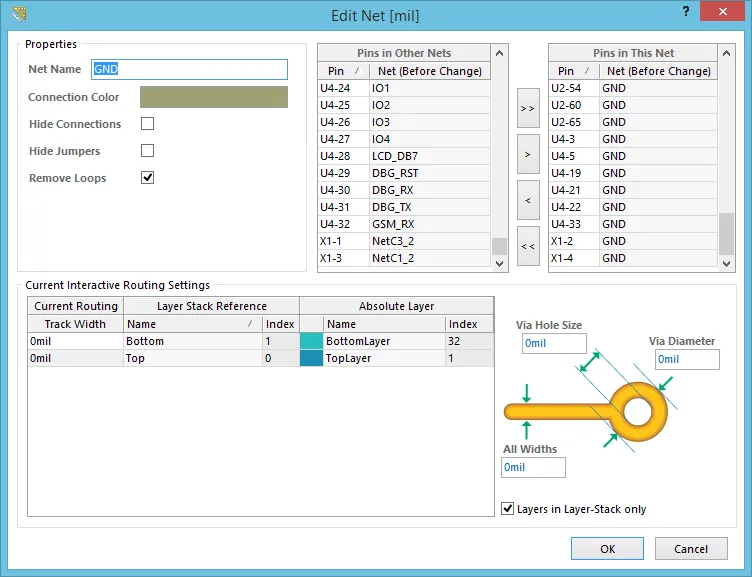 Edit Net对话框
摘要
此对话框提供用于浏览当前聚焦网络属性的控件,可管理设计中哪些器件引脚(焊盘)属于该网络,并可更改在交互式布线该网络时使用的首选布线线宽与过孔尺寸。
访问
可通过以下方式从 PCB Editor 访问该对话框:
- 在PCB 面板的Nets 区域中双击所需网络(当面板配置为Nets 模式时)。
- 在设计工作区中,在所需网络上的某个对象上右键单击,然后从右键菜单中选择Net Actions » Properties。
- 在Netlist Manager对话框中双击所需网络(或选中该网络后单击Edit 按钮)。

选项/控件
属性
- Net Name - 网络的当前名称。可按需更改。
- Connection Color - 与该网络相关联的(未布线)连接线当前使用的颜色。默认情况下,所有新网络使用相同颜色,该颜色由View Configurations dialog的Board Layers And Colors选项卡中的Default Color for New Nets字段指定。单击颜色样本可使用标准Choose Color对话框按需更改颜色。
- Hide Connections - 启用此选项可隐藏该网络的所有连接线。
- Hide Jumpers - 启用此选项可隐藏所有跳线(jumper);这些跳线显示于其跳线引脚属于该网络的器件上。
- Remove Loops - 此选项控制在重新布线以修改现有走线路径时,是否移除该网络中走线的冗余回路段(以及相关的冗余过孔)。禁用此选项可将该网络排除在自动回路移除之外。
引脚管理
此区域中的控件用于管理属于该网络的引脚(器件焊盘):
- Pins in Other Nets - 列出当前are not属于该网络的所有器件引脚(焊盘)。
- Pins in This Net - 列出当前are属于该网络的所有器件引脚(焊盘)。
-
 (Add All) - 单击此按钮可将Pins in Other Nets列表中的所有引脚快速转移到Pins in This Net 列表。
-
 (Add Selected) - 单击此按钮可将Pins in Other Nets列表中当前选中的引脚快速转移到Pins in This Net 列表。
-
 (Remove Selected) - 单击此按钮可将Pins in This Net列表中当前选中的引脚快速转移到Pins in Other Nets 列表。
-
 (Remove All) - 单击此按钮可将Pins in This Net列表中的所有引脚快速转移到Pins in Other Nets 列表。


当前交互式布线设置
在以下情况下,此区域会加载信息:
- 在交互式布线该网络时,你选择了预定义的常用线宽和/或过孔尺寸。可通过Choose Width对话框(Shift+W)或Choose Via Size对话框(Shift+V)进行选择。预定义的线宽与尺寸本身在Favorite Interactive Routing Widths和Favorite Interactive Via Sizes对话框中配置。
- 在交互式布线该网络时,你在布线过程中即时设置了特定线宽和/或过孔尺寸(按Tab 以访问Interactive Routing对话框)。
你也可以直接在该对话框中更改设置。
- Track Width - 列出该板可用的布线(信号)层,以及在该层上布线该网络时当前使用的线宽。当使用User Choice功能并在交互式布线时选择常用布线线宽(Shift+W)时,该线宽会加载到此处。布线过程中即时指定的数值也同样如此。如果你选择将该线宽应用到所有层,则该数值会加载到所有层的此字段中;否则,仅会将数值加载到正在进行布线的那一层条目中。
可直接修改每一层的线宽,以调整之前加载的设置。
- Via Hole Size - 在为该网络布线时放置过孔所使用的当前过孔孔径。当使用User Choice功能并在交互式布线时选择常用过孔尺寸(Shift+V)时,该选择中的孔径部分会加载到此处。布线过程中即时指定的数值也同样如此。可直接修改孔径,以调整之前加载的设置。
- Via Diameter - 在为该网络布线时放置过孔所使用的当前过孔直径。当使用User Choice功能并在交互式布线时选择常用过孔尺寸(Shift+V)时,该选择中的直径部分会加载到此处。布线过程中即时指定的数值也同样如此。可直接修改直径,以调整之前加载的设置。
- All Widths - 如果使用了User Choice 功能并选择将预定义的常用/即时布线线宽应用到所有层,则所选/所设的数值会加载到此字段中。如果所选/所设的数值仅用于当前活动布线层,则此字段会显示为 0(以及其他层对应的所有Track Width字段也为 0)。
- Layers in Layer-Stack only - 启用此选项可仅为层叠中的层加载User Choice数值。
 AI 翻译
AI 翻译