
元器件
Updated: 八月 09, 2018
其他相关资源
Parent page: PCB 对话框
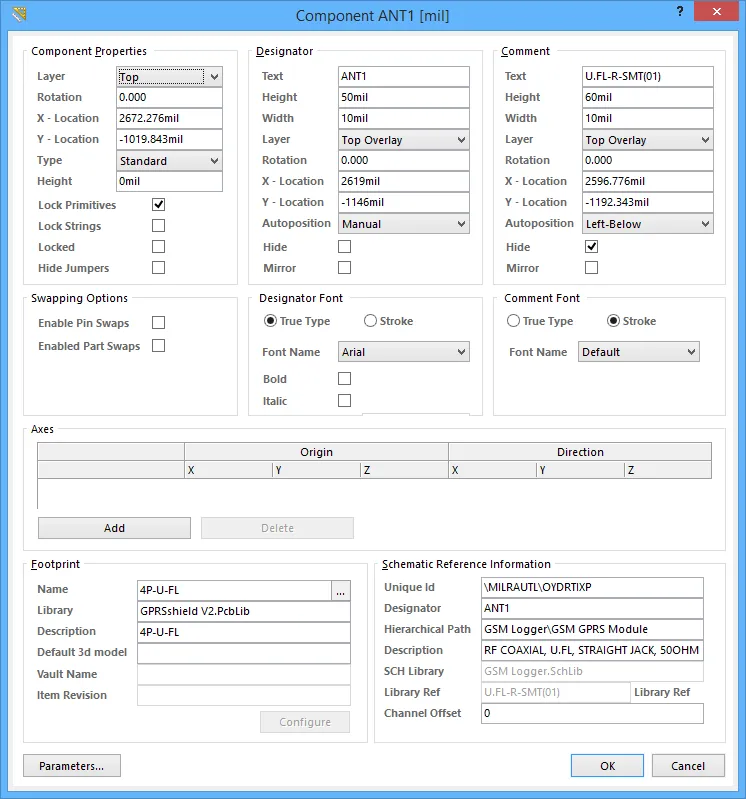 Component 对话框
摘要
Component 对话框用于编辑所选元件的属性。元件封装(footprint)定义了在印制电路板上安装该物理元件所需的空间和连接点。
访问
在放置元件期间,在 Place Component 对话框中输入所需信息后,可通过按下 Tab 键来打开该对话框。
放置完成后,可通过以下方式访问该 对话框:
- 双击一个元件。
- 将光标悬停在元件上,右键单击,然后从上下文菜单中选择 Properties 命令。
选项/控件
元件属性
- Layer - 设置元件放置所在的层。元件可分配到 Top 层或 Bottom 层。单击以选择不同的层。更改层状态会将该元件的所有图元(primitives)交换到各自的相对层。例如,将 Top 层元件移到 Bottom 层意味着:单层对象从 Top 层切换到 Bottom 层;Top Overlay 上的图元会重新分配到 Bottom Overlay;成对的机械层上的图元会在该对机械层之间互换。元件的方向将沿 X 轴翻转,且元件丝印文字将从底部方向阅读。要在放置过程中翻转元件,请在元件随光标浮动时按下 L 键。
- Rotation - 元件的旋转角度(度),从零度(3 o'clock 水平)起按逆时针测量。编辑以更改元件旋转。最小角度分辨率为 0.001°。
- X-Location - 元件参考点相对于当前工作区原点的 X(水平)坐标。编辑以更改元件的 X 位置。数值可用公制或英制输入;当输入的单位不是当前默认单位时,请在数值中包含单位。可通过按下 Ctrl+Q 快捷键切换对话框中使用的单位。元件封装的参考点在 Library Editor 中设置。
- Y-Location - 元件参考点相对于当前原点的 Y(垂直)坐标。编辑以更改元件的 Y 位置。数值可用公制或英制输入;当输入的单位不是当前默认单位时,请在数值中包含单位。可通过按下 Ctrl+Q 快捷键切换对话框中使用的单位。元件封装的参考点在 Library Editor 中设置。
-
Type - 在此为元件封装选择以下元件类型之一。可用类型包括:
- Standard - 这些元件具有标准电气属性,在原理图与 PCB 之间始终保持同步(封装、引脚/焊盘以及网络分配必须全部匹配),并包含在 BOM 中。例如:电阻等标准电气元件。
- Mechanical - 这些元件不具备电气属性,不会同步(必须在两个编辑器中手动放置),并包含在 BOM 中。例如:散热片。
- Graphical - 这些元件不具备电气属性,不会同步(必须在两个编辑器中手动放置),并且not包含在 BOM 中。例如:公司 Logo。
-
Net Tie (in BOM) - 这些元件用于将两个或多个不同网络短接在一起,在原理图与 PCB 之间始终保持同步(封装、引脚/焊盘以及网络分配必须全部匹配),并包含在 BOM 中。它们与 Standard 元件的区别在于:不会检查封装内部由铜皮形成的连通性——正是这些铜皮使网络得以短接。注意:在 Design Rule Checker 对话框中启用 Verify Shorting Copper 选项,以验证元件内不存在未连接的铜(Home | Design Rules |
 )。
)。
-
Net Tie - 这些元件用于将两个或多个不同网络短接在一起,在原理图与 PCB 之间始终保持同步(封装、引脚/焊盘以及网络分配必须全部匹配),并且not 包含在 BOM 中。它们与 Standard 元件的区别在于:不会检查封装内部由铜皮形成的连通性——正是这些铜皮使网络得以短接。注意:在 Design Rule Checker 对话框中启用 Verify Shorting Copper 选项,以验证元件内不存在未连接的铜(Home | Design Rules | )。
- Standard (No BOM) - 这些元件具有标准电气属性,在原理图与 PCB 之间始终保持同步(封装、引脚/焊盘以及网络分配必须全部匹配),并且not包含在 BOM 中。例如:你希望从 BOM 中排除的测试点元件。
- Jumper - 这些元件用于在 PCB 设计中包含跳线(wire link),例如在无法在单层上完全布线的单面板上。对于此元件类型,元件封装与引脚在原理图与 PCB 之间同步,但网络分配不同步,并且该元件包含在 BOM 中。除了在元件级别选择此选项外,元件中的两个焊盘都必须将其 JumperID 设置为相同的非零值。Jumper 类型元件不需要在原理图上连线;只有当它们需要出现在 BOM 中时,才需要将其包含在原理图中。如果不需要出现在 BOM 中,则可直接放置在 PCB 中,并在其中设置 Component Type、设置 JumperIDs,并为焊盘手动分配 Nets。
- Height - 元件的高度字段。该字段在引入 3D Body 对象之前使用;3D Body 提供了更优的元件高度定义方法。
- Lock Primitives - 启用此选项可锁定元件的所有图元,使其可作为单一对象处理(默认开启)。清除此复选框可修改构成元件的各个图元。编辑完成后,应重新锁定元件图元。注意:无需解锁图元即可修改元件焊盘属性——直接双击焊盘即可。
- Lock Strings - 启用此选项可锁定元件的位号(designator)与注释(comment)字符串。启用后,位号与注释无法交互式移动或编辑(默认关闭)。
- Locked - 启用此选项可在 PCB 编辑器工作区中锁定元件。被锁定的元件无法通过单击选中,也无法进行图形化编辑。要交互式选择并编辑该特定对象,请直接双击被锁定的对象并禁用 Locked 属性。
- Hide Jumpers - 当元件被配置为跳线(其 Type 为 Jumper,且焊盘具有非零且匹配的 JumperID)时,会在焊盘之间绘制一条曲线以表示跳线导线。启用此复选框可隐藏该跳线曲线。
位号 / 注释
- Text - 该元件的位号/注释,为最多 255 个字符的字母数字字符串。每个元件必须具有唯一的位号字符串。
- Height - 位号/注释字符的当前高度。字符宽度(非笔画宽度)会按高度自动成比例调整。典型的最小高度为 36mil(0.9mm),可确保字符串能被清晰地进行菲林输出;在使用更小尺寸前请与制造商确认。文本高度范围为 0.01 到 10000mil,数值可用公制或英制单位定义(若输入的尺寸单位不是当前板单位,请包含单位)。
- Width - 位号/注释文本的笔画宽度或线宽(厚度)。宽度范围为 0.001 到 255mil,数值可用公制或英制单位定义(若输入的尺寸单位不是当前板单位,请包含单位)。
- Layer - 位号/注释显示所在的层。文本可分配到任何可用层。
- Rotation - 当前文本旋转角度(度),从第一象限的零度点(3 点钟方向,水平向右位置)起按逆时针测量。文本旋转可独立于元件旋转设置。最小角度分辨率为 0.001°。
- X-Location - 文本相对于当前工作区原点的 X 坐标;参考点为字符串的左下角。
- Y-Location - 文本相对于当前工作区原点的 Y 坐标;参考点为字符串的左下角。
- Autoposition - 自动将文本定位到所选位置。如果元件旋转,文本将保持在该位置。
- Hide - 隐藏文本字符串。
- Mirror - 镜像文本字符串。
互换选项
- Enable Pin Swaps - 勾选此选项以允许该元件支持引脚互换(pin swapping)。
- Enable Part Swaps - 勾选此选项以允许该元件支持部件互换(part swapping)。
位号 / 注释字体
-
True Type - 选择使用你 PC 上可用的 字体(位于 \Windows\Fonts 文件夹)。TrueType 字体提供完整的 Unicode 支持。
- Font Name - 使用此字段选择所需的 TrueType 字体。下拉列表会从 \Windows\Fonts 文件夹中找到的 TrueType 与 OpenType(TrueType 的超集)字体中生成。注意:列表只会包含检测到的(且名称唯一的)根字体条目。例如会列出 Arial 和 Arial Black,但不会列出 Arial Bold、Arial Bold Italic 等。使用 Bold 和 Italic 选项为文本添加强调效果。
- Bold - 启用此选项可将位号/注释文本加粗。
- Italic - 启用此选项可将位号/注释文本设为斜体
-
Stroke - 选择使用 Stroke 字体。
-
Font Name - 使用下拉列表选择所需的 Stroke 字体。可选项包括:
-
Default - 一种简单的矢量字体,专为绘图仪描绘和矢量照片绘图而设计。
- Sans Serif - 一种复杂字体,会降低矢量输出(例如 Gerber)的生成速度。
- Serif - 一种复杂字体,会降低矢量输出(例如 Gerber)的生成速度。
-
Default - 一种简单的矢量字体,专为绘图仪描绘和矢量照片绘图而设计。
-
Font Name - 使用下拉列表选择所需的 Stroke 字体。可选项包括:
坐标轴
坐标轴可用作参考,用于将 3D Body 与另一个 PCB 对象(例如元件封装)对齐。坐标轴本质上是一条虚线,绘制在由 Origin 和 Direction 的 X、Y、Z 位置所定义的点之间。请注意,在 2D 显示模式下俯视时,Origin 0, 0, 0 位于对象底部,并处于元件封装的几何中心。
- Origin X, Y & Z - 坐标轴起点的坐标。单击以编辑数值。
- Direction X, Y & Z - 空间中的位置,用于定义坐标轴经过的另一个点。单击以编辑数值。
- Add - 单击以附加一条新的坐标轴。
- Delete - 单击以移除当前选中的坐标轴。
封装
- Name - 元件封装的名称。
- Library - 该元件封装的来源库。
- Description - 封装的描述。该描述在 PCB Library 编辑器中定义。
- Default 3d model - 这是旧版 3D 视图系统的遗留字段。
- Vault Name - 如果该元件是从 Altium Content Vault 放置的,此字段将反映这一点并显示 Altium Content Vault。
- Item Revision - 如果该元件是从 Altium Content Vault 放置的,此字段将显示所引用的 PCB 2D/3D Component Item 的完整 Item-Revision ID。
原理图参考信息
在初次将设计从原理图传输到 PCB 编辑器时,从原理图传递过来的原理图参考信息。若要在后续阶段刷新这些数据,请在 Component Links 对话框中单击 Perform Update 按钮。
- Unique ID - 与该 PCB 元件匹配的原理图元件的唯一标识符(UID)。
- Designator - 与该 PCB 元件匹配的原理图元件的标号(Designator)。
- Hierachical Path - 显示该元件在原理图层次结构中的位置。
- Description - 原理图元件的描述。
- SCH Library - 该原理图元件的来源原理图库名称。如果元件是从 Altium Content Vault 放置的,此字段将反映这一点并显示 Altium Content Vault。
- Library Ref - 与该 PCB 元件匹配的原理图库元件名称。如果该元件是从 Altium Content Vault 放置的,此字段将显示该 Component Item 的完整 Item-Revision ID。
- Channel Offset - 当设计首次从原理图传输到 PCB 时,每张原理图上的每个元件都会被分配一个唯一的通道偏移量(channel offset)。
附加控件
- Parameters - 单击以打开 Parameters 对话框。
 AI 翻译
AI 翻译