
创建项目模板
概览
- 了解如何创建、保存、编辑和复用工作区项目模板。
- 使用“[ProjectName]”语法为每个新项目中的文档自动命名。
- 创建本地模板,以便在开始设计时使用。
项目模板包含您经常会应用于各种项目的文档配置和设置。它可以包含构成项目的常用文档和文件类型,以及额外的参考文档和配置文件。使用项目模板创建设计项目时,也会应用该模板中配置的项目选项。使用项目模板的优势在于,模板可以根据需要包含一整套通用项目文件(包括输出作业),以及经过批准的项目/文档选项、设计规则、参数、单位设置、文档标题栏、栅格设置、项目发布选项等。
可以为 PCB、多板和线束项目类型创建项目模板。
创建 Workspace 项目模板
要在已连接的 Workspace 中创建新的项目模板,请执行以下步骤。
-
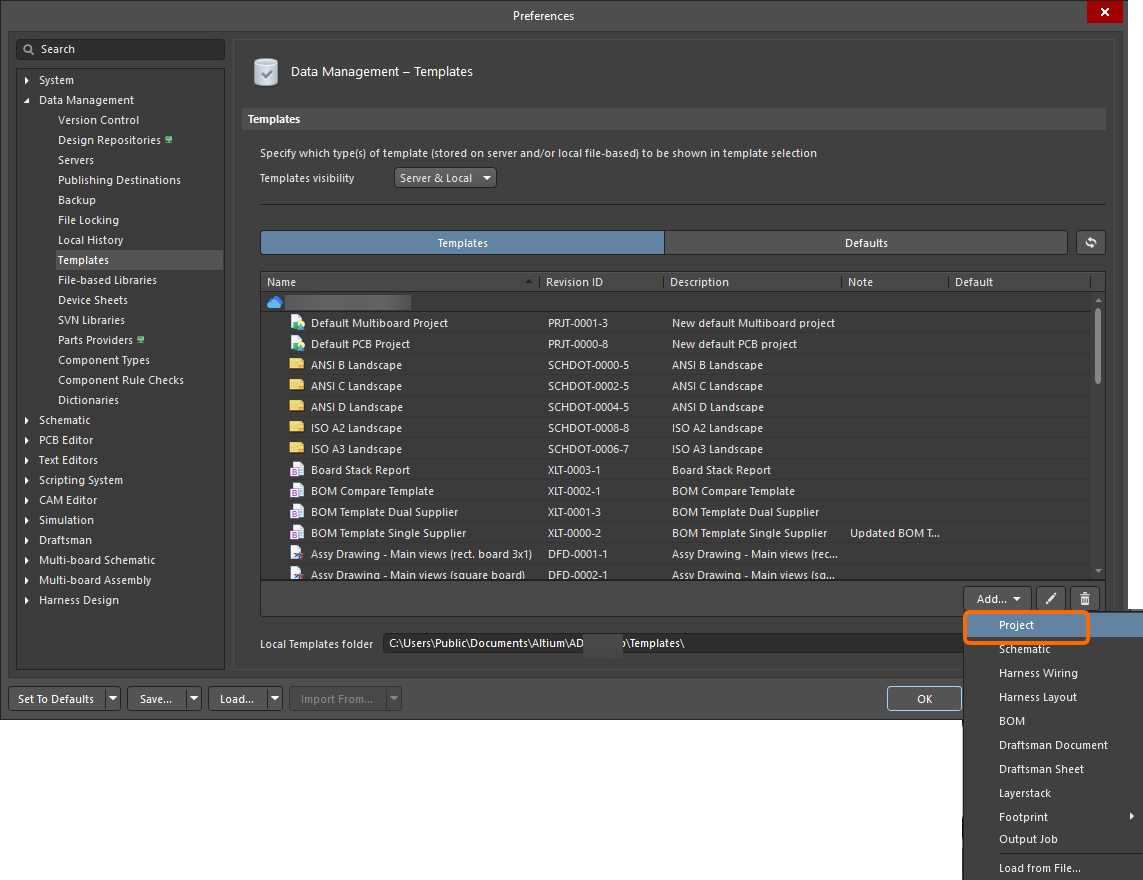
打开 Preferences 对话框的 数据管理 – 模板页面中的 Templates 选项卡。
-
从 Add 按钮的菜单或模板表格的右键菜单中选择 Project 命令。
-
选择该命令后,在弹出的 Close Preferences 对话框中单击 OK,以关闭 Preferences 对话框,并在 Projects 面板中打开临时可编辑项目。系统将在
Project Templates类型的 Workspace 文件夹中自动为新项目模板创建一个处于计划状态的修订版。 -
根据需要定义项目内容和选项,使其适合作为今后创建设计项目的模板。请注意,您可以在模板文档名称中使用特殊的
[ProjectName]语法,以使用自动文档命名功能。 -
使用 Projects 面板中项目条目右侧的 Save to Server 控件,将项目保存到 Workspace。随即会打开 Edit Revision 对话框,您可以在其中定义 Name 和 Description,并根据需要添加发布说明。保存后,项目结构将关闭。项目及其所有关联的源文件都将存储在 Workspace 项目模板的修订版中。
保存在 Workspace 中的数据包括项目文件和所有关联的源文件。要查看模板文件,请在 Explorer 面板中选中模板,然后切换到 Preview 视图选项卡。

在 Explorer 面板中浏览项目模板已保存的修订版。切换到 Preview 视图选项卡以查看模板文件。
自动文档命名
将项目模板应用于新设计时,一项实用功能是自动命名模板中的各个文档。要启用此功能,需要在模板文档名称中加入特殊的 [ProjectName] 语法。当使用该模板创建新项目时,此语法将被替换为指定的项目名称。
例如,如果项目模板中的某个原理图文档名为 [ProjectName].SchDoc,随后使用该模板创建名为 Flux_Triangulator 的新 Altium Designer 项目,则在项目中创建的原理图文件将命名为 Flux_Triangulator.SchDoc。请注意,命名字符串可以与其他字符共存,因此,在名为 Flux_Triangulator 的新建项目中,[ProjectName]_Top-Level-Structure.SchDoc 这样的模板文档将变为名为 Flux_Triangulator_Top-Level-Structure.SchDoc 的项目文档。

准备作为模板的示例项目,使用了 [ProjectName] 语法,以便在重复使用该模板时自动命名文档。
将现有项目保存为 Workspace 项目模板
您也可以将现有设计项目直接保存到 Workspace 中作为模板使用。流程如下:
-
在 Altium Designer 中打开现有设计项目,确保该项目处于活动状态,可在 Projects 面板中确认。
-
根据需要进行更改,为将项目用作模板做好准备。建议创建一个专用项目,专门安排其内容和配置以用作项目模板,但这并非必需。您可以直接使用一个已完整定义的现有项目,并在日后编辑它,以微调模板配置和内容。
-
从主菜单中选择 File » Save Project As Template to Server。随即会打开一个确认对话框,告知您项目模板将保存到已连接 Workspace 文件夹结构中的哪个位置,以及使用什么名称(即原项目的名称)。
-
单击 OK 后,项目将保存到已连接的 Workspace。随后会出现一个信息对话框,提示保存成功。

将现有项目作为项目模板保存到当前连接的 Workspace 的示例。
使用 Workspace 项目模板
保存到工作区的项目模板可用于创建以后的设计项目。连接到工作区后,通过 Create Project 对话框创建新项目 时,系统会显示可用的模板(File » New » Project)。在下例中,正在使用一个可用的工作区项目模板(PCB_TMPL_SIMPLE)创建新的 PCB 项目。请注意,新项目中的部分文档名称使用了所提供的项目 Name,这是因为模板文档采用了上文所述的 [ProjectName] 语法进行命名。

创建新项目时,可从共享给您的项目模板的最新修订版中进行选择。
编辑工作区项目模板
您可以随时返回工作区中的项目模板并进行编辑。在 Preferences 对话框的数据管理 – 模板页面的 Templates 选项卡中,右键单击模板条目,然后从上下文菜单中选择 Edit 命令。项目模板的最新修订版将作为临时可编辑项目在 Projects 面板中打开,以供编辑。根据需要进行更改,然后将项目保存为该项目模板的下一个修订版。

创建本地项目模板
也可以按照以下步骤创建本地项目模板。
-
使用 Create Project 对话框 (File » New » Project)创建新项目。
-
根据需要定义项目内容和选项,使其适合作为创建后续设计项目的模板。请注意,您可以在模板文档名称中使用特殊的
[ProjectName]语法,以使用自动文档命名功能。 -
将硬盘上项目文件夹的内容复制到本地模板文件夹,该文件夹在 Preferences 对话框的数据管理 – 模板页面底部的 Local Template folder 字段中定义。
本地项目模板列在 Preferences 对话框的数据管理 – 模板页面的 Templates 选项卡中,位于表格的 Local 区域。使用 Create Project 对话框创建新项目时,可以选择本地项目模板。
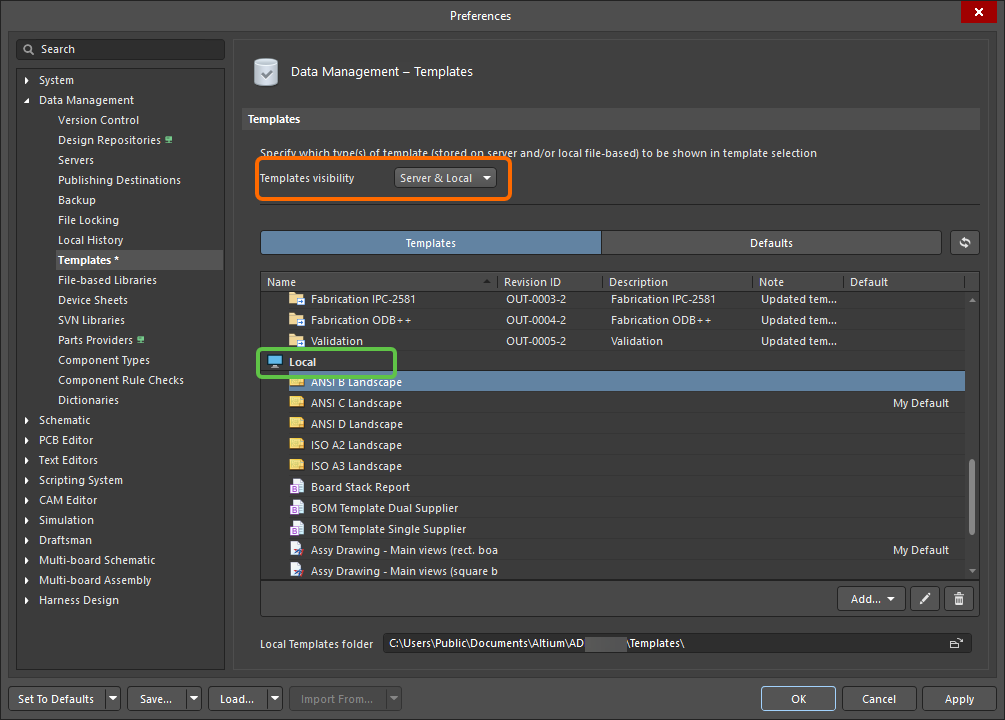
本地项目模板列在 Preferences 对话框的 Data Management – Templates 页面上。将 Templates visibility 选项设置为 Server & Local,即可使用本地模板。

创建设计项目时选择本地项目模板。
 AI 翻译